こんにちは。
バフマガ運営者のピコたんです。
スプラトゥーンのデータ削除を調べているあなたは、セーブデータを消したら最初からやり直しできるのか、スプラ3のランクやウデマエ、ギアまで消えるのか、ちょっと不安になっていると思います。
さらに、チュートリアルをもう一度やりたい、ヒーローモードを初期化したい、スプラトゥーン2からスプラトゥーン3への引き継ぎをやり直したい、消したデータを復元したい、セーブデータお預かりで戻せるのか知りたい、ソフトの消去とセーブデータの消去の違いがわからない、microSDカードを抜いたらどうなるのか気になる、という人も多いはずです。
ここ、かなり大事です。
スプラトゥーンは普通のオフラインゲームと違って、本体に残るデータとサーバー側に残るデータが分かれています。
だから、データ削除をしても消えるものと消えないものがあります。
この記事では、スプラトゥーンのデータ削除で実際に何が消えるのか、スプラ3とスプラ2で何が違うのか、復元や引き継ぎで気をつけることを、できるだけ安全な順番で整理していきます。
スプラトゥーンのデータ削除で消えるもの
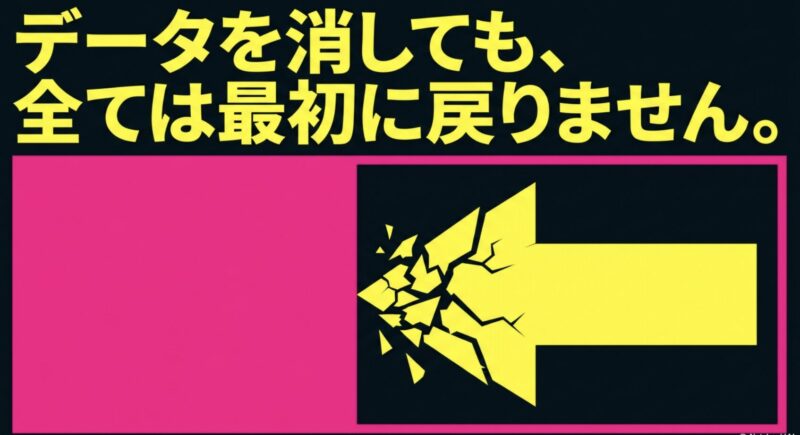
まずは、スプラトゥーンのデータ削除で何が消えて、何が残るのかを整理します。
ここを勘違いしたまま進めると、容量を空けたかっただけなのに進行状況を消した、ランクを初期化したかったのに戻ってきたみたいなズレが起きやすいです。
結論から言うと、Nintendo Switchでは、ソフト本体のデータ、更新データ、追加コンテンツ、セーブデータ、画面写真や動画が別物として扱われます。
特にセーブデータはmicroSDカードではなく本体保存メモリーに保存されるので、SDカードを抜いたり交換したりしても、基本的にスプラトゥーンのセーブデータそのものは移動しません。
この前提を知らないままデータ削除とだけ考えると、かなり危ないです。
Switch上で見えるデータにはいくつか種類があり、スプラトゥーンの場合はさらにオンライン側に残る情報もあります。
なので、まずは削除したいものがソフト本体なのか、セーブデータなのか、オンラインのプレイ記録なのかを分けて見るのが第一歩です。
最初に確認したい3つの質問
- 容量を空けたいだけなのか
- ヒーローモードを最初から遊びたいのか
- オンラインのランクやウデマエを消したいのか
この3つで、選ぶ操作がまったく変わります。
焦って削除画面へ進む前に、まず目的をはっきりさせましょう。
セーブデータ削除の基本
スプラトゥーンでセーブデータを削除する操作は、Switch本体の「設定」から「データ管理」へ進み、「セーブデータの消去」を選ぶ流れになります。
これは、ソフト本体を消す操作ではなく、ゲームの進行状況に関わるデータを消す操作です。
ここで気をつけたいのは、セーブデータの消去はストレージ整理とは意味が違うということです。
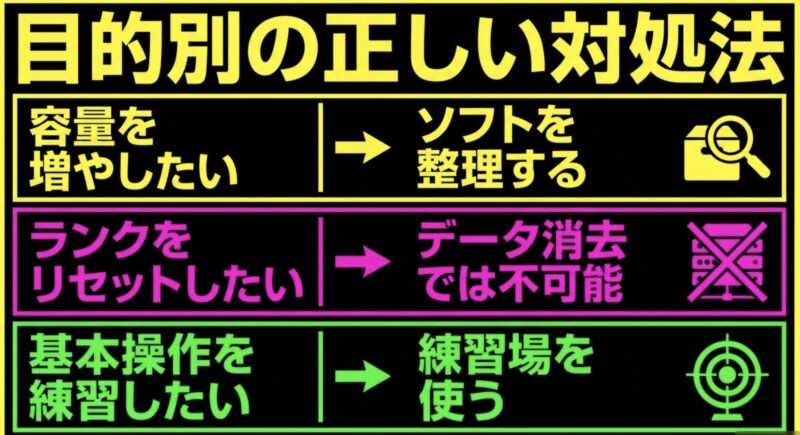
容量を空けたいだけなら、いきなりセーブデータを消す必要はありません。
むしろ、遊んできた記録を消す操作なので、かなり慎重に扱うべきです。
Switchでは、セーブデータは本体保存メモリーに保存されます。
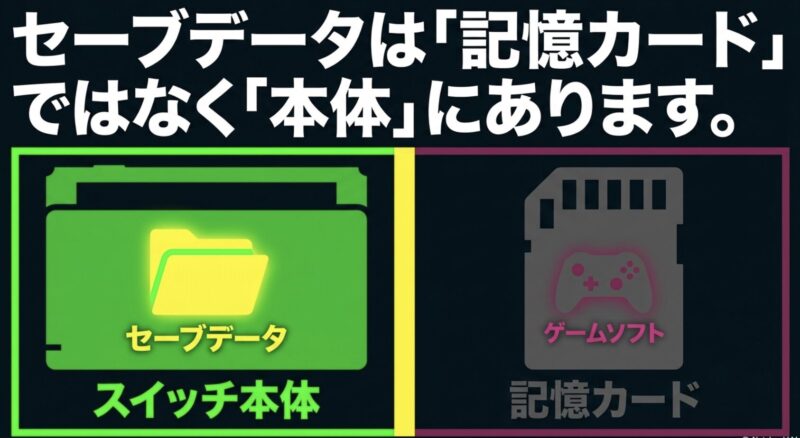
パッケージ版のゲームカードにも、microSDカードにも、基本的にセーブデータは保存されません。
つまり、ダウンロード版をSDカードに入れていても、セーブデータは本体側。
ここ、初めてだとかなり紛らわしいですよね。
任天堂サポートでも、セーブデータは本体保存メモリーに保存され、microSDカードやゲームカードには保存や移動ができないと案内されています(出典:任天堂サポート「データの管理」)。
この仕様を知っておくと、SDカードを交換したらセーブデータも移るはずという勘違いを防ぎやすいです。
セーブデータ削除はユーザーごとに行う
Switchのセーブデータは、基本的にユーザーごとに分かれています。
家族で1台のSwitchを使っている場合、あなたのユーザー、兄弟のユーザー、親のユーザーで、それぞれ別のセーブデータを持っていることがあります。
そのため、削除画面でユーザーを選ぶときはかなり慎重に見てください。
自分のデータだけを消すつもりが、別のユーザーのデータを選んでしまうと大変です。
スプラトゥーンはプレイ時間が長くなりやすいゲームなので、ギア集めやヒーローモードの進行が消えると、精神ダメージも大きいです。
うん、これは本当に避けたいところ。
まず覚えておきたいこと
- セーブデータは本体保存メモリーに保存される
- microSDカードにはソフト本体や追加コンテンツなどが入る
- ソフトを消してもセーブデータが残る場合がある
- セーブデータを消すと戻せないケースがある
スプラトゥーン3の場合はさらに少し特殊です。
ヒーローモードや一部のオフライン寄りデータは本体側やセーブデータお預かりの対象になりますが、オンラインプレイ全般の重要なデータはサーバー側に保存されます。
つまり、セーブデータを消したからといって、オンラインのランクやウデマエまで一気に初期化されるわけではありません。
データ削除はゲームを最初からにする魔法ではなく、本体側にある特定のデータを消す操作と考えると、だいぶ整理しやすいかなと思います。
セーブデータ削除前の注意
削除後に復元できるかどうかは、タイトル、データの種類、Nintendo Switch Onlineの加入状況、バックアップ状態によって変わります。
削除画面で確認メッセージが出たら、流れ作業で進めず、必ず内容を読んでください。
ソフト消去との違い
スプラトゥーンのデータ削除で一番混同されやすいのが、ソフトの消去とセーブデータの消去です。
名前が似ているうえに、どちらもデータ管理の中にあるので、焦っていると間違えやすいです。
ソフトの消去や整理は、主に本体やmicroSDカードの空き容量を増やすための操作です。
ダウンロード版ソフト本体、更新データ、追加コンテンツなどを消すイメージですね。
セーブデータとは別扱いなので、ソフトを再ダウンロードすれば続きから遊べるケースがあります。
一方で、セーブデータの消去は、プレイ状況そのものに関わるデータを消す操作です。
容量確保のために何となく押すものではありません。
特にスプラトゥーン2のようにクラウドバックアップ非対応のデータが絡む場合は、取り返しがつかない可能性があります。
ここをゲーム内の言葉でたとえるなら、ソフトの消去は本体からソフトを一時的に片付ける操作、セーブデータの消去はあなたの冒険メモを消す操作に近いです。
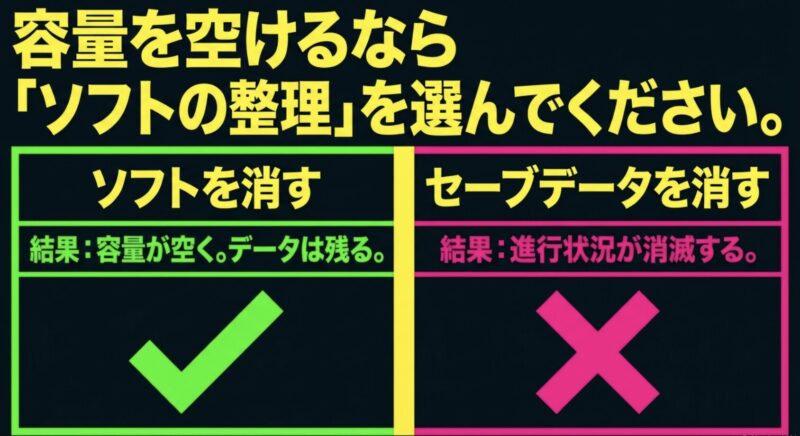
片付けと記録の削除。
似ているようで全然違います。
| 操作 | 主に消えるもの | セーブデータへの影響 | 向いている目的 | 注意点 |
|---|---|---|---|---|
| ソフトの整理 | ソフト本体など | 基本的に残る | 容量を空けたいとき | 再プレイ時は再ダウンロードが必要 |
| ソフトの消去 | ソフト本体や更新データ | 基本的に残る | しばらく遊ばないとき | アイコン表示や再入手方法を確認 |
| セーブデータの消去 | 進行状況など | 消える | 本当に初期化したいとき | 復元できない場合がある |
| 本体の初期化 | 本体内の多くのデータ | 消える可能性が高い | 譲渡や修理前など | アカウントや引っ越し確認が必須 |
容量不足で困っているなら、まず確認するのはソフトの整理や画面写真・動画の整理です。
セーブデータの削除は最後。
ここはかなり強めに言っておきたいです。
たとえば、スプラトゥーン3を一時的に遊ばないから容量を空けたい場合、ソフト本体を整理しておけば、再ダウンロード後に同じユーザーで続きから遊べる可能性があります。
逆に、セーブデータを消してしまうと、ヒーローモードなどの進行が失われる可能性があります。
また、パッケージ版とダウンロード版でも、セーブデータの考え方は基本的に共通です。
ゲームカードにセーブされるわけではないので、パッケージ版だからカードにデータが残っているはずと考えないようにしてください。
ここ、昔のゲーム機の感覚がある人ほど混乱しやすいです。
容量を空けたいときの順番
- 使っていないソフトを整理する
- 画面写真や動画を整理する
- microSDカードの空き容量を確認する
- それでも必要な場合だけセーブデータを確認する
セーブデータ削除は、容量整理のメイン手段ではありません。
スプラ3で消えるデータ
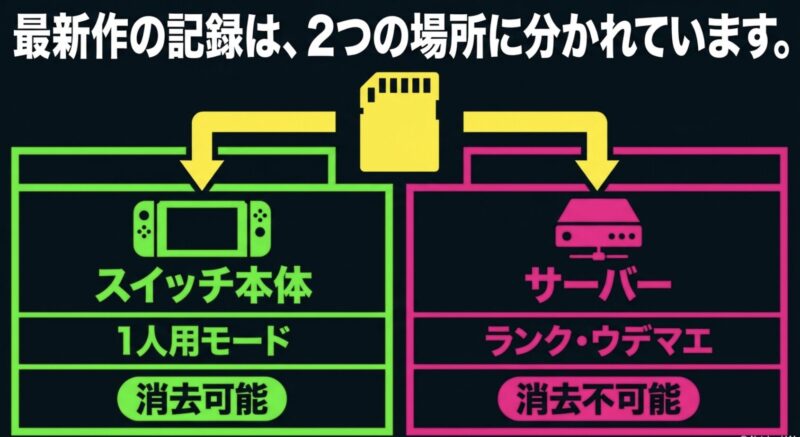
スプラトゥーン3でセーブデータを削除した場合、主に影響するのはヒーローモードなどの本体側にあるデータです。
具体的には、ヒーローモードの進行状況、設定の一部、オフライン寄りの進行状況などが関係してきます。
ただし、スプラ3はオンラインデータの扱いがかなり特殊です。
オンラインプレイ全般のランク、ウデマエ、ギア、ブキ、ロッカー、カタログなどの大事なデータは、ニンテンドーアカウントごとにサーバー側で管理されます。
つまり、本体側のセーブデータを消しても、ロビーに接続したタイミングでオンライン関連のデータが戻ってくる仕組みです。
この仕様のおかげで、スプラ3は本体故障や買い替えに対してスプラ2より守られやすくなっています。
一方で、全部リセットして最初からやりたいという人にとっては、思ったように消えない部分が出てきます。
スプラ3では、ヒーローモード、ナワバトラーの一部、撮影モードの画像、追加コンテンツのサイド・オーダーなど、セーブデータお預かりに関係するデータがあります。
一方で、オンラインプレイ全般のランクやウデマエなどは、セーブデータお預かりとは違う管理です。
ここを分けて覚えるのが大事です。
任天堂サポートでも、スプラトゥーン3はセーブデータお預かりに一部対応し、オンラインプレイに関するセーブデータはソフトのサーバー上に自動保存されると案内されています(出典:任天堂サポート「スプラトゥーン3のセーブデータお預かり対応」)。
スプラ3はデータが分かれている
スプラ3は、ヒーローモードなどの一部データと、オンラインプレイのランクやウデマエなどが別々に管理されています。
だから、セーブデータ削除だけでオンライン情報をまっさらにすることはできません。
| データの種類 | 主な例 | 削除での影響 | 確認したいこと |
|---|---|---|---|
| ローカル寄りのデータ | ヒーローモード、設定など | 削除で影響する可能性あり | お預かりのバックアップ状況 |
| オンライン関連データ | ランク、ウデマエ、ギア、ブキなど | 本体削除だけでは基本的に消えない | 同じニンテンドーアカウントか |
| 共有・特殊データ | メモリープレイヤーのリプレイなど | お預かり対象外のものがある | 保存仕様を個別に確認 |
たとえば、負けが続いて内部レートがつらいから、データ削除でマッチングを初期化したいと考える人もいます。
うん、気持ちはわかります。
でも、その目的ではセーブデータ削除は向いていません。
オンラインの成績やレートに関わる部分はサーバー側なので、削除ではリセットできないんです。
連敗が理由でデータ削除を考えているなら、先に立ち回りや設定、通信環境を見直すほうが現実的です。
バフマガ内では、スプラトゥーンでずっと負ける状態からの脱出術でも、連敗時に見るべきポイントを整理しています。
オンライン情報は消えるか
スプラトゥーン3のオンライン情報は、基本的にセーブデータ削除では消えません。
ここがこの記事のいちばん大事なポイントかもしれません。
オンライン情報には、ランク、ウデマエ、ギア、ブキ、二つ名、ネームプレート、ロッカーの要素、カタログ関係、オンラインプレイの進行に関わるものなどが含まれます。
これらは本体だけで完結しているデータではなく、ニンテンドーアカウントに紐づく形で管理されます。
そのため、本体のセーブデータを削除しても、同じニンテンドーアカウントでスプラ3を起動し、オンラインへ接続すると、サーバー側にある情報が反映されます。
つまり、ランクやウデマエを消す目的でセーブデータを削除しても、基本的には目的を達成できません。
通信エラーのペナルティや、規約違反に関わる制限についても同じ考え方です。
サーバー側で管理されるものは、本体側のデータ削除では回避できません。
もしエラーや制限が出ているなら、削除でごまかすのではなく、通信環境や公式サポートの案内を確認するのが安全です。
オンライン情報を消したい理由を分解する
オンライン情報を消したい理由は、人によって違います。
負けが続いてマッチングを変えたい、ウデマエを下げたい、戦績を見たくない、子ども用に最初から遊ばせたい、別人としてやり直したい。
いろいろありますよね。
ただし、同じニンテンドーアカウントで続ける場合、サーバー側にあるオンライン情報は基本的に残ります。
なので、今のデータを完全に消して同じアカウントで初心者状態へ戻すという考え方は、スプラ3では現実的ではありません。
もし家族用や子ども用に分けたいなら、別ユーザーや別アカウントで遊ぶ方法を検討するほうが安全です。
ただし、オンライン加入、ソフトの利用条件、ファミリー設定、みまもり設定なども絡みます。
アカウント周りは後から面倒になりやすいので、設定前に公式情報を確認してください。
削除で回避できないもの
- オンラインのランクやウデマエの初期化
- ギアやブキなどのオンライン所持情報の削除
- 通信エラーのペナルティ回避
- アカウント制限やBANの回避
公式に案内されていない回避方法や不正なデータ操作は、アカウント停止やトラブルにつながる可能性があります。
オンラインで勝てない、マッチングがつらい、ウデマエを下げたいという場合は、削除ではなくゲーム内のリセット機能やシーズン更新、練習方法の見直しを使うのが安全です。
メモリープレイヤーで負け試合を見直すのもかなり効きます。
操作が分かりにくい場合は、スプラトゥーンのメモリー視点変更を完全解説も参考にしてください。
ヒーローモードの初期化
スプラトゥーン3で最初からやり直したいと感じる対象がヒーローモードなら、セーブデータ削除が関係してきます。
ヒーローモードの進行状況は、オンラインのランクやウデマエとは扱いが違うため、本体側のセーブデータやセーブデータお預かりの対象として考える必要があります。
ただし、ヒーローモードを初期化したい場合でも、いきなり削除する前に必ず確認してほしいことがあります。
それは、セーブデータお預かりのバックアップ状況です。
Nintendo Switch Onlineに加入していて自動バックアップが有効な場合、削除後にサーバー上のバックアップから戻せる可能性があります。
逆に、バックアップまで消してしまうと戻せない場合があります。
ヒーローモードをもう一度最初から遊びたいだけなら、まずどのユーザーのデータを消すのかを確認してください。
Switchはユーザーごとにセーブデータが分かれるので、家族のユーザーや別アカウントのデータを間違って消すと大変です。
これは本当にありがちな事故です。
また、ヒーローモードだけをやり直したいのか、スプラ3全体のオフライン寄りデータを消してよいのかも確認してください。
サイド・オーダーを遊んでいる場合は、その進行状況も関係します。
DLCの進行や入手したアイテムの扱いは通常のヒーローモードと同じ感覚で考えないほうが安全です。
削除前のチェック
- 消すユーザーが正しいか
- セーブデータお預かりの状態を確認したか
- オンライン情報を消す目的ではないか
- 家族や別ユーザーのデータではないか
- サイド・オーダーなどDLCの進行も確認したか
バックアップがある場合の注意
バックアップがあるから絶対安心、とは言い切れません。
セーブデータお預かりは便利ですが、バックアップ日時が古い場合や、自動バックアップが止まっている場合、意図しないデータで上書きしてしまう場合があります。
たとえば、削除後に前の状態に戻したいと思っても、サーバー上のデータが削除後の状態で更新されてしまうと、期待した状態に戻せない可能性があります。
ここはちょっと怖いところです。
削除前に、ソフトのオプション画面などからお預かり状況を確認しておくと安心です。
なお、スプラ3のセーブデータお預かりの対象はすべてのデータではありません。
任天堂サポートでは、ヒーローモードやサイド・オーダーなど一部のデータが対象で、オンラインプレイ全般のデータは別管理と案内されています。
正確な情報は公式サイトをご確認ください。
スプラトゥーンのデータ削除前の注意点
ここからは、実際にデータ削除をする前に知っておきたい注意点を整理します。
スプラトゥーンはシリーズやモードによって保存仕様が違うので、「スプラ3なら大丈夫だったからスプラ2も同じ」と考えるのは危険です。
特に、スプラトゥーン2のセーブデータ、スプラトゥーン3への引き継ぎ、セーブデータお預かり、復元ソフトの話は、誤解が多いところです。
データが消える操作は最後の手段。
まずは目的別に、安全な方法がないか見ていきましょう。
このパートでは、最初からやり直す、チュートリアルを再プレイする、引き継ぎをやり直したい、消したデータを復元したい、スプラ2のデータを守りたいという検索意図に分けて見ていきます。
あなたの目的に近いところから読んでも大丈夫です。
最初からやり直す方法
スプラトゥーンを最初からやり直したい場合、まず何を最初からにしたいのかを分けて考えるのが大事です。
ヒーローモードを最初から遊びたいのか、キャラクターの見た目を変えたいのか、オンラインのランクやウデマエを戻したいのかで、使うべき方法が変わります。
キャラクターの見た目を変えたいだけなら、セーブデータ削除は不要です。
スプラトゥーン3では、プレイヤー設定からインクリングやオクトリングの見た目、肌の色、目の色、コジャケの見た目などを変更できます。
髪型やボトムスなどもカスタマイズ画面で変えられます。
オンラインのウデマエを調整したい場合も、データ削除ではなく、ゲーム内のウデマエリセットやシーズン更新による調整を考えるほうが安全です。
データ削除でランクやウデマエをまっさらにすることはできないので、ここで削除に進むと思ったのと違うとなりやすいです。
目的別の考え方
- ヒーローモードをやり直す:セーブデータ削除が関係する
- 見た目を変える:ゲーム内設定で変更できる
- ウデマエを下げたい:ゲーム内リセットやシーズンを確認
- オンライン情報を全部消したい:同じアカウントでは基本的に不可
別ユーザーで始める選択肢
「完全に新しい気分で遊びたいけど、メインデータは消したくない」という場合は、別ユーザーで始める方法もあります。
これなら、メインユーザーのデータを消さずに、別のユーザーとして最初から遊べる場合があります。
ただし、別ユーザーでオンラインプレイをするには、ニンテンドーアカウント連携やNintendo Switch Onlineの加入状況が関係することがあります。
ファミリープランを使っているか、個人プランなのか、子どもアカウントなのかでも変わります。
このあたりは家庭ごとに条件が違います。
なので、別ユーザーで始める前に、使いたいアカウント、オンライン加入、購入済みソフトの利用条件を確認してください。
勢いで作ると、後からこのユーザーではオンラインできないじゃんとなりがちです。
もし完全に新規の状態でオンラインを始めたいなら、別のユーザーや別のニンテンドーアカウントを使う選択肢もあります。
ただし、購入済みソフトの利用条件、オンライン加入、家族設定、セーブデータ管理などが絡みます。
アカウント管理はミスると面倒なので、正確な情報は公式サイトをご確認ください。
| やりたいこと | おすすめの方法 | 削除の必要性 | 注意点 |
|---|---|---|---|
| ヒーローモードを最初から | 対象ユーザーのセーブデータ確認 | 関係あり | お預かり状況を確認 |
| キャラメイクを変更 | ゲーム内のプレイヤー設定 | 不要 | 削除しない |
| 操作を練習し直す | 練習場、さんぽ、別ユーザー | 不要な場合が多い | まず安全な方法から |
| オンライン情報を初期化 | 同じアカウントでは難しい | 削除では不可 | アカウント条件を確認 |
チュートリアルを再プレイ
スプラトゥーン3のチュートリアルをもう一度やりたいだけなら、本編のセーブデータ削除までしなくてもよい場合があります。
基本操作を確認したい、イカノボリなどのアクションをもう一度練習したい、という目的なら、別ユーザーで起動する方法や、練習場、さんぽ、ヒーローモードで操作感を戻す方法もあります。
データ削除は、チュートリアル再プレイのためだけに使うには重い操作です。
特にメインユーザーのセーブデータを消すと、ヒーローモードなどの進行に影響します。
操作確認が目的なら、まずはゲーム内で安全に練習できる場所を使うのがおすすめです。
発売前に配信されていた前夜祭ソフトのデータを使ってチュートリアルを再体験する考え方もありますが、現在の環境や入手状況によって使えるかは変わります。
前夜祭データは製品版の進行とは別扱いなので、本編データを触らずに確認できるなら安全度は高いです。
チュートリアル目的なら削除前に考えること
- 別ユーザーで最初から起動できないか
- 練習場やさんぽで操作確認できないか
- ヒーローモードで基本操作を復習できないか
- 本編セーブデータを消す必要が本当にあるか
操作確認なら練習場でもかなり足りる
スプラトゥーンは、少し間が空くと操作感が抜けます。
ジャイロ感度、スティック操作、ジャンプ撃ち、イカロール、イカノボリ、スペシャルの使い方。
久しぶりに触ると、思ったより手が動かないですよね。
ただ、基本操作を取り戻すだけなら、チュートリアルを再プレイしなくても練習場で十分なことが多いです。
試し撃ちで感度を見直す、さんぽでステージを歩く、ヒーローモードで敵を相手に操作する。
このあたりを使うと、データを消さずに操作感を戻せます。
チュートリアルを見たい気持ちはわかります。
新アクションって、しばらく遊んでないと「あれ、どうやるんだっけ?」となりますよね。
ただ、操作の復習だけなら、データを消す前にできることがけっこうあります。
削除は最後。
まずは消えない練習場所でリハビリする。
これが一番安心です。
引き継ぎはやり直せない
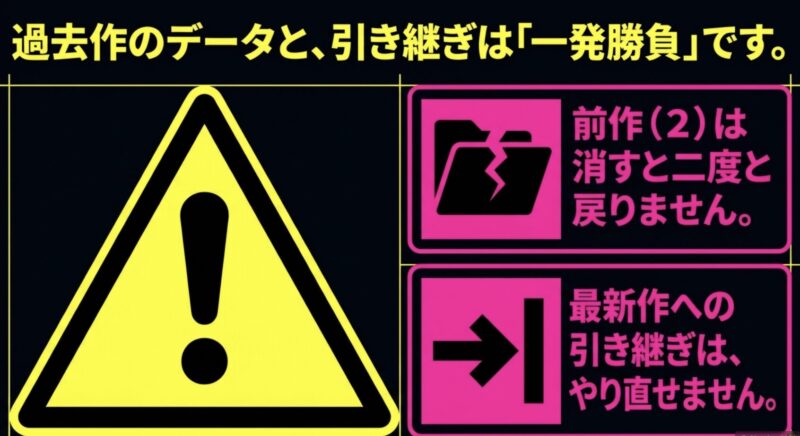
スプラトゥーン2からスプラトゥーン3へのデータ引き継ぎは、特に注意が必要です。
初回起動時に引き継ぎの案内が表示され、そこで選択しますが、あとから自由にやり直せるものではありません。
任天堂サポートでも、スプラトゥーン3初回起動時の引き継ぎで「やめとく」を選んだ場合、あとから引き継ぐことはできず、セーブデータを消してもやり直せないと案内されています。
これ、かなり重要です。
つまり、スプラ3のセーブデータを消して初回状態に戻したとしても、前作データ引き継ぎの選択そのものをもう一度出せるわけではありません。
引き継ぎの権利や選択状況は、ローカルのセーブデータだけで完結していないと考えたほうが安全です。
引き継ぎでやってはいけない考え方
間違えたからスプラ3のセーブデータを消せば、引き継ぎ画面がもう一度出るはずと考えるのは危険です。
引き継ぎは1つのニンテンドーアカウントにつき一度きりの選択として扱われます。
引き継ぎ前に確認したいこと
引き継ぎをする前は、同じ本体にスプラトゥーン2のセーブデータがあるか、スプラトゥーン3を起動するユーザーが正しいか、ニンテンドーアカウントが意図したものかを確認してください。
家族共用のSwitchでは、別の人のユーザーで起動してしまうことがあります。
さらに、中古本体や譲り受けた本体では、前の持ち主のユーザーやデータが残っている可能性もゼロではありません。
こういう状態で初回起動を進めると、あとから混乱しやすいです。
引き継ぎ特典には、ゴールドブキチライセンスなど序盤で便利なものがあります。
だからこそ、初回起動時の選択は急がず確認したいところです。
中古本体、家族共用本体、複数アカウントで遊んでいる場合は、どのユーザーで起動しているかも確認してください。
なお、引き継ぎ仕様や画面表示は更新される可能性もあるため、正確な情報は公式サイトをご確認ください。
セーブデータの復元可否
スプラトゥーンのセーブデータを消してしまった場合、復元できるかどうかは、タイトルとデータの種類によって変わります。
ここはかなり大事です。
スプラトゥーン3では、ヒーローモードやサイド・オーダーなど一部のデータがNintendo Switch Onlineのセーブデータお預かりに対応しています。
バックアップが残っていれば、同じニンテンドーアカウントでダウンロードして戻せる可能性があります。
ただし、すべてのデータがセーブデータお預かりで戻るわけではありません。
オンラインプレイ全般のランクやウデマエなどは、セーブデータお預かりとは別のサーバー管理です。
また、メモリープレイヤーのリプレイデータのように、お預かり対象外の共有データもあります。
さらに、Nintendo Switch Onlineを解約した場合でも、任天堂サポート上では一定期間内の再加入で以前のバックアップを利用できる場合があると案内されています。
ただし、サービス条件は変わる可能性があります。
ここも断定で覚えず、操作前に公式情報を確認するのが安全です。
復元前に見るところ
- スプラ3のどのデータを戻したいのか
- セーブデータお預かりに対応しているデータか
- バックアップ日時は削除前のものか
- 同じニンテンドーアカウントで操作しているか
復元ソフトで戻せる範囲を誤解しない
PC用のデータ復元ソフトでSwitchのセーブデータを戻せるのでは、と思う人もいるかもしれません。
ですが、SwitchのセーブデータはmicroSDカードではなく本体保存メモリー側に保存されるため、SDカードをスキャンしてもスプラトゥーンのセーブデータは基本的に復元できません。
SDカード復元ソフトで狙えるのは、画面写真や動画などのメディアファイルが中心です。
ここは広告っぽい情報に惑わされやすいです。
「Switchのデータ復元」と書かれていても、それがゲームのセーブデータを指しているとは限りません。
画面写真、動画、一般ファイルの復元と、スプラトゥーンのセーブデータ復元は別物です。
また、Switch本体を分解して内部ストレージからどうにかしようとするのも、初心者向けにはおすすめしません。
故障、保証対象外、データ破損、修理費用の増加につながる可能性があります。
大事なデータほど、自己流で触らないほうがいいです。
復元でやりがちな失敗
- SDカード復元ソフトでセーブデータまで戻ると思い込む
- バックアップ日時を確認せず上書きする
- 別のユーザーや別アカウントのデータを探してしまう
- 本体故障時に自己判断で分解する
データ復元や本体故障が絡む場合は、無理に自己判断で進めず、任天堂サポートや修理窓口へ相談してください。
最終的な判断は専門家にご相談ください。
スプラ2はお預かり非対応
スプラトゥーン2は、スプラトゥーン3よりもデータ管理がかなりシビアです。
特に大きいのが、Nintendo Switch Onlineのセーブデータお預かりに対応していない点です。
スプラ2では、ウデマエ、ギア、ランク、フェス関連の記録など、長く遊んできた大切なデータが本体側に強く依存しています。
スプラ3のようにオンラインプレイ全般のデータがサーバー側で守られている感覚で扱うと危ないです。
本体が正常に動く状態なら、セーブデータの引っ越しやユーザーの引っ越しで移行できる場合があります。
しかし、本体が起動しない、基板修理が必要、初期化が必要といった状況になると、スプラ2のデータ救出は難しくなる可能性があります。
スプラ2で特に注意すること
- セーブデータお預かりに非対応
- 本体故障がデータ喪失につながりやすい
- セーブデータ削除は復元できない可能性が高い
- 本体初期化や修理前は必ず確認が必要
スプラ2のデータを守る考え方
スプラ2をまだ遊んでいる人は、本体の扱いもかなり大切です。
発熱がひどい、ファンの音が大きい、エラーが頻発する、画面表示がおかしいなどの症状がある場合は、無理に使い続けるより先にサポート相談を考えたほうが安心です。
本体が正常に動いているうちなら、別の本体へ移行できる可能性があります。
でも、本体が起動しなくなってからでは、できることが一気に減ります。
これはスプラ2に限らず、クラウドバックアップ非対応ソフト全般で気をつけたいところです。
また、中古のSwitchを買う、古い本体から新しい本体へ移す、家族に譲るといった場面では、スプラ2のセーブデータが残っているか、消してよいか、引っ越しできる状態かを確認してください。
データの削除は一瞬ですが、積み上げたプレイ時間は戻りません。
ほんと、ここは慎重にいきましょう。
| 状況 | 先に確認すること | 避けたい操作 |
|---|---|---|
| 本体を買い替える | ユーザーの引っ越しやセーブデータ移行 | 旧本体の初期化を先にする |
| 本体の調子が悪い | エラー内容と公式サポート | 無理な分解や初期化 |
| 中古で譲る | 残したいデータがないか | 確認なしの全削除 |
| 容量を空けたい | ソフト整理や写真動画整理 | セーブデータ削除から始める |
スプラトゥーンのデータ削除に関するよくある質問(FAQ)
Q1. スプラトゥーン3のデータを削除するとランクも消えますか?
A. 基本的に、スプラトゥーン3のオンラインプレイに関するランクやウデマエなどはサーバー側で管理されるため、本体のセーブデータを削除しても消えません。
同じニンテンドーアカウントでオンラインに接続すると反映される仕組みです。
ヒーローモードなど一部のローカル寄りデータとは扱いが違います。
もし「負けが続いているからランクを消したい」という理由なら、データ削除ではなく、ウデマエリセット、シーズン更新、立ち回りの見直し、通信環境の確認を優先したほうが安全です。
削除しても目的の状態にならない可能性が高いですよ。
Q2. ソフトを消したらセーブデータも消えますか?
A. ソフトの整理や消去だけなら、セーブデータは基本的に残ります。
容量を空けたいだけなら、セーブデータの消去ではなくソフトの整理を先に確認するのがおすすめです。
ただし、操作画面で選ぶ項目を間違えると大事なデータを消す可能性があるので、実行前に表示内容をよく確認してください。
特に「整理」「消去」「セーブデータの消去」は名前が似ていて混乱しやすいです。
容量不足のときほど焦りやすいので、一度深呼吸してから選びましょう。
Q3. スプラトゥーン2のデータは復元できますか?
A. スプラトゥーン2はセーブデータお預かりに非対応のため、削除したデータの復元はかなり難しいです。
正常に動く本体同士であればセーブデータの引っ越しを使える場合がありますが、削除済みや本体故障後の復旧は期待しすぎないほうが安全です。
修理や移行前は、正確な情報は公式サイトをご確認ください。
スプラ2は長時間遊んでいる人ほど、ギアやウデマエへの思い入れが強いはずです。
初期化や削除の前に、本当に消してよいデータなのかを必ず確認してください。
Q4. microSDカードを抜くとセーブデータは消えますか?
A. Switchのセーブデータは本体保存メモリーに保存されるため、microSDカードを抜いただけでスプラトゥーンのセーブデータが消えるわけではありません。
microSDカードには主にダウンロードソフト、追加コンテンツ、更新データ、画面写真や動画などが保存されます。
とはいえ、カードの抜き差しやフォーマットは表示案内を確認してから行ってください。
microSDカードをフォーマットすると、カード内の写真や動画、ソフト関連データが消える場合があります。
セーブデータとは別でも、大事な思い出が入っていることがあるので注意です。
Q5. 引き継ぎを間違えたら削除でやり直せますか?
A. スプラトゥーン2からスプラトゥーン3への引き継ぎは、セーブデータを消してもやり直せない仕様として案内されています。
初回起動時の選択はとても大事です。
すでに選択してしまった場合は、削除で戻そうとする前に公式サポートの案内を確認してください。
「やめとく」を押してからセーブデータ削除で戻そうとしても、期待通りにならない可能性が高いです。
引き継ぎ前は、ユーザーとアカウントを確認してから進めましょう。
スプラトゥーンのデータ削除まとめ
スプラトゥーンのデータ削除は、目的によって正解が変わります。
容量を空けたいだけならソフトの整理、ヒーローモードを最初から遊びたいならセーブデータ削除、見た目を変えたいだけならゲーム内設定、ウデマエを調整したいならゲーム内のリセット機能やシーズン更新を確認するのが基本です。
特にスプラトゥーン3では、オンライン情報がサーバー側で管理されています。
だから、セーブデータを削除してもランク、ウデマエ、ギア、ブキなどをまっさらにすることはできません。
逆に、ヒーローモードやサイド・オーダーなど一部のデータは、セーブデータお預かりの対象になるため、バックアップ状況の確認が大切です。
スプラトゥーン2はさらに慎重に扱う必要があります。
セーブデータお預かりに非対応なので、本体故障や誤削除がそのままデータ喪失につながる可能性があります。
長く遊んだデータほど、削除や初期化の前に立ち止まってください。
この記事の結論
- 容量確保ならセーブデータ削除ではなくソフト整理を先に確認
- スプラ3のオンライン情報は削除では基本的に消えない
- 引き継ぎのやり直しはセーブデータ削除ではできない
- スプラ2のデータ削除は特に慎重に扱う
- 復元や修理が絡む場合は公式サポートを確認する
データ削除は、うまく使えば整理ややり直しに役立ちます。
でも、間違えると大事なプレイ記録を失う操作でもあります。
まずは何を消したいのか、何を残したいのかを分けて、データが消えない方法から順番に確認してみてください。
私としては、スプラトゥーンのデータ削除で一番大切なのは、削除すれば全部リセットできると思い込まないことだと思っています。
スプラ3はオンライン情報が守られやすい一方で、同じアカウントで完全初期化したい人には思い通りにならない部分があります。
スプラ2は逆に、ローカルデータへの依存が強く、消すと戻せないリスクが大きいです。
だから、データ削除の前には、容量不足なのか、やり直しなのか、復元なのか、引き継ぎなのかを分けて考える。
これだけで失敗はかなり減らせます。
焦らなくて大丈夫です。
順番に見れば、どの操作を選べばいいか見えてきます。
操作画面や対応状況は本体更新やサービス仕様で変わる場合があります。
正確な情報は公式サイトをご確認ください。
修理、本体故障、アカウント管理、データ復旧など判断が難しい場面では、最終的な判断は専門家にご相談ください。

コメント