こんにちは。
バフマガ運営者のピコたんです。
スプラトゥーンのセーブの仕方を調べているあなたは、たぶんゲーム内でセーブボタンが見つからず、これ、本当に保存されてるの?と不安になっているかなと思います。
スプラトゥーン3は、RPGのようにメニューから手動セーブするゲームではありません。
オートセーブ、セーブマーク、イカマーク、ヒーローモード、セーブデータお預かり、2台目Switch、初期化、スプラ2からの引き継ぎ、SDカード、エラーコードなど、調べ始めると気になる言葉が一気に出てきますよね。
特にオンライン対戦を遊んでいると、ウデマエやギア、おカネ、カタログレベルが消えたらどうしようと心配になるものです。
うん、積み上げたデータが飛ぶかもと思うと、普通に怖いです。
この記事では、スプラトゥーンのセーブデータがいつ保存されるのか、どこに保存されるのか、どんな時に消える可能性があるのか、安全に終了するにはどうすればいいのかを、初心者でも迷わないようにじっくり整理していきます。
スプラトゥーンのセーブの仕方
まずは、スプラトゥーンで一番大事な基本から見ていきます。
結論から言うと、スプラトゥーン3は完全なオートセーブ方式です。
プレイヤーが自分でセーブボタンを押して保存するタイプではありません。
ここを知らないまま遊ぶと、保存してから終わりたいのに、どこにもセーブがない、HOMEボタンを押していいの?、電源を切ったらデータが消えない?と不安になりやすいです。
最初にここを理解しておくだけで、かなり安心して遊べますよ。
この章では、手動セーブの有無、オートセーブが入るタイミング、セーブ中の表示、終了時の注意点、アカウントごとの保存ルールをまとめます。
いわば、スプラトゥーンのセーブ基礎編です。
手動セーブはできるのか
スプラトゥーン3では、プレイヤーがメニューを開いて手動でセーブする機能はありません。
つまり、セーブする、上書き保存する、別のセーブスロットに保存するといった操作はできない仕組みです。
普通のRPGやアドベンチャーゲームに慣れていると、ここはちょっと違和感がありますよね。
ゲームをやめる前にセーブ画面を開くクセがある人ほど、「え、どこで保存するの?」となりがちです。
ただ、スプラトゥーンはオンライン対戦を中心にしたゲームです。
ウデマエ、ランク、ギア、おカネ、チケット、カタログレベル、サーモンラン評価など、プレイヤーの成長や対戦結果に関わるデータがたくさんあります。
これらを自由に手動保存できてしまうと、負けた試合だけなかったことにしたり、良い結果の時点に戻したりできる可能性が出てしまいます。
なので、スプラトゥーン3ではプレイヤーが保存操作をするのではなく、ゲーム側が必要なタイミングで自動保存する設計になっています。
これは不親切というより、オンライン対戦の公平性を守るための仕様と考えると分かりやすいです。
セーブボタンを探さなくていい理由
スプラトゥーン3では、対戦結果や購入情報など、確定したデータがゲーム側で自動的に反映されます。
あなたがやるべきことは、セーブボタンを探すことではなく、保存処理中に無理やりソフトを終了しないことです。
たとえば、バトルが終わってリザルトに進んだ後、ショップで買い物をした後、ギアを変更した後などは、データが更新されます。
この時にすぐ本体の電源を落としたり、ソフトを強制終了したりするのは避けたほうが安心です。
結論:スプラトゥーン3に手動セーブはありません。
進行状況はゲーム側が自動で保存してくれます。
また、スプラトゥーン3のセーブデータは、1つのニンテンドーアカウントにつき基本的に1つです。
同じアカウント内で、サブキャラ用のデータや練習用データを複数作って切り替えることはできません。
家族や兄弟で同じSwitchを使って遊ぶ場合は、Switch本体に別々のユーザーを作り、それぞれ別のニンテンドーアカウントと連携して遊ぶのが基本です。
ここを間違えると、子どもが自分のアカウントで遊んでウデマエが変わった、ギア構成が全部変わったみたいなことが起こります。
地味にあるあるです。
注意:同じユーザーで複数人が遊ぶと、同じセーブデータを共有することになります。
家族で別々に進めたい場合は、最初にユーザーを分けておきましょう。
もし完全に最初からやり直したいと思っている場合も、通常のセーブデータ削除だけではオンラインデータまでゼロに戻せません。
この話は後半の初期化パートで詳しく解説しますが、スプラトゥーン3はオンラインデータがアカウントと強く結びついているゲームだと覚えておくと、後で混乱しにくいです。
オートセーブの保存タイミング
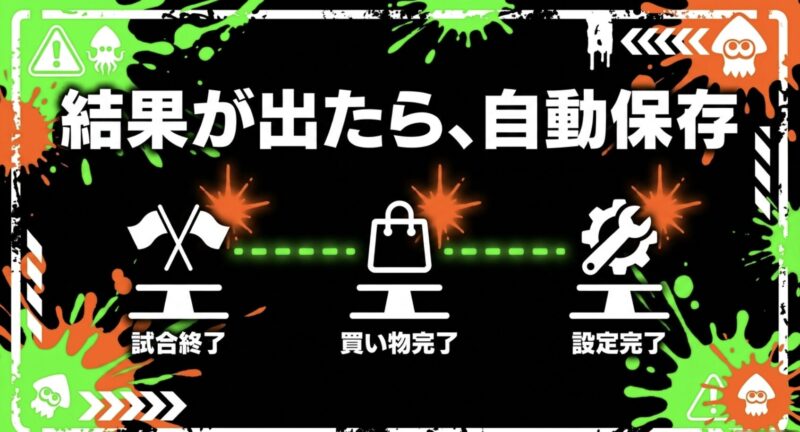
スプラトゥーン3のオートセーブは、ゲーム内で重要な行動が終わったタイミングで入ります。
ざっくり言うと、結果が確定した時、所持品が変わった時、設定を変更した時に保存されるイメージです。
代表的なのは、ナワバリバトル、バンカラマッチ、イベントマッチ、サーモンランなどの試合が終了し、リザルト画面で結果が確定した直後です。
勝敗、経験値、報酬、評価、カタログポイントなどが確定したタイミングで、ゲーム側が自動的に保存処理を行います。
対戦以外でも、ショップでギアやアイテムを購入した時、ブキやギアを変更した時、オプション設定を変更した時、ロッカー編集を完了した時などにデータが更新されます。
ヒーローモードでは、ステージクリア、探索状況の進行、ボス撃破、強化ポイントの獲得などが保存のきっかけになります。
保存される場面の目安
実際のプレイ中に意識したいのは、何かが確定した直後は保存が入る可能性が高いということです。
試合の途中や、ショップ画面で商品を眺めているだけの段階ではなく、結果や変更が確定した後ですね。
| 場面 | 保存されやすい内容 | 終了時の注意点 |
|---|---|---|
| バトル終了後 | 勝敗、経験値、ランク、カタログポイントなど | リザルト表示後まで待つ |
| サーモンラン終了後 | 評価、報酬、バイト結果など | 報酬反映前に終了しない |
| ショップで購入 | 所持アイテム、おカネ、ギアなど | 購入確定後の表示を待つ |
| 装備や設定変更 | ブキ、ギア、感度、オプションなど | 変更後すぐ電源を切らない |
| ロッカー編集 | 配置アイテム、見た目、編集状態など | 編集終了後に少し待つ |
| ヒーローモード進行 | ステージ進行、探索率、強化状況など | クリア直後の強制終了を避ける |
任天堂の公式Q&Aでも、スプラトゥーン3は自動でセーブされ、バトル後やショップでの買い物、ブキやギアの変更、オプション変更などが主な保存タイミングとして案内されています。
公式情報を確認したい場合は、任天堂公式「スプラトゥーン3のセーブに関する案内」をチェックしておくと安心です。
注意したいのは、試合中に通信エラーで落ちた場合です。
リザルト画面まで進む前に切断されると、その試合の勝敗やポイントが正常に保存されないことがあります。
しかも、頻繁に切断が続くと、意図的ではなくてもペナルティの対象になる可能性があります。
オンラインゲームは、ここがシビアです。
自分では普通に遊んでいるつもりでも、回線が不安定だとサーバー側から見ると「よく切断するプレイヤー」になってしまうことがあります。
通信エラー時の注意:試合中やリザルト直前に落ちた場合、その試合の結果が保存されないことがあります。
勝った試合ほど悔しいやつです。
Wi-Fiで遊んでいる場合は、ルーターからの距離、電子レンジなどの電波干渉、2.4GHz帯の混雑なども影響します。
可能なら有線LAN、難しければ5GHz帯のWi-Fiを使うなど、通信環境を整えると安定しやすいです。
セーブマークとイカマーク
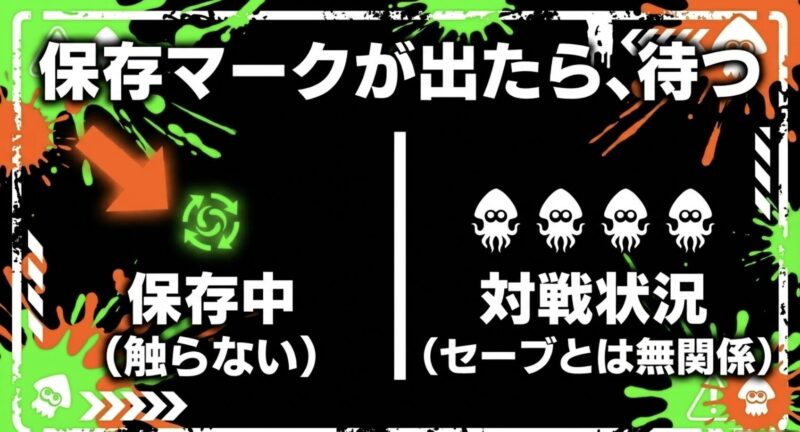
スプラトゥーンのセーブでよく混同されるのが、セーブ中の表示とイカマークです。
検索でも、セーブのマーク、右下、イカマークのように調べる人がいますが、この2つは役割がまったく違います。
セーブ中の表示は、ゲームがデータを書き込んでいることを知らせるインジケーターです。
画面の端に小さく表示されるマークや、保存中を示す表示が出た時は、ゲーム側がセーブ処理をしている状態だと考えてください。
一方で、対戦中によく見るイカマークは、味方や相手の生存状況を確認するためのUIです。
画面上部に表示されるプレイヤーアイコンのことで、誰がやられているのか、人数有利なのか、人数不利なのかを判断するために使います。
つまり、対戦中のイカマークはセーブ機能とは無関係です。
セーブされているかどうかを示すものではありません。
初心者が混同しやすい理由
スプラトゥーンは画面上にアイコンや表示が多いゲームです。
試合中はインク残量、スペシャルゲージ、味方や敵の状態、カウント、ガチルールの情報などが常に動いています。
そこにセーブ関連の表示まで出てくると、最初は何が何を意味しているのか分かりにくいですよね。
ただ、セーブ中の表示はプレイヤーが操作するものではありません。
出たら少し待つ。
基本はそれだけです。
逆にイカマークは、対戦の判断に使う情報なので、バトル中はかなり大事です。
対戦中に上部のイカマークを見るクセをつけると、人数有利や打開のタイミングを判断しやすくなります。
セーブとは関係ありませんが、上達にはかなり効く情報です。
たとえば、味方が2人落ちていて相手が4人生存している時に突っ込むと、ほぼ人数不利で撃ち負けやすいです。
逆に相手が2人落ちている時は、前に出るチャンスになることもあります。
この判断に使うのがイカマークです。
セーブ中っぽい表示が出ている時に本体の電源を落とすのは避けましょう。
数秒待てば終わることがほとんどです。
焦って電源を切るより、保存が終わったかなと思える状態まで待つほうが安全です。
見分け方:セーブ関連の表示はデータ保存のサイン、画面上部のイカマークは対戦状況のサインです。
意味を分けて覚えましょう。
今セーブされているか分からないという時は、試合直後や買い物直後にすぐ終了せず、広場やロビーに戻って少し待ってからソフトを終了すると安心です。
ざっくりですが、初心者にはこれが一番分かりやすい安全策かなと思います。
安全なゲームの終了方法
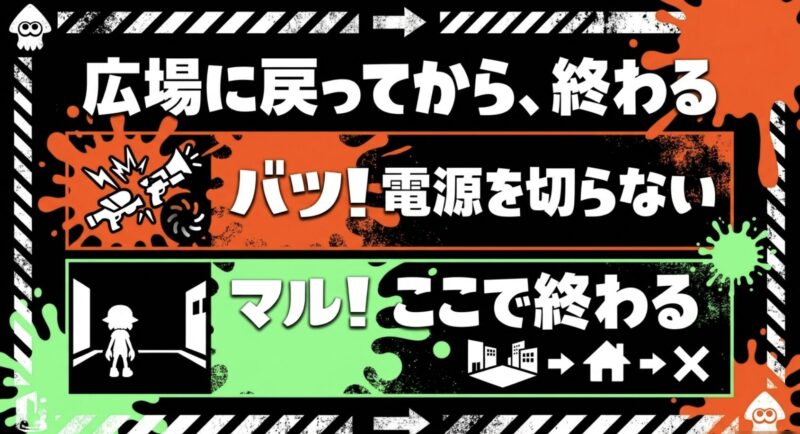
スプラトゥーン3を安全に終わるコツは、対戦中やローディング中に終了しないことです。
基本は、広場やロビーなどの待機状態まで戻ってから終了します。
手順はシンプルです。
まず、試合中ではないことを確認します。
できればロビー、広場、メニュー画面など、操作が落ち着いた状態にしておきます。
そのうえで、コントローラーのHOMEボタンを押してSwitchのホーム画面に戻ります。
次に、スプラトゥーン3のソフトアイコンにカーソルを合わせ、Xボタンを押して「終了する」を選びます。
安全な終了手順:ロビーや広場で待機する、HOMEボタンを押す、ソフトにカーソルを合わせる、Xボタンで終了する。
この流れでOKです。
終了前に確認したいこと
終了前に確認したいのは、通信中ではないか、試合結果が反映された後か、セーブ中の表示が出ていないかの3つです。
難しい操作はありませんが、タイミングだけ気をつけると安心です。
逆に避けたいのは、試合中に電源ボタンを長押しする、リザルトが出る前にソフトを強制終了する、通信中に本体をスリープさせる、といった操作です。
必ずデータが消えるとは限りませんが、通信エラー扱いになったり、その試合の結果が反映されなかったりする可能性があります。
やらないほうがいい終了:試合中の強制終了、リザルト前の終了、セーブ表示中の電源OFF、通信中のスリープ移行は避けましょう。
また、子どもが遊んでいる家庭では、みまもり設定のおやすみ時間にも注意です。
設定時刻になるとソフトが中断されることがあり、タイミングが試合中だと通信エラーと同じような扱いになる可能性があります。
たとえば23時45分に制限がかかる設定なら、23時40分を過ぎてから「あと1戦だけ」と入るのは少し危険です。
ナワバリバトルでもマッチング、試合、リザルトまで含めると数分はかかります。
バンカラマッチやサーモンランなら、さらに読みにくいです。
「あと1戦だけ」が一番危ないやつです。
気持ちはめちゃくちゃ分かります。
でも、時間制限が近い時は、数分前にはロビーや広場に戻っておくのが無難です。
スリープと終了の違い
SwitchはHOMEボタンでホーム画面に戻ったり、スリープにしたりできます。
ただし、オンライン対戦中にスリープすると通信が切れるため、試合中の中断と同じような扱いになります。
ソロで遊んでいるヒーローモードなら、状況によってはスリープしても続きから再開しやすいですが、それでも保存直後や読み込み中は避けたほうが安心です。
オンライン中は特に、スリープよりも試合終了後にソフト終了。
この流れを覚えておきましょう。
結局のところ、安全な終了方法は難しくありません。
試合を終える、リザルトを見る、ロビーや広場に戻る、HOMEから終了する。
この順番です。
慣れると無意識にできるようになりますよ。
アカウントごとの保存ルール
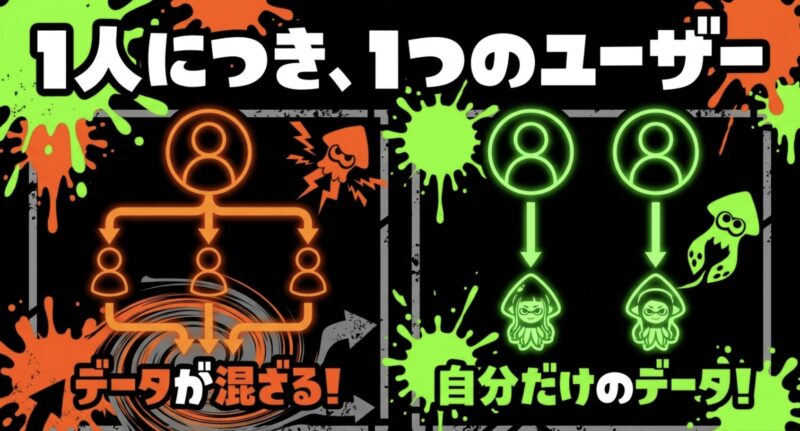
スプラトゥーン3のセーブデータは、Switch本体そのものだけでなく、ニンテンドーアカウントとの関係がかなり重要です。
特にオンライン関連データは、アカウントに強く結びついています。
1つのニンテンドーアカウントで遊ぶ場合、そのアカウントに対して作られるスプラトゥーン3のデータは1つです。
同じアカウント内で「メインデータ」「練習用データ」「子ども用データ」のように分けることはできません。
家族で1台のSwitchを共有する場合は、Switch本体のユーザーを分け、それぞれのユーザーに別々のニンテンドーアカウントを連携するのが基本です。
これで、ランクやギア、操作設定などを別々に管理できます。
注意:同じユーザーで家族が交代して遊ぶと、セーブデータも同じものを使うことになります。
ウデマエやギアを分けたいなら、最初からユーザーを分けましょう。
家族で遊ぶ時のおすすめ設定
家族で遊ぶなら、まずSwitch本体に家族それぞれのユーザーを作ります。
そのうえで、オンライン対戦をするユーザーには、それぞれニンテンドーアカウントを連携します。
子どもがまだアカウント管理に慣れていない場合は、保護者がアカウントやみまもり設定を確認しておくと安心です。
特にNintendo Switch Onlineの加入状況、フレンド機能、ボイスチャット、プレイ時間制限などは家庭ごとに考え方が違います。
また、Nintendo Switch Onlineの加入状況もアカウント単位で関係します。
オンライン対戦を遊ぶなら、基本的には利用するアカウントごとにオンライン環境が必要です。
ファミリープランを使う家庭もありますが、加入条件やサービス内容は変わる可能性があるので、契約前には公式情報を確認してください。
| 遊び方 | おすすめの管理 | 注意点 |
|---|---|---|
| 1人で遊ぶ | 自分のユーザーとアカウントで管理 | アカウント情報を忘れない |
| 兄弟で遊ぶ | ユーザーを分ける | 同じユーザーで遊ばない |
| 親子で遊ぶ | 保護者が設定を確認 | みまもり設定と終了時間に注意 |
| 2台で同時に遊ぶ | 本体、ソフト、アカウントを個別に確認 | 同時起動の制限に注意 |
セーブの仕方というより、アカウント設計の話に近いですが、ここを最初に整えておくと後がラクです。
あとから「このデータを別アカウントに移したい」と思っても、思い通りに移せないケースがあります。
スプラトゥーン3はオンラインデータがアカウントに強く紐づくため、ユーザー名やアカウントの使い回しを軽く考えないほうがいいです。
最初の設定、大事です。
スプラトゥーンのセーブの仕方と移行
ここからは、セーブデータの保存場所、バックアップ、2台目Switchへの移行、初期化、エラー時の復旧をまとめます。
スプラトゥーン3は、オンラインデータとローカルデータの扱いが分かれているので、ここを理解するとかなり安心できます。
特に本体の買い替え、家族で複数台運用、SDカード交換、エラーコード表示などで困っている人は、この章をじっくり見てください。
セーブの不安、だいぶ減るはずです。
ポイントは、ウデマエやギアなどのオンラインデータと、ヒーローモードや設定などのローカルデータを分けて考えることです。
この2つをごちゃ混ぜにすると、移行や初期化で混乱しやすくなります。
セーブデータお預かりの使い方
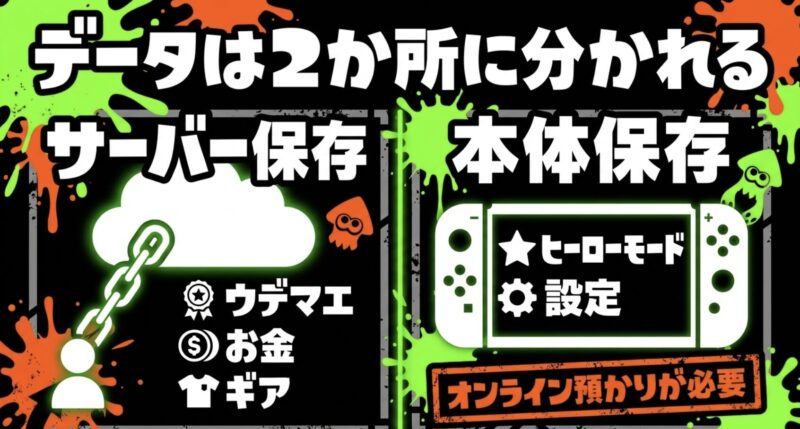
Nintendo Switch Onlineには、セーブデータお預かりというバックアップ機能があります。
スプラトゥーン3では、この機能がローカル保存される一部データの保護に役立ちます。
ここで大事なのは、スプラトゥーン3のデータが全部同じ場所に保存されているわけではないことです。
オンライン対戦に関わるウデマエ、ランク、所持ギア、おカネ、カタログレベル、サーモンラン評価などは、任天堂側のサーバーに保存され、ニンテンドーアカウントに紐づきます。
一方で、ヒーローモードの進行状況、探索率、ジャイロ感度、カメラ設定、各種オプション、amiibo読み込み履歴などは、本体側のローカルデータとして扱われます。
このローカル部分を守るために、セーブデータお預かりを使うイメージです。
| 保存領域 | 主な内容 | 復旧の考え方 |
|---|---|---|
| サーバー保存 | ウデマエ、ランク、ギア、おカネ、カタログ、サーモンラン評価 | 同じアカウントでログインすれば復元されやすい |
| ローカル保存 | ヒーローモード、探索率、感度設定、オプション、amiibo履歴 | セーブデータお預かりでバックアップ可能 |
手動バックアップの流れ
手動でバックアップしたい場合は、HOMEメニューでスプラトゥーン3のアイコンにカーソルを合わせ、+ボタンを押します。
そこからセーブデータお預かりを選び、対象ユーザーを選択してセーブデータのバックアップを実行します。
別本体に戻す場合は、同じ画面からセーブデータのダウンロードを選びます。
ここで気をつけたいのは、ダウンロードは本体側のデータを上書きする操作だということです。
複数のSwitchで遊んでいる場合、古いデータをうっかりダウンロードすると、ヒーローモードや設定が古い状態に戻ることがあります。
画面に表示される更新日時は必ず確認しましょう。
ここは本当に大事です。
注意:セーブデータお預かりはNintendo Switch Onlineのサービスです。
加入状況や保存期間などの条件は変わる可能性があるため、正確な情報は任天堂公式「セーブデータお預かり」をご確認ください。
Nintendo Switch Onlineを解約した場合、バックアップ済みデータは利用できなくなります。
一定期間内の再加入で使えるようになる場合もありますが、サービス条件は変更される可能性があります。
長期保管のつもりで放置するより、必要な時に公式情報を確認して判断するほうが安全です。
また、自動バックアップが有効でも、ソフトを起動したままの状態や通信中の状態ではバックアップがすぐに走らないことがあります。
買い替え前や修理前など、今このデータを確実に残したいという場面では、自動任せにせず、手動バックアップを確認するのがおすすめです。
バックアップ前の確認:ソフトを終了する、インターネット接続を確認する、対象ユーザーを間違えない、更新日時を見る。
この4つを押さえましょう。
2台目Switchへの移行手順
2台目のSwitchでスプラトゥーン3を続きから遊びたい場合、最初に確認するのはニンテンドーアカウントです。
1台目で使っていたアカウントを、2台目のSwitchのユーザーに連携します。
アカウント連携ができた状態でスプラトゥーン3を起動すると、オンライン関連データはサーバーから取得されます。
つまり、ウデマエ、ランク、所持ギア、ブキ、おカネ、サーモンラン評価などは、基本的に特別な手作業をしなくても戻ってくる仕組みです。
ただし、ヒーローモードやジャイロ感度などのローカルデータは、アカウント連携だけでは反映されないことがあります。
ここで必要になるのが、セーブデータお預かりを使ったバックアップとダウンロードです。
移行の流れ:1台目でセーブデータをバックアップし、2台目で同じアカウントを連携してから、必要に応じてセーブデータをダウンロードします。
オンラインデータは戻りやすい
スプラトゥーン3のオンラインデータは、アカウントとサーバー側に強く紐づいています。
そのため、本体が変わっても、同じニンテンドーアカウントでログインすれば、ウデマエやギアなどの重要データは戻りやすいです。
これは、前作スプラトゥーン2と比べるとかなり安心できるポイントです。
スプラトゥーン2ではクラウド保存に対応していない部分が大きく、本体破損時にデータを失う不安がかなりありました。
スプラトゥーン3では、少なくともオンライン進行データに関してはかなり守られています。
ローカルデータは別途確認
一方で、ヒーローモードや設定などのローカルデータは、別途確認が必要です。
2台目でウデマエは戻ったけど、ヒーローモードが進んでいない、感度が違うと感じたら、セーブデータお預かりからダウンロードできているか見てみましょう。
2台運用でややこしいのは、ダウンロード版ソフトの利用権です。
1本のダウンロード版ソフトを、同じニンテンドーアカウントで2台同時に起動して遊ぶことはできません。
家族がそれぞれ別のSwitchで同時にスプラトゥーン3のオンライン対戦をしたいなら、基本的にはソフトもアカウントもオンライン環境も、それぞれ用意する必要があります。
また、Switchには「いつもあそぶ本体」などの利用権に関する仕組みがあります。
仕様名や扱いは本体世代やサービス更新で変わることがあるため、購入前や2台運用前には公式の案内を確認しておきましょう。
| やりたいこと | 必要な確認 | 注意点 |
|---|---|---|
| 2台目で続きから遊ぶ | 同じニンテンドーアカウントで連携 | ローカルデータは別途確認 |
| ヒーローモードも引き継ぐ | セーブデータお預かりを使用 | ダウンロード時の日時を確認 |
| 家族で同時に遊ぶ | ソフトとアカウントを個別に用意 | 1本のDL版では足りない場合あり |
| DLCを別本体で使う | 購入アカウントと再ダウンロードを確認 | 利用権の判定に注意 |
このあたりは家庭内でトラブルになりやすい部分です。
ソフト1本で兄弟が同時に遊べると思っていた、2台目で起動できないとなると、せっかくのゲーム時間がしょんぼりします。
事前確認、わりと節約にもなります。
ヒーローモードの保存場所
ヒーローモードのデータは、オンライン対戦データとは扱いが違います。
ウデマエやギアのようにサーバー側でガッチリ管理されるというより、本体側のローカル保存データとして扱われる部分が大きいです。
そのため、本体を買い替えた時に、ウデマエは戻ったのに、ヒーローモードの進行が反映されていないと感じることがあります。
これは異常ではなく、保存場所の違いによるものです。
ヒーローモードのステージクリア状況、探索率、強化状況、ボス撃破などを別の本体でも引き継ぎたい場合は、セーブデータお預かりを使ってバックアップし、移行先の本体でダウンロードする必要があります。
オンライン対戦のデータはアカウントに強く紐づき、ヒーローモードなどのオフライン要素は本体側データの影響を受けやすい。
ここを分けて考えると混乱しにくいです。
感度設定も見落としがち
ジャイロ感度やカメラ感度も、プレイ感に直結する大事な設定です。
新しい本体で、なんかエイムが違う、いつもの感覚で狙えないと感じた時は、ヒーローモードだけでなく設定データの同期も確認してみてください。
スプラトゥーンは操作感がかなり重要なゲームです。
ジャイロ感度が少し違うだけでも、対面の勝ち負けに影響します。
特に長く遊んでいる人ほど、自分の感度に体が慣れているので、移行後に違和感が出やすいです。
amiibo履歴やオプションも確認
amiiboの読み込み履歴や各種オプションも、ローカル側の影響を受けることがあります。
すべてが一括でサーバーから戻ると思い込まず、移行後は一度設定画面を開いて、普段の状態になっているか確認しておくと安心です。
ヒーローモードを重視している人は、オンラインデータが戻るから全部大丈夫、と油断しないほうがいいです。
特に本体修理や買い替えの前には、セーブデータお預かりの状態を見ておくのがおすすめです。
移行後チェック:ヒーローモードの進行、ジャイロ感度、カメラ感度、オプション、amiibo関連を確認しておきましょう。
逆に、ヒーローモードをほとんど遊んでいない人や、設定をすぐ自分で直せる人なら、そこまで神経質になる必要はないかもしれません。
大事なのは、自分が何を失うと困るのかを把握しておくことです。
セーブデータの初期化方法
スプラトゥーン3の初期化は、少しクセがあります。
というのも、Switch本体からセーブデータを消しても、オンライン対戦に関わるデータまで完全にゼロにはならないからです。
本体設定からデータ管理へ進み、スプラトゥーン3のセーブデータを消去すると、本体内にあるローカルデータは消えます。
ヒーローモードを最初から遊び直したい場合には、この操作が関係します。
しかし、ウデマエ、ランク、所持ギア、カタログレベル、おカネ、サーモンラン評価などのオンラインデータは、ニンテンドーアカウントに紐づくサーバー側データです。
本体側のセーブデータを消しても、オンラインロビーに接続するとサーバーから復元されます。
重要:スプラトゥーン3のオンライン進行データは、通常のセーブデータ削除だけでは初期化できません。
ゼロから始めたい場合は、新しいユーザーと新しいニンテンドーアカウントが必要になります。
オンラインデータを消せない理由
この仕様は、いわゆるスマーフ行為やウデマエの巻き戻しを防ぐためにも重要です。
負けた時だけデータを戻せるような仕組みがあると、対戦環境が崩れてしまいます。
たとえば、高い実力を持つプレイヤーが意図的に低いランクからやり直せると、初心者帯の対戦バランスが壊れます。
また、負けた試合をなかったことにできるなら、ウデマエの意味も薄くなります。
だからこそ、スプラトゥーン3ではオンラインデータが簡単に消せない設計になっています。
ヒーローモードだけやり直したい場合
ヒーローモードだけをリセットしたい場合は、本体側のセーブデータ削除が関係します。
ただし、クラウドから古いデータが自動ダウンロードされないように注意が必要です。
セーブデータお預かりの状態を確認せずに操作すると、消したつもりのデータが戻ってくることがあります。
逆に言えば、戻ってほしい時にはありがたい機能ですが、やり直したい時には少しややこしいです。
初期化前の注意:消したいのがオンラインデータなのか、ヒーローモードなのか、設定なのかを先に整理しましょう。
目的が違うと操作も変わります。
また、動作が重い、エラーが出る、挙動がおかしいといった理由で初期化を考えているなら、いきなりセーブデータ削除に進むのはおすすめしません。
まずはキャッシュの初期化、ソフトデータの整理、本体再起動など、セーブデータに触れない対処から試すほうが安全です。
本体のシステムに深刻な問題がある場合は、セーブデータを残して初期化する方法が選択肢になることもあります。
ただし、本体初期化や修理は影響範囲が大きいので、状況に応じて公式サポートを確認しながら進めるのが安心です。
スプラ2からの引き継ぎ
スプラトゥーン3には、スプラトゥーン2のプレイ実績を引き継ぐ仕組みがあります。
これはセーブデータそのものを丸ごと移すというより、前作を遊んでいた実績をスプラトゥーン3側の初期状態に反映するイメージです。
引き継ぎの条件は、スプラトゥーン2のセーブデータが保存されているSwitch本体で、前作を遊んでいたニンテンドーアカウントを使って、スプラトゥーン3を初回起動することです。
条件を満たしてオンラインロビーへ進むと、引き継ぎ確認が表示されます。
ここで注意したいのは、選択がかなり重要なことです。
引き継ぎは1つのニンテンドーアカウントにつき基本的に一度だけの扱いです。
誤って引き継がない選択をして始めてしまうと、あとから戻せない可能性があります。
注意:スプラ2からスプラ3への引き継ぎ確認は、軽い気持ちで飛ばさないほうが安全です。
表示された内容を読んでから選びましょう。
引き継ぎで得られる主なメリット
引き継ぎを行うと、主に2つのメリットがあります。
ひとつは、バンカラマッチに最初から参加しやすくなることです。
通常はランクを上げてから参加する流れですが、前作経験者として扱われるため、早めにランクマッチ相当の遊びに入れます。
もうひとつは、前作のウデマエ実績に応じた初期ウデマエ補正です。
たとえば前作で高いウデマエだった人が完全な初心者帯から始まると、初心者にとっても本人にとってもあまりよくありません。
そのため、実力に近い位置からスタートしやすくする調整が入ります。
| 前作での状況 | スプラ3での影響 | 注意点 |
|---|---|---|
| スプラ2を遊んでいた | 引き継ぎ確認が出る場合あり | 同じアカウントで起動する |
| 前作で高ウデマエ | 初期ウデマエに補正が入る場合あり | 仕様変更の可能性あり |
| 前夜祭だけ遊んだ | 通常の引き継ぎ対象外 | 製品版データとは別扱い |
| 引き継がないを選んだ | あとから変更できない可能性あり | 選択前に確認する |
ただし、具体的な補正内容はシーズンやアップデートの仕様で変わる可能性があります。
数字やランク対応はあくまで一般的な目安として考え、最新の正確な情報は公式サイトをご確認ください。
前作をかなり遊んでいた人ほど、引き継ぎの選択は慎重に見たほうがいいです。
逆に、スプラトゥーン3から始める人は、引き継ぎがなくても普通に遊べます。
ナワバリから始めて操作に慣れればOKです。
エラー時のデータ復旧方法
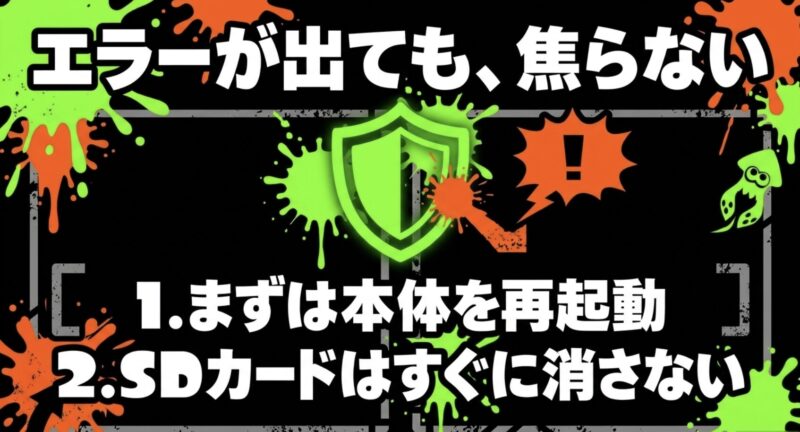
スプラトゥーン3を起動しようとして、エラーコード2002-2058などが表示されるとかなり焦りますよね。
データが消えたのでは、と不安になる気持ちも分かります。
うん、心臓に悪いです。
エラーコード2002-2049から2002-2064あたりは、microSDカードや本体保存メモリーにあるデータを正しく読み取れなかった時に表示されることがあります。
原因としては、microSDカードの端子汚れ、カード自体の劣化、保存データの異常、ソフトデータの破損などが考えられます。
まず試しやすいのは、ソフトデータの整理です。
HOMEメニューでスプラトゥーン3のアイコンにカーソルを合わせ、+ボタンを押し、「データ管理」からデータの整理を選びます。
その後、ソフトを再ダウンロードします。
ポイント:データの整理やソフトの消去は、基本的にソフト本体のデータを消す操作です。
セーブデータとは別扱いなので、ウデマエや進行状況がそれだけで消えるわけではありません。
microSDカードが原因の可能性
microSDカードを使っている場合は、一度本体の電源を切り、カードを抜き差しして改善するか確認する方法もあります。
カードの接触不良や端子の汚れで読み込みに失敗している場合、これだけで改善することもあります。
ただし、カードのフォーマットや交換を行う場合、スクリーンショットや動画、ダウンロード済みデータなどが消える可能性があります。
必要なデータは事前に確認してください。
任天堂公式のサポートでも、2002-2049から2064のエラーについて、microSDカードや本体保存メモリーのデータを正しく読み取れなかった可能性が案内されています。
該当する場合は、任天堂公式「エラーコード2002-2049〜2064の案内」を確認しながら進めると安心です。
通信エラーの場合は考え方が違う
また、通信エラーで試合が無効になった場合、その試合のデータは復旧できないことが多いです。
リザルトまで到達する前に落ちると、勝敗やポイントが反映されない可能性があります。
通信環境が不安定なら、有線LANを検討する、5GHz帯のWi-Fiを使う、電子レンジなどの干渉源から離す、ルーターとの距離を近づけるなど、環境側を整えるのが現実的です。
試合開始後に30秒から40秒ほど操作しない状態が続くと、放置対策として通信エラー扱いになることもあります。
マッチング後に席を外すのは避けたほうがいいです。
ちょっと飲み物を取りに行くつもりが、味方にも自分にも痛い結果になるかもです。
復旧前の注意:エラーが出た時に、いきなり初期化やフォーマットをしないでください。
まずはソフトの整理、再ダウンロード、microSDカードの確認、本体再起動など、影響の小さい順に試すのがおすすめです。
本体が起動しない、何度も同じエラーが出る、microSDカードを外しても改善しないといった場合は、個人で無理に作業を続けず、公式サポートや修理窓口に相談したほうが安全です。
データが関わる作業は焦るほどミスが増えます。
落ち着いていきましょう。
スプラトゥーンのセーブの仕方まとめ
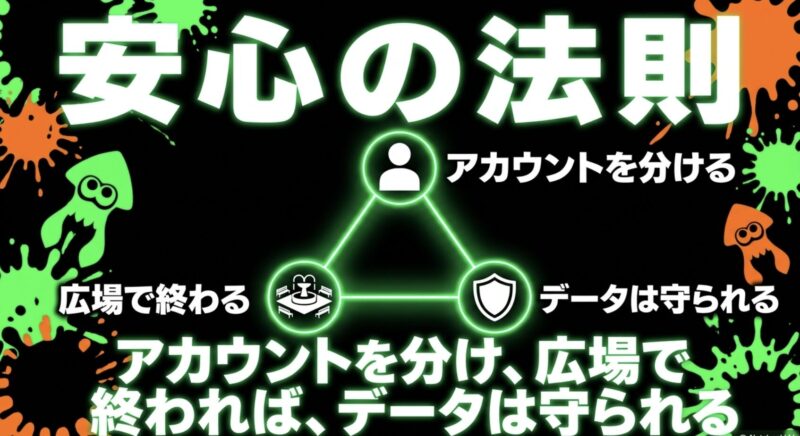
スプラトゥーンのセーブの仕方は、ひと言でまとめると手動ではなくオートセーブに任せるという考え方です。
セーブボタンを探す必要はありません。
バトル終了、ショップ購入、装備変更、設定変更、ヒーローモード進行などのタイミングで、自動的に保存されます。
安全に終わるなら、試合中やローディング中ではなく、広場やロビーなどの待機状態でHOMEボタンを押し、ソフトを終了します。
セーブ中の表示が出ている時は、数秒待ってから操作するのが無難です。
スプラトゥーン3のデータは、オンラインデータとローカルデータに分かれています。
ウデマエやランク、ギアなどはサーバー側に保存され、アカウントに紐づきます。
ヒーローモードや感度設定などは本体側のデータとして扱われるため、セーブデータお預かりでバックアップしておくと安心です。
SDカードにセーブデータを移すことはできません。
SDカードに入るのは、主にソフト本体、更新データ、スクリーンショット、動画などです。
セーブデータは本体保存メモリー側で管理されるため、SDカードを交換してもセーブデータまで移動できるわけではありません。
この記事の要点:スプラトゥーン3はオートセーブ、オンラインデータはアカウント連動、ヒーローモードはローカル要素あり、バックアップはセーブデータお預かりを確認。
この4つを押さえればかなり安心です。
最後に確認したいチェックリスト
| 確認項目 | やること | 理由 |
|---|---|---|
| 終了前 | ロビーや広場に戻ってから終了 | 通信中や保存中の中断を避けるため |
| 家族利用 | ユーザーとアカウントを分ける | セーブデータの混同を防ぐため |
| 本体買い替え | アカウント連携とバックアップを確認 | オンラインとローカルの両方を守るため |
| エラー発生時 | 整理や再ダウンロードから試す | 初期化前にリスクを抑えるため |
| 初期化前 | 消したいデータの種類を確認 | オンラインデータは通常消せないため |
初期化やデータ移行、エラー対応、Nintendo Switch Onlineの契約条件などは、プレイ環境や本体状態によって結果が変わる場合があります。
正確な情報は公式サイトをご確認ください。
修理、データ復旧、契約判断などで迷う場合は、最終的な判断は専門家にご相談ください。
セーブの仕組みを知っておくだけで、スプラトゥーンはかなり安心して遊べます。
焦って電源を切らない、アカウントを分ける、バックアップ状態を見る。
このあたりを押さえて、気持ちよくナワバリに戻っていきましょう。

コメント