こんにちは、バフマガのピコたんです。
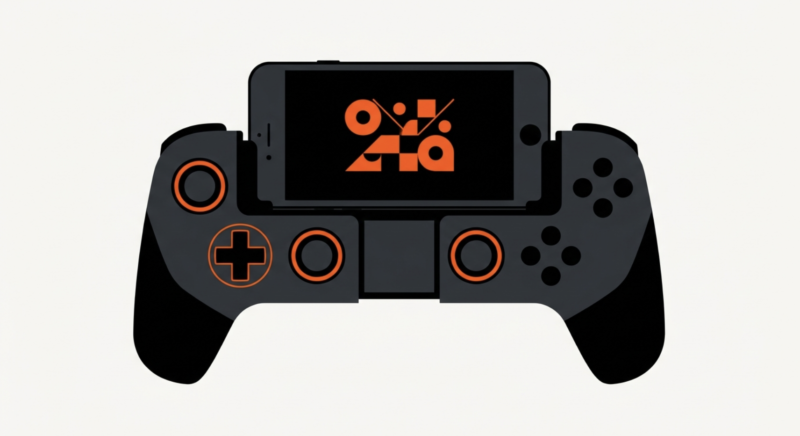
iPhoneでアクションゲームやRPGを遊んでいると、画面を直接タッチするより、ゲーム機のコントローラーで操作したくなることがあります。
特に、スティックでキャラクターを動かしたり、ボタンで攻撃やジャンプを操作したりするゲームでは、指で画面が隠れないだけでも遊びやすさが変わってきます。
ところが、iPhone用のゲームコントローラーは、見た目が似ていても対応する端子や接続方法が異なります。
さらに、Nintendo Switchのプロコンを使える場合もあれば、Bluetoothで接続できたのに肝心のゲームが反応しないこともあるんです。
iPhone用コントローラーを選ぶときに大切なのは、本体の接続端子・iOSのバージョン・遊びたいゲームのコントローラー対応状況を確認すること。
この記事では、iPhoneに使えるゲームパッドの選び方から、おすすめ製品の比較、Switchのプロコンを接続する方法、購入前に確認したいポイントまで解説します。
すでに家にコントローラーがある場合は、新しく買わなくても済むかもしれません。
iPhone用コントローラーの結論
最初に、購入前の判断に役立つポイントから紹介します。
iPhone対応と書かれた商品を選ぶだけでは、十分とは言えません。
どのゲームを、どこで、どのように遊びたいかによって、向いているコントローラーが変わります。
iPhoneで使える条件は3つある
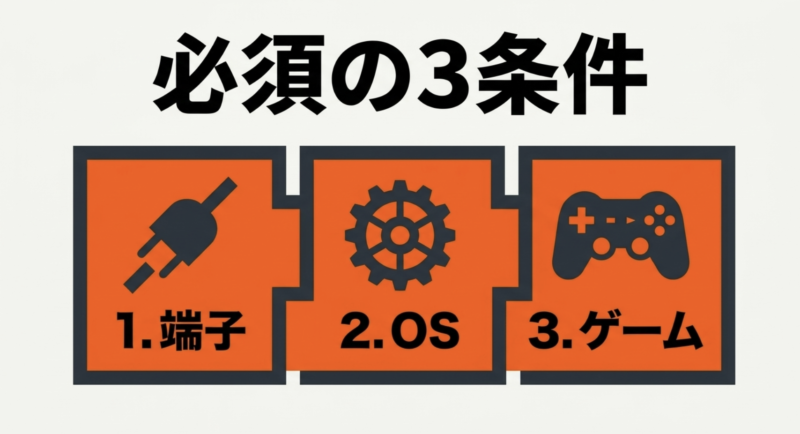
iPhoneでゲームコントローラーを使うには、大きく分けて3つの条件があります。
まず、iPhone本体とコントローラーが接続できること。
次に、iOSのバージョンや機器の仕様が、コントローラーの動作条件を満たしていること。
そして最後に、遊びたいゲームが外部コントローラーによる操作に対応していることです。
この3つのうち、どれかが満たされていないと、期待した使い方ができない場合があります。
例えば、Bluetoothで接続したコントローラーがiPhoneの設定画面に表示されても、それだけでゲーム内のキャラクターを動かせるとは限りません。
ゲームアプリ側にコントローラー入力を受け付ける仕組みがなければ、接続済みでもボタン操作が反映されないことがあるんです。
また、USB-C接続のゲームパッドを購入しても、Lightning端子のiPhoneには直接取り付けられません。
対応機種に含まれていても、iOSの必要バージョンを満たしていなければ正常に動作しない可能性があります。
購入前に確認したい3つの条件
- 自分のiPhoneとコントローラーが接続できるか
- iOSのバージョンが製品の動作条件を満たすか
- 遊びたいゲームがコントローラー操作に対応するか
iPhoneへの接続とゲーム内での操作は、別々に確認することが大切です。
ここを押さえておけば、商品名や価格だけで選んでしまう失敗を減らせます。
有線とBluetoothは用途で選ぶ
iPhone用のゲームコントローラーには、大きく分けて有線接続型とBluetooth接続型があります。
有線接続型は、iPhoneの充電端子に直接取り付けるタイプが代表的です。
コントローラーの左右でiPhoneを挟み込む形が多く、携帯ゲーム機に近い感覚で遊べるのが魅力でしょう。
対応する製品なら、Bluetoothのペアリング操作をしなくても、接続するだけで使い始められます。
一方、Bluetooth接続型はケーブルを使わずに接続できるため、iPhoneを机に置いたまま操作することも可能です。
テレビゲームで使うような独立したコントローラーを利用できる点も便利ですね。
ただし、Bluetooth接続ではコントローラー本体の充電が必要になることがあり、接続設定も行わなければなりません。
有線接続型も、すべての製品が同じ使い心地というわけではなく、持ち手の形状やスマホの固定方法によって印象が変わります。
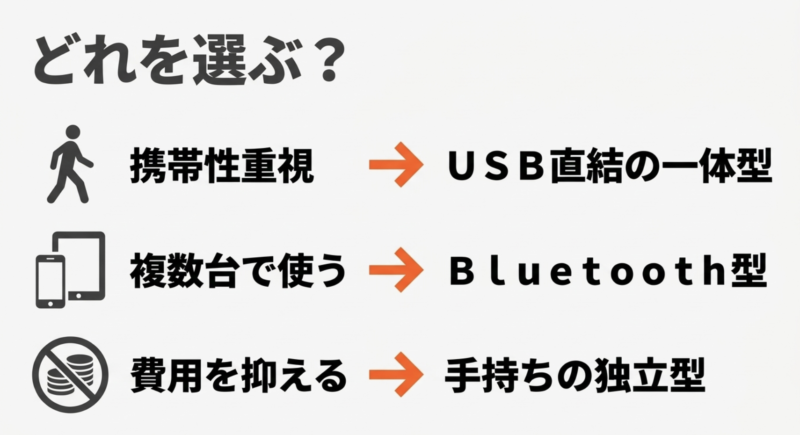
基本的には、iPhoneを手に持って遊ぶならスマホ一体型、自宅で落ち着いて遊ぶなら独立型から考えると選びやすいです。
対戦ゲームで操作の遅れが気になる人は、接続方式に加えて実際の入力性能やゲーム側の動作も確認しておきたいところ。
プロコンがあれば購入前に試す
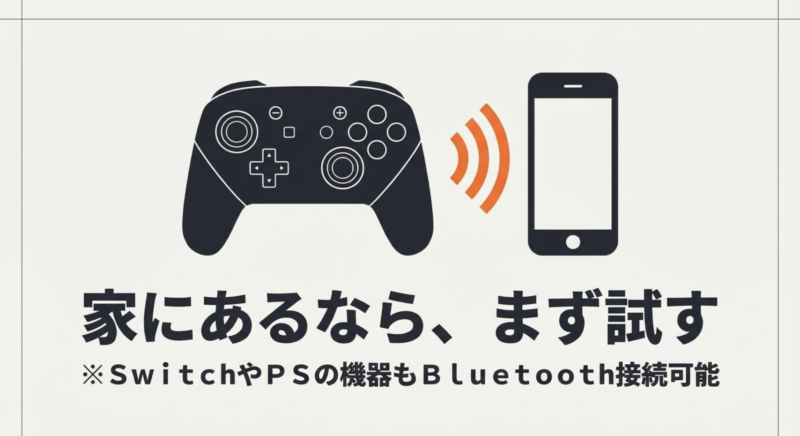
すでにNintendo Switchの純正Proコントローラーを持っているなら、新しいゲームパッドを買う前にiPhoneで試す価値があります。
従来のNintendo Switch Proコントローラーは、iOS 16以降のiPhoneでBluetooth接続による利用が可能です。
接続には、コントローラー上部のシンクロボタンと、iPhoneのBluetooth設定を使用します。
もちろん、ゲームアプリ側がコントローラーに対応している必要はありますが、問題なく使えるなら追加の出費を抑えられます。
普段からSwitchで遊んでいる人にとっては、ボタン配置や握り心地に慣れていることもメリットでしょう。
一方、Switch向けの互換プロコンは、純正品と同じようにiPhoneへ接続できるとは限りません。
また、Nintendo Switch 2 Proコントローラーは従来型とは別製品なので、iPhoneへの対応を同一視しないでください。
この記事で紹介するプロコンの接続方法は、基本的に初代Nintendo Switch向けの純正Proコントローラーを対象としています。
すでに持っている機器を使えるなら、まず無料で試してみる。
それで不便を感じたときにスマホ専用モデルを検討するのが、私としては納得しやすい選び方かなと思います。
iPhoneの対応機種と端子を確認
ゲームコントローラー選びでは、iPhoneの機種による違いを見逃せません。
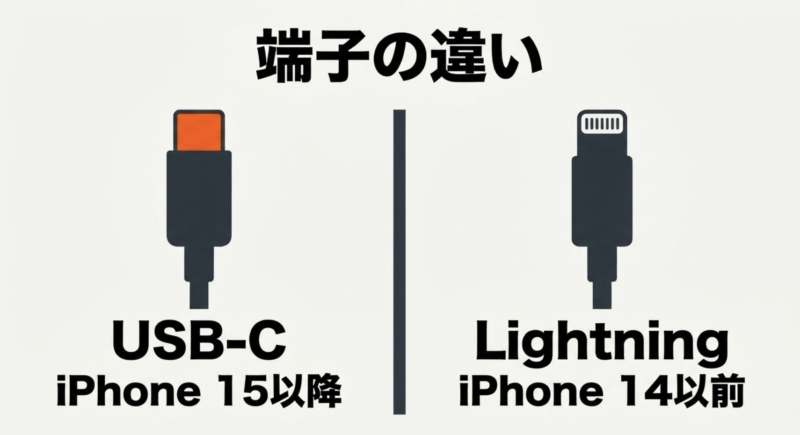
特にUSB-CとLightningの違いは、スマホ一体型コントローラーの購入に直接関係します。
iPhone 15以降はUSB-Cが基本
iPhone 15シリーズ以降のモデルでは、基本的にUSB-C端子が採用されています。
そのため、iPhone 15、iPhone 16、iPhone 17などのUSB-C搭載モデルで直接接続するタイプを選ぶなら、USB-C対応の製品が候補になります。
例えば、Backbone OneのUSB-C版やRazer Kishi V3などです。
ただし、USB-C端子が付いているだけで、すべてのUSB-Cゲームパッドが使えるわけではありません。
iPhoneのモデル、必要なiOSのバージョン、製品の対応表を確認する必要があります。
また、大型のiPhoneでは本体がコントローラーの固定部分に収まるかも重要です。
画面が大きいモデルはゲームを遊びやすい反面、装着すると全体の横幅や重量も増えます。
ケースを装着している場合は、厚みやカメラ部分の出っ張りが干渉する可能性もあるでしょう。
メーカーがiPhone 15シリーズに対応すると案内していても、その情報だけで新しい世代のすべての機種に対応すると判断するのは避けてください。
例えば、Razer Kishi V3では、iPhone 17シリーズの一部モデルについて付属する部品の取り付け条件が案内されています。
このように、同じUSB-Cでも細かな装着条件が変わることがあります。
iPhone 14以前はLightningに注意
iPhone 14シリーズ以前の多くのモデルでは、Lightning端子が使われています。
この世代でスマホ一体型のゲームコントローラーを使う場合は、Lightning対応モデルを選ぶ必要があります。
例えば、Backbone OneにはLightning版が用意されています。
USB-C版とLightning版は外観が似ていますが、端子の形状が違うため、そのまま付け替えて使うことはできません。
ネットショップでは商品画像が共通になっていたり、複数のバリエーションが同じページに掲載されていたりすることもあります。
そのため、購入画面で選択されている端子を必ず確認してください。
なお、Lightning版の製品を利用する場合は、対象となるiPhoneの機種だけでなく、必要なiOSのバージョンにも注意が必要です。
例えば、Backbone OneのLightning版第2世代では、iOS 17以降が動作条件として案内されています。
古いiPhoneを使っている場合、OSを更新できるかも確認しておくと安心ですね。
端子変換アダプターだけで解決するとは限りません。
Lightning用のスマホ一体型コントローラーにUSB-C変換アダプターを取り付けても、形状や通信仕様の問題で使用できない場合があります。
Backbone Oneでも、Lightning版をUSB-C搭載iPhoneに変換して利用する方法は対応対象として案内されていません。
購入時には最初から端子が合うモデルを選びましょう。
iOSのバージョンも重要
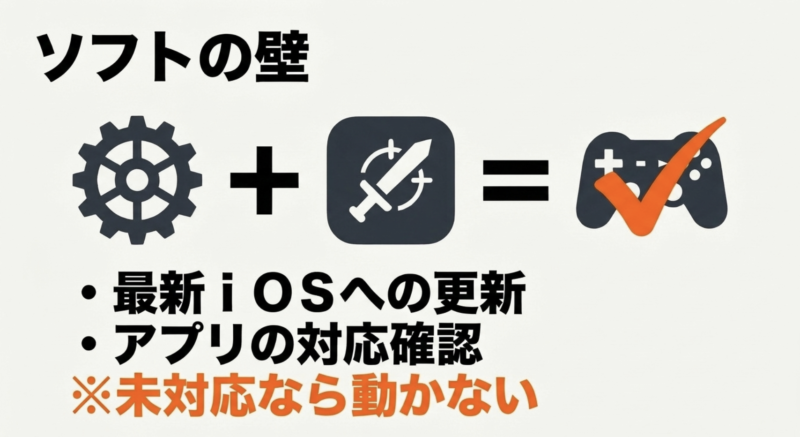
iPhoneでゲームパッドを使う際は、OSのバージョンも確認しておきましょう。
現在のiOSにはBluetoothゲームコントローラーの接続機能が用意されていますが、対応する製品や機能はOSのバージョンによって異なります。
例えば、Nintendo Switchの従来型Proコントローラーを使用する場合は、iOS 16以降を目安にしてください。
また、Backbone OneのLightning版第2世代ではiOS 17以降、Razer Kishi V3ではiOS 18以降が必要条件として案内されています。
つまり、iPhone自体がまだ使える状態でも、コントローラーの動作条件を満たしているとは限らないということです。
現在のiOSのバージョンは、iPhoneの「設定」から「一般」を開き、「情報」の項目で確認できます。
必要な場合は「設定」から「一般」へ進み、「ソフトウェアアップデート」で更新可能なバージョンを確認してください。
ただし、古いiPhoneでは最新のiOSへ更新できない場合もあります。
そのような場合は、無理に新しいゲームパッドを購入するのではなく、現在のOSに対応する製品を探すことが大切です。
OS更新後には、コントローラーの接続状態やゲームアプリ側の動作が変わる可能性もあります。
購入直前には、メーカーの対応情報を見直しておきましょう。
ケースと本体サイズも確認する
スマホ一体型コントローラーでは、iPhoneのサイズも重要な判断材料になります。
コントローラーの左右を伸ばしてスマホを固定する製品には、装着できる本体サイズの範囲が設けられていることが多いです。
この範囲を超えると、端子が合っていても取り付けられない可能性があります。
また、iPhoneの幅や長さが対応範囲内でも、厚いケースを装着していると正しく固定できない場合があります。
特に注意したいのが、背面カメラ周辺の出っ張りです。
スマホケースによってはカメラ部分が大きく保護されており、コントローラーの背面に接触することも考えられます。
装着が不安定な状態で無理に固定すると、iPhoneやコントローラーの端子に負担がかかるかもしれません。
そのため、対応表ではスマホの機種名だけでなく、ケースを装着したまま使用できるかも確認してください。
ケースを外せば使える製品もありますが、毎回取り外すのが面倒に感じる人もいるでしょう。
日常的にゲームを遊ぶなら、取り付けやすさも意外と大切です。
Bluetooth式の伸縮コントローラーなら接続端子の位置に左右されにくいものの、本体の固定幅や厚さの条件は残ります。
持ち運びのしやすさも含め、自分の使い方に合っているか確認したいですね。
接続方式ごとの特徴を比較
次に、有線接続とBluetooth接続の違いを詳しく見ていきます。
接続方式はゲームの操作感だけでなく、充電方法や持ち運びにも関係するため、購入前に知っておくと便利です。
USB-C直結型は手軽に使える
USB-C直結型は、コントローラーに搭載された端子をiPhoneのUSB-Cポートへ差し込んで使用する方式です。
スマホ一体型の製品では、左右のグリップでiPhoneを挟み込むように固定します。
対応機種ならBluetoothのペアリングが不要で、接続後すぐに使い始められるのがメリットです。
コントローラー本体がiPhoneから電力を受け取るタイプでは、別途ゲームパッドを充電する必要がありません。
このため、持ち出す前にコントローラーの電池残量を確認する手間も減らせます。
また、Bluetoothによる無線通信を使用しないため、通信方式に由来する遅れを抑えたい人に向いているでしょう。
ただし、USB-C直結だからといって、すべての製品で同じ入力速度が得られるわけではありません。
ゲームアプリの処理や画面表示にも時間がかかるため、実際の反応速度には違いが出ます。
もうひとつ気を付けたいのは、コントローラーを取り付けるとiPhoneの端子が使用中になる点です。
製品によっては充電用の接続口が設けられていますが、すべてのモデルが対応しているわけではありません。
長時間遊ぶ予定があるなら、充電しながら利用できるかも確認してください。
Bluetooth型は使い回しやすい
Bluetooth型は、コントローラーとiPhoneを無線で接続する方式です。
端子の形状が異なるiPhoneでも、対応OSや接続条件を満たしていれば利用できる可能性があります。
例えば、Bluetooth対応のDualSenseやXboxワイヤレスコントローラーは、家庭用ゲーム機だけでなくiPhoneでも使用できます。
すでに持っているコントローラーを使えるなら、追加購入が不要になるのもうれしいポイント。
また、iPhoneをスマホスタンドに置いて、離れた位置から操作できるのも魅力です。
自宅の机で遊ぶ場合や、画面を顔から少し離して見たい場合には、この方式が合っているかもしれません。
一方で、初回のペアリング操作が必要になるほか、コントローラー側の充電や電池交換が必要になることがあります。
複数のゲーム機やスマホで使い回す際には、接続先の切り替えが必要になる場合もあるでしょう。
さらに、Bluetooth型でも製品ごとに対応OSや接続モードが違います。
「Bluetooth対応」と書かれているだけで、iPhoneとの互換性が保証されるわけではありません。
購入するなら、iOSへの対応がメーカーから明示されている製品を優先したいところです。
一体型と独立型では遊び方が違う
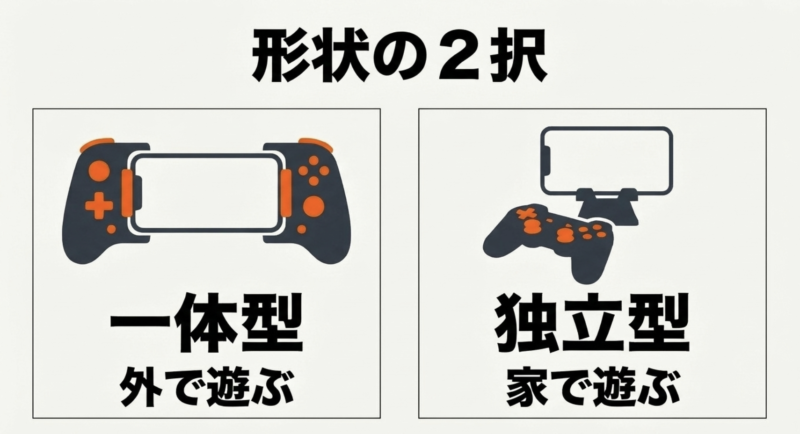
接続方式と同じくらい重要なのが、コントローラーの形状です。
スマホ一体型は、iPhoneを左右から挟むことで、携帯ゲーム機のような見た目になります。
画面と操作ボタンがひとつにまとまるため、ソファやベッドで遊ぶときにも扱いやすい形です。
旅行先や外出先へ持っていきたい人にも向いているでしょう。
ただし、コントローラーを装着すると本体の横幅が広くなります。
スマホだけを持つより重量が増えるため、長時間のプレイでは腕や手首に負担を感じる可能性があります。
一方、独立型はゲーム機用のコントローラーと同じような形状です。
iPhoneを机に置けるので、スマホ本体の重さを手で支える必要がありません。
持ち手が大きめのモデルでは、両手でしっかり握れることもメリットです。
ただし、スマホスタンドがないと画面を見やすい位置に固定しにくく、外出先では荷物も増えます。
どちらにも便利な場面があるため、いつもゲームを遊んでいる姿勢を思い浮かべて選ぶとよいでしょう。
入力遅延だけで選ばない
ゲームコントローラーを調べていると、「低遅延」という言葉を見かけることがあります。
入力遅延とは、ボタンを押してからゲーム画面に操作が反映されるまでの遅れです。
一般的には、反応の速さが求められるアクションゲームや対戦ゲームでは、気になりやすい要素になります。
しかし、入力遅延はコントローラーの接続方式だけで決まるものではありません。
iPhone本体の処理性能、ゲームアプリの動作、画面の更新速度、通信環境なども関係します。
例えば、オンラインゲームではネットワークの遅延が発生することもありますが、これはコントローラーの入力遅延とは別の問題です。
USB-C接続なら無線通信を使わないメリットがありますが、実際にどれくらい快適かは製品とゲームの組み合わせで変わります。
Bluetooth型でも、十分に快適と感じられる場合はあるでしょう。
そのため、カタログ上の遅延数値だけを比較するより、ゲームの対応状況や握りやすさもあわせて判断することをおすすめします。
RPGや探索ゲームを中心に遊ぶなら、わずかな応答時間の違いよりも、疲れにくさのほうが満足度に影響するかもしれません。
◆ピコたんのワンポイントアドバイス
私なら、まず遊ぶ場所を基準に選びます。外で遊ぶことが多いなら一体型、自宅の机で遊ぶなら手持ちのプロコンやDualSenseを試す方法が手軽です。高価な専用コントローラーは、それでも物足りなくなってから検討しても遅くないと思いますよ。
iPhone対応コントローラーを比較
ここからは、iPhoneで使う候補として検討しやすいゲームコントローラーを紹介します。
接続方式や使い方が異なる製品を比較するため、単純な順位ではなく、向いている人と注意点を中心に見ていきましょう。
| 製品名 | 接続方式 | 形状 | 向いている人 | 購入前の確認事項 |
|---|---|---|---|---|
| Backbone One 第2世代 | USB-CまたはLightning | スマホ一体型 | 携帯性を重視する人 | 端子・OS・装着サイズ |
| Razer Kishi V3 | USB-C | スマホ一体型 | 握りやすさを重視する人 | iOS・機種別の装着条件 |
| GameSir G8 Plus | Bluetooth | 伸縮式一体型 | 端子を気にせず使いたい人 | 接続モード・本体サイズ |
| DualSense | Bluetoothなど | 独立型 | PS5と兼用したい人 | ゲーム側の対応機能 |
| Xboxワイヤレスコントローラー | Bluetooth対応モデル | 独立型 | PCやXboxと兼用する人 | 型番・通信方式 |
| Switch Proコントローラー | Bluetooth | 独立型 | Switchの純正プロコン所有者 | iOS・ゲーム側の対応 |
表にある対応は基本的な方向性です。
実際のiPhoneやゲームアプリでの動作を保証するものではないため、購入前にメーカーの対応表を確認してください。
Backbone Oneは携帯性を重視
Backbone Oneは、iPhoneの左右に装着して使うスマホ一体型コントローラーです。
携帯ゲーム機のような形で操作できるため、iPhoneでアクションゲームを遊びたい人にとって魅力的な選択肢になります。
Bluetoothのペアリングが不要な直接接続型なので、対応機種なら装着してゲームを始めやすいのも特徴です。
第2世代では、スマホへの装着を調整するための部品が用意されており、従来モデルとの違いもあります。
ただし、すべてのスマホケースに対応するわけではありません。
購入時に特に注意したいのが、USB-C版とLightning版の違いです。
USB-C版はiPhone 15以降のUSB-C搭載モデルなどに向けた製品で、Lightning版はiPhone 14以前のLightning搭載モデル向けになります。
Lightning版の第2世代では、iOS 17以降が動作条件として案内されています。
また、Backboneには専用アプリや追加サービスがありますが、アプリ内の便利な機能と、ゲームパッドとしての基本操作は分けて考えてください。
対応ゲームで基本的なコントローラー操作をするために、必ずしも有料サービスへの加入が必要というわけではありません。
一方で、専用サービスの一部機能には利用条件が設けられる場合があります。
購入前には、無料で利用できる機能と追加料金が必要な機能を確認しましょう。
向いている人:外出先でゲームを遊ぶことが多く、コンパクトな一体型を探している人。
向いていない人:スマホケースを頻繁に交換する人や、iPhoneを机に置いたまま遊びたい人。
持ち運びのしやすさと使い始めやすさを優先するなら、比較候補に入れたいモデルです。
Razer Kishi V3は操作感を重視
Razer Kishi V3は、USB-Cでスマホに直接接続するゲームコントローラーです。
左右に大きめのグリップを備えており、家庭用ゲーム機のコントローラーに近い握り心地を求める人に向いています。
スティックやボタンの操作を重視した設計で、アクションゲームや3Dゲームをじっくり遊びたい人には気になる製品でしょう。
USB-C接続のため、対応するiPhoneならBluetoothのペアリングをせずに使用できます。
また、製品には充電用のUSB-C接続口が用意されており、対応する充電環境ならプレイ中の給電も可能です。
ただし、外部アクセサリーの接続まで同じ端子で自由に行えるわけではありません。
対応条件ではiOS 18以降が案内されているため、古いOSを使っている人は特に注意してください。
さらに、iPhone 17シリーズやiPhone Airなどでは、装着に使用する部品やケースの条件が異なる場合があります。
端子が同じでも、背面カメラや本体の厚みによって取り付け方が変わるということですね。
Razer Kishi V3は、携帯性だけでなく、両手でしっかり握って操作できることを重視する人に合いやすいモデルです。
ただし、比較的コンパクトな製品を求める人には、本体サイズが気になるかもしれません。
向いている人:アクションゲームを長時間遊び、グリップの握りやすさを重視する人。
向いていない人:Lightning端子のiPhoneを使っている人や、小さく軽いコントローラーを優先する人。
GameSir G8 Plusは無線で使える
GameSir G8 Plusは、Bluetoothでスマホと接続する伸縮式コントローラーです。
左右のグリップでiPhoneを挟む形ですが、USB-C端子を直接差し込むタイプではありません。
そのため、iPhoneの充電端子の種類に左右されにくいのが特徴です。
USB-C搭載iPhoneだけでなく、条件を満たすLightning搭載iPhoneでも利用を検討できます。
また、製品はiOSやAndroidなど複数の機器に対応しており、ゲーム機や別の端末でも使いたい人にとって便利でしょう。
ただし、利用する機器によって接続モードが違う場合があります。
iPhoneで使用するときは、メーカーが案内するiOS向けの接続方法に従ってください。
コントローラー本体にはバッテリーが搭載されているため、定期的な充電も必要です。
また、GameSir G8 Plusにはホール効果を利用したスティックが採用されています。
これは磁気を利用して入力を検出する仕組みで、スティック内部の接点が摩耗することによる不具合を抑える目的があります。
ただし、ホール効果スティックだからといって、故障や入力の異常が絶対に起こらないわけではありません。
気を付けたいのは、GameSir G8 Plusと、USB-C接続を採用したGameSir G8 Plus MFiなどの別製品を混同しないことです。
名前が似ていますが、接続方式や対応条件が異なります。
向いている人:Bluetoothで使える一体型を探していて、複数の機器でも使い回したい人。
向いていない人:コントローラーを充電する手間を省きたい人や、Bluetoothの設定をしたくない人。
DualSenseはPS5ユーザー向け
PlayStation 5で使われているDualSenseワイヤレスコントローラーも、iPhoneで使用できる候補です。
AppleはDualSenseを対応するPlayStation系コントローラーとして案内しています。
すでにPS5を持っている人なら、新しくスマホ専用のゲームパッドを買わずに試せるのがメリットですね。
DualSenseは独立したコントローラーなので、iPhoneを机やスマホスタンドに置いて操作します。
普段からPS5で遊んでいる人にとっては、ボタン配置やスティックの位置に慣れていることも使いやすさにつながるでしょう。
また、対応するゲームやアプリではPlayStationのリモートプレイにも利用できます。
ただし、PS5で使える機能が、iPhoneのゲームでもすべて利用できるとは限りません。
例えば、特殊な振動やトリガーの動作などは、ゲームアプリ側の対応状況によって変わります。
DualSenseを接続できても、すべてのタイトルでPS5と同じ操作感になるわけではないんです。
また、PS5とiPhoneで同じコントローラーを使い回す場合、接続先の切り替えが必要になることがあります。
向いている人:PS5のコントローラーをすでに持っていて、自宅でiPhoneゲームを遊びたい人。
向いていない人:iPhoneとコントローラーを一体化して、外出先でコンパクトに遊びたい人。
Xboxコントローラーも候補になる
Xboxワイヤレスコントローラーも、iPhoneで使用できるゲームパッドのひとつです。
Appleでは、Bluetooth対応のXboxワイヤレスコントローラーやXbox Eliteワイヤレスコントローラーシリーズ2などを、対応製品として案内しています。
ただし、Xbox用のコントローラーならすべて同じ条件で接続できるわけではありません。
特に古い製品ではBluetooth非対応のモデルもあるため、型番の確認が重要です。
Xbox Series X|S向けのBluetooth対応コントローラーなどは、iPhoneと組み合わせる候補になります。
PCゲームやXboxでも使いたい人なら、複数の環境で使い回せる点が便利でしょう。
一方で、ゲーム内のボタン表示と実際のコントローラーの表記が一致しない場合もあります。
例えば、Nintendo Switchの操作に慣れている人は、AボタンやBボタンの位置の違いに戸惑うかもしれません。
とはいえ、操作に慣れれば気にならなくなる部分もあります。
向いている人:XboxやPCと兼用したい人、家庭用ゲーム機に近い握り心地を求める人。
向いていない人:スマホ一体型を希望する人や、持ち運び用の小さなコントローラーを探している人。
Switchの純正プロコンも選択肢
Nintendo Switchの純正Proコントローラーを持っているなら、こちらもiPhone用として検討できます。
iOS 16以降の環境では、Bluetoothを利用して従来型の純正Proコントローラーを接続できます。
Switchで使い慣れたコントローラーをそのまま活用できるため、追加購入を抑えられる点が魅力です。
ただし、iPhoneではNintendo Switch本体と同じ機能が使えるとは限りません。
対応するボタン操作や振動機能、モーション操作などは、ゲームやiOS側の仕様によって異なります。
特に、スマホゲーム側がコントローラーに対応していない場合、プロコンを接続しても遊べません。
また、ネットショップで販売されているSwitch対応プロコンやプロコン互換品は、任天堂の純正製品とは別に考えてください。
Switchで使えることと、iPhoneで使えることは同じ意味ではありません。
価格の安い互換品を選ぶ場合も、iOSへの対応が具体的に記載されているか確認する必要があります。
初代Switch向けの純正プロコンを持っているなら、まずは接続を試してみましょう。
そして、操作に問題がなければ、そのまま使い続けるのも十分おすすめできる選択です。
iPhoneにプロコンを接続する方法
ここでは、Nintendo Switchの従来型純正ProコントローラーをiPhoneへ接続する方法を紹介します。
接続前の準備からゲーム内での確認まで、順番に進めてください。
プロコンの接続前に準備する
まず、iPhoneがiOS 16以降の対応環境になっているか確認してください。
iOSのバージョンが古い場合は、対応するバージョンへ更新できるか調べましょう。
次に、Proコントローラーのバッテリー残量を確認します。
充電が不足していると、接続が途中で切れたり、ペアリングがうまく進まなかったりする可能性があります。
また、近くにNintendo Switch本体がある場合は、接続先の競合にも注意してください。
ProコントローラーがSwitchへ再接続しようとすると、iPhoneとの接続操作がうまく進まないことがあります。
そのため、必要に応じてSwitch本体をスリープ状態にするなど、接続先が競合しにくい環境で操作するとよいでしょう。
なお、ここで扱うのは任天堂純正のNintendo Switch Proコントローラーです。
サードパーティ製の互換プロコンや、Nintendo Switch 2 Proコントローラーについては、同じ操作で接続できると断定できません。
互換製品を使用する場合は、その製品の説明書を確認してください。
Bluetoothでプロコンを接続
接続の準備ができたら、iPhone側でBluetoothの設定を開きます。
特別な有料アプリをインストールする必要はありません。
基本的には、iPhoneの標準設定からペアリングできます。
- iPhoneの「設定」アプリを開く
- 「Bluetooth」を選択してオンにする
- Proコントローラー上部のシンクロボタンを長押しする
- コントローラーのランプが点滅したことを確認する
- iPhoneのBluetooth一覧から「Pro Controller」を選択する
- 「接続済み」と表示されたら接続完了
シンクロボタンは、Proコントローラー上部にある小さなボタンです。
USB-C充電端子の近くに配置されています。
接続したいときは、HOMEボタンではなくシンクロボタンを使用してください。
iPhoneのBluetooth一覧に「Pro Controller」が表示されれば、コントローラーが認識されている状態です。
ただし、表示されない場合は、充電状態やペアリングモードを確認しましょう。
すでに別の機器へ接続されている場合は、その接続を切ってから再度試してみてください。
接続が完了したら、コントローラー対応のゲームを起動して、スティックやボタンが反応するか確認します。
ここまで操作できれば、基本的な接続確認は完了です。
なお、ゲーム内の操作には個別の対応が必要なので、Bluetoothの接続成功だけで互換性を判断しないようにしましょう。
プロコンのボタン設定を変更
iPhoneでは、接続したゲームコントローラーについて、対応する範囲でボタンの設定を変更できます。
iOSの設定画面から確認できるため、対応ゲームで操作しにくい場合に試してみるとよいでしょう。
基本的な確認場所は「設定」から「一般」へ進み、「ゲームコントローラ」を選択する画面です。
接続中のコントローラーが表示されている場合は、その製品名を選択してください。
対応する機器では、ボタンの割り当てやゲームごとの操作設定を変更できることがあります。
例えば、普段使っているゲーム機とボタンの感覚が違う場合、設定変更で扱いやすくなるかもしれません。
ただし、利用できる項目はコントローラーやiOSのバージョンによって異なります。
また、ゲーム側が外部コントローラーに対応していない場合、この設定だけで操作可能になるわけではありません。
ボタン設定の変更は、あくまで対応する入力を使いやすくするための機能です。
詳しい接続方法や設定項目については、Appleサポート「ワイヤレスゲームコントローラをApple製のデバイスに接続する」も参考にしてください。
iOSの更新によって項目名が変わる場合があるため、画面が違うときは現在のバージョンに対応した案内を確認しましょう。
プロコン使用時の注意点
SwitchのプロコンをiPhoneで使う際は、いくつか知っておきたい点があります。
まず、Nintendo Switch本体では使える機能でも、iPhoneでは対応していない場合があります。
例えば、振動やモーション操作、ホームボタンの動作などは、ゲームアプリやOSの仕様に左右されます。
また、ゲーム画面に表示されるボタン名とプロコンのボタン配置が異なることもあるでしょう。
SwitchのAボタンとBボタンの位置に慣れていても、ゲーム側が別のコントローラーを基準に表示している場合があります。
さらに、プロコンをiPhoneとSwitchで交互に使用する場合、接続先を切り替える必要が生じることもあります。
iPhoneに接続したままSwitchで使おうとしても、すぐには反応しない可能性があります。
そのような場合は、Switch側でコントローラーを再登録してください。
なお、iPhoneで遊べるゲームの種類は、プロコンの性能だけでは決まりません。
ゲームアプリ側が対応していなければ、プロコンを新しく購入しても問題は解決しないんです。
iPhoneで使うことだけを目的にプロコンを購入するなら、ゲーム側の対応を確認したうえで判断することをおすすめします。
対応するスマホゲームの確認方法
コントローラーを購入する前に、遊びたいゲームが対応しているか確認しましょう。
iPhoneに接続できるコントローラーでも、ゲームごとに操作できる範囲が違うことがあります。
対応ゲームはタイトルごとに違う
iPhone向けのゲームには、外部コントローラーに対応する作品と、タッチ操作を基本とする作品があります。
例えば、原神、Minecraft、Call of Duty: Mobileなどは、iPhoneでのコントローラー利用を検討する際によく挙がるタイトルです。
ただし、対応する機器や操作方法はゲームごとに異なります。
同じタイトルでも、iOS版とAndroid版で対応するコントローラーが違う場合があるんです。
また、ゲームのアップデートによって、対応する機器や操作方法が変わることもあります。
ここでは、代表的なジャンルごとの確認ポイントを見ていきましょう。
| ゲームの種類 | コントローラー利用の考え方 | 確認したいこと |
|---|---|---|
| 3Dアクション・RPG | スティックとボタン操作が役立つ場合がある | iOS版の対応機器と操作設定 |
| シューティング | 照準や移動の操作方法が重要 | 対応コントローラーと対戦ルール |
| レースゲーム | ハンドルや加速の入力に利用できる場合がある | ボタン・トリガーへの対応 |
| アクション・探索ゲーム | 方向キーやボタンが便利な場合がある | メニュー画面を含む対応範囲 |
| パズル・タッチ中心のゲーム | タッチ操作が必要な作品も多い | 外部コントローラー対応の有無 |
例えば、原神のような3DアクションRPGでは、視点移動やキャラクター操作をスティックで行いたい人もいるでしょう。
ただし、使用するコントローラーの種類によって対応が変わる可能性があるため、ゲーム公式の案内を確認してください。
Call of Duty: Mobileのような対戦ゲームでも、利用できるコントローラーや操作条件が指定されている場合があります。
コントローラー使用者の対戦相手がどのように決まるかなど、ゲーム内のルールも確認したいところです。
一方、画面をタップすることを前提としたパズルゲームや音楽ゲームでは、外部コントローラーが役立たない場合もあります。
だからこそ、ゲームのジャンルだけで対応を判断するのではなく、タイトルごとの情報を確かめる必要があります。
App Storeと公式案内を確認
ゲームがコントローラーに対応しているか調べる際は、まずApp Storeの商品ページを確認してください。
ゲームによっては、コントローラー対応を示す情報が表示されています。
Apple Arcadeのゲームでも、対応するタイトルにはコントローラーのアイコンが表示される場合があります。
ただし、App Storeで対応していることがわかっても、すべてのコントローラーの動作が保証されるわけではありません。
特定の機種に対応しているかを知りたい場合は、ゲームの公式サイトやサポートページも確認しましょう。
例えば、「ゲーム名 iOS コントローラー対応」「ゲーム名 Pro Controller 対応」といった言葉で公式情報を探す方法があります。
公式ページに対応機器の一覧があるなら、自分のコントローラーが含まれているか確認してください。
ゲーム内に操作設定が用意されている場合は、そこでコントローラー設定を変更できることもあります。
また、対応状況について情報が見つからないときは、ゲーム運営元の問い合わせ窓口を利用する方法もあります。
ネット上の動画で使えていたという情報だけでは、現在のiOSやゲームバージョンでも同じように動作するとは限りません。
動画の投稿時期や使用しているコントローラーの型番にも注意してください。
ゲームの公式案内とメーカーの対応表の両方を確認できれば、購入時の判断材料として役立ちます。
タッチ専用ゲームには注意
iPhone向けゲームの中には、画面を直接触ることを前提に作られている作品があります。
例えば、画面上の仮想ボタンをタップして操作するゲームでも、必ずしも外部コントローラーに対応しているわけではありません。
見た目が家庭用ゲーム機のようなゲームでも、スマホ版ではタッチ操作しか受け付けない場合があります。
特に注意したいのが、ボタンを画面上の操作位置へ自由に割り当てる機能です。
一部のAndroid向けコントローラーでは、画面タッチをボタン入力に置き換える機能が案内されています。
しかし、その機能をiPhoneでも同じように使えるとは限りません。
例えば、GameSirではiOSにおけるタッチ操作の割り当て機能について制限が案内されています。
Androidで利用できる機能を、そのままiPhoneでも利用できると考えないことが大切です。
また、ゲームの利用規約に反する非公式ツールや、不正な入力変換を行う方法はおすすめしません。
アカウント停止などのリスクを避けるためにも、ゲーム運営元が認める操作方法を利用してください。
コントローラーを接続しても、タッチ専用ゲームを自由に操作できるわけではありません。
スマホ対応、Bluetooth接続可能という商品説明は、すべてのゲームで使用できることを意味しません。
購入前に、遊びたいタイトルがiPhoneでの外部コントローラー操作に対応しているか確認してください。
リモートプレイにも対応を確認
iPhone用のコントローラーは、スマホゲームだけでなく、ゲーム機やPCのリモートプレイにも利用されることがあります。
例えば、PlayStationのリモートプレイでは、対応するiPhoneからPS5などのゲームを操作できます。
また、PCゲームをスマホ画面に映して遊ぶサービスもあります。
こうした使い方では、対応するコントローラーがあれば、家庭用ゲーム機に近い操作で遊べる場合があります。
ただし、リモートプレイに対応することと、App Storeで配信されているすべてのゲームに対応することは別です。
さらに、リモートプレイでは通信環境が重要になります。
Wi-Fiやインターネット接続が不安定だと、画面の表示が遅れたり、映像が乱れたりする可能性があります。
これはコントローラーの性能だけで解決できるものではありません。
また、サービスによってはゲーム機本体の準備、アカウント設定、利用条件などが必要です。
リモートプレイを目的にコントローラーを買う場合は、利用するサービスが対応するコントローラーを明示しているかも確認しましょう。
購入前に確認したい選び方
対応する製品が見つかっても、すぐに購入する必要はありません。
ここでは、使い始めてから後悔しにくいように、価格以外の判断基準を紹介します。
普段遊ぶゲームを基準にする
ゲームコントローラー選びで最初に考えたいのは、普段どのようなゲームを遊んでいるかです。
例えば、3Dアクションゲームをよく遊ぶ人なら、左右のアナログスティックの操作感が重要になるでしょう。
レースゲームでは、アクセルやブレーキに使うトリガーボタンの形状が気になるかもしれません。
一方、2Dアクションゲームでは方向キーの押しやすさが快適さにつながることもあります。
また、ゲーム内で頻繁に複数のボタンを操作する場合は、持ち手の形状やボタン配置も確認したいところです。
背面ボタンを備えた製品もありますが、ゲーム側やコントローラー側の設定によって利用できる範囲が変わる場合があります。
さらに、スマホゲームではゲーム内のメニューや文字入力など、一部の操作にタッチ操作が必要になることもあります。
そのため、ボタン数が多ければ必ず快適になるわけではありません。
自分がよく使う操作を無理なく行えることが重要です。
もし遊んでいるゲームがタッチ操作中心なら、高価なコントローラーを購入しても出番が少ないかもしれません。
逆に、コントローラーに対応したゲームを長時間遊ぶ人なら、専用モデルのメリットを感じやすいでしょう。
人気商品という理由だけで選ぶより、よく遊ぶタイトルとの相性を優先するのがおすすめです。
持ちやすさと重量を確認する
ゲームコントローラーは、長時間手に持って使う道具です。
そのため、握りやすさや重量も見逃せません。
特にスマホ一体型では、コントローラー本体にiPhoneの重量が加わります。
大型のiPhoneを装着すると、見た目以上に重さを感じる可能性があるでしょう。
また、左右のグリップの形状によっても持ち心地が変わります。
薄くてコンパクトなコントローラーは持ち運びに便利ですが、大きめのグリップを好む人には物足りない場合があります。
逆に、握りやすさを重視した大きなモデルは、バッグの中で場所を取るかもしれません。
長時間遊ぶなら、コントローラーを持ったまま手首を無理な角度に曲げずに操作できるかも考えてみてください。
製品の寸法や重量はメーカーの仕様表で確認できます。
ただし、重さの数値だけで実際の持ちやすさが決まるわけではありません。
可能なら店頭で実物を確認するか、購入者の使用感を参考にしつつ、自分の手の大きさに合うか判断しましょう。
自宅中心なら独立型、持ち運び中心なら一体型という選び方も、この部分に関係しています。
充電方法と端子を確認する
コントローラーの充電方法も、購入前に見ておきたい項目です。
スマホへ直接接続して電力を受け取るタイプは、コントローラー本体を個別に充電する必要がない場合があります。
一方、Bluetooth型には内蔵バッテリーや乾電池を使用する製品があります。
使用頻度が高い人は、充電する手間や連続使用時間も考慮するとよいでしょう。
また、長時間ゲームを遊ぶ場合は、iPhoneを充電しながら使いたい場面もあります。
スマホ一体型の中には、コントローラーを装着した状態でiPhoneへ給電できるモデルがあります。
ただし、充電用の接続口があっても、急速充電や外部アクセサリーの利用まで対応するとは限りません。
製品ごとの仕様を確認する必要があります。
また、充電しながら高負荷のゲームを遊ぶと、iPhoneの温度が上がる場合があります。
端末が熱くなりすぎる場合は無理にプレイを続けず、充電やゲームを中断して温度が下がるのを待ってください。
発熱対策のためにスマホを無理に冷却したり、水分を使ったりするのは避けましょう。
日常的に使うものだからこそ、充電しやすいかどうかは意外と大きなポイントです。
価格と保証も比較する
iPhone用のゲームコントローラーは、価格帯が幅広い周辺機器です。
比較的手頃なBluetooth型から、操作性能や機能を重視した高価格帯の一体型まで販売されています。
ただし、価格が高いほど自分に合うとは限りません。
例えば、週末に少しだけゲームを遊ぶ人なら、手持ちのコントローラーで十分な可能性があります。
一方、毎日長時間遊ぶ人なら、握りやすさや接続の手軽さを優先する価値があるでしょう。
価格を比較するときは、本体価格だけでなく送料や保証も確認してください。
ネットショップでは同じ商品でも販売店によって価格や返品条件が異なる場合があります。
また、中古品や開封済み商品は価格を抑えられる反面、状態や付属品に注意が必要です。
特にスマホ一体型では、付属する調整用部品が欠品していると、対応するiPhoneを正しく固定できない可能性があります。
購入後に接続できなかった場合へ備えて、返品条件や初期不良時の対応も確認しておきましょう。
価格差が小さいなら、対応機種と保証が明確な販売店を優先するほうが安心です。
購入先と商品を比較する
ここまでの条件を確認して、専用コントローラーが必要だと感じたら、実際の商品を比較してみましょう。
Amazon、楽天市場、Yahoo!ショッピングでは、iPhone対応ゲームパッドを探せます。
ただし、販売店によって旧型モデルや類似品が混在する場合があります。
USB-C一体型を探す場合
USB-C搭載iPhoneでスマホ一体型を使いたいなら、Backbone OneのUSB-C版やRazer Kishi V3などが候補です。
持ち運びやすさを重視するか、握りやすさを重視するかで選んでみてください。
また、USB-C直結型は端子の互換性だけでなく、スマホ本体の寸法やケースとの相性も確認する必要があります。
同じ商品名でも世代が違う場合があるため、購入するモデルの正式名称と対応表を確認しましょう。
販売ページでは、USB-C版であること、第2世代かどうか、対象のiPhoneが対応一覧に含まれているかを確認してください。
Lightning搭載iPhoneを利用している場合は、誤ってUSB-C版を購入しないようにしましょう。
Bluetooth一体型を探す場合
USB-CとLightningの違いを気にせず、iPhoneを挟んで使えるコントローラーを探すなら、GameSir G8 PlusなどのBluetooth型が候補になります。
端子を直接使わないため、複数のスマホで使い回したい人にも向いています。
ただし、iOS対応の接続モードや本体サイズの条件は確認が必要です。
同じシリーズに似た名前の商品があるため、接続方式を必ずチェックしてください。
GameSir G8 Plusを比較
伸縮式のBluetoothコントローラーを探している人向けです。
なお、商品検索では収納ケースや交換部品などの周辺商品も表示される場合があります。
購入する際はコントローラー本体の商品ページであることを確認してください。
手持ちのプロコンも検討する
すでにNintendo SwitchのプロコンやPS5のDualSenseを持っている人は、まずそのコントローラーを試してみてください。
対応するゲームで問題なく遊べるなら、専用ゲームパッドを買わずに済みます。
スマホを机に置いて操作する場合は、必要に応じてスマホスタンドを用意する方法もあります。
無理に高価なコントローラーへ買い替える必要はありません。
なお、従来のNintendo Switch ProコントローラーはiPhoneで使える場合がありますが、Switch向け互換品すべてが対応するわけではありません。
プロコンを新しく購入する場合は、純正品か互換品かを確認してください。
また、購入時にNintendo Switch 2用の製品と混同しないよう注意しましょう。
専用コントローラーの購入を検討する前に、無料で試せる選択肢があるか確認することが大切です。
接続できないときの確認方法
ゲームコントローラーをiPhoneへ接続しても、うまく動かない場合があります。
ただし、すぐに故障と判断する必要はありません。
ここでは、データに影響しにくい確認方法から紹介します。
Bluetoothに表示されない場合
コントローラーがBluetoothの一覧に表示されない場合は、まず電源とペアリングモードを確認してください。
製品によっては、通常の電源オン操作とペアリングモードへ切り替える操作が異なります。
例えば、Nintendo Switchの純正Proコントローラーでは、上部のシンクロボタンを使用します。
DualSenseやXboxコントローラーの場合は、それぞれの製品に対応したボタン操作が必要です。
次に、コントローラーの充電状態を確認しましょう。
バッテリー残量が少ないと、接続操作が安定しない場合があります。
また、別のゲーム機やPCに接続されている場合は、その機器との接続を切ってから再度試してください。
それでも表示されない場合は、iPhoneのBluetoothを一度オフにしてからオンに戻す方法があります。
iPhoneの再起動も、比較的安全に試せる確認方法です。
ただし、コントローラーがiPhone自体に対応していない場合、これらの操作では解決できません。
対応表に自分のiPhoneとiOSのバージョンが含まれているか、改めて確認してください。
接続済みなのに操作できない
Bluetoothの設定画面では「接続済み」と表示されているのに、ゲームでボタンが反応しない場合があります。
この場合、最初に確認したいのはゲーム側のコントローラー対応状況です。
iPhoneに認識されていることと、ゲーム内で操作できることは別になります。
ゲーム公式の対応情報を確認し、必要ならゲーム内の操作設定を開いてください。
コントローラーを有効にする項目が設けられている場合もあります。
また、ゲーム起動後にコントローラーを接続すると認識されない場合は、接続した状態でゲームを再起動してみる方法があります。
別のコントローラー対応ゲームで操作を試すと、問題が特定のアプリだけで起きているのか確認しやすくなります。
複数の対応ゲームで反応しない場合は、iOSやコントローラーのソフトウェア更新も確認しましょう。
なお、ゲームアプリを削除して再インストールする操作は、最初の対処としておすすめしません。
ゲームによっては、アカウント連携やデータ保存の状態によって進行状況へ影響する可能性があります。
再インストールを検討する場合は、事前に引き継ぎ方法やバックアップ状況を確認してください。
ボタンやスティックがおかしい
コントローラー自体は認識されていても、ボタン配置が違ったり、スティックの動きがおかしかったりすることがあります。
まず、ゲーム内の操作設定を確認してください。
ゲーム側でボタン配置を変更できる場合は、自分に合う設定へ調整できることがあります。
また、iPhoneの「設定」から「一般」へ進み、「ゲームコントローラ」で設定を確認する方法もあります。
ただし、すべての機器が同じ設定項目に対応しているわけではありません。
特に、SwitchのプロコンとXboxコントローラーでは、ボタンの表記や配置が異なります。
画面に表示されているAボタンやBボタンの指示と、実際の位置が違う場合もあるでしょう。
また、スティックが勝手に動くような症状は、ゲーム側の設定やコントローラー本体の状態が関係している可能性があります。
別のゲームでも同じ症状が出るか確認し、必要に応じてメーカーのサポートを利用してください。
分解や非公式の修理方法を無理に試すことは避けましょう。
USB-C接続で認識されない
USB-C直結型のコントローラーが認識されない場合は、まず対応機種を確認してください。
iPhoneの端子がUSB-Cでも、製品の動作条件を満たしていなければ使用できない場合があります。
また、スマホケースが邪魔をして、コネクタが奥まで差し込まれていない可能性もあります。
ケースを外してもよい製品であれば、メーカーの案内に従い、取り付け状態を確認してみてください。
ただし、端子が合わない状態で無理に押し込むのは危険です。
コネクタの破損や接触不良につながる可能性があるため、違和感があれば取り付けを中止してください。
また、iPhoneの充電端子に汚れや異物が入っている場合もあります。
端子内部を金属製の道具で無理に触ったり、液体を使って掃除したりしないようにしましょう。
接続しても認識しない場合は、iPhoneの再起動や対応するソフトウェアの更新を確認してください。
改善しないときは、メーカーの公式サポートへ相談するのが安全です。
◆ピコたんのワンポイントアドバイス
コントローラーが反応しないと、つい本体の故障を疑いたくなります。でも、ゲーム側が対応していないだけという場合もあるんです。まずは別の対応ゲームで試し、その後に接続設定を確認する順番がおすすめですよ。
iPhoneゲームパッドの注意点
最後に、購入後のトラブルを防ぐために知っておきたいポイントを紹介します。
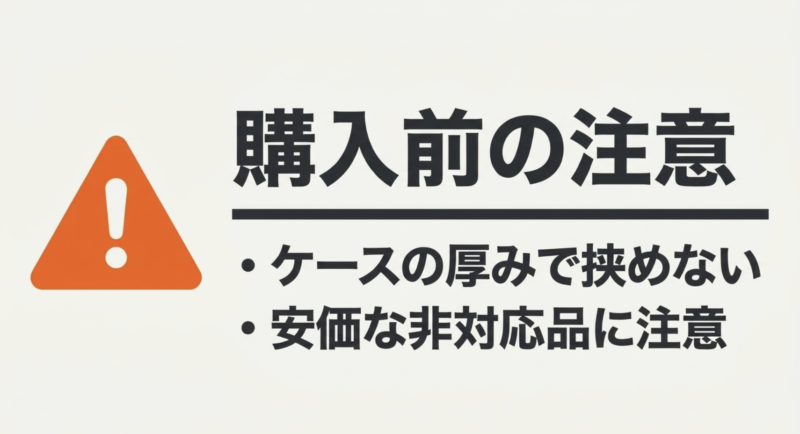
特に安価な製品や海外メーカーの製品を購入する場合は、対応表と保証を確認してください。
安い互換品は対応表を確認
ネットショップでは、比較的安価なスマホ用コントローラーも数多く販売されています。
価格を抑えて試したい人にとっては魅力的ですが、対応状況には注意が必要です。
例えば、「iOS対応」「Switch対応」「Bluetooth対応」といった表記だけでは、具体的にどのゲームで使えるのか判断できない場合があります。
また、同じシリーズでも製造時期や型番によって対応する機器が異なる可能性があります。
購入時には、正式な型番と対応OSを確認してください。
iPhoneで使用できることが明記されていても、ゲーム側の対応が必要になる点は変わりません。
また、アプリを使ったボタンの割り当てなど、Android向けの機能がiPhoneでは使えないこともあります。
安い商品が悪いというわけではありません。
ただし、対応条件が不明確な製品を選ぶと、購入後に困る可能性があります。
迷った場合は、メーカーの対応表やサポート情報が確認できる製品を優先すると安心です。
保証と返品条件も確認する
コントローラーは電子機器なので、初期不良や故障が起こる可能性があります。
そのため、購入時には保証期間や返品条件を確認しておきたいところです。
例えば、商品が届いてからiPhoneに接続できなかった場合、購入した販売店によって対応が異なることがあります。
初期不良として交換できる場合もあれば、機器の非対応が理由では返品対象外になる場合も考えられます。
購入前に自分のiPhoneが対応機種に含まれているか確認し、販売店の返品条件も読んでおきましょう。
海外メーカーの製品では、日本語のサポート窓口があるかも判断材料になります。
また、中古品を購入する場合は、バッテリーの状態やスティックの動作、付属品の有無にも注意が必要です。
見た目がきれいでも、内部の状態まではわからない場合があります。
価格差が小さいなら、保証のある新品を選ぶほうが安心できることもあるでしょう。
最終的には、製品の公式仕様と販売店の条件を確認して判断してください。
無線機器の安全性にも注意
Bluetooth対応コントローラーを購入する場合は、日本国内で利用するための無線機器としての適合状況も確認しておきましょう。
特に海外通販で購入する製品では、日本向けの仕様や技術基準への適合が明確でない場合があります。
国内で使用する無線機器については、必要な認証表示やメーカーの案内を確認することが大切です。
また、コントローラーに内蔵バッテリーがある場合は、充電時の安全にも注意してください。
異常に熱くなったり、本体が膨らんだり、異臭がしたりする場合は使用を中止しましょう。
バッテリーを無理に分解したり、自分で交換したりすることも避けてください。
ゲームを快適に遊ぶための周辺機器だからこそ、安全に使えることも重要です。
不安な点がある場合は、メーカーの公式サポートや購入店へ相談することをおすすめします。
よくある質問と回答
iPhone用のゲームコントローラーについて、購入前によくある疑問をまとめました。
コントローラーの対応状況は製品やゲームによって異なるため、細かな条件は公式情報も確認してください。
iPhoneコントローラーのFAQ
Q1. iPhoneでSwitchのプロコンは使えますか?
A. はい、従来のNintendo Switch純正Proコントローラーは、iOS 16以降のiPhoneでBluetooth接続による利用が可能です。
ただし、ゲームアプリ側が外部コントローラーに対応している必要があります。
互換プロコンやNintendo Switch 2 Proコントローラーは別製品なので、個別に対応状況を確認してください。
Q2. iPhoneのゲームなら何でも操作できますか?
A. いいえ、すべてのゲームが対応しているわけではありません。
iPhoneとコントローラーが接続できても、ゲーム側が外部コントローラーに対応していない場合は操作できません。
購入前にApp Storeやゲーム公式サイトで対応状況を確認しましょう。
Q3. iPhone 14でもゲームパッドを使えますか?
A. はい、対応するBluetoothコントローラーやLightning接続型ゲームパッドを利用できます。
ただし、USB-C直結型の製品はそのまま取り付けられません。
また、iOSの必要バージョンも製品ごとに確認してください。
Q4. プロコンとスマホ専用型はどちらがおすすめですか?
A. 自宅で遊ぶなら手持ちのプロコン、外出先で携帯ゲーム機のように遊びたいならスマホ一体型が候補になります。
すでにプロコンを持っている場合は、まず対応ゲームで試してから専用モデルの購入を考えるのがおすすめです。
使う場所や遊び方によって向いている製品が変わります。
Q5. Bluetoothと有線はどちらがよいですか?
A. 接続の手軽さや無線通信による遅延を避けたい場合は、有線接続型が候補になります。
一方、iPhoneを机に置いて遊びたい場合や、複数の機器で使い回したい場合はBluetooth型が便利です。
ただし、実際の操作感は製品とゲームの組み合わせによって変わるため、接続方式だけで判断しないことが大切です。
iPhoneコントローラーのまとめ
iPhoneでスマホゲームを快適に遊びたいなら、コントローラーは便利な選択肢になります。
ただし、価格や人気だけで選ぶと、接続できなかったり、遊びたいゲームが操作できなかったりする可能性があります。
購入前には、iPhoneの接続端子、iOSのバージョン、ゲームアプリの対応状況を確認してください。
また、すでにNintendo Switchの純正プロコンやPS5のDualSenseなどを持っている場合は、対応するゲームで使えるか試してみる方法もあります。
iPhone用コントローラー選びのポイント
- iPhoneの機種と端子を確認する
- 必要なiOSのバージョンを確認する
- 遊びたいゲームの対応状況を調べる
- 自宅中心なら独立型、持ち運び中心なら一体型を検討する
- Switchの純正プロコンがあれば先に接続を試す
- 価格だけでなく保証や返品条件も比較する
ゲームによってはタッチ操作が必要になる場面もあるため、コントローラーがあればすべての操作が便利になるとは限りません。
一方で、対応するゲームなら、スティックやボタンを使うことで、画面を指で隠さずに操作できるメリットがあります。
なお、iPhone用コントローラーの一般的な選び方については、バフマガのスマホゲームコントローラーの選び方と接続方式の比較でも紹介しています。
また、Backbone Oneを検討している場合は、Backbone公式「Backbone One Lightning 第2世代」などのメーカー情報も確認してください。
大切なのは、あなたが遊びたいゲームを、無理なく快適に操作できる一台を選ぶことです。
高価な商品を選ばなくても、使い方に合っていれば十分に楽しめます。
自分のiPhoneとゲームの対応を確認し、納得できるコントローラーでゲームライフに小さなバフをかけていきましょう。
コメント