こんにちは、バフマガのピコたんです。
スマホゲームを遊んでいると、画面の中の小さなボタンを押し間違えたり、指で大切な場面が隠れたりすることがあります。
そんなときに気になるのが、ゲーム機のような感覚で操作できるスマホ用コントローラーです。
ただ、買う前にひとつ知っておきたい落とし穴があります。
スマホとゲームパッドが接続できても、遊びたいアプリがコントローラー操作に対応していなければ、期待した使い方はできません。
端子が合うこととゲーム内で操作できることは別なんです。
この記事では、iPhoneとAndroidで使える接続方式、ゲーム別の対応状況の調べ方、おすすめ製品の向き不向きまで紹介します。
高価なものを勢いで選ぶ前に、自分のゲームとスマホに合う一台を見つけていきましょう。
買う前に知っておきたい結論
スマホ用ゲームパッド選びで最も大事なのは、人気や価格ではなく、あなたの遊びたいゲームで正しく操作できるかどうか。
最初に失敗しやすいポイントから確認します。
接続できても遊べない場合がある
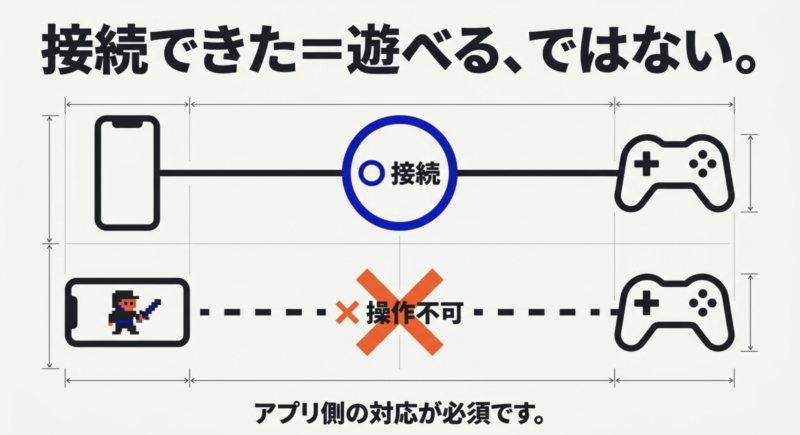
Bluetoothの設定画面に製品名が表示され、接続済みになったとします。
この段階で確認できたのは、スマホがコントローラーを認識していることだけです。
ゲームを起動しても、キャラクターが動かないケースは十分にあります。
理由は、ゲーム側が外部コントローラーからの入力を受け付ける仕組みを備えていないこと。
スマホに表示される仮想スティックや攻撃ボタンは、普通のゲームパッドのボタンと自動的につながるわけではありません。
同じゲームでも、iPhone版は対応しているのにAndroid版は対応状況が異なる場合があります。
また、メニューの操作だけタッチが必要だったり、一部の画面ではコントローラーが効かなかったりすることもあるんです。
購入前の最優先事項:スマホの対応表に加えて、ゲーム運営元が案内するコントローラー対応状況まで確認すること。
スマホ対応と書かれた製品なら全作品を遊べる、という意味ではありません。
スマホとアプリは別々に確認する
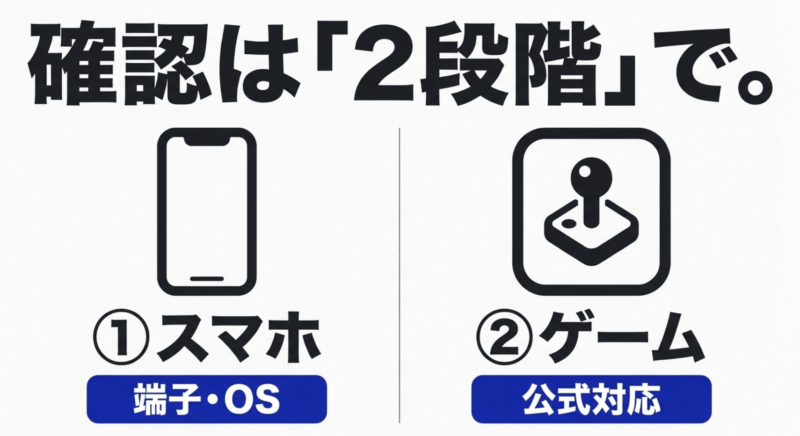
対応確認は二段階で考えるとわかりやすいです。
最初はスマホ本体。
iPhoneかAndroidか、OSのバージョンはいくつか、充電端子はUSB-CかLightningかを確かめます。
さらに、製品の固定幅に自分のスマホが収まるかも重要です。
次にゲームアプリです。
公式サイトやゲーム内の設定、運営元のサポート情報でコントローラー対応、ゲームパッド対応などの記載を探してください。
対応機種が具体的に指定されているなら、その型番まで見たいところ。
ゲームアプリとコントローラーのどちらか片方だけを見て購入すると、対応の食い違いが起こります。
特に、PCや家庭用ゲーム機ではパッド操作ができる作品でも、スマホ版で同じ機能が用意されているとは限りません。
表示があいまいなら、購入前にゲームの運営元や機器メーカーへ問い合わせるのも立派な選択肢。
数分の確認で、使えない周辺機器を買ってしまう可能性を減らせます。
遊ぶジャンルで必要な機能が違う
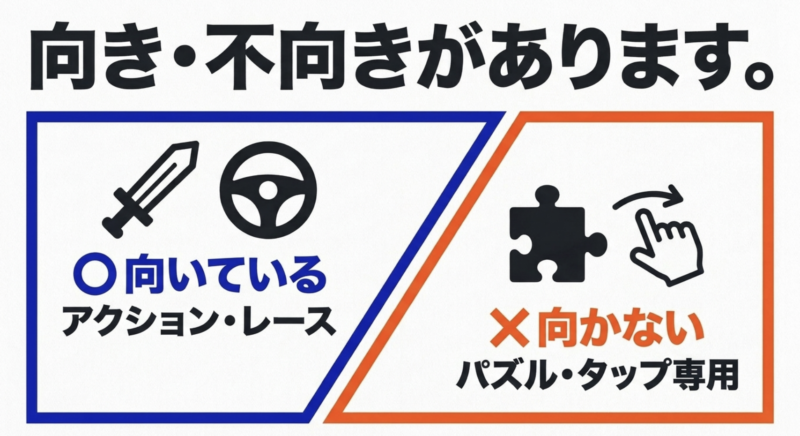
アクションゲームやレースゲームなら、左右のスティック、方向キー、トリガーの使いやすさが操作の楽しさに関わります。
走る、視点を動かす、ジャンプする動作を物理ボタンへ任せられると、画面を見渡しやすくなるのが魅力です。
一方、タップやスワイプで遊ぶことを前提にしたパズル、音楽ゲーム、カードゲームでは、コントローラーを追加しても便利になるとは限りません。
指で直接触れたほうが早く、直感的に遊べる作品もあります。
対戦ゲームはさらに慎重に考えたいところ。
パッド操作が可能でも、タッチ操作と照準の感覚が異なり、慣れるまで難しく感じる場合があります。
高額な製品を買ったから勝率が上がる、という単純な話ではないんですよ。
好きなゲームをもっと長く快適に遊びたいのか、別の端末でも一台を使い回したいのか。
目的が決まるだけで、選ぶ製品の形もかなり変わってきます。
最初は手持ちのパッドも候補に
もし手元のゲーム機用パッドを試すなら、まずスマホに接続できる機種かを公式案内で調べるといいでしょう。
使えるゲームが一つでもあるなら、ボタンの感触や画面との距離を確かめる練習にもなります。
そこでやっぱりスマホと一緒に握りたいと感じた場合に、一体型の購入を考えても遅くありません。
最初から全部そろえるより、自分に必要なものが見えやすくなります。
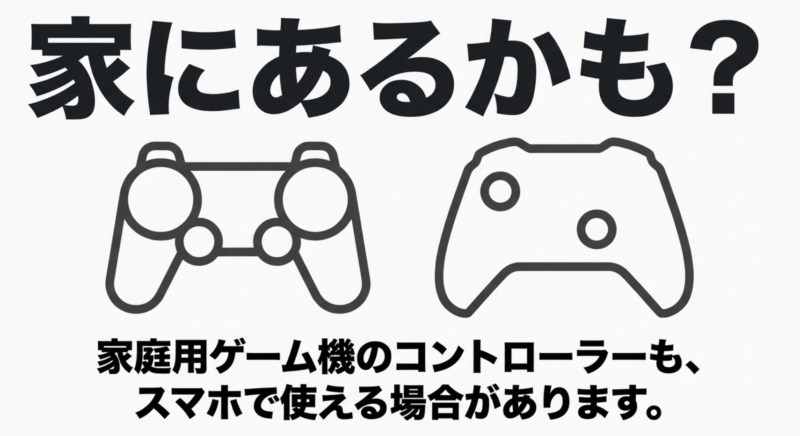
PS5やXboxのコントローラーを持っているなら、新しいスマホ専用品を買わずに済むかもしれません。
対応するiPhoneやAndroidでは、家庭用ゲーム機のコントローラーをBluetoothで接続して使える場合があります。
ただし、ゲームパッド自体の対応条件と、ゲームアプリの対応条件は引き続き確認が必要です。
使い慣れた製品でも、スマホでは振動や特殊なボタンが十分に働かないことがあります。
スマホを机に置くなら、手元にあるパッドだけで快適に遊べる可能性も十分。
逆に、外出先でスマホと一緒に握りたいなら、画面の左右へ装着する一体型が便利です。
私なら、まず手持ちのコントローラーが使えるか調べてから、新しい製品に予算を回します。
使えるものを活用するのも、ゲームライフへの立派なバフです。
スマホ用コントローラーの種類
ゲームパッドは見た目だけでなく、通信の仕組みや持ち方でも違いが出ます。
どのタイプが生活の中で使いやすいのか、接続方式ごとに見ていきましょう。
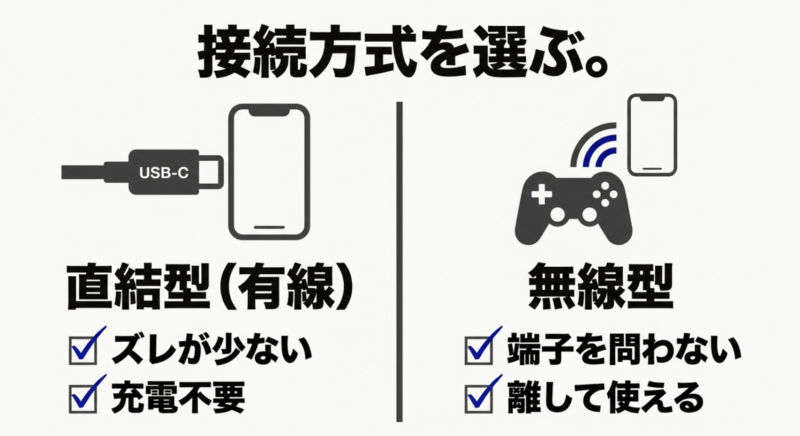
USB-C直結型の特徴
USB-C直結型は、コントローラーの中央にスマホを挟み、端子を差し込んで使うタイプです。
左右にグリップが付く製品が多く、携帯ゲーム機に近い形になるのが大きな魅力。
スマホを別のスタンドへ置かなくても遊べます。
ボタンの信号をケーブル相当の有線接続で送るため、Bluetoothのペアリング操作が不要な製品もあります。
通信による遅れを抑えやすい一方、ゲームそのものの処理時間や画面表示の遅れまでゼロになるわけではありません。
また、USB-C端子があるスマホでも、接続規格、OS、端末の形状によって対応状況は変わります。
充電口の位置がずれていたり、分厚いケースが端子の奥まで差し込むのを妨げたりすることも。
USB-C給電を通す機能がある製品では、プレイしながらスマホを充電できる場合があります。
ただし、すべての充電器やスマホで同じ速度になるとは限らないため、製品の説明を確認しましょう。
Bluetooth無線型の特徴
ワイヤレスという言葉だけで、どのゲーム機にもつながると思うのは禁物です。
同じ製品でも、家庭用ゲーム機向け、パソコン向け、スマホ向けで通信モードを変える場合があります。
機種を切り替えるたびにボタンの長押し操作が必要になることもあるので、複数端末で使う予定なら説明書の切り替え方法まで読んでおくと安心。
普段どの端末で長く遊ぶかを先に決めると、選択がぐっと楽になります。
Bluetooth型は、スマホとゲームパッドを無線でつなぎます。
スマホの端子を使わないため、充電ケーブルを差し込みやすく、スマホをスタンドに置いて離れた位置から操作する使い方にも向いています。
スマホを買い替えても、対応OSと通信条件が合えば使い続けられる可能性があるのも利点。
スマホだけでなく、タブレットやPC、ゲーム機にも対応するモデルなら、機材を増やしすぎずに済むかもしれません。
反面、最初のペアリングや機器の切り替えが必要です。
接続先が以前のゲーム機のままになっていると、スマホから見つからないこともあります。
充電式の場合は、パッド本体のバッテリー残量にも気を配りたいですね。
無線だから必ず操作が遅いとは言えませんが、電波干渉や機器の組み合わせで反応が変わる可能性はあります。
手軽さと自由な置き方を優先する人には、魅力の多い方式です。
Lightning接続型は機種に注意
以前のiPhoneには、USB-Cとは形の違うLightning端子が使われていました。
その世代向けのスマホ一体型コントローラーを選ぶときは、「iPhone対応」という文字だけでなく、端子そのものを確かめる必要があります。
たとえば、Backbone OneにはUSB-C版とLightning版があります。
Lightning版はUSB-C端子のiPhoneへそのまま装着できません。
アダプターを付ければ必ず変換できる、という考え方も避けたいところです。
また、Lightning版を購入すると、次回USB-C端子のiPhoneへ機種変更した際に使い回せなくなることがあります。
買い替えを予定しているなら、購入時点だけでなく将来の端子まで考えておくと納得しやすいでしょう。
古いiPhoneだから選択肢がないわけではありません。
Bluetooth式の対応パッドを選べば、充電端子の違いを意識せずに使える場合があります。
予算と利用期間を比べてみてください。
一体型と独立型は持ち方が違う
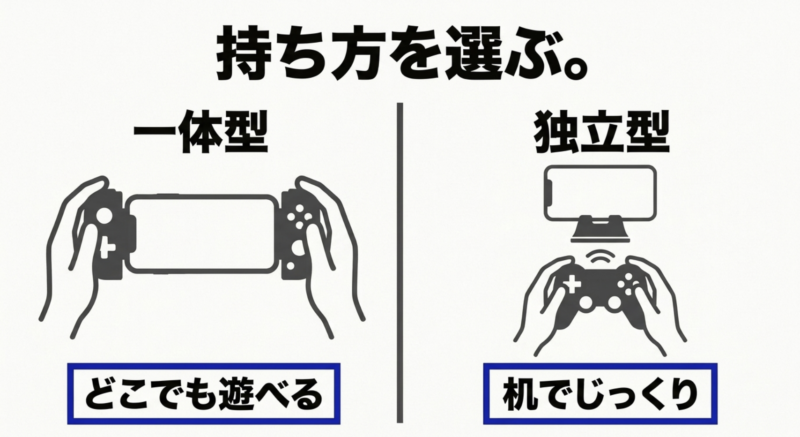
スマホを左右から挟む一体型は、画面とボタンがひとつの機械にまとまるところが便利です。
ソファで遊んだり、出先で短時間プレイしたりするときも、置き場所を探す必要がありません。
ただし、コントローラーの横幅や重さが加わります。
スマホケースの形によって装着できないことがあり、電話がかかってきたときや写真を撮るときには取り外したくなる場合もあります。
独立型は、PS5やXboxのパッドのようにスマホと離して持つ方式です。
スマホスタンドがあれば画面を見やすい位置へ置けて、手首への負担を減らしやすいのがいいところ。
机やテーブルを使う人には自然な組み合わせです。
どちらが優れているというより、遊ぶ姿勢の違い。
寝転んで持ちたいなら一体型、机に置くなら独立型という考え方から始めると、外しにくいと思います。
クリップ付きは手軽だが重心に注意
独立型パッドへスマホを固定するクリップもあります。
手持ちのゲームパッドに対応する製品なら、専用の一体型を買わずに携帯ゲーム機風の形へ近づけられます。
予算を抑えたい人には気になるアイテムです。
しかし、スマホがコントローラーの上側に来る構造では、重心が手前から離れます。
画面が大きい端末ほど手首に負担を感じたり、長時間使うと持ちにくくなったりするかもしれません。
購入前には、固定できるスマホの横幅と厚さだけでなく、対応するコントローラーの型番も見てください。
見た目が似ているパッドでも、固定部分の形が違う場合があります。
クリップの品質や可動部分のゆるさも見落とせません。
大切なスマホが落下しないよう、固定状態を確かめてから使い、無理に広げたり改造したりしないことが大切です。
失敗しないゲームパッドの選び方
製品名を比較する前に、毎日の使い方へ関わるポイントを押さえます。
細かな性能を追いかけるより、対応条件と持ちやすさを見るほうが満足しやすい場合もありますよ。
iPhoneとAndroidの違いを見る
対応しているか調べるときは、ゲームの説明にある外部コントローラー対応という表現と、製品の説明にあるスマホ対応という表現を分けて読んでください。
前者はゲーム側の機能、後者は機器側の接続条件を指すことが多いからです。
どちらか一方に書かれていない情報を、もう片方の説明で補えるわけではありません。
この違いを覚えておくと、似た商品を比べる場面でも迷いにくくなります。
iPhoneでは、iOSに対応するゲームコントローラーをBluetoothや有線で接続できます。
Appleの設定には、対応機種のボタン割り当てを変更できる機能もあります。
ただし、すべてのコントローラーやアプリで同じ機能を使えるわけではありません。
Androidはメーカーごとに端末の形やOSの更新状況が異なり、USB-C端子があっても、接続機器の相性が出ることがあります。
購入するときはAndroid対応だけでなく、必要OSと対応スマホ一覧を確認してください。
同じゲームタイトルが両方のOSで配信されていても、ゲームパッドの対応状況まで共通とは限りません。
特に、攻略動画がiPhoneで撮影されている場合、それをAndroidでもそのまま再現できると思わないほうが安全です。
また、スマホと接続できる家庭用コントローラーでも、特殊な振動や音声機能が使えないことがあります。
ここは端末とゲームアプリの双方の仕様による部分ですね。
ケースとカメラ部分の厚さを測る
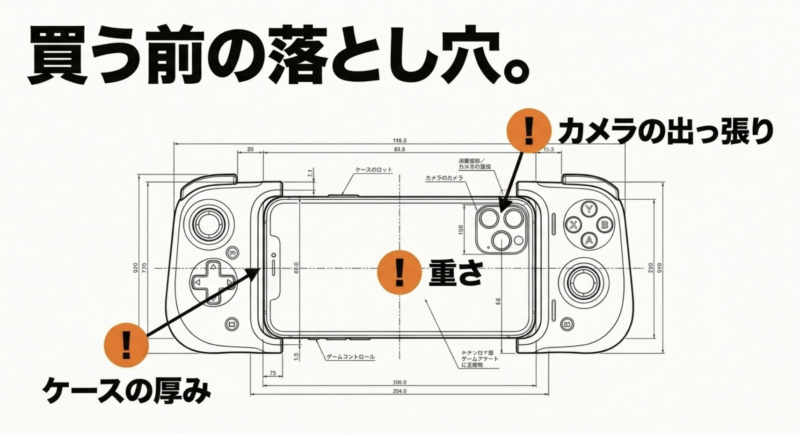
直結型のゲームパッドには、スマホを挟める長さや厚さの上限があります。
製品ページに書かれた最大○mmは、ケースを含めた寸法なのか、本体だけの寸法なのかまで確認したいところです。
近年のスマホは、カメラが背面から大きく出っ張った機種もあります。
横幅が収まっても、カメラ部分がパッドの背面へ当たって正しく装着できない可能性があるんです。
ケース対応をうたう製品でも、厚手の耐衝撃ケースや背面リング付きケースまで使えるとは限りません。
ケースを外して使う必要があるなら、毎回の取り外しが面倒にならないかも考えてみましょう。
スマホに保護フィルムを貼っている場合や、端子周辺が深く囲われているケースでも注意が必要です。
無理に押し込むと端子を傷めるおそれがあるため、装着時に抵抗があるなら使用をやめてください。
入力遅延は接続方式だけで決まらない
入力遅延とは、ボタンを押してからゲーム画面へ動きが反映されるまでの遅れです。
アクションやレース、対戦ゲームでは、わずかな差が気になる人もいるでしょう。
一般にUSB-Cで直接つなぐ方式は、無線通信の状態に左右されにくい点が魅力です。
ただし、実際の反応にはコントローラー内部の処理、ゲームアプリ、スマホの性能、画面表示の更新なども関わります。
Bluetooth式でも快適に遊べる製品はありますし、有線だからすべての環境で快適とは断定できません。
メーカーが公表する遅延値も、測定条件が異なると単純比較しにくい数字です。
操作の速さを重視するなら、接続方式に加えて、実際に遊ぶ作品への対応とボタンの押し心地を優先するといいと思います。
通信環境が原因のオンライン遅延は、パッドを替えても解消しない点も忘れずに。
重量と握り心地も重要
商品写真では軽そうに見えても、手に持った感覚は大きく違います。
スマホを中央に置くタイプは本体とコントローラーの重さを一緒に支えることになりますし、独立型はスマホを机へ置ける代わりに置き場所が必要です。
購入後の使い方を想像するときは、電車の中、ソファ、机の上など、実際に遊ぶ場所を一つ思い浮かべてみてください。
その場所で無理なく画面を見られるかが大切です。
ゲームパッドの重さは、カタログでは小さな違いに見えるかもしれません。
しかし、スマホ本体の重量が加わり、両手で支える時間が長くなると印象が変わります。
毎日遊ぶなら無視できない部分です。
グリップが大きい製品は握りやすい人がいる一方、手が小さい人にはボタンが遠く感じられることがあります。
十字キーの位置やスティックの高さも、普段の操作に合うかを見たいですね。
持ち運び中心なら収納時のサイズにも注目です。
伸縮式でも完全に小さくたためるわけではありません。
バッグへそのまま入れるのか、専用ケースを使うのかでも便利さが変わります。
長時間プレイするなら、ときどき手を休ませることも大切。
どんな高級モデルでも、同じ姿勢を続ければ疲れる可能性があります。
椅子や机の高さまで含めて、自分が楽に遊べる状態を考えてください。
スティックとボタンの違い
左右のアナログスティックは、キャラクター移動と視点操作を別々に行うゲームで役立ちます。
繊細な方向調整をしたい人は、スティックの倒し始めが自然か、指が滑りにくいかに注目してみてください。
ホールエフェクトやTMRと書かれたスティックは、磁気を利用して位置を検知する方式です。
接点の摩耗を抑えやすい設計ですが、これだけで操作不良や故障が絶対に起きないと保証されるわけではありません。
背面ボタンがある製品なら、親指をスティックから離さずに別の操作を割り当てられる場合があります。
ただし、アプリ側がその入力を受け付けるか、設定用ソフトが必要かによって実用性は変わります。
十字キーをよく使う2Dアクションと、スティックを使う3D作品では相性も違うもの。
ボタンの数が多い製品より、普段押すボタンが自然な位置にある一台を選びたいところです。
充電とイヤホンの扱いを確認
特に通話しながら遊ぶ人は、イヤホンとマイクをどこへ接続するか考えておくと便利です。
コントローラーに端子があっても、音声入力まで対応するかは機種によって異なります。
端末側の音声設定が必要になる場合もあるため、購入前に仕様を見てください。
また、充電口がふさがれる製品で長時間遊ぶなら、バッテリー残量に余裕を持たせるだけでも、途中でプレイをやめる場面を減らしやすくなります。
直結型には、スマホから電力を受け取って動く製品があります。
コントローラーを個別に充電しなくていいのは便利ですが、ゲームと合わせてスマホの電力を使うことは覚えておきましょう。
パススルー充電対応のモデルなら、コントローラー側のUSB-C端子へ充電器をつないでスマホへ給電できる場合があります。
ただし、充電速度や対応する電源には条件があり、使えない組み合わせもあります。
イヤホンも見落としがちな部分です。
コントローラーに3.5mm端子がある製品もあれば、接続端子は充電専用で、USB-Cイヤホンを差しても音が出ない製品もあります。
Bluetoothイヤホンとの組み合わせも検討できますね。
長時間遊ぶときは発熱にも注意してください。
充電しながら重いゲームを動かすと、端末の状態によって熱くなる場合があります。
熱が気になるなら画質や休憩時間を見直し、無理な連続使用は避けましょう。
おすすめコントローラーを比較
ここからは、スマホゲーム用として検討しやすい代表的な製品を比べます。
順位ではなく使い方別の候補です。
価格や在庫、同じシリーズの世代差は販売時期で変わるため、購入前に正式な型番を確かめてください。
主要モデルの違いを比較表で確認
表を見るときにもう一つ注目してほしいのが、「今のスマホを買い替えたあとにも使えるか」という視点です。
端子を直接差し込む機種では、新しいスマホの端子が違うと使えなくなる場合があります。
無線型なら端子の問題は避けられますが、対応する基本ソフトや本体の大きさは引き続き確認が必要。
長く使うことを重視するなら、最新機種への対応だけでなく、製品の更新案内も見ておくと安心です。
まずは接続方式と形状を比べると、候補を選びやすくなります。
表にある対応OSは基本的な方向性であり、個々のスマホやゲームアプリでの動作を保証するものではありません。
| 製品 | 接続方式 | 形状 | 向いている人 | 購入前の注意 |
|---|---|---|---|---|
| Backbone One 第2世代 | USB-CまたはLightning版 | スマホ一体型 | 持ち運び中心 | 端子の種類と世代差 |
| Razer Kishi V3 | USB-C直結 | スマホ一体型 | しっかり握って遊ぶ | 対応OS・スマホ寸法 |
| GameSir G8 Galileo | USB-C直結 | スマホ一体型 | スティック操作重視 | サイズ・ケースとの相性 |
| GameSir G8 Plus | Bluetooth | 伸縮式一体型 | 端子を使わず装着 | ペアリングと充電 |
| DualSense | Bluetoothなど | 独立型 | PS5と兼用 | アプリ側の対応機能 |
| Xboxワイヤレスコントローラー | Bluetooth対応モデル | 独立型 | PCやXboxと兼用 | 古い型番は通信方式を確認 |
家で遊ぶなら独立型、外出先でスマホを手に持つなら一体型が自然な候補です。
あとはお気に入りのゲームが対応するかと、価格が無理のない範囲かを見て決めていきます。
Backbone Oneは持ち運び向き
Backbone Oneは、スマホの左右にコントローラーを装着する製品です。
第2世代にはUSB-C版とLightning版があり、iPhoneや対応Android端末を携帯ゲーム機のように扱いたい人に合います。
専用アプリを通じて、対応するゲームや配信サービスへアクセスしやすい点も特徴です。
ただし、アプリの追加機能や契約条件、利用できるサービスは時期や地域によって変わることがあります。
スマホを固定したまま遊べるため、机がない場所でも扱いやすい反面、ケースとの相性には注意が必要。
第2世代のアダプター形状も販売時期によって違いがあるため、付属品の内容を確認したいですね。
私なら、移動中よりも自宅や休憩場所で、スマホを握ってゲームに集中したい人へ候補として挙げます。
購入時はUSB-CとLightningを取り違えず、ゲームアプリの対応一覧も見てください。
AmazonでBackbone Oneの型番と価格を確認する
Razer Kishi V3は握りやすさ重視
Razer Kishi V3は、USB-Cでスマホへ直接つなぐ一体型コントローラーです。
大きめのグリップやスティック、背面ボタンなどを備え、家庭用ゲーム機に近い感覚を求める人に向いています。
メーカーが案内する対応条件には、AndroidやiPhoneのOSバージョン、端末ごとの装着条件があります。
USB-C端子が付いているだけで購入を決めず、公式の対応表で自分の機種を探してください。
コントローラーにはスマホへ給電するための端子もありますが、端子の用途を取り違えないことが大切。
周辺機器をつなぐUSB-Cハブのような使い方を前提にした製品ではありません。
本体が比較的大きいため、携帯性最優先の人には少し存在感があるかもしれません。
一方、家で腰を据えてアクションゲームを遊びたいなら、握る部分の形状に魅力を感じやすいモデルです。
GameSir G8 Galileoは操作性重視
GameSir G8 Galileoは、USB-C端子を使うスマホ向けの有線一体型パッドです。
ホールエフェクト方式のスティックやトリガー、背面ボタンを備えた設計で、3Dゲームを細かく操作したい人が検討しやすい一台です。
国内取扱元が案内する本体の対応サイズには上限があります。
具体的にはスマホの長さや厚さ、カメラの出っ張りが装着の可否に関わります。
大型スマホや厚いケースを使っている人は要確認です。
スマホから給電する方式なので、コントローラー本体の充電を忘れる心配はありません。
とはいえ、パススルー充電がすべてのスマホで使えるわけではなく、電源や端末との組み合わせによって結果が変わります。
こちらもスマホ側で認識できることと、個々のゲームアプリで操作できることは別問題。
遊びたいタイトルの公式案内と、製品側の動作確認リストを合わせて見てください。
AmazonでGameSir G8 Galileoの価格を比較する
GameSir G8 Plusは無線一体型
GameSir G8 Plusは、伸縮する本体でスマホを挟むBluetooth式のコントローラーです。
USB-Cコネクターへスマホを直接差し込まないため、充電端子の種類に左右されにくいのが特徴です。
メーカーはiOS、Android、対応する一部のほかの機器でも使えると案内しています。
スマホを買い替える予定があり、接続端子の違いを避けたい人には便利な候補になるでしょう。
ただし、Bluetooth接続なのでペアリング操作が必要で、コントローラー本体の充電も欠かせません。
また、スマホの長さが製品の対応範囲に収まることと、ゲームアプリ側の入力対応を確認する必要があります。
無線型だからといって、コントローラー非対応の作品が自動的に遊べるわけではありません。
専用アプリにある画面上の操作を割り当てる機能も、ゲームの規約やOSの制限を確かめたうえで扱いましょう。
DualSenseはPS5との兼用に便利
すでに家庭用ゲーム機で遊んでいる人にとって、使い慣れたボタン配置は思った以上に大切な要素です。
新しいパッドへ持ち替えると、決定ボタンの位置やスティックの感触に慣れる時間がかかることがあります。
スマホ専用製品へ買い替える前に、現在の操作感で困っているところが本当にあるかを考えてみましょう。
困っていないなら、追加購入を見送る判断にも十分な理由があります。
PlayStation 5のDualSenseワイヤレスコントローラーをすでに持っているなら、スマホゲームでも使える可能性があります。
AppleはiPhone向けの対応コントローラーとして案内しており、Androidでも条件を満たす機器で利用できます。
握り慣れたボタン配置で遊べるのが魅力ですが、PS5で使えるすべての機能がスマホアプリでも動作するわけではありません。
振動や特殊なトリガー、音声関連の機能は、ゲームと端末の対応状況によります。
スマホから離して使うため、画面を固定するスタンドがあると便利です。
わざわざ新しい一体型を買う前に、DualSenseが使える作品か確かめれば、余計な出費を抑えられるでしょう。
特にPS Remote Playも使いたい人には相性のよい候補。
ただし、リモートプレイの利用条件、スマホOSの要件、通信環境は別に確認する必要があります。
Xboxパッドは複数端末に使いやすい
Xboxワイヤレスコントローラーも、対応するiPhoneやAndroidで使える代表的な独立型パッドです。
PCやXboxでもゲームを楽しんでいる人なら、ひとつのコントローラーを活用できるのが魅力ですね。
ただし、Xboxという名前が付いていれば何でも同じではありません。
古いコントローラーにはBluetoothを搭載していない型番があり、スマホへの接続方法が異なる場合があります。
スマホゲームでのボタン表示が、Xbox式のABXYに合わせて出る作品もあります。
一方、ゲームによってはボタンの表示位置と手元の配列が違って見えることもあるので、設定画面で対応を確認したいところです。
机にスマホを置いて遊ぶ人や、PCのゲームも兼用したい人には十分な候補です。
購入前には正式な製品名に加え、Bluetooth対応モデルかどうかまで見ておきましょう。
安い無名モデルは確認を丁寧に
値段を比較するときは、コントローラー本体のほかに必要なものも確認してください。
独立型ならスマホスタンド、乾電池式なら電池、充電式なら対応する充電ケーブルが必要になる場合があります。
スマホ一体型でも専用ケースが欲しくなるかもしれません。
初期費用を小さく見せることより、普段の使い方で必要なものを含めた金額を考えるほうが、後からの買い足しを減らしやすいです。
通販では、数千円程度からスマホ用コントローラーが見つかります。
価格が手頃なのはうれしい反面、すべてのゲームに対応、iOSとAndroidで完全対応といった広すぎる説明には注意したいところです。
製品によっては、Bluetoothの接続モードを切り替えないと動かなかったり、専用アプリの導入が必要だったりします。
対応OSの記載が古い場合もあるため、購入日現在の案内を確認してください。
安いからすぐ壊れると決めつけることはできません。
ただし、保証窓口、返品条件、説明書の日本語表記、メーカーの更新対応は、購入価格だけでは見えない価値になります。
私なら、まずゲーム公式の対応条件に合うことを確認し、そのうえで予算内の候補を比べます。
安さよりも買ってから困らないかを重視するのが、結果的に満足しやすい選び方です。
対応ゲームとアプリの確かめ方
ここがこの記事の中心です。
人気ゲームで使えるという情報を見つけても、OSや使用するコントローラーが違えば結果は変わります。
具体例と確認手順を押さえておきましょう。
マインクラフトは操作の相性がよい
スマホ版の『Minecraft』は統合版にあたり、ゲーム公式の案内でもモバイル端末でタッチ操作とコントローラー操作を切り替えられることが説明されています。
移動や視点変更、道具の使用などを物理ボタンへ割り当てて遊ぶスタイルが合う作品です。
ただし、ゲームがコントローラー操作を提供していても、手持ちのあらゆるパッドで同じ動作になる保証はありません。
iPhoneとAndroid、接続方式、ゲームの更新状況によっても違いが出る可能性があります。
建築で細かいブロックを選ぶときや、文字入力をするときにはタッチ操作のほうが便利な場面もあるでしょう。
ゲームパッドを使うとスマホの画面に指がかかりにくくなる、という利点も見逃せません。
以前からSwitchなどでマイクラを遊んでいた人なら、物理ボタンの操作感に近づけやすいかもしれません。
スマホ版の設定にある操作項目を確かめ、無理のないボタン配置で試してみてください。
CoDモバイルは公式対応機種を確認
『Call of Duty: Mobile』は、コントローラー対応について運営元が具体的に案内している作品です。
公式サポートでは、Xboxの対応コントローラー、対応世代のDUALSHOCK 4、DualSense、Backbone Oneなどが挙げられています。
一方、その他のサードパーティ製モデルは、接続できる可能性があっても公式サポート対象とは限りません。
購入する前には、使いたい製品が正式に案内されているか確認する価値があります。
ゲーム中の設定や対戦時の扱いも、更新によって変わる場合があります。
パッドの接続だけで終わらせず、実際の操作設定、利用できるモード、マッチング条件などもゲーム側で確かめてください。
対応機種の詳しい内容は、(出典:Activision公式『どの種類のコントローラーがサポートされていますか?』)で確認できます。
対応表は更新される可能性があるため、購入時にも見直すのがおすすめです。
原神などのRPGはOS別に調べる
口コミや動画の情報を参考にするときは、投稿された日付も見てください。
ゲームが更新される前の操作方法を紹介している場合、今の画面には同じ設定がないかもしれません。
逆に、後から正式対応が追加されることもあります。
古い記事を見つけたからといって、その時点の情報だけで買うかどうか決めるのはもったいない話。
最新のゲーム内お知らせや公式の案内を確かめるのが、いちばん遠回りしない方法です。
『原神』のような3DアクションRPGは、スティックで移動しながらカメラを動かすため、ゲームパッドで遊びたいと感じやすいジャンルです。
ただし、iPhoneで使えるという説明を見ただけでAndroid版まで同じだと思わないようにしましょう。
ゲームによっては、OSやアプリのバージョンごとに対応する入力方式が異なります。
公式サポートの案内に加え、ゲーム内の操作設定にコントローラー項目があるか確認するのが近道です。
また、バトル中は物理ボタンが便利でも、メニューの切り替えやアイテム操作ではタッチのほうが早い場合があります。
すべてをボタンだけで操作できることまで期待しないほうがよさそうです。
ゲーム側が公式に対応していない場合、画面操作を外部アプリで無理に割り当てる方法は慎重に扱ってください。
利用規約やアカウントの安全性を確かめずに導入するのはおすすめできません。
レースやアクションは確認しやすい
レースゲームでは、ハンドル操作やアクセル、ブレーキをボタンやトリガーで扱えると楽しく感じる人が多いでしょう。
『アスファルト』系のようにゲームパッド対応が案内される作品もありますが、作品名だけで対応を決めつけないことが大切です。
同じシリーズでも、アプリの世代や提供地域、OSによって使える操作方法が変わる場合があります。
ストアページだけでは詳細がわからないときは、公式ヘルプやゲーム内設定を確認してください。
横スクロール型のアクションゲームでも、方向キーで移動し、攻撃やジャンプをボタンで行う構造なら、ゲームパッドとの相性がよいことがあります。
ただし、操作のしやすさは好みや慣れにも左右されます。
購入前に、プレイ動画や製品紹介で使われているスマホが自分と同じOSかどうかを見るのも参考になります。
ただし、動画で動いていても、現在の最新版で同じ結果になるとは限りません。
タッチ専用ゲームには向かない
スマホには、画面を直接触るからこそ遊びやすいゲームもたくさんあります。
パズルのピースを指で動かす作品、画面上をなぞる音楽ゲーム、カードをドラッグするゲームなどは代表的です。
こうしたタイトルでは、コントローラーを接続できてもゲーム内で使用する仕組みがなければ意味がありません。
全ゲーム対応という販売文句より、ゲーム側に公式な案内があるかどうかを優先してください。
スティックを使うアクションでも、ボタンの位置を自由に変えられるタッチ操作を前提に設計されている場合があります。
外部パッドが必ず便利とは限らず、指で操作したほうがしっくりくる人もいるでしょう。
購入するか迷ったら、まずはお気に入りのゲームの操作設定を開いてみてください。
コントローラーの項目がなく、公式サポートにも対応情報がないなら、無理に買い足す必要はありません。
クラウドゲームとリモートプレイは別
リモートプレイでは、手元のスマホが高性能でも、配信元のゲーム機が動いていなかったり、接続の準備が済んでいなかったりすると遊べません。
クラウド型では、対象地域や契約内容によって作品の利用条件が変わることがあります。
パッドだけ買えば家庭用ゲームをすぐ始められるわけではないので、先にサービスの利用条件を読んでおきたいですね。
通信量が気になる人は、自宅の回線で試すのも一案です。
スマホで家庭用ゲームやPCゲームを動かす方法として、クラウドゲームとリモートプレイがあります。
前者はインターネット上の機器でゲームを処理する方式、後者は自宅のゲーム機やPCから画面を送る方式です。
これらは、スマホへインストールしたゲームアプリとコントローラーの対応条件が違う場合があります。
たとえばPS Remote Playは、PlayStation本体やアカウント、対応コントローラーなどの利用条件があります。
通信状態も体感へ大きく影響します。
ボタンの反応が遅く感じても、原因がBluetoothだけとは限りません。
映像がネットワークを通って届く時間も加わるため、通信環境の確認が必要です。
サービスによっては有料契約、利用地域、対象ゲームなどに条件があります。
製品ページにサービスのロゴが載っていても、それだけで無料でゲームを遊べるという意味ではないので注意してください。
接続方法と動かないときの対処
購入後、まず試すのはペアリングとゲーム内の確認です。
いきなり初期化や再インストールを行う必要はありません。
設定を壊さない順番で、落ち着いて進めてください。
iPhoneでBluetooth接続する方法
最初に、コントローラーの充電状態を確かめてから、説明書に従ってペアリングモードへ切り替えます。
DualSenseならPSボタンとクリエイトボタンの組み合わせなど、機種によって操作は異なります。
次にiPhoneの「設定」から「Bluetooth」を開き、一覧へ表示された製品名を選択します。
接続が完了したら、ゲームを開いて操作できるか試しましょう。
機器名が表示されるだけではゲーム対応の確認にはなりません。
対応するコントローラーでは、「設定」から「一般」「ゲームコントローラ」と進み、ボタン配置を変更できる場合もあります。
ただし、ゲーム側が受け付けない入力を、この機能だけで使えるようにすることはできません。
詳しい操作や機能の条件は、(出典:Appleサポート『ワイヤレスゲームコントローラをApple製のデバイスに接続する』)を確認してください。
OS更新で画面の表示が変わることもあります。
AndroidでBluetooth接続する方法
Androidでは、コントローラーを説明書に従ってペアリングモードへ切り替えます。
その後、スマホの「設定」からBluetoothや「接続済みのデバイス」などの項目を開き、表示された製品名を選択してください。
設定の名前はメーカーやOSのバージョンで違うことがあります。
「新しいデバイスとペア設定」のような表示が見つからない場合は、設定画面内の検索機能を使うと見つけやすいでしょう。
スマホに接続できたら、ゲームアプリを開いて操作を試します。
ゲームによっては、起動前からコントローラーを接続しておく必要があるかもしれません。
反応しなければ、いったんアプリを閉じて起動し直す方法もあります。
複数の通信モードを持つゲームパッドでは、Android向けのモードを選ばないと期待した動作にならない場合があります。
説明書のボタン操作と、メーカーが指定する対応OSをもう一度確かめてください。
USB-C直結型の接続手順
直結型の場合、最初にスマホケースと本体の寸法が製品の条件に収まるか確かめます。
必要ならケースを外し、端子に無理な力がかからない角度でスマホを装着してください。
正しく装着できたら、コントローラーにある接続ランプやスマホの表示を確認します。
機種によっては専用アプリで設定を行う場合もあるため、付属の説明書に書かれた手順を優先しましょう。
Androidでは、機種や接続方式によってUSB周辺機器の取り扱いに違いが出ることがあります。
USB-C端子を差し込んでも反応しないなら、製品の対応機種一覧やメーカーのサポートを確認したいところです。
ケーブルやアダプターを重ねて無理につなぐのは避けてください。
端子へ負荷がかかると、コントローラーだけでなくスマホも傷める可能性があります。
差し込みにくいときは、いったん外して形状を見直しましょう。
ボタンだけ反応しない場合
切り分けのためには、対応が明記された別のゲームで動作を確かめる方法もあります。
別の作品では問題なく操作できるのに、特定のアプリだけ動かない場合、原因はコントローラー本体ではなくゲーム側の対応条件にあるかもしれません。
ただし、検証用のアプリを新たに入れる際は配信元を確認し、不要な権限を求めるものは避けてください。
安全に確認できる範囲で十分です。
スマホがパッドを認識しているのに、ゲーム内でボタンが効かないときは、まずそのゲームが外部コントローラーに対応しているか調べてください。
非対応なら、スマホ側の設定だけでは改善できません。
対応作品であれば、ゲームの「操作設定」や「コントローラー設定」を開きます。
入力方式を切り替える項目がある場合は、適切な設定になっているか確かめてみましょう。
一部のボタンしか使えないときは、ゲーム側が割り当てに対応していない可能性もあります。
また、ホーム画面では動くのにゲームでは反応しない場合も、故障と断定せずアプリごとの条件を確認することが大切です。
専用アプリによる設定変更が必要な製品なら、公式アプリだけを使い、対応OSと利用条件を確認してください。
非公式ツールの導入や危険な権限設定を急ぐ必要はありません。
接続が途切れるときの確認
Bluetooth接続が切れる場合、最初にパッドの電池残量を見ます。
次に、スマホのBluetoothを入れ直し、周囲にほかの機器が多数つながっていないかも確かめてください。
以前接続していたPCやゲーム機へ自動的に戻ってしまう製品もあります。
近くの機器の電源を切り、スマホとの再接続を試すと改善する可能性があります。
有線型でたびたび途切れるなら、スマホがきちんと固定され、USB-C端子が奥まで自然に差し込まれているか確認します。
ケースの厚みが原因で接点が不安定になる場合もあります。
それでも解決しなければ、ゲームアプリ、スマホOS、コントローラーの更新情報を確認し、メーカーサポートへ相談しましょう。
接続不良だけを理由にゲームデータを消したり、機器を分解したりする必要はありません。
購入前に見落としやすい注意点
動作条件を満たしていても、使い方によって満足度や安全性は変わります。
ここでは、購入後に困りやすいことを最後に確認しておきます。
画面操作の割り当ては規約も確認
コントローラー非対応のゲームでも、画面上のタッチ位置へボタンを割り当てる「マッピング」機能を備えた製品があります。
便利そうですが、公式対応とは別の仕組みで動いている点を理解しておきたいところです。
ゲームによっては、外部ツールや不正な入力方法の利用に制限を設けています。
アプリの権限を広く求めるツールは、個人情報やアカウントの安全性も気になります。
利用規約に反する方法でゲームを操作すると、アカウントに影響が出る可能性も否定できません。
動画で動いているから安全という判断ではなく、運営元が許可している方法かどうかを確認してください。
注意:非公式のタッチ操作変換アプリ、改造ツール、規約に反する自動操作はおすすめしません。
対応していないゲームを無理に動かすより、公式にゲームパッド対応が案内されている作品で楽しむのが安心です。
ケースを外す手間も考える
ゲームを遊ぶたびにスマホケースを外す必要があるなら、その作業を毎日続けられるか考えてみましょう。
ケースが硬いと、着脱を繰り返すこと自体が面倒に感じられるかもしれません。
ケースが付いたまま使えると書かれていても、ケースの種類によっては装着できないことがあります。
背面にリングやカード入れがある場合は、対応サイズに収まっていても引っかかる可能性があるんです。
スマホを裸のまま装着するなら、取り外す際の落下にも気をつけてください。
無理に広げて端子へ横向きの力をかけると、スマホの充電口を傷めるおそれがあります。
毎回ケースを外したくない人なら、無線型の一体型や独立型コントローラーを考える方法もあります。
機能の多さより、使い始めるまでの手間の少なさが効いてくる場面です。
保証と返品条件は購入前に読む
通信機器を扱う製品では、日本国内で使う際の適合表示も確認しておくと安心です。
海外通販で見つけたものを購入する場合、説明が外国語だけだったり、国内でのサポートが用意されていなかったりすることがあります。
安く見える価格だけで判断せず、トラブルのときに連絡できる窓口があるかまで確認したいところ。
販売ページの小さな注記こそ、買ったあとに重要になる場合があります。
スマホ用ゲームパッドには、似た商品名や旧型モデルが多くあります。
オンラインストアでは、写真が新型に見えても商品名が旧型だったり、対応端子が違ったりする場合があるため、型番を必ず確かめてください。
購入前には、初期不良時の対応、保証期間、返品条件、日本国内での問い合わせ窓口を確認しましょう。
メーカー保証と販売店の返品制度は別なので、対応できる期間が同じとは限りません。
また、海外向けモデルは国内版と付属品やサポート内容が違うことがあります。
価格差だけで選ばず、技術基準への適合や国内でのサポート状況も確かめると安心です。
対応条件がどうしても確認できない場合は、メーカーや販売店の窓口へ問い合わせてください。
端末の故障が疑われるなら、無理に修理する前に専門家や公式サポートへ相談しましょう。
家族で使うなら設定と保管も大切
家族で一台のスマホやタブレットを共有するなら、誰が使うのかも製品選びに関わります。
大きなグリップは大人には快適でも、子どもの手には持ちにくい場合があります。
コントローラーが複数の機器と接続できる場合、別の端末へ接続が戻ってしまうことも。
家族で共用するなら、切り替え手順がわかる説明書を残しておくと便利です。
充電式のパッドは、使用後に決まった場所へ保管しましょう。
コードを強く折り曲げたり、バッテリー内蔵製品を高温になる場所へ放置したりするのは避けてください。
また、パッドの購入とゲームの課金設定は別問題です。
子どもが遊ぶ場合は、ゲーム側の年齢設定や購入時の認証も確認しておくと、家族みんなが安心して楽しみやすくなります。
スマホゲームパッドのよくある質問
最後に、購入直前に浮かびやすい疑問へ短く答えます。
機種ごとの細かな対応は変更されることがあるため、実際に購入する際は最新の公式案内も確認してください。
スマホ用コントローラーのFAQ
Q1. スマホゲームならどれでも遊べますか?
A. いいえ。
スマホへ接続できても、ゲーム側が外部コントローラーの入力を受け付けない場合は操作できません。
購入前にゲーム公式の対応情報を確認してください。
PC版で使えることも、スマホ版での対応を保証しません。
Q2. iPhoneとAndroidで同じ製品を使えますか?
A. 両方に対応する製品もあります。
ただし、端子、OSのバージョン、スマホのサイズ、利用するアプリによって違いがあります。
USB-C型の場合は端子も、Bluetooth型の場合は接続モードや対応OSも確認しましょう。
Q3. PS5のコントローラーを流用できますか?
A. 対応するiPhoneやAndroidではDualSenseを接続できます。
ただし、ゲーム側の対応が必要で、振動などの機能は制限される場合があります。
すでに持っているなら、新製品を買う前に使いたいゲームの対応を調べるのがおすすめです。
Q4. 有線なら操作の遅れはなくなりますか?
A. 有線接続は無線通信の状態に左右されにくいですが、遅れが完全になくなるわけではありません。
スマホやゲームの処理、画面の更新、オンライン通信にも時間がかかります。
通信方式だけでなく、遊ぶ作品との相性も見てください。
Q5. 安いコントローラーでも大丈夫ですか?
A. 用途に合えば価格を抑えた製品でも十分な場合があります。
ただし、「スマホ対応」だけでは判断できません。
ゲーム側の対応、端末のOS、接続方式、保証、返品条件を確認してから選ぶと失敗を減らせます。
スマホゲームパッド選びのまとめ
スマホゲーム用のコントローラーは、USB-C直結型、Bluetooth型、Lightning型など、使い方に合わせて選べます。
画面の左右へ装着する一体型は持ち運びに便利で、独立型はスマホを机へ置いて遊ぶ人に向いています。
ただし、最も大切なのは、接続方式だけで購入を決めないこと。
スマホの端子やOS、ケースを含めた寸法に加え、遊びたいゲームアプリが正式にコントローラーへ対応しているかを確かめてください。
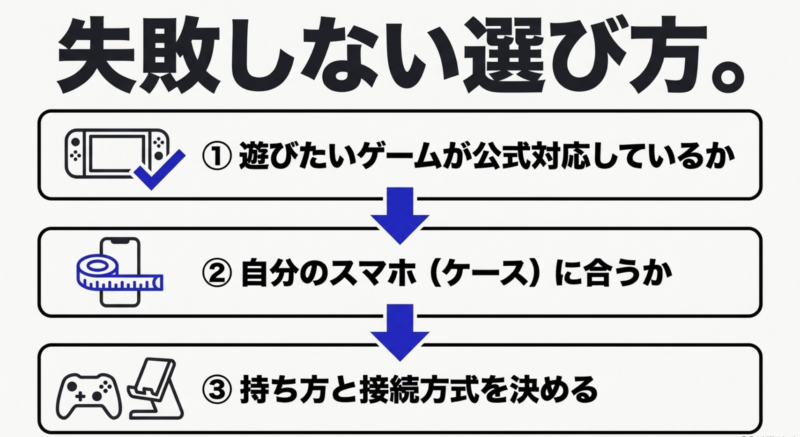
- スマホ本体の対応条件と端子を確認する
- ゲーム公式のコントローラー対応情報を調べる
- 一体型か独立型かを遊ぶ姿勢で決める
- 購入前に保証と返品条件を読み直す
PS5やXboxのパッドを持っているなら、まずは使い回せるか調べるのもおすすめです。
反対に、対応していないタッチ専用ゲームしか遊ばないなら、無理に新しい周辺機器を買う必要はありません。
スマホ本体の大きさや性能から考え直したい場合は、スマホゲーム向けタブレットの選び方と比較記事も参考にしてみてください。
大画面で遊ぶ場合には、スタンドと独立型パッドの組み合わせが合うかもしれません。
対応条件を確認し、自分の好きなゲームに合う一台を選ぶ。
それだけでも、毎日のゲーム時間がちょっと快適になります。
あなたの遊び方に合う、小さなバフを見つけてくださいね。
コメント