こんにちは、バフマガのピコたんです。
マイクラを始めようとしたら、Microsoftアカウントへのサインインを求められた。
画面にはQRコードや認証コードが表示されているけれど、スマホで何をすればいいのかわからない。
こうした場面は、Nintendo SwitchやPS5で初めてマイクラを遊ぶときによくあるつまずきポイントです。
特に、家族や友達とマルチプレイをする予定なら、Microsoftアカウントの設定は避けて通れません。
ただし、サインインのために新しいアカウントを何個も作ったり、ゲームを再インストールしたりする必要はありません。
大切なのは、使っているゲーム機に合った認証方法を選び、正しいMicrosoftアカウントと連携することです。
この記事では、マイクラのサインイン方法を基本から解説し、QRコードの読み取り方、SwitchやPS5での設定、ログインできないときの対処法まで紹介します。
マイクラのサインインとは
マイクラのサインインを理解するには、まずMicrosoftアカウントがどのような役割を持っているのか知っておくとわかりやすいです。
ゲーム機のアカウントとの違いや、サインインが必要になる場面から確認していきます。
Microsoftアカウントの役割
Microsoftアカウントは、Microsoftが提供するサービスを利用するための共通アカウントです。
WindowsやOutlook、Xboxなどでも使用されており、マイクラではプレイヤーのオンライン機能や購入した一部コンテンツを管理するために使われます。
例えば、Switchでマイクラを遊んでいる人が、スマホ版を使っている友達と一緒に遊びたい場合。
それぞれがMicrosoftアカウントでサインインすることで、対応する統合版同士のフレンド登録やクロスプレイを利用できるようになります。
また、統合版のマーケットプレイスでは、購入したアイテムをMicrosoftアカウントと関連付けて管理する仕組みがあります。
ただし、すべての購入コンテンツが機種を問わず共有されるわけではありません。
販売元のストアやゲーム機ごとの制限によって、ほかの機種へ持ち出せないコンテンツもあります。
ここで覚えておきたいのは、Microsoftアカウントは単なるログイン用のIDではなく、オンラインで遊ぶためのプレイヤー情報にも関わっているという点です。
一度正しく設定しておけば、毎回アカウントを新しく作り直す必要はありません。
サインインが必要になる場面
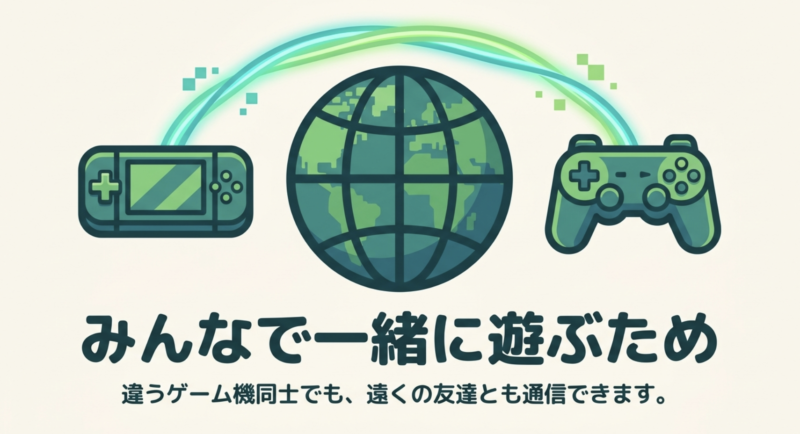
マイクラのすべての遊び方で、同じサインイン条件が必要になるわけではありません。
特にMicrosoftアカウントが重要になるのは、異なる機種同士で遊ぶクロスプレイ、オンラインのフレンド機能、Realms、マーケットプレイスのアカウント関連機能などです。
例えば、Switchとスマホで同じワールドに入る場合は、両方のプレイヤーがMicrosoftアカウントへサインインしているか確認する必要があります。
一方、家庭用ゲーム機でローカルのワールドを一人で遊ぶ場合は、オンライン機能とは条件が異なります。
ネットにつながっていない状態でも利用できるシングルプレイ機能はありますが、ゲームのライセンス確認や初回起動などには通信が必要になる場合もあるため、完全にサインイン不要とは言い切れません。
マイクラでサインインが重要になる主な機能
- 別の機種で遊んでいるフレンドとのクロスプレイ
- オンラインのフレンド登録や招待
- Realmsへの参加やアカウント管理
- 対応するマーケットプレイス購入コンテンツの利用
- PC版の購入ライセンス確認や起動
なお、Microsoftアカウントへサインインするだけで、すべてのオンライン機能が使えるとは限りません。
家庭用ゲーム機では、有料オンラインサービスへの加入や年齢に応じた権限設定も関係します。
ゲーム機のアカウントとの違い
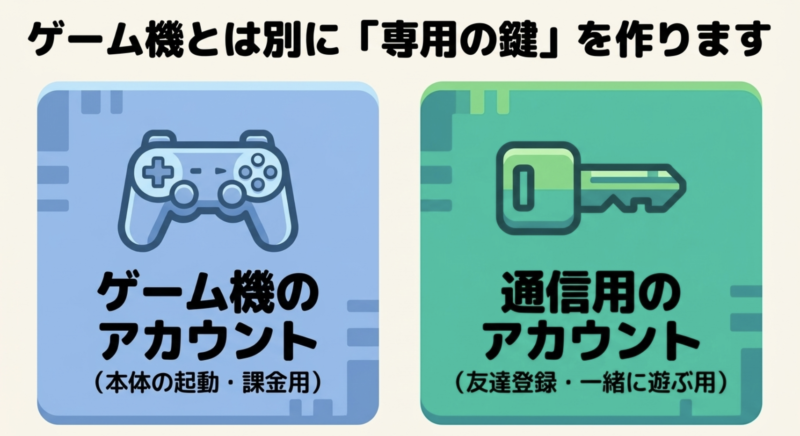
SwitchやPS5でマイクラを遊ぶときに混乱しやすいのが、ゲーム機のアカウントとMicrosoftアカウントの違いです。
Switchではニンテンドーアカウント、PS5ではPlayStation Networkのアカウントを利用します。
これらはゲーム機のユーザー管理、ソフトの購入、オンラインサービスなどに関わるアカウントです。
一方、Microsoftアカウントは、マイクラのフレンド機能や異なる機種間の連携などに使われます。
つまり、ゲーム機のアカウントを持っているだけでは、マイクラのMicrosoftアカウントへのサインインが完了したことにはなりません。
Switch本体へログインできていても、マイクラのタイトル画面でMicrosoftアカウントへのサインインを求められることがあるのは、このためです。
また、PS5でMicrosoftアカウントを連携すると、PlayStation Network側のアカウントとの結び付きも発生します。
別のMicrosoftアカウントへ変更するときには、現在の連携状態を確認しなければなりません。
家族でゲーム機を共有している場合は、どのユーザーがどのMicrosoftアカウントを利用するのか決めておくと安心です。
統合版とJava版で異なる点
マイクラには、大きく分けて統合版とJava版があります。
統合版は、Switch、PS5、Xbox、スマホ、Windowsなどで利用されているエディションです。
一方、Java版は主にパソコン向けで、独自のMOD文化やサーバー環境などが特徴になります。
どちらもMicrosoftアカウントを利用しますが、ゲーム内でのサインイン画面やアカウントの扱い方は同じではありません。
統合版では、ゲーム機の画面からMicrosoftアカウントを連携し、Xboxのゲーマータグを使ってフレンドを管理します。
Java版では、Minecraft LauncherからMicrosoftアカウントでログインしてゲームを起動するのが基本です。
注意したいのは、同じMicrosoftアカウントにサインインしていても、Java版と統合版がそのまま一緒に遊べるわけではないという点でしょう。
フレンドと遊ぶことが目的なら、全員が対応するエディションを使っているか確認してください。
エディションの違いについては、バフマガのマイクラ統合版とJava版の違いを解説した記事でも詳しく紹介しています。
サインイン前に必要な準備
サインイン画面を開く前に、いくつか確認しておくと設定がスムーズになります。
特に初めてマイクラを遊ぶ人は、必要なアカウントとインターネット環境を先に確認しておきましょう。
必要なものを確認する
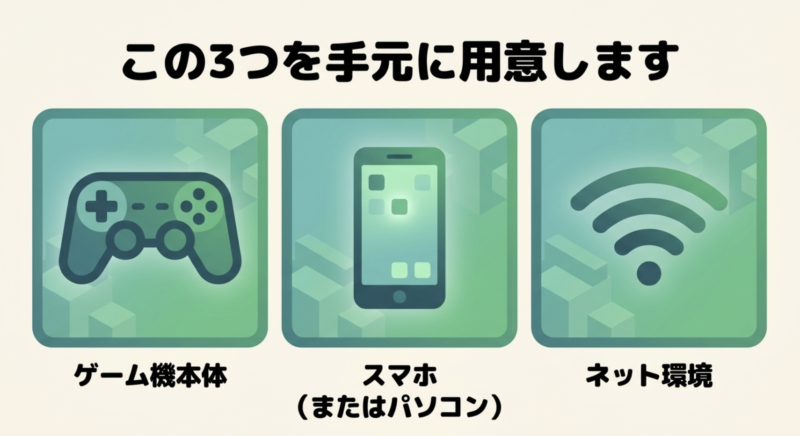
マイクラのMicrosoftアカウントへサインインするには、ゲームを起動する本体と、利用するMicrosoftアカウントが必要です。
SwitchやPS5では、認証コードを入力するためにスマホやパソコンがあると便利になります。
ゲーム機の画面に表示されたコードを別の端末で入力し、Microsoftアカウントの認証を済ませる仕組みだからです。
スマホが必須というわけではなく、インターネットに接続できるパソコンやタブレットでも認証できます。
さらに、アカウントの本人確認が必要になる場合に備えて、登録しているメールアドレスも利用できる状態にしておきたいところ。
パスワードを忘れている場合は、ゲーム機で何度も試すより、先にMicrosoftアカウントへ正常にログインできるか確認するとよいでしょう。
特に、以前マイクラを購入したことがある人は、そのとき利用したMicrosoftアカウントを確認してください。
間違って別のアカウントでログインすると、購入済みのゲームやコンテンツが表示されない原因になります。
ネット接続を確認する
Microsoftアカウントの認証には、インターネット接続が必要です。
ゲーム機がWi-Fiにつながっているように見えても、実際にはインターネットへアクセスできていない場合があります。
まずは、SwitchやPS5のネットワーク設定から接続状態を確認してください。
スマホでQRコードを読み取る場合も、スマホ側がインターネットに接続されている必要があります。
ゲーム機は自宅のWi-Fi、スマホはモバイル回線という組み合わせでも、通常のWeb認証を進められる場合があります。
ただし、通信が不安定だと認証ページの読み込みが止まったり、コード入力後にエラーが表示されたりすることも。
そんなときは、まずスマホのブラウザで通常のWebページが表示されるか確認してみましょう。
公共のWi-Fiや学校などのネットワークでは、アクセス先に制限がかけられている可能性もあります。
接続環境を変えても問題が続く場合は、ゲーム側やMicrosoft側のサービス状況も確認すると原因を探しやすくなります。
Microsoftアカウントの確認
すでにOutlookやXbox、Microsoft Storeなどを利用している場合、Microsoftアカウントを持っている可能性があります。
その場合は、マイクラ用に新しいアカウントを作る前に、既存のアカウントを確認してください。
Microsoftアカウントは、Gmailなどのメールアドレスを使って登録することもできます。
そのため、メールアドレスがOutlookではないからといって、Microsoftアカウントを持っていないとは限りません。
確認するときは、普段使用しているメールアドレスでMicrosoftのアカウント管理画面へアクセスし、ログインできるか試す方法があります。
もしアカウントが複数あるなら、購入履歴、Xboxのゲーマータグ、以前使用していた機種などを手掛かりにするとよいでしょう。
特にPC版のマイクラは、購入したMicrosoftアカウントとの一致が重要になります。
新しいアカウントを作る前に確認
以前使っていたアカウントが見つからない場合でも、すぐに新規作成するのはおすすめしません。
新しいアカウントには、元のアカウントの購入履歴やフレンド情報が自動で移るわけではないためです。
まずは元のアカウントの復旧方法を確認してください。
サインインにかかる料金
Microsoftアカウントの新規作成と、アカウントへのサインイン自体は基本的に無料です。
マイクラでMicrosoftアカウントを使うためだけに、別途会員料金を支払う必要はありません。
ただし、ゲーム本編の購入費用やオンラインサービスの料金は別です。
例えば、Nintendo Switchで遠くの友達とインターネット経由のオンラインマルチプレイを楽しむ場合、原則としてNintendo Switch Onlineへの加入が必要になります。
PlayStationでも、オンラインマルチプレイには原則としてPlayStation Plusが関係します。
また、Realmsは通常のMicrosoftアカウントとは異なる有料サービスです。
つまり、Microsoftアカウントのサインインが無料であることと、すべてのマルチプレイが無料で利用できることは別と考えてください。
なお、同じ本体での画面分割など、遊び方によって必要なサービスは変わります。
オンライン料金や利用条件は改定される可能性があるため、正確な情報は各ゲーム機メーカーの公式サイトをご確認ください。
Microsoftアカウントの作り方
まだMicrosoftアカウントを持っていない場合は、無料で新規作成できます。
ここでは基本的な登録方法と、マイクラで使用するアカウントを間違えないための注意点を紹介します。
新しいアカウントを作成する
Microsoftアカウントは、スマホやパソコンのWebブラウザから作成できます。
基本的な流れは次のとおりです。
- スマホやパソコンでMicrosoftの公式アカウント作成ページを開く
- 新しいアカウントの作成を選択する
- 利用するメールアドレスなどを入力する
- 画面の案内に従ってパスワードや認証方法を設定する
- 必要な本人確認や生年月日などの登録を済ませる
- アカウント作成完了後にマイクラへ戻る
作成画面の表示や認証方法は変更される場合があるので、その時点で表示される公式の案内に従ってください。
登録に使うメールアドレスは、今後も長く利用できるものを選ぶことが大切です。
一時的なメールアドレスや、近いうちに使えなくなる学校・勤務先のアドレスを利用すると、将来の本人確認で困る可能性があります。
また、作成したMicrosoftアカウントのメールアドレスは、安全な場所に控えておきましょう。
パスワードだけを覚えていても、どのメールアドレスで登録したかわからなければログイン時に迷いやすくなります。
ゲーマータグを確認する
Microsoftアカウントを使ってマイクラへサインインすると、Xboxのプロフィールに関連するゲーマータグが表示されます。
ゲーマータグは、オンラインでプレイヤーを識別するための名前です。
フレンドを検索したり、別の機種から一緒に遊ぶ相手を探したりするときに使います。
普段使っているニックネームと違う文字列が表示されることもありますが、それだけでサインインが失敗したわけではありません。
初回登録時には、Xboxプロフィールの作成や名前の確認を求められる場合もあります。
設定が完了したら、マイクラのタイトル画面やプロフィール画面に表示されるゲーマータグを確認しましょう。
友達に自分の名前を教える場合は、表示されている文字列を正確に伝えることがポイントです。
数字や似た文字が含まれていると、別のプレイヤーと間違えられることがあります。
なお、ゲーマータグはMicrosoftアカウントのメールアドレスやパスワードとは別の情報です。
フレンド登録のためにパスワードを相手へ教える必要はありません。
既存アカウントを使う場合
すでにMicrosoftアカウントを持っているなら、基本的にはそのアカウントを使ってマイクラへサインインできます。
ただし、ゲームを購入したアカウントと、普段使用しているアカウントが違う場合は注意が必要です。
例えば、以前Windows版マイクラを購入したときに別のメールアドレスを使っていたなら、その購入元のMicrosoftアカウントを確認してください。
また、家族がマイクラを購入したからといって、すべての家族がその購入履歴を自分のアカウントへ移せるわけではありません。
ゲーム機の共有機能やファミリー向けの利用条件は、プラットフォームによって異なります。
長く遊ぶ予定なら、誰が使用するアカウントなのかを明確にしておくことが重要です。
特に子どもが成長して自分専用のゲーム機を持つようになったとき、アカウントの所有者が曖昧だと引き継ぎで困ることがあります。
ゲームのセーブデータとMicrosoftアカウントは必ずしも同じ場所で管理されていないため、アカウントを変えれば全データが移るという考え方も避けましょう。
Switchでサインインする方法
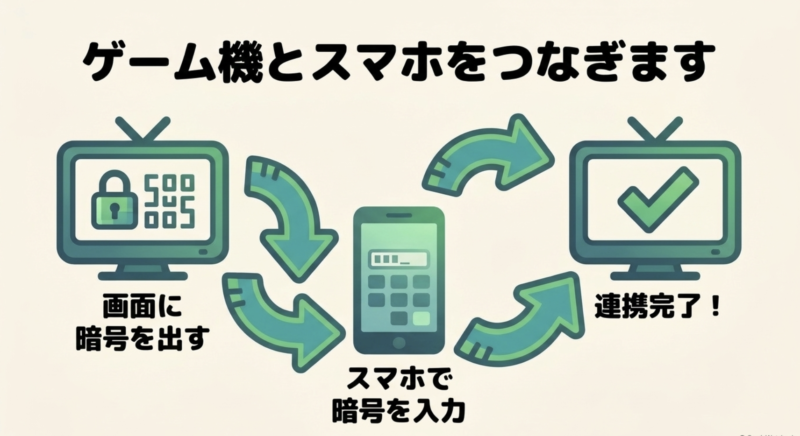
Nintendo Switch版のマイクラでは、ゲーム画面に表示される認証コードをスマホやパソコンで入力する方法が基本です。
初めて設定する人でも迷いにくいように、画面を操作する順番から説明します。
Switchでログイン画面を開く
まず、Nintendo Switchでマイクラを起動します。
ゲーム開始時にSwitchのユーザー選択が表示された場合は、実際にマイクラを遊ぶユーザーを選んでください。
タイトル画面が開いたら、Microsoftアカウントでサインインする項目を探します。
すでに別のアカウントでログインしている場合は、先に現在のサインイン状態を確認する必要があります。
初回サインインなら、通常はMicrosoftアカウントへのサインインを選ぶことで認証画面に進めます。
この段階でスマホ側のブラウザを開いておくと、次の操作へ移りやすいです。
注意したいのは、Switchで選んだユーザーとMicrosoftアカウントの組み合わせ。
家族で本体を共有している場合は、保護者のSwitchユーザーを選んだまま子どものMicrosoftアカウントを登録しないよう確認してください。
連携する相手を間違えると、あとからアカウントを管理するときに混乱しやすくなります。
認証コードを入力する
SwitchでMicrosoftアカウントへのサインインを選ぶと、認証用のコードとアクセス先が表示されます。
公式に案内されている方法では、スマホやパソコンからRemote Connectのページへアクセスし、Switchに表示されたコードを入力します。
- Switchでマイクラを起動する
- Microsoftアカウントでサインインを選ぶ
- 画面に表示された認証コードを確認する
- スマホやパソコンで指定されたMicrosoftの認証ページを開く
- Switchに表示されたコードを入力する
- 利用するMicrosoftアカウントでログインする
- 認証完了後にSwitchの画面へ戻る
コードを入力するページとして、Minecraft公式では「aka.ms/remoteconnect」が案内されています。
ただし、ゲームのバージョンや表示画面によって案内されるURLが異なる場合があるため、実際の画面を優先してください。
コードはMicrosoftアカウントのパスワードではなく、そのサインイン操作を進めるための認証情報です。
入力するときは、アルファベットの大文字と小文字、数字の見間違いなどに注意しましょう。
認証完了後は、Switch側の表示が切り替わるまで少し待ちます。
サインイン完了を確認する
スマホでコードを入力して認証が終わっても、それだけで操作を終了するのは少し早いです。
Switchのマイクラへ戻り、サインイン状態が正常に反映されているか確認してください。
確認するポイントは、タイトル画面にXboxのゲーマータグが表示されているかどうかです。
Microsoftアカウントへのサインインが成功すると、マイクラのタイトル画面でゲーマータグを確認できるようになります。
もし認証完了後もサインインボタンが残っているなら、画面の更新が完了していない可能性があります。
まずは少し待ち、必要に応じてゲームを通常の方法で終了してから起動し直してください。
ただし、画面が変わらないからといって、すぐにアカウントを解除したりゲームを削除したりする必要はありません。
スマホ側で正しいMicrosoftアカウントへログインできているかも確認するとよいでしょう。
なお、公式の具体的な手順はMinecraft公式サポート「Nintendo SwitchでMicrosoftアカウントにサインインする方法」でも確認できます。
Switchのユーザー連携に注意
Switchを家族で使っている場合は、サインインする前にユーザーの選択を確認しておきたいところです。
例えば、兄弟で同じ本体を使っているとき、兄のユーザーでマイクラを起動したまま弟のMicrosoftアカウントにサインインすると、管理が複雑になります。
誰のフレンド情報を利用しているのか、購入コンテンツはどこにあるのかなど、あとからわかりにくくなるからです。
また、Switchのユーザーに連携しているニンテンドーアカウントと、Microsoftアカウントは別の仕組みで管理されています。
片方をサインアウトしても、もう片方のアカウントまで自動的に解除されるとは限りません。
Microsoftアカウントからサインアウトすると、ほかの機種とのクロスプレイやRealmsへのアクセスに影響する場合もあります。
さらに、Switchで購入したマインコインやマーケットプレイスの購入内容には、機種固有の取り扱いがあります。
◆ピコたんのワンポイントアドバイス
Switchで家族が別々に遊ぶなら、誰のユーザーで起動して、誰のMicrosoftアカウントへログインするのかを最初に決めておくといいですよ。
あとから名前が違うことに気づいても、慌ててアカウントを作り直さず、まず現在の連携状態を確認してみてください。
QRコードでサインインする方法
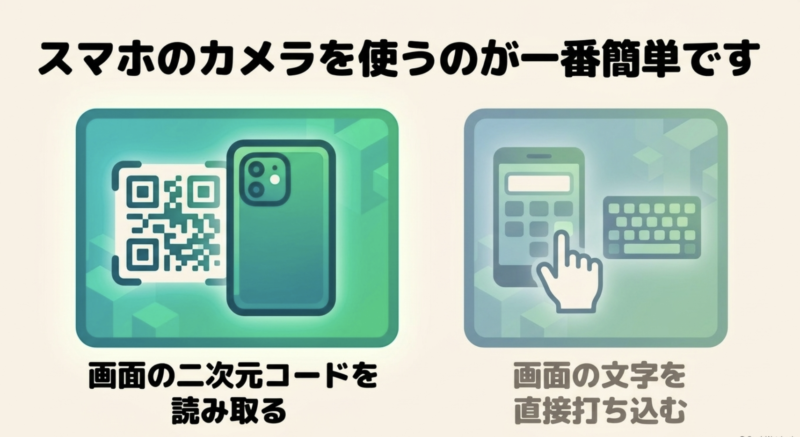
マイクラのサインイン画面では、文字の認証コードだけでなく、QRコードが表示される場合もあります。
QRコードを使うとURLの入力を省けますが、読み取り後のアカウント確認は省略できません。
QRコードをスマホで読み取る
QRコードが表示されている場合は、スマホのカメラ機能を使って読み取る方法があります。
iPhoneやAndroidの標準カメラでQRコードを読み取れる機種なら、専用アプリを追加しなくても操作できます。
基本的な手順は次のとおりです。
- マイクラのサインイン画面でQRコードを表示する
- スマホのカメラを起動する
- 画面のQRコードへカメラを向ける
- 表示されたリンクを確認して開く
- Microsoftの公式認証画面でサインインする
- 必要な認証や確認を完了する
- ゲーム機の画面へ戻ってログイン状態を確認する
QRコードの読み取りに成功すると、Microsoftアカウントへのサインイン画面や認証手続きに進みます。
スマホに複数のMicrosoftアカウントが登録されている場合は、現在選択されているアカウントも確認してください。
特に、保護者のスマホで子どものマイクラを設定するときは注意が必要です。
保護者のアカウントへ自動でログインしてしまう場合があるため、正しいアカウントを選択してから認証を完了しましょう。
QRコードが読めないとき
QRコードがうまく読み取れない場合でも、サインインを諦める必要はありません。
まず確認したいのは、スマホのカメラがQRコード全体を映せているかどうかです。
ゲーム機の画面にスマホを近づけすぎると、ピントが合わなくなる場合があります。
少し距離を離したり、画面の明るさを調整したりすると、読み取りやすくなることもあります。
また、スマホ側でQRコードの読み取り機能が無効になっていないかも確認してください。
ただし、QRコードを読み取れないからといって、非公式のQRコード読み取りアプリを探す必要はありません。
認証コードとアクセス先が表示されているなら、スマホやパソコンのブラウザから直接アクセスする方法を試しましょう。
QRコードの読み取りは、あくまで認証ページへ進むための便利な手段です。
最終的に正しいMicrosoftアカウントで認証できれば、コードを手入力する方法でもサインインできます。
認証コードが通らない場合
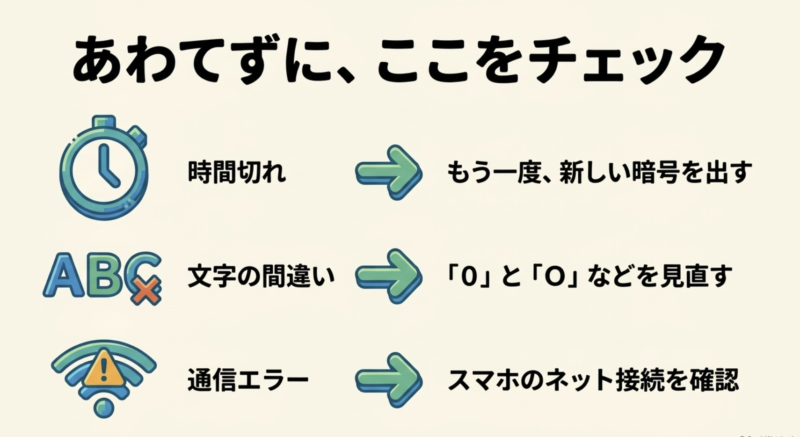
画面に表示された認証コードを入力しても、無効なコードとして扱われることがあります。
その場合は、最初に入力した文字列がゲーム機に表示されているものと一致しているか確認してください。
数字の0とアルファベットのO、数字の1とアルファベットのIなど、似ている文字は特に間違えやすい部分です。
次に、コードを表示してから時間が経過していないか確認します。
認証コードは一定の時間が経過すると使えなくなる場合があり、古いコードを入力しても処理が進まないことがあります。
また、ゲーム機側で認証画面を閉じたり、別のコードを表示したりすると、以前のコードが使えなくなる可能性もあります。
このような場合は、ゲーム機で認証画面を開き直して、新しく表示されたコードを使ってください。
コードが通らないからといって、Microsoftアカウント自体が削除されたわけではありません。
何度も認証に失敗する場合は、ブラウザのセッションや通信状態も確認しましょう。
認証ページの安全性を確認
QRコードによるサインインは便利ですが、読み取ったURLを無条件に信じてよいわけではありません。
正規のゲーム画面から表示されたQRコードであっても、スマホ側に表示されたアクセス先を確認してから進む習慣をつけておくと安心です。
特に注意したいのは、検索結果やSNSの投稿から見つけた非公式のログインページです。
本物に似せた画面へMicrosoftアカウントのメールアドレスやパスワードを入力すると、アカウント情報を盗まれる危険があります。
Microsoftの認証を行う場合は、ゲーム内に表示された公式の案内からアクセスしてください。
また、認証コードを第三者へ教えたり、認証操作を他人に代行してもらったりすることも避けた方が安全です。
QRコード認証で避けたい行動
- SNSで送られてきた不明なログインURLを開く
- 認証コードやパスワードを他人へ送信する
- 非公式サイトへMicrosoftアカウント情報を入力する
- 身に覚えのないサインイン承認要求を許可する
認証を急いでいるときほど、リンク先の確認を忘れないようにしたいところです。
PS5やスマホなどのサインイン
マイクラは機種によってサインイン画面や認証方法が異なります。
Switch以外で遊ぶ人に向けて、PS5、スマホ、パソコン、Xboxでの基本的な操作を紹介します。
PS5でサインインする手順
PS5版マイクラでは、PlayStation NetworkのアカウントとMicrosoftアカウントを連携して利用します。
マイクラを起動したら、タイトル画面でMicrosoftアカウントへのサインインを選択してください。
画面にQRコードまたは認証コードが表示されたら、スマホやパソコンで指定されたページへ進みます。
PlayStation向けの公式手順では、「microsoft.com/link」へアクセスしてコードを入力する方法が案内されています。
認証ページで、PS5と連携したいMicrosoftアカウントへサインインすれば、基本的な操作は完了です。
ただし、PS5ではアカウントの組み合わせを慎重に確認する必要があります。
すでにPlayStation Networkのアカウントへ別のMicrosoftアカウントが連携されている場合は、新しいアカウントでそのままログインできないことがあります。
現在は公式に連携解除の手順も案内されていますが、購入コンテンツやアカウントの利用状況に影響する可能性があります。
別のアカウントへ切り替える前に、今まで利用していたMicrosoftアカウントとPlayStation Networkのアカウントを確認してください。
詳しい連携条件は、Minecraft公式サポート「PlayStation版のMicrosoftアカウント連携」を確認すると安心です。
スマホ版でのサインイン
iPhoneやAndroidのマイクラでは、アプリからMicrosoftアカウントへサインインできます。
ゲームを起動してサインインを選ぶと、Microsoftアカウントの認証画面が表示されます。
画面の案内に従い、メールアドレスや認証方法を使ってログインしてください。
すでにスマホのブラウザでMicrosoftアカウントを利用している場合は、保存済みのアカウントが候補に表示されることもあります。
このとき重要なのは、マイクラで使いたいMicrosoftアカウントが選ばれているか確認することです。
仕事や学校でMicrosoftのサービスを利用している人は、個人用とは異なるアカウントでログインしてしまう可能性があります。
基本的には、マイクラで使用する個人用Microsoftアカウントを選択しましょう。
認証が終わったら、アプリへ戻ってゲーマータグが反映されているか確認してください。
購入したマーケットプレイスのコンテンツがある場合は、プロフィール情報の読み込みに少し時間がかかることもあります。
スマホ版の特徴や遊び方については、マイクラスマホ版でできることと注意点も参考にしてみてください。
PC版のログイン方法
WindowsやMacでマイクラを遊ぶ場合は、Minecraft LauncherからMicrosoftアカウントへログインする方法が基本です。
Launcherを起動し、Microsoftアカウントでのサインインを選んでください。
表示された認証画面で必要な情報を入力し、購入済みのゲームが表示されるか確認します。
Windows版では、Minecraft Launcherだけでなく、Microsoft StoreやXboxアプリにログインしているアカウントも関係する場合があります。
特に、マイクラを購入しているのに購入ボタンが表示される場合は、利用しているMicrosoftアカウントが異なる可能性があります。
この状態で慌てて買い直すのではなく、まず購入履歴を確認しましょう。
Microsoft StoreとLauncherで別々のアカウントを使用しているなら、正しい購入アカウントへ切り替えることで改善する場合があります。
また、PC版にはJava版と統合版があり、遊びたいエディションをLauncherから選択する必要があります。
購入したアカウントであっても、別のプラットフォームのライセンスまで自動的に付与されるわけではないため、購入した製品の内容も確認してください。
Xboxでのサインイン
Xboxでは、ゲーム機本体で使用しているMicrosoftアカウントが、マイクラのオンライン機能とも関係しています。
SwitchやPS5のように、毎回別の端末でコードを入力するとは限りません。
まずXbox本体で、マイクラを遊ぶアカウントにサインインしているか確認します。
そのうえでマイクラを起動し、正しいゲーマータグが表示されているかチェックしてください。
もし別のアカウントで起動している場合は、Xboxのプロフィールを確認する必要があります。
ゲームを起動したままアカウントを変更すると、保存中のワールドやオンライン接続に影響する場合があるため、先にゲームを安全に終了させましょう。
また、Xboxでも子ども用アカウントではマルチプレイ権限が制限されていることがあります。
Microsoftアカウントへのサインインに成功していても、オンライン機能が使えない場合は、Xbox側のプライバシー設定を確認してください。
オンラインサービスの加入状況も、利用できるマルチプレイの条件に関係します。
マイクラにサインインできない原因
正しい手順で進めたつもりでも、マイクラへのサインインが失敗することがあります。
そんなときは、いきなりゲームを削除せず、アカウントや通信状態などを一つずつ確認することが大切です。
メールアドレスや認証の間違い
Microsoftアカウントへログインできないときは、まず入力したメールアドレスを確認してください。
複数のメールアドレスを使っている場合、登録していないアドレスでログインしようとしている可能性があります。
また、Microsoftアカウントはパスワードだけでなく、認証アプリやパスキーなどの方法でサインインできる場合もあります。
以前とログイン画面が違っていても、すぐに異常と判断する必要はありません。
まず表示されている認証方法を確認し、自分が設定した方法でログインできるか試しましょう。
パスワードを忘れた場合は、Microsoftの公式アカウント復旧手順を利用してください。
何度も適当なパスワードを入力すると、保護のために追加の本人確認が必要になる場合があります。
メールアドレスがわからない場合は、以前の購入確認メールや、Microsoftのアカウント復旧に関する案内を確認する方法もあります。
ゲーム側のエラーなのか、Microsoftアカウントそのもののログイン問題なのかを見分けることが、解決への近道です。
アカウントが違うと表示される
マイクラでアカウントが違うという内容のエラーが出た場合は、以前に連携したアカウントとの不一致が考えられます。
特にPlayStationでは、PlayStation NetworkのアカウントとMicrosoftアカウントの連携状態が重要です。
過去に使っていたMicrosoftアカウントと違うものを選ぶと、そのままサインインできない場合があります。
また、スマホのブラウザで家族のMicrosoftアカウントへログインしたまま認証すると、意図していないアカウントを選択してしまうことも。
まずは、認証画面で表示されているメールアドレスと、ゲームで使いたいアカウントが一致しているか確認しましょう。
必要ならブラウザ側で正しいアカウントへ切り替え、認証を最初からやり直します。
ただし、アカウントを切り替えるために、ゲーム機側の連携を何度も解除するのは避けてください。
連携解除の条件や購入コンテンツへの影響を確認してから操作する方が安全です。
元のアカウントにアクセスできない場合は、MicrosoftやMinecraftの公式サポートへ相談しましょう。
サインイン画面が進まない
コードを入力して認証を完了したのに、マイクラの画面が切り替わらない場合があります。
この症状では、認証情報がゲーム側へ反映されていない可能性や、通信が一時的に不安定になっている可能性が考えられます。
まずはスマホ側で認証が完了したことを確認してください。
そのうえでゲーム機へ戻り、少し時間を置いてから画面の変化を確認します。
反映されない場合は、マイクラを通常の終了操作で閉じ、再起動してみましょう。
ゲーム内でワールドを開いている場合は、保存が終わってから終了してください。
また、本体のシステムやマイクラの更新が残っているなら、アップデートも確認するとよいでしょう。
スマホ側では、ブラウザの更新や別のブラウザからの認証が役立つ場合もあります。
ただし、パスワード管理アプリやブラウザの保存情報を無計画に削除すると、別のサービスへのログインにも影響することがあります。
まずはゲームの再起動や通信確認といった、影響の少ない方法から試してください。
通信エラーでログインできない
Microsoftアカウントの情報が正しくても、通信エラーによってサインインに失敗することがあります。
ゲーム機がWi-Fiへ接続できているかだけでなく、実際にオンラインサービスへアクセスできる状態なのかを確認してください。
ネットワークの接続テストが利用できる機種なら、一度実行してみるのもよい方法です。
また、マイクラやXbox関連サービスに障害が発生している場合は、利用者側の設定を変更しても改善しない可能性があります。
このような状況では、公式のサービス状況を確認し、復旧後に再度サインインする方が安全でしょう。
自宅のWi-Fiが不安定なら、ルーターの近くで試したり、ほかの端末でも通信できるか確認したりしてください。
ルーターを再起動する場合は、家族がインターネットを使用していないタイミングを選ぶと安心です。
一方、通信エラーが出るからといって、すぐにDNS設定を変更したり、セキュリティ機能を無効にしたりする必要はありません。
ネットワーク設定の変更は影響範囲が広いため、公式に案内された方法だけを慎重に試しましょう。
Drownedなどのエラー表示
マイクラでは、エラーの内容が英単語の名前で表示されることがあります。
代表的な例の一つが「Drowned」です。
Minecraft公式では、DrownedはMicrosoftアカウントへのサインインに関する問題として案内されています。
この場合は、サインイン情報を更新するために、一度サインアウトしてから再びログインする方法が候補になります。
ただし、サインアウトする前に、現在使用しているMicrosoftアカウントを確認してください。
メールアドレスや認証方法がわからない状態でサインアウトすると、戻れなくなる可能性があるためです。
そのほか、Minecraftの更新、ゲーム機のオンラインサービス状況、ネットワーク接続なども確認ポイントになります。
CrossbowやDeep Oceanなど、別の名前が表示される場合は、エラーごとに案内される対処方法が異なることがあります。
エラー名をメモしてMinecraft公式サポートで確認すると、不要な操作を減らせます。
どのエラーでも同じ方法で直るとは限らないので、表示された名前やコードを正確に確認してください。
サインアウトして再ログインする
Microsoftアカウントへのサインイン情報に問題がある場合は、サインアウトしてから再ログインすることで改善する場合があります。
ただし、この方法は現在のアカウント情報を把握している場合に試してください。
SwitchやPlayStation、スマホ版では、マイクラの設定からアカウントに関する項目を開き、Microsoftアカウントからサインアウトする方法が案内されています。
その後、再びMicrosoftアカウントへのサインインを選び、表示された認証手順を進めます。
一方、PC版ではMinecraft Launcherのアカウントメニューからログアウトし、正しいMicrosoftアカウントでログインし直す方法があります。
再ログインする際は、以前と同じアカウントを使用することが重要です。
別のアカウントへログインすると、フレンドや購入履歴が異なって見える可能性があります。
また、サインアウトとアカウントの削除は別の操作です。
サインインの問題を解決するためにMicrosoftアカウント自体を削除する必要はありません。
購入コンテンツやRealmsを利用している人は、連携解除による影響も確認したうえで操作しましょう。
再インストールは必要なのか
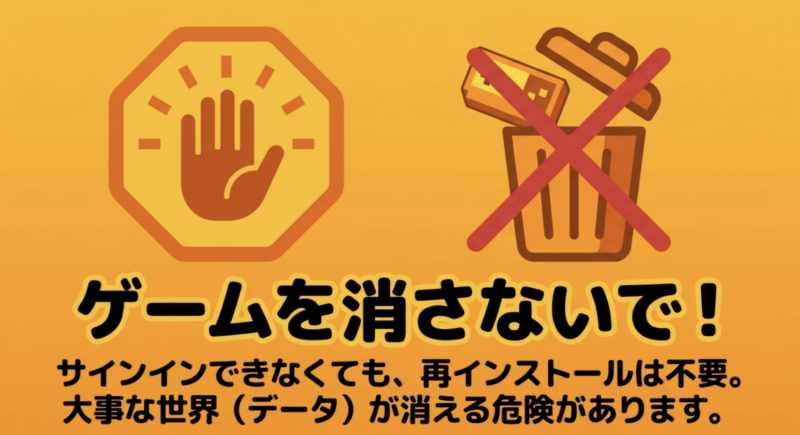
マイクラへサインインできないときに、ゲームを削除して入れ直そうと考える人もいるかもしれません。
しかし、サインインの問題だけであれば、再インストールを最初に試すのはおすすめしません。
原因がMicrosoftアカウントやオンラインサービス側にある場合、ゲームを入れ直しても改善しないことがあるためです。
さらに、ゲームの削除や初期化は、端末に保存されたワールドや設定に影響する可能性があります。
特にスマホ版では、アプリ内に保存されているローカルワールドの扱いに注意が必要です。
マイクラのワールドが自動的にMicrosoftアカウントへすべて保存されるわけではありません。
Realmsや端末ごとのバックアップ機能など、保存方法によってデータの扱いは異なります。
再インストール前に必ず確認
ワールドデータの保存先、バックアップの有無、購入アカウント、ゲーム機のデータ管理方法を確認してください。
初期化やアプリ削除によるデータ消失を避けるため、不安がある場合は公式サポートに相談することをおすすめします。
まずはサインイン情報、通信状態、アップデート、公式の障害情報を確認し、それでも解決しない場合に再インストールの必要性を判断しましょう。
家族で安全にサインインする方法
子どもがマイクラを遊ぶ場合は、サインインできるかどうかだけでなく、オンラインで利用できる機能も確認することが大切です。
保護者が設定するときに見落としやすいポイントを紹介します。
子ども用アカウントを作成する
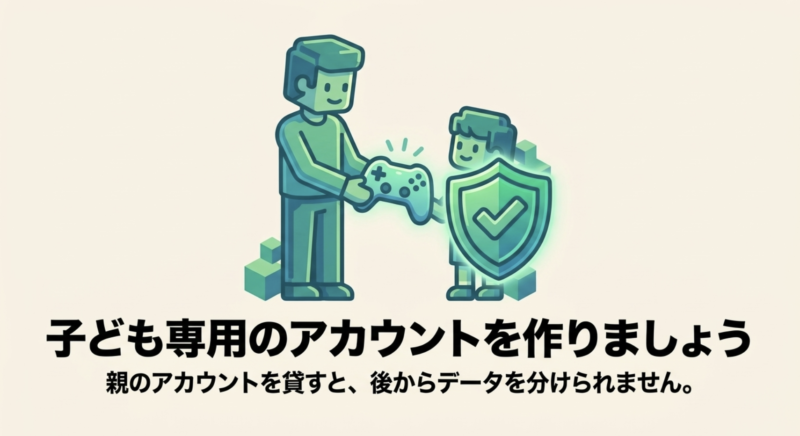
子どもがMicrosoftアカウントを利用する場合は、年齢に応じた適切なアカウント設定が必要です。
Microsoftでは、子ども用アカウントを保護者のアカウントと関連付け、ファミリー機能で管理する仕組みが用意されています。
アカウント作成時には正しい生年月日を登録し、必要に応じて保護者による確認や承認を行ってください。
子どもだからといって、年齢を偽って成人用アカウントを作ることは避けましょう。
年齢による制限は、オンライン交流や個人情報を守るためにも設けられている機能です。
また、保護者が自分のMicrosoftアカウントを子どもへそのまま貸す方法も、長期的には管理が難しくなります。
ゲーム内のフレンド、購入コンテンツ、個人情報が混ざる可能性があるためです。
子ども専用のアカウントを用意する場合は、保護者が復旧方法を把握し、必要な範囲で管理できる状態にしておくと安心です。
登録や保護者の承認方法は地域や年齢によって異なるため、Microsoftの公式案内に従って設定してください。
マルチプレイの許可設定
子どものMicrosoftアカウントでマイクラへサインインできたのに、友達とマルチプレイできない場合があります。
この場合は、オンラインでの交流を制限する保護者設定が関係している可能性があります。
MicrosoftやXboxのファミリー設定では、マルチプレイへの参加、フレンド追加、コミュニケーションなどの機能を管理できます。
そのため、サインインが成功しているかどうかと、マルチプレイが許可されているかどうかを分けて考えることが大切です。
例えば、ゲームのタイトル画面にゲーマータグが表示されているのに、フレンドのワールドへ参加できない場合。
そのようなときは、通信環境だけでなく、子ども用アカウントのオンライン権限も確認してみてください。
なお、保護者設定を変更できるのは、管理権限を持つ保護者のアカウントです。
子ども側の操作だけでは解除できない場合があります。
また、Microsoft側で許可されていても、SwitchやPlayStation側の保護者設定によってオンライン機能が制限されることもあるため、両方を確認しましょう。
家族でアカウントを共有する注意点
家族で同じゲーム機を使っていると、Microsoftアカウントも一つでまとめた方が簡単に感じるかもしれません。
しかし、アカウントを共有すると、誰のプレイ情報なのか区別しにくくなることがあります。
例えば、兄弟で同じゲーマータグを使っている場合、フレンドから見ると同じプレイヤーとして扱われる場面があります。
また、購入したスキンやワールド、マインコインなどを誰が管理するのかも曖昧になりやすいです。
将来、それぞれが別のゲーム機を使うようになったとき、すべての情報を自由に分割できるわけではありません。
そのため、長期的に遊ぶ予定なら、プレイヤーごとに適切なアカウントを用意する方法を検討するとよいでしょう。
もちろん、同じ本体での画面分割など、遊び方によって必要なアカウントやオンライン契約の条件は変わります。
無理にアカウントを増やすのではなく、家族がどのように遊ぶのかを先に考えてください。
大切なのは、今だけでなく、数年後も困らない管理方法を選ぶことです。
パスワードと認証情報を守る
マイクラのMicrosoftアカウントは、オンライン機能や購入履歴に関わる大切な情報です。
そのため、サインインに使うパスワードや認証情報は慎重に管理しましょう。
特におすすめしたいのは、他のサービスで使用しているパスワードを使い回さないことです。
同じパスワードを複数のサービスで使用すると、一つのサービスから情報が漏れた場合に、別のアカウントへ不正アクセスされる危険が高まります。
また、Microsoftアカウントでは、認証アプリやパスキーなどの安全性を高めるサインイン方法を利用できる場合があります。
設定可能な認証方法と復旧手段を確認し、自分に合った方法を選ぶとよいでしょう。
ただし、追加認証を設定する場合は、スマホの紛失や機種変更に備えた復旧方法も考えておく必要があります。
子ども用アカウントなら、保護者が必要な範囲で復旧手段を管理しておくと安心です。
パスワードや認証コードをフレンドへ送る必要はありません。
身に覚えのない認証要求が届いた場合は承認せず、Microsoftアカウントの安全性を確認してください。
サインイン後に確認したいこと
Microsoftアカウントへ無事にサインインできたら、オンライン機能が正常に利用できるか確認しておきましょう。
特にフレンドとのマルチプレイや購入コンテンツの利用を予定している人は、次の項目をチェックしてください。
ゲーマータグとフレンドの確認
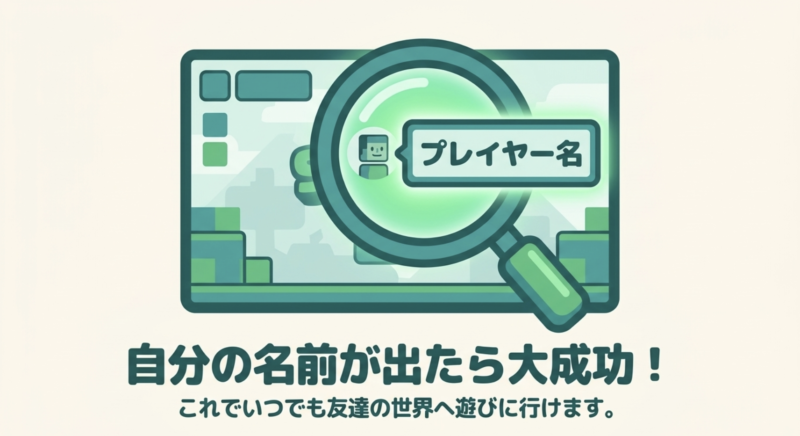
サインインが完了したら、まず自分のゲーマータグを確認します。
Switchやスマホなどの統合版では、MicrosoftアカウントへログインするとXboxプロフィールに関連する名前が表示されます。
その名前が、これまで使用していたゲーマータグと一致しているか確認してください。
名前が異なる場合は、別のMicrosoftアカウントでログインしている可能性があります。
ただし、表示名の仕様が変わったり、ゲーマータグの表記に数字が含まれたりすることもあるため、名前だけで判断しないようにしましょう。
次に、フレンド一覧が正しく表示されるか確認します。
以前登録していたフレンドが表示されない場合は、アカウントの違いや読み込みエラーなどが考えられます。
初めてフレンドを追加する場合は、相手のゲーマータグを正確に入力してください。
相手が別の機種を使っていても、統合版同士で必要な条件を満たしていればクロスプレイを利用できます。
ただし、サインインしただけで自動的に相手のワールドへ参加できるわけではありません。
マルチプレイできるか確認
Microsoftアカウントへのサインインが完了しても、マルチプレイに参加できない場合があります。
原因として考えられるのは、ゲームのバージョン違い、オンラインサービスへの未加入、フレンド設定、年齢制限、通信状態などです。
まずは、一緒に遊ぶ人が全員対応するエディションを使用しているか確認してください。
Switchとスマホなら、どちらも統合版を使用することでクロスプレイの条件を満たせます。
ただし、同じ統合版でもゲームのバージョンが異なると参加できない場合があります。
そのため、マルチプレイを始める前にゲームの更新を済ませておくと安心です。
次に、フレンド登録ができているか、ワールド側でマルチプレイが許可されているか確認しましょう。
子ども用アカウントの場合は、保護者によるオンライン権限の許可も必要になることがあります。
サインイン済みなのに接続できないときは、マイクラでマルチプレイできないときの原因別対処法も確認してみてください。
購入コンテンツが表示されない場合
Microsoftアカウントへサインインしたあと、以前購入したスキンやワールドが見つからないことがあります。
この場合は、まず現在ログインしているゲーマータグが購入時と一致しているか確認してください。
統合版のマーケットプレイスでは、Microsoftアカウントに関連付けられた購入コンテンツをライブラリから確認できる場合があります。
ただし、購入した機種やストアによって、コンテンツの利用条件は異なります。
例えば、Nintendo Switchで購入したコンテンツには、ほかの機種では利用できないものがあります。
PlayStationでも、Minecraft Storeの購入やトークンはPlayStation Network側のアカウントと関係します。
そのため、同じMicrosoftアカウントへサインインしたからといって、すべての購入内容が共有されるわけではありません。
購入済みコンテンツが表示されない場合は、マーケットプレイスのライブラリ、購入したアカウント、購入したストアを確認しましょう。
ゲーム内の情報がすぐに読み込まれない場合もあるので、通信状態を確認し、しばらく待ってから再度確認する方法もあります。
◆ピコたんのワンポイントアドバイス
サインイン後にスキンや購入ワールドが見つからなくても、すぐに買い直すのは避けたいところです。
まずは正しいMicrosoftアカウントに入っているか、購入した機種と同じ環境なのかを確認してください。
購入履歴が残っているなら、公式サポートへ問い合わせるときにも役立ちますよ。
アカウントを変更するときの注意点
マイクラのMicrosoftアカウントを変更したい場合は、現在の連携状況を確認してから操作することが重要です。
サインアウト、アカウントの切り替え、連携解除は、それぞれ影響が異なる場合があります。
サインアウトと連携解除の違い
サインアウトは、現在利用しているMicrosoftアカウントのログイン状態を終了する操作です。
一方、連携解除は、ゲーム機のアカウントとMicrosoftアカウントの結び付きを外す操作を指す場合があります。
この二つは同じ意味ではありません。
例えば、Switchではマイクラのアカウント設定からMicrosoftアカウントをサインアウトする方法が用意されています。
一方、PlayStationではMicrosoftアカウントとPlayStation Networkの連携解除に関する専用の手順があります。
ここを混同すると、単にログインし直したかっただけなのに、連携解除まで進めてしまう可能性があります。
また、サインアウト後はクロスプレイやRealmsなどの機能が利用できなくなる場合があります。
それまで購入したコンテンツが、別のアカウントへ自動的に移ることもありません。
操作を始める前に、現在のアカウントのメールアドレス、ゲーマータグ、購入履歴を確認しておくと安心です。
別のアカウントへ変更する場合
Microsoftアカウントを別のものへ変更する理由は、人によって異なります。
家族でアカウントを分けたい場合もあれば、以前使っていたメールアドレスを変更したい場合もあるでしょう。
ただし、単にメールアドレスを変更したいだけなら、新しいMicrosoftアカウントを作る必要がない場合もあります。
Microsoftアカウントには、サインインに使用するメールアドレスなどを管理する仕組みがあるためです。
アカウント自体を変更すると、購入済みのゲーム、フレンド、ゲーマータグなどの扱いが変わる可能性があります。
特にPC版では、ゲームの購入ライセンスがどのMicrosoftアカウントに付いているのか確認してください。
PS5でも、すでに連携しているMicrosoftアカウントがある場合は、公式の連携解除条件を確認する必要があります。
アカウントを変更する前に、そもそも変更が必要なのかを確認することが大切です。
現在のアカウントでログインできないだけなら、アカウントの復旧を優先した方が問題を解決できる場合があります。
ワールドや購入履歴の扱い
Microsoftアカウントを変更するときに気になるのが、今まで作ったワールドや購入したアイテムの扱いです。
ここでは、アカウント情報とゲームデータを別々に考える必要があります。
マイクラのローカルワールドは、使用している端末やゲーム機のデータ保存方式によって管理されています。
Microsoftアカウントへサインインしているからといって、すべてのローカルワールドがクラウド上へ自動保存されるわけではありません。
また、購入済みのスキンやマーケットプレイスのコンテンツも、購入元のアカウントやプラットフォームによって利用条件が異なります。
そのため、別のMicrosoftアカウントへログインすれば、以前のデータがすべて引き継がれるという考え方は避けましょう。
特に端末の買い替えやゲーム機の変更を予定している場合は、公式に案内されたデータ移行方法を事前に確認してください。
必要であれば、ワールドのバックアップやRealmsなどの利用条件も確認しておくとよいでしょう。
自分で判断できない場合は、最終的な操作を進める前にMinecraft公式サポートへ相談することをおすすめします。
マイクラサインインのよくある質問
ここまでの内容を踏まえて、マイクラのサインインで特に質問が多いポイントに回答します。
マイクラサインインのFAQ
Q1. マイクラはMicrosoftアカウントなしでも遊べますか?
A. 機種や遊び方によって異なります。
SwitchやPlayStationなどでは、ローカルのシングルプレイを楽しめる場合がありますが、異なる機種とのクロスプレイやRealmsなどのオンライン機能にはMicrosoftアカウントが必要です。
PC版では購入ライセンスの確認やLauncherへのログインにもMicrosoftアカウントが関係します。
オンラインで友達と遊ぶ予定なら、Microsoftアカウントの準備を済ませておくことをおすすめします。
Q2. QRコードが表示されない場合はどうすればいいですか?
A. QRコードが表示されなくても、認証コードを入力する方法でサインインできる場合があります。
ゲーム機の画面に表示されたURLと認証コードを確認し、スマホやパソコンのブラウザで指定された公式ページを開いてください。
SwitchではRemote Connect、PlayStationではMicrosoftのリンク認証が案内されています。
QRコードの有無よりも、ゲーム画面に表示された正しい認証手順を利用することが大切です。
Q3. Microsoftアカウントを作るのは無料ですか?
A. Microsoftアカウントの作成とサインインは基本的に無料です。
ただし、マイクラ本編の購入、Realmsの利用、ゲーム機の有料オンラインサービスへの加入などには別途料金が必要になる場合があります。
Microsoftアカウントを作成するだけで、マイクラのゲーム本編まで無料で入手できるわけではありません。
遊びたい機種やマルチプレイの方法に合わせて、必要な料金を確認してください。
Q4. サインインするとワールドが消えることはありますか?
A. 通常のMicrosoftアカウントへのサインイン操作だけで、ローカルワールドが自動的に削除されるものではありません。
ただし、アカウントを変更すると購入コンテンツやフレンド情報が異なって見える場合があります。
また、アプリの削除、本体の初期化、セーブデータの削除などは、ワールドの消失につながる可能性があります。
サインインの問題を直すために、安易にゲームを再インストールすることは避けてください。
Q5. サインインできてもマルチプレイできないのはなぜですか?
A. Microsoftアカウントへのサインイン以外にも、マルチプレイにはいくつかの条件があるためです。
例えば、ゲームのバージョン違い、Java版と統合版の違い、オンラインサービスの加入状況、子ども用アカウントの権限、通信状態などが関係します。
タイトル画面でゲーマータグが表示されているなら、まずサインイン以外の条件を確認してみてください。
特に子ども用アカウントでは、保護者によるオンラインプレイの許可設定が必要になる場合があります。
マイクラのサインイン方法まとめ
マイクラのMicrosoftアカウントへのサインインは、クロスプレイやオンライン機能を楽しむために欠かせない設定です。
ただし、機種によって操作方法が異なるため、最初に使用するゲーム機と現在のアカウントを確認することが大切になります。
今回のポイントをまとめると、次のとおりです。
- Microsoftアカウントの作成とサインインは基本的に無料
- Switchは認証コードを使ったRemote Connectでの連携が基本
- PS5ではPlayStation Networkとのアカウント連携に注意
- QRコードが読み取れなくてもコード入力で認証できる場合がある
- ログインできない場合はアカウントと通信状態から確認する
- 子どものマルチプレイには保護者の許可設定が関係する
- サインインの問題だけでゲームを削除しない
特に大切なのは、サインインできないからといって、アカウントを作り直したり、セーブデータを削除したりしないことです。
多くの場合、まず確認するべきなのは、ログインするMicrosoftアカウント、認証コード、インターネット接続、ゲーム側のサインイン状態です。
また、子どもが遊ぶ場合は、保護者設定やフレンドとの交流範囲も確認しておくと安心でしょう。
マイクラのアカウント設定は、ゲームを楽しむための入口にすぎません。
最初に安全な方法で設定を済ませておけば、そのあとは友達との冒険や建築を楽しむ時間に集中できます。
なお、画面表示やサインイン方法はアップデートで変更される場合があります。
正確な情報はMinecraftやMicrosoftの公式サイトをご確認ください。
アカウントの復旧や購入履歴など、自分だけでは判断できない問題がある場合は、最終的な操作を進める前に公式サポートへ相談することをおすすめします。
まずは現在のサインイン状態を確認し、データを守りながら一つずつ設定してみてください。
小さな設定の見直しが、これからのマイクラ生活をぐっと快適にしてくれるはずです。
コメント