こんにちは、バフマガのピコたんです。
マイクラを家族や友達と遊ぶとき、意外と迷いやすいのがNintendo Switchとスマホの組み合わせです。
子どもはSwitchで遊んでいるけれど、親はスマホしか持っていない。
あるいは、自分はSwitchを使っていて、友達はiPhoneやAndroidで遊んでいる。
そんな場合、同じワールドに入れるのか気になりますよね。
実は、Switch版とスマホ版のマイクラは、どちらも統合版なので、一緒にマルチプレイできます。
ただし、機種が対応しているだけでは、すぐに遊べるとは限りません。
Microsoftアカウントへのサインイン、フレンド登録、ワールドの公開設定、Nintendo Switch Onlineの加入条件など、いくつか確認したいポイントがあります。
また、同じ家にいる場合でも、インターネット経由のクロスプレイと、同じWi-Fiを使うLANプレイでは仕組みが異なります。
ここを勘違いすると、何度招待しても相手のワールドが見つからないことがあるんですよ。
この記事では、Switchとスマホでマイクラを一緒に遊ぶための準備から、実際の接続手順、ローカル通信との違い、接続できない場合の対処法まで詳しく解説します。
家族で初めてマイクラを始める人も、すでにソフトを持っている人も、自分の環境に合った方法を選んでみてください。
Switchとスマホは一緒に遊べる
まず確認しておきたいのは、Switchとスマホで同じマイクラの世界に入れるのかという点です。
結論として、対応する統合版同士であればクロスプレイが可能ですが、参加方法によって必要な設定は変わります。
統合版同士ならクロスプレイ可能
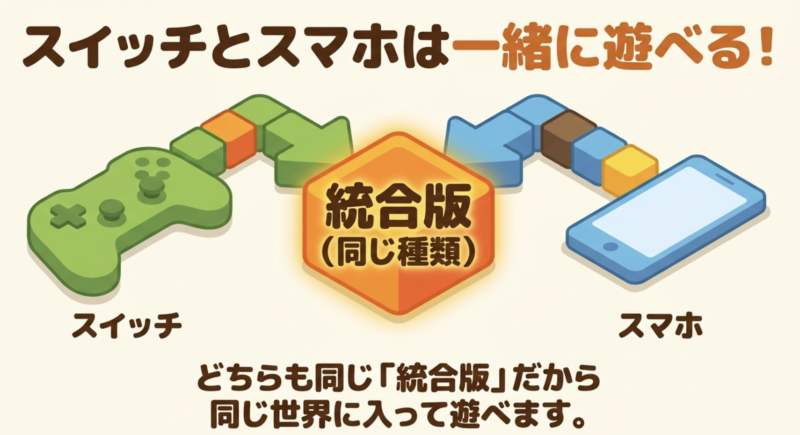
Nintendo Switch向けの通常のMinecraftと、iPhone・Android向けのMinecraftは、基本的に同じ「統合版」に分類されます。
統合版は英語でBedrock Editionと呼ばれ、異なる機種のプレイヤーが同じワールドに参加できる仕組みを備えています。
そのため、Switchを持っている人とスマホを使っている人が、同じ場所でブロックを積んだり、洞窟を探検したり、協力して建築したりできるわけです。
例えば、Switchをテレビにつないで子どもが操作し、隣で親がスマホから参加する遊び方もできます。
逆に、スマホで作ったワールドへSwitchから参加することも可能です。
クロスプレイでは、どちらの端末がワールドを開く側になるかを選べます。
Switchだから必ずホストになる、スマホだからゲストになるという決まりはありません。
ただし、遊ぶ端末ごとに対応するMinecraftを用意し、マルチプレイに必要な条件を満たしておく必要があります。
また、同じ統合版でもゲームの更新状況によっては参加できないため、両方の端末をできるだけ最新バージョンへ更新しておきましょう。
Switchとスマホで遊べる基本条件
Switchとスマホの両方で統合版Minecraftを使い、必要なアカウント、通信環境、マルチプレイ権限を設定することです。
離れた場所からオンラインで遊ぶ場合は、Switch側のNintendo Switch Online加入も確認してください。
Java版との違いに注意する
マイクラには、大きく分けて統合版とJava版があります。
ここは、PCでマイクラを遊んでいる友達も参加する場合に、特に気をつけたいポイントです。
Java版は主にWindows、Mac、Linuxで利用されるエディションで、統合版とはマルチプレイの仕組みが異なります。
そのため、Java版のワールドにSwitchやスマホの統合版から、通常の公式マルチプレイ機能で直接参加することはできません。
例えば、友達がWindowsパソコンでマイクラを遊んでいても、その人がJava版を起動していると、Switch側からフレンドを探しても一緒に遊べない場合があります。
一方、Windowsの統合版を使っているなら、Switchやスマホとのクロスプレイが可能です。
つまり、重要なのはゲーム機のメーカーより、どのエディションを利用しているかということ。
これから家族全員でマイクラを購入するなら、誰がどの機種を使うのかだけでなく、統合版に対応しているかまで確認すると安心できます。
Java版と統合版の機能や遊び方については、マイクラ統合版とJava版の違いを解説した記事でも紹介しています。
一緒に遊ぶ方法は主に3種類
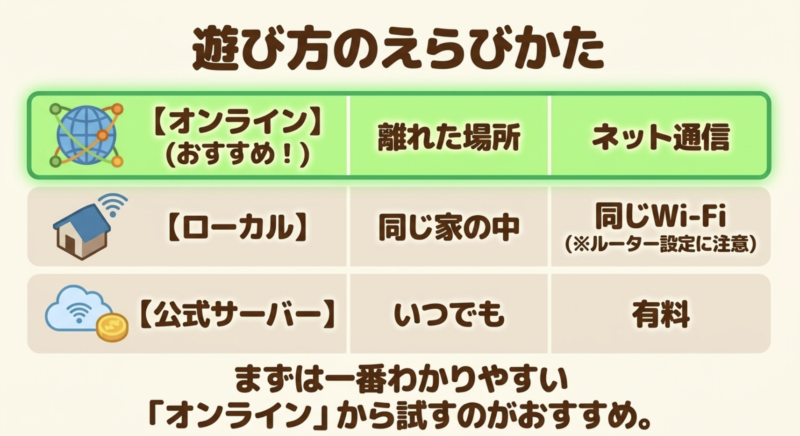
Switchとスマホで遊ぶ方法を考えるときは、最初に参加方法を決めておくと迷いにくくなります。
大きく分けると、フレンドのワールドへインターネット経由で参加する方法、同じネットワーク内でLANプレイを利用する方法、Realmsという公式サービスを使う方法があります。
| 遊び方 | 主な利用場面 | 特徴 |
|---|---|---|
| オンラインのワールド招待 | 別々の家や離れた場所 | Microsoftアカウントでフレンドになり、ホストのワールドへ参加する |
| LANプレイ | 同じ家庭内のネットワーク |
対応端末同士が同じLANから参加する。 機種ごとの制限に注意 |
| Realms | 遊ぶ時間が異なる家族や友達 | 公式の有料サービスで、ホストが不在でも共有ワールドへ参加できる |
初めてSwitchとスマホで遊ぶなら、私はMicrosoftアカウントでフレンドを登録し、通常のワールドへ参加する方法から確認するのがおすすめです。
なぜなら、誰がワールドを開いているか、どのアカウントで参加するかを把握しやすいからです。
家族全員が同じ家にいる場合はLANプレイも候補になりますが、Switch固有の通信方式やオンライン加入条件が関係するため、単純に同じWi-Fiへつなぐだけで必ず成功するとは言い切れません。
まずは普通のオンライン参加で接続できる状態を作り、その後、自分の家庭に合った遊び方を考えるとよいでしょう。
Switchとスマホの事前準備
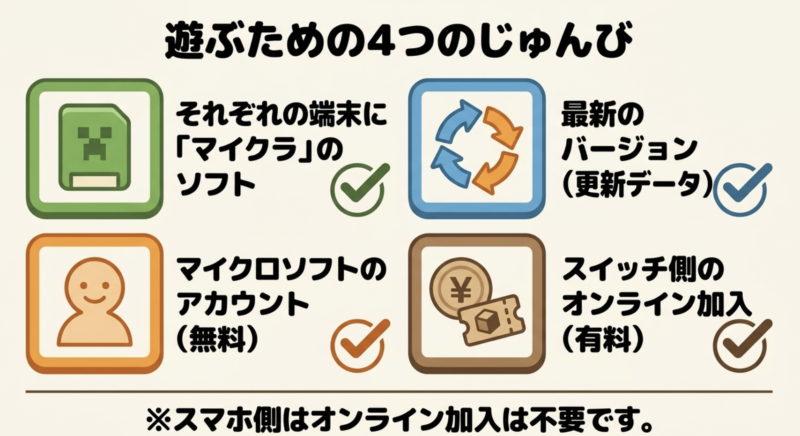
実際にワールドを開く前に、必要なものを確認しておきましょう。
ここで大切なのは、ゲームソフトを持っていることと、マルチプレイの利用条件を満たしていることは別だという点です。
それぞれの端末にソフトを用意
Switchとスマホを別々に操作して遊ぶ場合は、原則としてそれぞれの端末で利用できるMinecraftが必要です。
SwitchではNintendo Switch向けのMinecraftを、iPhoneではApp Store、AndroidではGoogle Playで提供されるMinecraftを利用します。
ここで注意したいのが、Switch版を購入したからといって、スマホ版まで自動的に無料で手に入るわけではないことです。
ゲーム本体の購入権利は、それぞれの販売ストアやプラットフォームごとに扱われます。
そのため、親子でSwitchとスマホを1台ずつ使いたいなら、基本的には2つの端末でゲームを利用できる状態にしておく必要があります。
もっとも、すでに家族がスマホ版を購入している場合は、新しいスマホを買い足す必要はありません。
今持っている機材を利用できるなら、そのまま活用しましょう。
また、iPadなどのタブレットも、対応する統合版を利用できればクロスプレイの候補になります。
ただし、端末が古くて現在のMinecraftに対応していない場合は、アプリをインストールできなかったり、動作が不安定になったりする可能性があります。
購入前に対応OSと必要な空き容量を確認してください。
両方のバージョンを確認する
同じ統合版でも、ゲームのバージョンが大きく異なるとマルチプレイできないことがあります。
例えば、スマホ版だけアップデートされていて、Switch版が更新前のままになっているケースです。
マイクラでは新しいブロックやモブなどが追加されるアップデートもあるため、参加者全員のゲームが同じ内容へ対応している必要があります。
Switchでは、ホーム画面でMinecraftにカーソルを合わせ、プラスボタンを押してソフトの更新を確認できます。
インターネットに接続している場合は、更新データの確認やダウンロードを行ってください。
スマホでは、App StoreまたはGoogle PlayでMinecraftのページを開き、更新ボタンが表示されていないか確認します。
自動更新を有効にしていても、すべての端末で同じタイミングに更新されるとは限りません。
そのため、マルチプレイを始める前に、両方のタイトル画面に表示されるバージョン情報を比較すると安心です。
ただし、アップデートが機種ごとに段階的に配信される場合もあります。
片方だけ更新が届いていないときは、無理に非公式のデータを導入せず、正式な更新が利用できるようになるのを確認してください。
Microsoftアカウントを準備する
Switchとスマホでオンラインのクロスプレイを利用するなら、Microsoftアカウントが重要です。
Microsoftアカウントは無料で作成でき、Minecraftではフレンド登録やオンライン機能などに利用します。
マイクラ内では、Microsoftアカウントに関連するプレイヤー名として「ゲーマータグ」が表示されます。
この名前を使って別の機種の友達を探せるため、Switchのユーザー名やスマホの端末名を直接入力する必要はありません。
例えば、Switchを使う子どもとスマホを使う親が遊ぶ場合、それぞれのMicrosoftアカウントでサインインし、お互いをフレンドに登録する流れです。
家族だからといって、すべての端末へ同じアカウントを登録するのはおすすめしません。
同じアカウントではプレイヤーの識別や同時参加で問題が起きる可能性があるため、基本的には遊ぶ人ごとに別のMicrosoftアカウントを用意するほうが分かりやすいです。
未成年が利用する場合は、正しい生年月日で子ども用アカウントを作成し、保護者が必要な権限を管理してください。
Microsoftアカウント自体の作成は無料ですが、Switchのオンラインサービスなどは別の契約になります。
Switch Onlineの加入条件を確認
Switchとスマホで遊ぶ場合、特に誤解されやすいのがNintendo Switch Onlineへの加入です。
Minecraft公式では、Nintendo Switchからインターネット経由でオンラインマルチプレイを利用するには、Nintendo Switch Onlineへの加入が必要と案内されています。
つまり、Microsoftアカウントを作成するだけで、Switchからすべてのオンライン機能を無料で利用できるわけではありません。
一方、スマホ側にはNintendo Switch Onlineへの加入は必要ありません。
スマホは任天堂のゲーム機ではないため、Switch向けのオンラインサービスを契約する対象ではないからです。
ただし、スマホでもMinecraft本体の購入やインターネット通信環境は必要になります。
また、同じ家庭内で遊ぶ場合でも、インターネット経由のフレンド参加を利用するなら、Switch側のオンライン加入条件を確認する必要があります。
「同じ家にいるからNintendo Switch Onlineは絶対に不要」とは考えないことが大切です。
LAN接続とオンライン接続は仕組みが違い、使用するモードによって条件も変わります。
なお、Nintendo Switch Onlineの料金やプランは変更される可能性があります。
加入前にはNintendo公式の最新案内を確認し、家族で利用するなら個人プランとファミリープランのどちらが適しているかも比較してください。
オンライン加入で間違えやすい点
Microsoftアカウントは無料ですが、SwitchのオンラインマルチプレイにはNintendo Switch Onlineが必要です。
同じWi-Fiを使っていても、オンラインのフレンド経由で参加している場合は、LANだけで完結しているとは限りません。
通信環境を整えておく
クロスプレイでは、ゲーム機やアカウントの設定だけでなく、通信環境も大切です。
オンラインのワールドへ参加する場合は、Switchとスマホの両方でインターネットに接続できる状態を作ります。
同じ家にいる場合は、家庭用Wi-Fiへ接続すると利用しやすいでしょう。
一方、離れた友達と遊ぶ場合は、それぞれの家庭のインターネット環境を利用します。
スマホはモバイルデータ通信でもオンライン接続できる場合がありますが、通信量や電波状況には注意してください。
特にマイクラは、オンラインで遊んでいる間も継続的に通信するため、電波が不安定な場所ではワールドへの参加に失敗することがあります。
さらに、通信品質が悪いと、ブロックを壊した反応が遅れたり、ほかのプレイヤーが急に移動したように見えたりすることもあります。
通信エラーが多い場合は、まずWi-Fiルーターへ近づく、混雑している時間帯を避ける、動画の大量ダウンロードを止めるなど、簡単な方法から試してみましょう。
ルーターの細かな設定変更は、その後で十分です。
子ども用アカウントの制限を見る
親子でマイクラを遊ぶときに見落としやすいのが、子ども用アカウントのマルチプレイ権限です。
Microsoftアカウントには、年齢や家族設定に応じてオンライン機能を制限する仕組みがあります。
そのため、ゲーム自体は普通に起動できても、フレンドを追加できなかったり、マルチプレイが許可されなかったりする場合があります。
例えば、ワールドの設定でマルチプレイを有効にしようとしても、項目を変更できないケースです。
この場合、Minecraft側の不具合ではなく、Microsoftアカウントのプライバシー設定が関係している可能性があります。
保護者はMicrosoftのファミリー設定から、オンラインマルチプレイやフレンドとの交流に関する権限を確認してください。
同時に、Switch本体のみまもり設定によって利用時間や通信機能が制限されていないかも見ておきましょう。
ただし、参加できないからといって、すべての制限を無条件で解除する必要はありません。
知らないプレイヤーとの交流を避けたい家庭なら、実際に遊ぶ家族や友達だけを登録し、必要な範囲で許可する方法がよいと思います。
大人が設定を管理することで、子どもも安心してマイクラを楽しみやすくなります。
Microsoftアカウントの設定方法
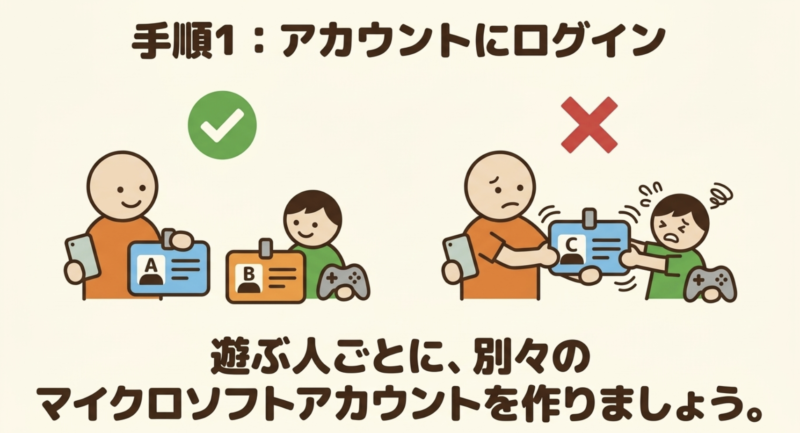
必要なものがそろったら、次はSwitchとスマホのMinecraftをMicrosoftアカウントに接続します。
初回だけ少し手順が多いものの、設定が完了すれば同じアカウントで利用しやすくなります。
SwitchでMicrosoftにサインイン
Switch版Minecraftでは、タイトル画面からMicrosoftアカウントへのサインインを進めます。
まだサインインしていない場合は、画面にMicrosoftアカウントでサインインなどの項目が表示されます。
これを選ぶと、別のスマホやパソコンで開くためのURLと、認証に必要なコードが表示されることがあります。
その場合は、Switchに表示された公式のURLをスマホやパソコンのブラウザで開き、画面の案内に従ってコードを入力してください。
続いて、Switchで使いたいMicrosoftアカウントにサインインし、連携を完了させます。
認証後、Switch側に戻ると、Minecraftの画面にゲーマータグが表示されるようになります。
ここで確認したいのは、自分が使う予定のMicrosoftアカウントに正しく接続できているかという点です。
親のアカウントと子どものアカウントが入れ替わると、フレンド登録やオンライン権限を確認する際に混乱しやすくなります。
また、認証コードは他人へ送らず、必ずMinecraftの画面に表示された正規の手順で入力してください。
不審なサイトへMicrosoftアカウントのパスワードを入力するのは避けましょう。
公式の詳しい案内は、Minecraft公式「MinecraftとMicrosoftアカウント」で確認できます。
スマホ版でサインインする
スマホ版でも、Microsoftアカウントへのサインインが必要です。
iPhoneとAndroidでは細かな表示が異なる場合がありますが、基本的な流れは共通しています。
まずMinecraftアプリを起動し、タイトル画面にあるサインインの項目を選んでください。
するとMicrosoftアカウントへのログイン画面が表示されるので、スマホ側で利用するアカウントを入力します。
すでにスマホのブラウザへMicrosoftアカウントでログインしている場合は、以前のアカウントが候補に表示されることもあります。
ここで、Switch側とまったく同じアカウントを使っていないか確認しておきましょう。
親子で2人同時に遊ぶなら、Switchには子どものアカウント、スマホには親のアカウントというように分けるのが基本です。
サインインが終わったら、スマホ版Minecraftの画面でもゲーマータグが表示されるか確認します。
両方のゲーマータグを把握できれば、フレンド追加の準備は完了です。
なお、スマホ本体のApple AccountやGoogleアカウントと、Minecraftで使うMicrosoftアカウントは別のものです。
スマホのアプリストアへログインしているだけでは、マイクラのクロスプレイ用アカウント設定が完了したことにはなりません。
ゲーマータグでフレンドを追加
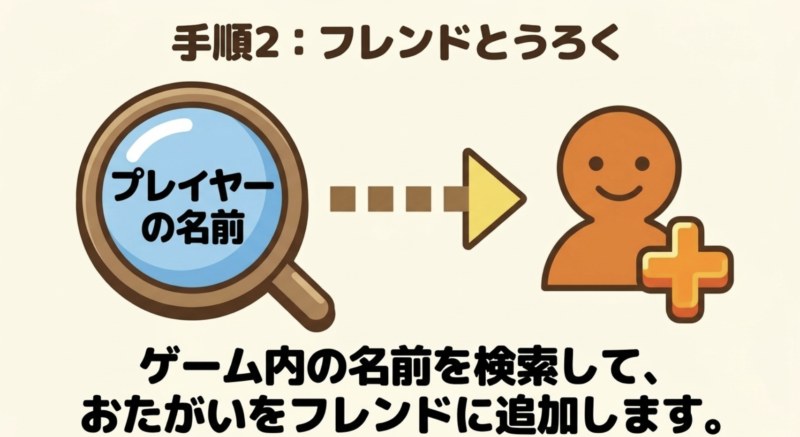
Switchとスマホでお互いのアカウントを認識できるようにするには、Minecraft内でフレンド登録を行います。
ここで使うのは、Microsoftアカウントに関連づけられたゲーマータグです。
例えば、スマホ側からSwitchのプレイヤーを追加する場合、スマホ版Minecraftで「遊ぶ」から「フレンド」へ進み、フレンド追加や検索の項目を開きます。
そこへSwitch側のゲーマータグを入力し、表示されたユーザーが正しいか確認して追加してください。
Switch側からスマホのプレイヤーを検索しても構いません。
ただし、フレンド登録の画面や検索方法はMinecraftの更新で変わることがあります。
メニューの名前が少し違っても、ゲーマータグを検索して相手を追加するという流れは共通です。
また、入力する名前は見た目が似ていても別の文字になっている場合があります。
特に数字、英字の大文字と小文字、名前の末尾につく識別番号などは、画面に表示された内容を正確に確認しましょう。
別のユーザーを間違って追加しないように、表示されたプロフィールも確認してください。
家族で設定するときは、スマホの画面をSwitchのプレイヤーに見せてもらうと入力ミスを防ぎやすいです。
フレンドが登録されたか確認
フレンドを追加したら、Minecraft内で相手が認識されているか確認します。
Switchとスマホの両方でMicrosoftアカウントへのサインインが完了していれば、オンライン状態のフレンドが表示される場合があります。
ただし、フレンド一覧に名前があることと、ワールドへ参加できることは別です。
相手がゲームを起動していない場合や、マルチプレイ用のワールドを開いていない場合は、参加先として表示されないことがあります。
また、オンライン状態の公開設定や子ども用アカウントの制限によって、フレンドの表示が異なる可能性もあります。
そのため、まずは両方の端末でMinecraftを起動し、Microsoftアカウントにサインインした状態にしてください。
続いて、どちらか一方がマルチプレイを有効にしたワールドへ入ります。
その後、もう一方の端末でフレンド一覧を確認すると、参加できるワールドが見つかる場合があります。
まだ表示されなければ、ゲームを再起動してから確認しましょう。
この時点でいきなりアカウント連携を解除する必要はありません。
◆ピコたんのワンポイントアドバイス
初回のフレンド登録では、Switch側とスマホ側のゲーマータグをメモしておくと便利です。
別のアカウントに切り替わったときも確認しやすいですし、家族の誰がどのワールドに参加するのかも分かりやすくなりますよ。
Switchとスマホの接続手順
ここからは、実際に同じワールドへ参加する流れを説明します。
まずは通常のオンラインクロスプレイを想定し、Switchがホストになる場合とスマホがホストになる場合を確認していきましょう。
Switchでワールドを作成する
Switchをホストとして使う場合は、Switch版Minecraftから新しいワールドを作るか、すでに保存してあるワールドを開きます。
ここでいうホストとは、マルチプレイの元になるワールドを開いている人のことです。
例えば、子どもがSwitchで作っているサバイバルワールドへ親がスマホから参加するなら、子どものSwitchがホストになります。
新しいワールドを作る場合は、Minecraftのタイトル画面から「遊ぶ」を選び、ワールド作成へ進んでください。
ゲームモードはサバイバルでもクリエイティブでも構いません。
初めて一緒に遊ぶ場合は、敵との戦闘や食料の準備が必要ないクリエイティブモードを使うと、通信確認に集中しやすいかなと思います。
ただし、普段のサバイバルワールドで遊びたいなら、そのワールドをそのまま利用しても問題ありません。
大切なのは、次に説明するマルチプレイ設定を有効にすることです。
なお、すでに大切な建築物があるワールドで設定を変更する場合は、可能な範囲でバックアップを作成しておくと安心です。
マルチプレイを有効にする
ワールドを作成するとき、または既存ワールドの編集画面で、マルチプレイに関する設定を確認します。
設定画面にはマルチプレイゲームなどの項目が用意されています。
この設定が無効になっていると、ほかのプレイヤーが参加できないことがあります。
そのため、まずマルチプレイを有効にしてください。
続いて、参加できるプレイヤーの範囲を確認します。
家族だけで遊ぶ場合は、不特定多数に公開する必要はありません。
フレンドだけが参加できる設定などを利用し、必要な相手だけを招待できる状態にすると安心です。
ワールドによっては、チートの許可、ゲームモード、難易度なども変更できますが、クロスプレイを始めるためにすべて変更する必要はありません。
最初はマルチプレイに関係する項目だけ確認すれば十分です。
また、マルチプレイ設定を変更できない場合は、Microsoftアカウントのオンライン権限やNintendo Switch Onlineの加入状況なども確認してください。
ゲームの設定画面だけで解決できない原因が隠れている場合があります。
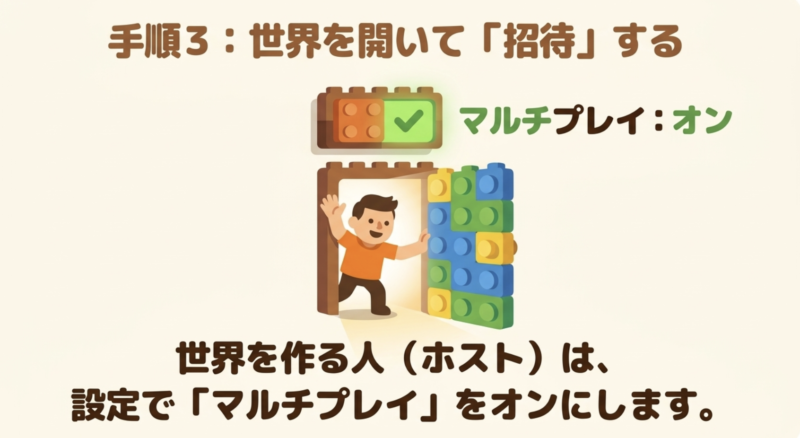
Switchからスマホを招待する
Switch側でワールドを開いたら、スマホ側のプレイヤーを招待します。
まずSwitchでワールドへ入り、ゲーム内のメニューを開いてください。
マルチプレイが利用できる状態なら、フレンドを招待する項目などから、登録済みのプレイヤーを選べます。
そこでスマホ側のゲーマータグを確認し、招待を送信します。
スマホ側では、Minecraftのフレンド画面や招待通知を確認してください。
招待が表示されたら参加を選び、ワールドの読み込みが終わるまで待ちます。
初回はワールドのデータを読み込むため、すぐに操作できないこともあります。
このとき、何度も参加ボタンを押したり、ゲームを途中で終了したりせず、画面の案内を確認しましょう。
正常に参加できれば、Switchとスマホの画面に同じワールドが表示されます。
お互いのキャラクターが見えるか、ブロックを置いたときに相手側へ反映されるかを確認すると分かりやすいです。
なお、招待を受け取らなくても、オンラインのフレンド一覧に参加可能なワールドが表示される場合があります。
その場合は一覧から選択して参加しても構いません。
スマホからSwitchへ参加する
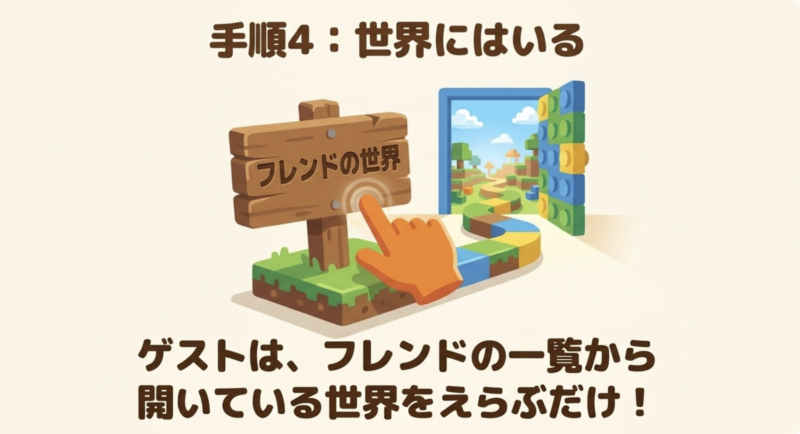
スマホがゲストとして参加する場合は、Minecraftアプリを起動してMicrosoftアカウントへサインインします。
続いて「遊ぶ」からフレンド関連の画面を開き、Switch側のプレイヤーがワールドを開いているか確認してください。
参加できるフレンドの一覧にSwitch側のゲーマータグが表示されていれば、そのワールドを選択します。
接続が始まると、ワールドの読み込み画面へ移動します。
正常に読み込みが完了すれば、スマホ側のキャラクターがSwitch側の世界に出現します。
ここで覚えておきたいのは、スマホ側が新しいワールドを作る必要はないということです。
すでにSwitch側で作成したワールドに参加するなら、スマホ側はそのワールドを選ぶだけで構いません。
ただし、フレンド一覧に何も表示されない場合は、Switch側のホストがまだワールドへ入っていない可能性があります。
いったんSwitch側でゲームが始まっていることを確認し、その後スマホ側の画面を開き直してください。
オンラインのクロスプレイでは、基本的にホストとゲストの両方が接続可能な状態である必要があります。
スマホをホストにする方法
今度は逆に、スマホで作ったワールドへSwitchから参加する場合です。
基本的な流れはSwitchをホストにする場合と同じになります。
まずスマホ版Minecraftでワールドを作成し、マルチプレイを有効にしてください。
次にスマホ側でワールドへ入り、フレンドを招待できる状態にします。
Switch側ではMicrosoftアカウントにサインインし、フレンド一覧からスマホ側のプレイヤーを探します。
参加可能なワールドが表示されたら選択し、読み込みを進めてください。
この方法は、親がスマホでワールドを管理し、子どもがSwitchから参加する家庭にも向いています。
例えば、親があらかじめ建築用の場所を準備しておき、子どもが帰宅してからSwitchで参加するという遊び方もできます。
ただし、スマホをホストにする場合は、通知、アプリの切り替え、バッテリー残量などに気を配りたいところです。
ホストがMinecraftを終了したり、端末がスリープして接続が切れたりすると、ゲスト側もワールドへ参加し続けられなくなる場合があります。
長時間遊ぶ予定なら、スマホの充電残量と通信状態を確認しておきましょう。
ホストとゲストの違いを理解する
マイクラの通常ワールドでは、ホストとゲストの役割が少し異なります。
ホストはワールドを開いている人で、ワールドデータの保存や基本設定を管理します。
一方、ゲストはホストのワールドへ参加して遊ぶ人です。
例えば、Switchがホストのワールドでスマホ側のプレイヤーが家を建てた場合、その建築物は基本的にSwitch側のワールドデータへ反映されます。
スマホ側に同じワールドが独立して保存されるわけではありません。
そのため、次の日にスマホだけでMinecraftを起動しても、Switch側のワールドを自分で自由に開けるとは限りません。
通常のワールドへ再び参加するには、基本的にホスト側がそのワールドを開いている必要があります。
ここは家族で遊び始める前に決めておきたいポイントです。
特に毎日同じワールドで遊ぶ予定なら、誰の端末でワールドを管理するかを考えておくと便利でしょう。
ホストが不在でも遊びたい場合は、後ほど紹介するRealmsが候補になります。
接続確認のおすすめ手順
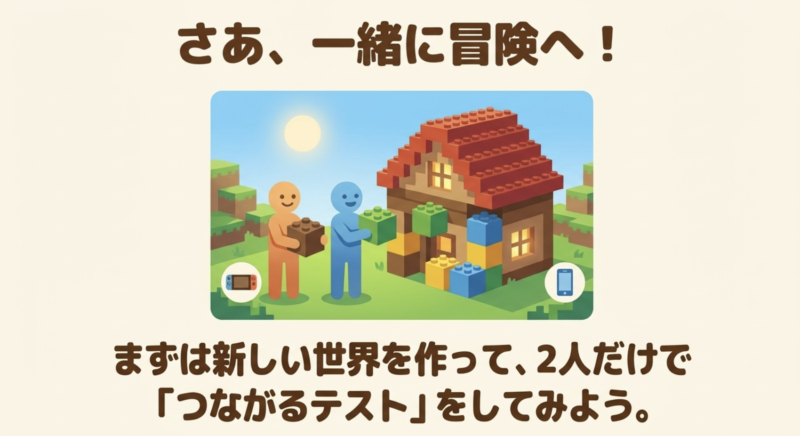
最初は新しいワールドを作り、2人だけで参加テストをしてみてください。
お互いのキャラクターが見えて、ブロックの設置や移動が反映されれば、基本的なクロスプレイが利用できています。
接続を確認してから普段のワールドへ移れば、大切な建築物がある場所で設定を試す必要も減らせます。
同じWi-Fiとローカル通信の違い
「マイクラ ローカル通信 switch」と検索する人が特に知っておきたいのが、この部分です。
同じ家にいる場合でも、Switch同士のローカル通信と、Switchとスマホが同じWi-Fiを利用するLANプレイは、まったく同じ仕組みではありません。
Switch同士のローカル通信とは
Nintendo Switchには、近くにある対応するSwitch本体同士で通信するローカル通信機能があります。
これは、インターネットを通じて離れた相手と遊ぶオンラインプレイとは異なる仕組みです。
例えば、友達の家にSwitchを持ち寄り、近くにいるプレイヤー同士で対応ソフトを遊ぶ場面が該当します。
任天堂のオンラインサービスでは、対応ソフトのローカル通信はNintendo Switch Onlineに加入しなくても利用できると案内されています。
ただし、ここで注意したいことがあります。
Switch本体同士のローカル通信が利用できることと、Switchとスマホを同じ方法で直接接続できることは別です。
スマホはNintendo Switch本体ではないため、Switch専用のローカル通信モードへ、そのまま参加できるとは限りません。
さらに、古いMinecraft: Nintendo Switch Editionと、現在の通常のMinecraftでは、通信に関する案内が異なる場合もあります。
インターネット上で見つけた過去の設定方法を参考にするときは、どのゲームの説明なのか確認してください。
Switchとスマホの組み合わせでは、まず統合版のオンラインクロスプレイか、対応するLAN接続の方法を検討するのが基本です。
同じWi-FiならLANプレイできる?
統合版Minecraftには、同じローカルネットワーク内の端末同士で遊ぶLANプレイの仕組みがあります。
LANとは、家庭内など限られた範囲で端末同士を接続するネットワークのことです。
例えば、スマホとゲーム機が同じ家庭用ルーターにつながっている状態が該当します。
Minecraft公式では、LANプレイを利用する場合、参加者が対応する端末を使い、同じネットワークへ接続し、ゲームのバージョンを合わせる必要があると案内されています。
また、ホスト側ではマルチプレイとLANプレイヤーへの公開設定を有効にする必要があります。
ただし、同じWi-Fiへ接続しているだけで、Switchとスマホの組み合わせが必ずLAN経由で遊べると断定することはできません。
本体側の通信モード、アカウント状態、対応するネットワーク機能などによって利用できる方法が異なるためです。
特に、Microsoftアカウントでフレンドになっている場合は、同じWi-Fi環境でもオンライン接続として相手のワールドが表示されることがあります。
そのため、LAN接続として認識されているのか、オンラインのフレンドとして認識されているのかを区別することが大切です。
詳しい利用条件は、Minecraft公式ヘルプ「統合版のLANマルチプレイ」で確認できます。
LANのワールドを公開する方法
対応するLANプレイを試す場合は、まずホストになる端末のワールド設定を確認します。
マイクラの統合版では、ワールドの編集画面からマルチプレイに関する設定を開き、マルチプレイゲームとLANプレイヤーに表示などの項目を確認できます。
両方を有効にしてからワールドを開始すると、同じネットワーク内にいる対応端末からワールドが見つかる場合があります。
参加する側ではMinecraftの「遊ぶ」画面を開き、LANゲームとして表示されたワールドを探します。
表示されているワールドを選択すれば、参加処理が始まります。
ただし、これらは統合版における一般的なLANプレイの手順です。
Switchでは利用可能な通信モードやオンラインサービスの条件が関係するため、スマホとの組み合わせで同じ項目が表示されることを保証するものではありません。
また、ワールドをLANへ公開しても、接続しているルーターが端末同士の通信を禁止している場合は見つからないことがあります。
家庭用Wi-Fiのゲストネットワークを使っている場合や、学校、ホテルなどのネットワークを利用している場合は注意してください。
安全のため、知らない人が利用するネットワークでワールドを不用意に公開することも避けましょう。
Wi-Fiだけで接続できない原因
Switchとスマホを同じWi-Fiへ接続したのに相手が見つからない場合、まず確認したいのがネットワークの接続先です。
家庭用ルーターには、通常のWi-Fiとは別にゲスト用Wi-Fiが用意されていることがあります。
ゲスト用ネットワークでは、接続した端末同士の通信を制限している場合があるため、マイクラのLANプレイが利用できない原因になることがあります。
また、同じような名前のWi-Fiでも、別々のルーターや独立したネットワークにつながっているケースがあります。
そのため、Switchとスマホが本当に同じ家庭内ネットワークへ接続しているか確認してください。
さらに、スマホ側でVPNなどの通信サービスを利用している場合は、ゲームの接続に影響する可能性があります。
通信が不安定なときは、設定を変更する前に接続先や利用しているサービスを確認するとよいでしょう。
ただし、Wi-Fiの設定が正しくても、Switchとスマホのクロスプレイで必ずLAN方式を利用できるとは限りません。
その場合は、Microsoftアカウントでフレンドを登録し、通常のオンライン参加を試す方法が現実的です。
ネットワーク機器の設定を大きく変更する前に、利用している通信方式を確認することが重要になります。
近くにいてもオンラインは必要?
Switchとスマホが同じ部屋にある場合、インターネットを使わずに遊べるのではないかと考える人もいると思います。
確かに、対応する端末同士のLANプレイであれば、通信が家庭内ネットワークで完結する仕組みがあります。
しかし、Switchとスマホのクロスプレイでは、Microsoftアカウントによるフレンド参加など、インターネットを利用する方法が基本的な選択肢になります。
そのため、同じ部屋で遊ぶ場合でも、オンラインのフレンド経由ならSwitch側のNintendo Switch Online加入条件が関係します。
「自宅だから無料」「同じルーターだからオンラインではない」と考えるのは避けたほうがよいでしょう。
また、インターネット接続を切った状態で、Switchとスマホが必ず直接つながるわけでもありません。
家庭内でオンライン料金をかけずに遊ぶ方法を探しているなら、利用する端末とゲーム内の通信モードを確認する必要があります。
同じSwitchを2人で使える環境なら、画面分割プレイも検討してみてください。
ローカル通信の重要な注意点
Switch同士のローカル通信、統合版のLAN接続、Microsoftアカウントを使うオンラインクロスプレイは、区別して考える必要があります。
特にSwitchとスマホの組み合わせでは、同じWi-Fiへ接続しただけでNintendo Switch Onlineが不要になるとは限りません。
家族で遊ぶときのおすすめ設定
Switchとスマホで接続できるようになったら、次は家族で快適に遊ぶための設定を考えてみましょう。
小さな子どもと遊ぶ家庭では、通信方式だけでなく、ゲームモードやワールドの管理方法も大切です。
親子で別々の端末を使う
親子でマイクラを遊ぶなら、子どもがSwitch、親がスマホという組み合わせは使いやすいと思います。
Switchはコントローラーで操作できるため、普段から家庭用ゲーム機で遊んでいる子どもに向いています。
一方、親はスマホから参加できるので、別のSwitch本体を購入する必要はありません。
例えば、子どもがSwitchで家を建てている間に、親がスマホから木材を集めたり、畑を作ったりする遊び方ができます。
ただし、スマホは画面上のタッチ操作が中心となるため、Switchのコントローラーとは操作感が異なります。
細かい建築や素早い戦闘では慣れが必要になるかもしれません。
そのため、最初は敵が出ないクリエイティブモードで操作を覚えるのもおすすめです。
親子でワールドへ入れたら、まず移動、ジャンプ、ブロックを置く、アイテムを渡すといった基本操作を試してみましょう。
また、子どもが使うMicrosoftアカウントには、保護者が適切なオンライン設定を行ってください。
家族だけで遊ぶ予定なら、参加範囲を必要以上に広げないことも大切です。
誰がワールドを管理するか決める
家族で同じワールドを長く使うなら、最初にホストを決めておくことをおすすめします。
例えば、子どもが毎日Switchで遊ぶ家庭なら、Switch側でワールドを作成する方法が自然です。
子どもが1人で遊ぶときも、そのワールドの続きを進められます。
親が参加するときだけスマホから接続すればよいので、普段の遊び方を変える必要もありません。
一方、親がワールドを管理したい場合は、スマホ側をホストにする選択肢もあります。
ただし、スマホをホストにすると、親がMinecraftを開いていない間は子どもが通常ワールドへ参加できない場合があります。
そのため、誰が最も長く遊ぶのかを基準に決めるとよいでしょう。
また、ワールドの保存先を把握しておくことも重要です。
Switch側のワールドへスマホから参加しただけでは、ワールドデータが自動的にスマホへ独立して保存されるわけではありません。
端末の買い替えや故障に備え、利用できるバックアップ方法も確認しておきましょう。
サバイバルとクリエイティブを選ぶ
親子でマイクラを始めるときは、ゲームモードによって遊びやすさが変わります。
サバイバルモードは、木材や石などを集めながら道具を作り、食料や体力を管理して冒険する遊び方です。
モンスターとの戦闘もあるため、協力プレイならではの楽しさがあります。
例えば、親が洞窟で鉱石を探し、子どもが拠点を作るなど、役割分担を楽しめるでしょう。
一方、クリエイティブモードは、多くのブロックを自由に使って建築を楽しむことができます。
ゲーム操作を覚える段階では、クリエイティブモードのほうが落ち着いて遊びやすいかもしれません。
初めてのクロスプレイでは、通信確認のためにクリエイティブモードで小さなワールドを作る方法も便利です。
接続が安定していることを確認してから、家族で新しいサバイバルワールドを始めるのも楽しいですよ。
なお、既存ワールドのゲームモードや設定を変更すると、実績の扱いなどに影響する場合があります。
大切なワールドでは、変更前に表示される注意事項を確認してください。
家族だけで安全に遊ぶ設定
マイクラのクロスプレイは、異なる機種から友達とつながれる便利な機能です。
ただし、オンラインプレイではアカウントや交流機能に関する設定も考える必要があります。
特に小さな子どもが利用する場合は、知らない相手からの連絡や、意図しないマルチプレイ参加を防げるようにしておきましょう。
まず、Minecraftのワールド設定では、参加できる相手を家族や登録したフレンドなど、必要な範囲に限定します。
次に、Microsoftアカウントのオンライン安全設定で、フレンドとの交流やマルチプレイの許可範囲を確認してください。
さらに、Switchの保護者設定やスマホの購入制限も必要に応じて利用します。
Minecraftには追加コンテンツを購入できるマーケットプレイスもあるため、子どもが自由に課金できる状態になっていないか確認しておくと安心です。
家族で遊ぶことが目的なら、オンライン上のすべての交流機能を開放する必要はありません。
保護者が設定を管理しながら、必要な機能だけを利用できる環境を作ることが大切です。
オンライン料金とRealmsを比較
Switchとスマホで遊べるようになると、毎月の料金が気になる人もいると思います。
通常のワールド招待とRealmsでは、費用の発生する場所や利用できる機能が異なります。
通常のマルチプレイに必要な費用
通常のクロスプレイでは、まずそれぞれの端末で利用するMinecraft本体を用意します。
Switch版とスマホ版は基本的に別々の販売商品なので、まだ持っていない場合は、それぞれの購入費用を考える必要があります。
そのうえで、Switchからインターネット経由のオンラインマルチプレイをする場合は、Nintendo Switch Onlineへの加入が必要です。
一方、Microsoftアカウントの作成自体に料金はかかりません。
また、スマホ側でNintendo Switch Onlineへ加入する必要もありません。
つまり、オンラインのワールド招待で遊ぶなら、ゲーム本体の購入費用、Switch側のオンライン利用料、インターネット通信費などを考えておくことになります。
ただし、必ずしもRealmsまで契約する必要はありません。
ホストがワールドを開いているときだけ遊ぶなら、通常のフレンド参加でも十分です。
追加でサービスを契約する前に、自分たちがどのくらいの頻度で遊ぶのか考えるとよいでしょう。
なお、料金は改定される可能性があるため、最新の金額は各公式販売ページで確認してください。
Realmsはどんな人に向いている?
Realmsは、Minecraft公式が提供する有料のオンラインワールドサービスです。
通常のワールドでは、ホストがゲームを起動していなければ、ほかのプレイヤーがそのワールドへ参加できない場合があります。
一方、Realmsでは、招待されたプレイヤーが共有ワールドへアクセスできる仕組みが用意されています。
そのため、家族や友達の遊ぶ時間が合わない場合に便利です。
例えば、子どもが学校から帰ってきたら建築を進め、親が夜に別の時間帯で同じ世界を遊ぶといった使い方ができます。
また、Switchとスマホなど、対応する統合版同士でクロスプレイできる点も魅力です。
ただし、Realmsは無料サービスではありません。
契約プランによって同時に参加できる人数や利用できる内容が異なります。
さらに、Switchからオンラインで参加する場合は、Nintendo Switch Onlineの加入条件も別に確認する必要があります。
Realmsを契約したからといって、Switchのオンライン利用料がすべて不要になるわけではありません。
たまに親子で遊ぶ程度なら、私は最初からRealmsへ加入する必要はないと思います。
通常のワールドで十分に遊んでから、ホスト不在でも利用したいと感じたときに検討すればよいでしょう。
Switchの画面分割も検討する
家族でマイクラを遊ぶために、必ずSwitchとスマホを1台ずつ使う必要があるわけではありません。
Switch版Minecraftには、対応する条件で1台の本体を使って画面分割プレイを行う方法があります。
テレビに接続したSwitchを家族で使う場合、追加のコントローラーなどを用意すれば、同じ画面を分割して遊べます。
この方法なら、スマホ版を新しく購入しなくてもよい場合があります。
ただし、画面分割では参加人数や表示環境、コントローラー、本体の利用モードなどに条件があります。
また、1つの画面を複数人で使うため、テレビが小さいと文字や細かなブロックが見づらくなることもあります。
それぞれが別々の画面で自由に操作したいなら、Switchとスマホのクロスプレイが向いているでしょう。
逆に、同じテレビを見ながら親子で遊びたい場合は、画面分割のほうが準備しやすいかもしれません。
追加購入を考える前に、すでに持っている機材で遊べる方法がないか確認してみてください。
Switch版を購入する際の注意点
これからマイクラを購入する場合は、Switch版の通常のMinecraftを選ぶことが基本です。
販売ページには通常版のほか、追加コンテンツを含むセット商品などが並ぶ場合があります。
しかし、Switchとスマホでクロスプレイすることが目的なら、基本的なゲームを遊べる通常版でも問題ありません。
追加のスキンやワールドなどが必要かどうかは、購入前に自分の好みで判断しましょう。
また、パッケージ版とダウンロード版では、ゲームカードの有無や管理方法が異なります。
ゲームカードを入れ替えながら遊びたい人にはパッケージ版が向いていますし、ソフトを本体へ保存して起動したい人にはダウンロード版が便利です。
ただし、購入する際は対応機種を必ず確認してください。
現在のNintendo Switch向けMinecraftと、過去に販売された別のエディションを混同しないことも重要です。
さらに、Nintendo Switch 2など別の本体を利用する場合は、その本体で利用するソフトの種類や対応状況を確認しましょう。
詳しい購入時の確認項目は、マイクラSwitch版の値段と購入前の注意点でも解説しています。
Switch版Minecraftを購入する前に
通常版で遊べる内容、対応するSwitch本体、パッケージ版とダウンロード版の違いを確認しておきましょう。
スマホとのクロスプレイを目的とするなら、追加コンテンツがたくさん入った商品を無理に選ぶ必要はありません。
マルチプレイできない時の対処法
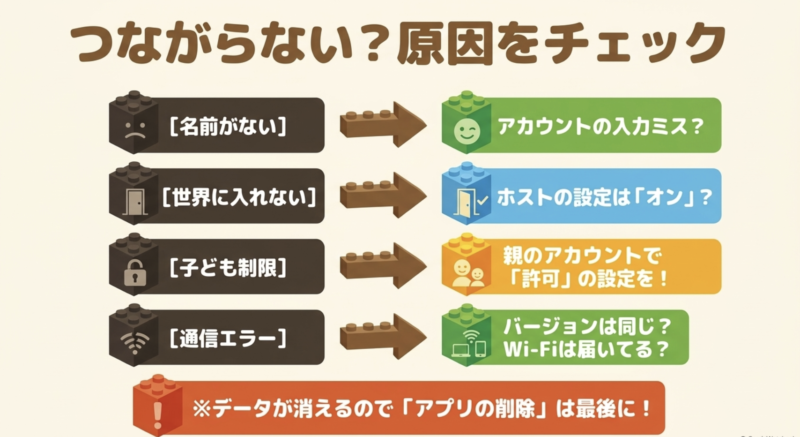
設定を済ませても、Switchとスマホがうまく接続できないことがあります。
その場合は、原因を1つに決めつけず、ゲームやデータに影響しにくい方法から確認してください。
フレンドが表示されない場合
フレンド一覧に相手が表示されないときは、まず両方の端末でMicrosoftアカウントへサインインできているか確認します。
Switch版では、タイトル画面にゲーマータグが表示されているか見てください。
スマホ版でも、同じようにサインイン状態を確認します。
続いて、登録したゲーマータグが正しいか確認しましょう。
数字の入力ミスや似た名前のユーザーを追加している場合は、正しい相手が一覧に表示されません。
また、フレンド登録ができていても、相手がオンラインになっていない場合は参加先として表示されないことがあります。
そこで、両方の端末でMinecraftを起動し、ホスト側が実際にワールドへ入っていることを確認してください。
その状態でも表示されない場合は、ゲームを一度終了して再起動します。
オンラインのフレンド表示が更新されるまでに時間がかかる場合もあるため、少し間隔を空けてから再確認しましょう。
なお、子ども用アカウントではフレンド機能そのものが制限されているケースもあります。
アカウントやゲームを何度も削除する前に、保護者設定を確認することが大切です。
ワールドへ参加できない場合
フレンドが表示されているのにワールドへ入れない場合は、ホスト側のマルチプレイ設定を確認してください。
ワールドが1人用の設定になっていたり、参加できる相手が制限されていたりすると、フレンド登録済みでも入れないことがあります。
まず、ホスト側がワールドを開いていることを確認します。
続いて、ワールドの編集画面でマルチプレイが有効になっているか見てください。
参加可能なプレイヤーの範囲も確認し、招待した相手が入れる設定になっているか確かめましょう。
また、ワールドの参加人数が上限に達している場合は、新しいプレイヤーが入れないことがあります。
参加している人数や、画面に表示されるエラーメッセージを確認してください。
ゲーム内に具体的なエラーコードが表示された場合は、そのコードを記録しておくと原因を調べやすくなります。
何度も接続に失敗する場合は、新しい小さなワールドを作成し、そこへ参加できるか試してみるのも方法のひとつです。
新しいワールドへ参加できるなら、元のワールド固有の設定が関係している可能性があります。
アカウント認証に失敗する場合
SwitchでMicrosoftアカウントへのサインインに失敗する場合は、まず表示されているエラーメッセージを確認しましょう。
認証に使うコードには有効期限がある場合があるため、古いコードを入力すると手続きが進まないことがあります。
その場合は、新しい認証コードを表示し直してから試してください。
また、スマホやパソコンのブラウザで、別のMicrosoftアカウントにログインしていることもあります。
例えば、子どものSwitchを設定したいのに、ブラウザでは親のMicrosoftアカウントにサインインしているケースです。
この状態で認証を進めると、意図しないアカウントを利用してしまう可能性があります。
そのため、認証画面では利用するMicrosoftアカウントの情報を確認してから操作してください。
なお、サインインに失敗したからといって、すぐにアカウントを削除したり、連携先を何度も変更したりするのは避けましょう。
購入履歴や利用中のサービスが関係する場合もあるため、アカウントの状態が不明なときは公式サポートを確認することが大切です。
子どものマルチプレイが制限される
マルチプレイが許可されていませんといった表示が出る場合は、Microsoftアカウントのオンライン権限を確認します。
特に子ども用アカウントでは、保護者が許可していない機能を利用できない場合があります。
この制限は、知らない人との交流やオンライン上のトラブルを防ぐために設けられています。
そのため、ゲームの再インストールだけで解決するものではありません。
まず保護者のMicrosoftアカウントから家族設定を確認し、Minecraftで利用する子どものアカウントを選んでください。
そのうえで、オンラインマルチプレイやフレンドとの交流に関する設定を見直します。
Switch側の保護者設定も利用している場合は、そちらの制限も確認しましょう。
複数のサービスで制限がかかっていると、片方だけ変更しても参加できないことがあります。
ただし、制限を解除する場合は、保護者が利用目的を理解したうえで判断してください。
家族だけのマルチプレイを利用したいなら、必要な権限に限定して設定するほうが安心です。
通信エラーが続く場合
接続中にエラーが発生する場合は、Switchとスマホの通信状態を確認してください。
まず、両方の端末でインターネットを正常に利用できるか確かめます。
Wi-Fiを使っている場合は、ルーターから離れすぎていないか、電波が弱い場所ではないか確認しましょう。
特に、壁や家具が多い場所では通信が不安定になることがあります。
スマホ側では、Wi-Fiとモバイルデータ通信が切り替わっていないかも確認しておきたいところです。
通信方式が切り替わると、接続が途切れる原因になる場合があります。
また、同じネットワークを使っている家族が大容量の動画をダウンロードしていると、通信の混雑が影響することもあります。
最初はルーターに近い場所で遊び、ほかの大きな通信を一時的に止めて試してください。
それでも改善しなければ、Switch、スマホ、ルーターを再起動する方法もあります。
ただし、ルーターを再起動すると家庭内のほかの通信機器も一時的に接続できなくなるため、家族が利用していないタイミングで行いましょう。
細かなネットワーク設定を変更する前に、こうした基本的な確認を済ませることが大切です。
更新後に接続できなくなった場合
昨日までは一緒に遊べたのに、今日になって接続できなくなった場合は、ゲームのアップデートを確認してください。
マイクラは定期的に更新されるため、Switchとスマホで利用しているバージョンが一時的に異なる場合があります。
例えば、スマホ版だけ先に更新され、Switch版にはまだ更新データが届いていないケースです。
この場合、Microsoftアカウントやフレンド登録に問題がなくても、ワールドへ参加できないことがあります。
まず両方のタイトル画面でバージョン情報を確認しましょう。
続いて、Switchのソフト更新とスマホのアプリ更新を確認してください。
更新可能な状態なら、正式な方法でアップデートを行います。
ただし、機種ごとに配信時期が異なる場合は、すぐに同じバージョンへできない可能性もあります。
そのようなときは、無理に古いデータへ戻したり、非公式のアプリを導入したりしないでください。
安全な方法は、公式の更新状況を確認し、対応するバージョンが利用できる状態になるのを確認することです。
データ削除や初期化は最後にする
マルチプレイできない状態が続くと、ゲームを入れ直したくなるかもしれません。
しかし、Minecraftの再インストールや本体の初期化は、最初に試す方法としておすすめできません。
特に大切なのが、ワールドデータの扱いです。
ワールドには、これまで作った建物、集めたアイテム、冒険した場所などが保存されています。
保存先やバックアップの状況によっては、アプリ削除や初期化によってデータを失う可能性があります。
そのため、接続できないだけなら、まずアカウント、ワールド設定、ゲームのバージョン、通信環境などを確認してください。
これらを試しても改善しない場合は、表示されたエラーコードを記録し、Minecraftや任天堂の公式サポートへ相談する方法が安全です。
再インストールが必要と案内された場合でも、先にワールドの保存状況と利用可能なバックアップ方法を確認しましょう。
Microsoftアカウントへサインインしているだけで、すべての端末内ワールドが自動的に安全な場所へ保存されるわけではありません。
アカウント連携とワールドデータのバックアップは別のものとして考える必要があります。
通信トラブルの詳しい原因については、マイクラのマルチプレイができない原因と対処法も参考にしてください。
◆ピコたんのワンポイントアドバイス
マルチプレイできないときは、最初に相手が見つからないのか、見つかるけれど参加できないのかを確認してみてください。
前者ならアカウントやフレンド設定、後者ならワールド設定や通信状態などを優先して確認すると、余計な操作を減らせます。
大切なワールドを守るためにも、初期化は最後に考えましょう。
Switchとスマホのよくある質問
最後に、Switchとスマホのクロスプレイを始める前によく出てくる疑問をまとめます。
料金やオンラインサービスの条件は変更される可能性があるため、実際に利用する際は公式サイトの最新情報も確認してください。
Switchとスマホのよくある質問(FAQ)
Q1. Switchとスマホで無料でマイクラを一緒に遊べますか?
A. Switchとスマホの両方ですでにMinecraftを利用できる場合、追加のRealms契約をしなくても通常のワールド招待で遊べます。
ただし、Switchからインターネット経由でマルチプレイする場合は、Nintendo Switch Onlineへの加入が必要です。
Microsoftアカウントは無料ですが、ゲーム本体やオンラインサービスの料金まで無料になるわけではありません。
また、同じWi-Fiへ接続しているだけで有料サービスが不要になるとは限らないため、利用する通信方式を確認してください。
Q2. 同じWi-FiならMicrosoftアカウントなしでも遊べますか?
A. 統合版のLANプレイには、対応端末同士が同じネットワークから参加する仕組みがあります。
ただし、Switchとスマホの組み合わせでは、利用できる通信モードや本体側の条件を確認する必要があります。
同じWi-Fiに接続しただけで、Microsoftアカウントなしのクロスプレイが必ず利用できるとは言い切れません。
通常のオンラインクロスプレイを利用する場合は、それぞれのMicrosoftアカウントでサインインしておくことが基本です。
Q3. SwitchとiPhone・Androidで違いはありますか?
A. iPhoneとAndroidのMinecraftは、どちらも対応する統合版としてSwitchとのクロスプレイが可能です。
ただし、操作方法やアプリの更新手順、対応OSなどには違いがあります。
iPhoneではApp Store、AndroidではGoogle Playでアップデートを確認してください。
また、スマホの性能や通信状態によって動作の快適さは変わりますが、機種が違うことだけを理由に一緒に遊べなくなるわけではありません。
Q4. Switchのワールドをスマホだけで続けられますか?
A. 通常のワールド招待では、基本的にホスト側がワールドを開いている必要があります。
Switchで作成したワールドへスマホから参加しても、そのワールドが自動的にスマホへ保存されるわけではありません。
そのため、Switchのホストが不在の状態で、スマホだけから同じワールドを自由に続けられるとは限りません。
ホスト不在でも共通のワールドを利用したい場合は、Minecraft公式のRealmsなどを検討するとよいでしょう。
Q5. Switchとスマホがつながらない時は何から確認しますか?
A. まず両方が統合版であること、ゲームのバージョンが対応していること、Microsoftアカウントへサインインしていることを確認してください。
次に、フレンド登録、ホストのワールド公開設定、Switch側のオンライン加入状況を確認します。
それでも接続できない場合は、通信環境や保護者設定を見直しましょう。
データを失う可能性があるため、アプリの削除や本体初期化を最初に試すのは避けてください。
Switchとスマホで楽しく遊ぼう
Switchとスマホは、統合版Minecraft同士であれば、家族や友達と同じワールドで遊べます。
機種が違っても一緒に建築したり、洞窟を探検したり、協力して冒険したりできるのがクロスプレイの魅力です。
ただし、最初に必要な設定を確認しておかないと、招待できない、ワールドが表示されないといった問題が起きることがあります。
最初に確認したいポイント
Switchとスマホのクロスプレイで大切なのは、統合版同士であること、Microsoftアカウントの設定、マルチプレイ権限、通信環境の4つです。
特にオンラインで遊ぶ場合は、Switch側のNintendo Switch Online加入状況も確認してください。
また、同じWi-Fiを使うLANプレイと、Switch本体同士のローカル通信を混同しないことも重要になります。
初めて遊ぶときは、いきなり大切なワールドへ参加するのではなく、新しいワールドで2人だけの接続テストをしてみましょう。
お互いのキャラクターが見える状態になれば、基本的な準備はできています。
- Switchとスマホの両方で統合版Minecraftを用意する
- ゲームのバージョンを確認して更新する
- それぞれのMicrosoftアカウントへサインインする
- ゲーマータグを使ってフレンド登録する
- ワールドのマルチプレイ設定を有効にする
- Switch側のオンライン加入条件を確認する
- 接続できない場合もデータ削除や初期化を急がない
そして、長く同じワールドで遊ぶ予定なら、誰がホストになるかを決めておくと便利です。
家族の遊ぶ時間が違う場合はRealmsも候補になりますが、たまに一緒に遊ぶ程度なら通常のワールド招待から始めて十分でしょう。
まずは2人で接続してみよう
私が一番おすすめしたいのは、最初から難しい通信設定に進まず、ゲーム内で案内されている基本の手順を順番に試すことです。
Switchとスマホでフレンド登録ができたら、どちらかがワールドを開き、もう一方が参加できるか確認してみてください。
一度うまく接続できれば、次からは同じ仲間と遊ぶ準備がずっと分かりやすくなります。
ただし、ゲームの操作画面やオンラインサービスの条件は、アップデートによって変更される場合があります。
正確な最新情報はMinecraft公式サイトや任天堂公式サポートをご確認ください。
アカウントやワールドデータに関する問題が解決しない場合は、自己判断で削除や初期化を進めず、公式サポートの専門スタッフへ相談することをおすすめします。
Switchしか持っていない人も、スマホしか持っていない人も、対応する統合版なら同じ冒険を楽しめるのがマイクラの面白いところ。
家族で少しずつ家を大きくしたり、友達と協力して遠くの場所へ探検したり、自分たちらしいワールドを作ってみてください。
難しい設定を乗り越えた先には、1人では味わえないマイクラの楽しさが待っていますよ。
コメント