こんにちは、バフマガのピコたんです。
マインクラフトを始めようとすると、最初に、統合版とJava版のどちらを選べばいいの?という問題にぶつかりますよね。
どちらも木を切り、道具を作り、建築や冒険を楽しむマインクラフトですが、実際には対応する機器やマルチプレイの範囲、追加コンテンツの仕組みが異なります。
ゲーム画面だけを見ると似ているため、安い方を買えばいいかな、友達もマイクラを持っているから遊べるはずと考えてしまうかもしれません。
ところが、よく確認せずに購入すると、友達と一緒に遊べなかったり、使いたかったMODを導入できなかったり、今まで育てたワールドをそのまま移せなかったりする可能性があります。
特に間違えやすいのが、Windows PCです。
Windowsでは統合版とJava版の両方を利用できるため、同じパソコンを使っている友達同士でも、起動しているエディションが違えば、そのまま同じワールドへ入れません。
結論から言うと、クロスプレイと始めやすさを重視するなら統合版、PCでMODや細かなカスタマイズを楽しむならJava版が自然な選択です。
初心者、子どもを含む家族、Switchやスマートフォンの友達と遊びたい人には、統合版がわかりやすいでしょう。
一方で、高性能なPCを使い、大規模MOD、シェーダー、技術的なレッドストーン装置、自由度の高いサーバー運営まで楽しみたい人にはJava版が向いています。
Windows PC向けの商品には現在、統合版とJava版の両方が含まれているため、Windowsユーザーは無理に一方だけへ決める必要もありません。
友達と遊ぶ日は統合版、MODを楽しむ日はJava版という使い分けもできます。
この記事では、初めてマイクラを購入する人でも迷わないように、両エディションの違い、対応機種、費用、追加コンテンツ、サーバー、ワールド移行の注意点まで順番に整理します。
マイクラは一度始めると、何年も同じワールドを育てて遊べるゲームです。
最初の選択で迷子にならないように、あなたが誰と何をしたいのかを考えながら読んでみてください。
マイクラ統合版とは
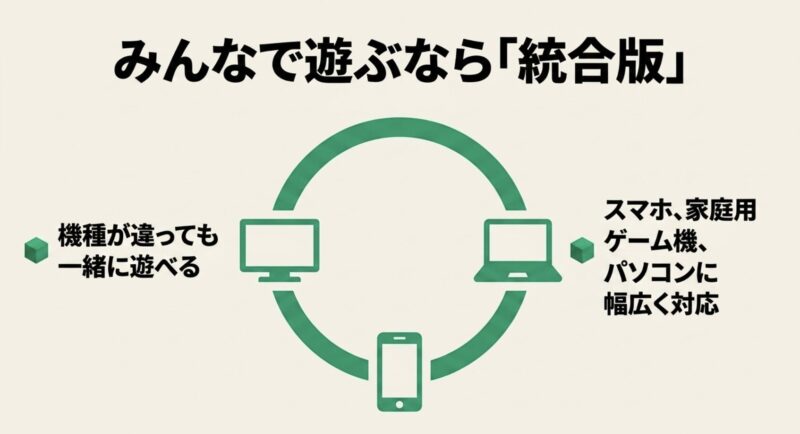
マイクラ統合版とは、Windows、家庭用ゲーム機、スマートフォン、タブレットなど、幅広い機器で共通して使われているエディションです。
公式英語名は「Minecraft: Bedrock Edition」で、日本では主に「統合版」「Bedrock版」「BE版」と呼ばれています。
ただし、家庭用ゲーム機やスマートフォンの販売ページでは、Bedrock Editionとは書かれず、商品名が単に「Minecraft」になっていることもあります。
Switchで販売されている通常のMinecraft、PlayStation版、Xbox版、スマートフォン向けアプリなどは、基本的に統合版です。
複数の機器をまたいで友達と遊びやすく、コントローラーやタッチ操作にも対応しているため、初めてマイクラに触れる人にも選びやすいエディションと言えます。
ただし、統合版という名前から、Java版まで含めてすべてが一つに統合されていると誤解しやすいので注意してください。
統合版に統合されているのは、主に家庭用ゲーム機、Windows、スマートフォンなどのBedrock系エディションです。
Java版は今も独立した別のエディションとして提供されています。
Bedrock Editionの特徴
マイクラ統合版の大きな特徴は、異なる種類の機器を使っている人同士でも一緒に遊びやすいことです。
たとえば、自分はWindows PC、友達はNintendo Switch、家族はスマートフォンという組み合わせでも、全員が統合版を使っていれば、基本的には同じワールドへ参加できます。
PlayStationとXbox、AndroidとiPhoneのように、メーカーやOSが異なる組み合わせでも遊べるのが強みです。
同じBedrock Editionを土台としているため、機器が違ってもゲームの基本的な内容や通信の仕組みを共有できます。
統合版の主な強み
Switch、PlayStation、Xbox、Windows、スマートフォンなどの間でクロスプレイできます。
コントローラー、タッチ操作、キーボードとマウスなど、端末に合った操作方法を利用できます。
対応する家庭用ゲーム機では、1台の画面を分けて最大4人で遊べる画面分割にも対応しています。
ゲーム内のマーケットプレイスから、スキン、ワールド、テクスチャ、アドオンなどを探せます。
Java版と比べると、比較的性能の低い機器でも動かしやすい傾向があります。
統合版のクロスプレイでは、Microsoftアカウントが重要な役割を持ちます。
Microsoftアカウントでサインインすると、ゲーマータグを使ったフレンド追加、招待、Realmsへの参加などができるようになります。
SwitchやPlayStationでは、ゲーム機側のアカウントに加えてMicrosoftアカウントも使うため、初めて設定すると少しややこしく感じるかもしれません。
ただ、一度正しく連携しておけば、機種の違う友達をフレンド一覧から招待しやすくなります。
統合版には、ゲーム内から追加コンテンツを探せる「Minecraft Marketplace」もあります。
マーケットプレイスでは、スキン、キャラクターアイテム、テクスチャパック、配布ワールド、アドオンなどを購入できます。
外部サイトからファイルを探し、保存場所へ手作業で配置する必要がないため、難しい設定を避けたい人には便利です。
特に家庭用ゲーム機では、外部ファイルを自由に導入しにくいため、マーケットプレイスが追加コンテンツを楽しむ主な入口になります。
ただし、販売されているコンテンツの使い方は商品ごとに違います。
購入したスキンは多くのワールドで使えますが、特別な武器や家具が入った商品は、専用の配布ワールド内でしか利用できない場合があります。
「このアドオンを、今遊んでいるサバイバルワールドへ追加できる」と思って購入したのに、実際には専用ワールドだったということもあり得ます。
購入前に、既存ワールドへ追加できるのか、新しく専用ワールドを作る商品なのかを確認しておきましょう。
一方で、マーケットプレイスのコンテンツには有料のものが多く、Java版の外部MODと比べると自由な改造には制限があります。
統合版のアドオンも以前より高機能になっていますが、Java版のMODのように、ゲーム内部のあらゆる部分を自由に変更できるわけではありません。
導入の簡単さと管理しやすい配布経路を重視した仕組みが統合版と考えると、違いをつかみやすいですよ。
Bedrockは岩盤という意味
Bedrockは英語で岩盤を意味しますが、ここでは複数の機器で使われる共通の基盤やコードを表す名称として使われています。
以前のスマートフォン版はPocket Edition、家庭用ゲーム機にはLegacy Console Editionなどの名称がありましたが、現在の通常版はBedrock系へまとまっています。
ただし、Java Editionだけは別のコードと仕組みで動く独立したエディションです。
統合版はJava版よりも少ない計算資源で動きやすいよう設計されており、比較的性能の低いWindows PCやモバイル端末でも遊びやすい傾向があります。
同じような見た目の設定で比較した場合、統合版の方がフレームレートを保ちやすい機器もあります。
ただし、統合版ならどの端末でも必ず軽いという意味ではありません。
描画距離を大きくする、大量の動物を増やす、複雑なレッドストーン装置を動かす、大量のアイテムを地面に落とすといった遊び方をすると、統合版でも動作が重くなります。
スマートフォンでは、本体の発熱、バッテリー残量、空き容量、バックグラウンドで動いているアプリなども影響します。
古い家庭用ゲーム機では、新しい機種よりワールドの読み込みや描画に時間がかかる場合もあります。
端末の性能、グラフィック設定、ワールドの規模によって快適さは変わると考えてください。
統合版とJava版の公式な違いについては、Minecraft公式も対応機器やクロスプレイ、追加コンテンツなどを整理しています。(出典:Minecraft公式「Java版とBedrock版の違い」)
対応機種と遊べる環境
マイクラ統合版は、Windows 10・11、Xbox、PlayStation、Nintendo Switch、Android、iPhone、iPad、対応Chromebookなどで遊べます。
家庭用ゲーム機やスマートフォンで販売されている通常のMinecraftは、基本的に統合版です。
一方、MacとLinuxでは統合版の公式クライアントが用意されていないため、通常はJava版を選びます。
| 使用する機器 | 遊べるエディション | 選ぶときの要点 |
|---|---|---|
| Windows 10・11 | 統合版とJava版 | PC用バンドルには両方が含まれます |
| Mac | Java版 | 統合版の公式クライアントはありません |
| Linux | Java版 | 64ビット環境とランチャーの対応を確認します |
| Nintendo Switch | 統合版 | オンラインプレイには対象サービスへの加入が必要です |
| PlayStation | 統合版 | クロスプレイではMicrosoftアカウントも使います |
| Xbox | 統合版 | オンライン利用条件を購入画面で確認します |
| Android・iPhone・iPad | 統合版 | 各アプリストアでゲームを購入します |
| 対応Chromebook | 統合版 | Google Playへの対応状況を確認します |
自分が持っている機器によっては、選べるエディションが最初から決まります。
Switch、PlayStation、Xbox、スマートフォンなら統合版、MacやLinuxならJava版が基本です。
本格的に迷うのは、両方を利用できるWindows PCを持っている人かなと思います。
Windows版では、Minecraft Launcher内に「Minecraft for Windows」と「Minecraft: Java Edition」が表示されます。
Minecraft for Windowsが統合版です。
名前にBedrock Editionと表示されないことがあるため、初めて見るとどちらが統合版なのかわかりにくいですよね。
Windowsでの名前の見分け方
「Minecraft for Windows」は統合版です。
「Minecraft: Java Edition」はJava版です。
どちらも同じMinecraft Launcherから起動できますが、ワールド、設定、サーバー一覧は別に保存されます。
ここで注意したいのは、Microsoftアカウントを共通で使っても、ゲーム本体の利用権まですべての機器で共有できるわけではないことです。
PC版を購入しても、Nintendo Switch版やスマートフォン版が自動的に無料で付いてくるわけではありません。
基本ゲームは、遊ぶ機器のストアごとに購入する必要があります。
たとえば、Windows PCとSwitchの両方で遊びたい場合は、PC版とSwitch版をそれぞれ用意するのが基本です。
スマートフォンでも遊びたい場合は、さらにGoogle PlayやApp Storeでアプリを購入する必要があります。
本体ライセンスは機器ごとに確認
Microsoftアカウントはフレンド、Realms、対応する購入コンテンツなどの連携に使われます。
しかし、PC、Switch、PlayStation、スマートフォンのゲーム本体を、一度の購入ですべて遊べる完全な共通購入ではありません。
「同じアカウントでログインできること」と「ゲーム本体を所有していること」は分けて考えてください。
また、Switch、PlayStation、Xboxでインターネットを使ったマルチプレイをする場合は、各ゲーム機のオンラインサービス料金が別に必要になることがあります。
同じ家の中で画面分割を使うだけならオンラインサービスが不要な場合もありますが、離れた場所にいる友達とインターネット経由で遊ぶなら加入条件を確認してください。
Windowsやスマートフォンでは、通常のオンラインマルチプレイに家庭用ゲーム機向けのオンライン料金はかかりません。
ただし、24時間利用できる共有ワールドとしてRealmsを契約する場合は、別途月額料金が発生します。
ゲーム本体の価格だけでなく、オンラインサービス、Realms、マーケットプレイスのコンテンツなどを含めて考えることが大切です。
特に家族で複数台を使う場合は、本体ごとのゲーム購入、オンラインサービスのファミリープラン、Microsoftアカウントの管理まで含めて準備しましょう。
料金や対象サービスは変更される可能性があるため、正確な情報は公式サイトをご確認ください。
端末ごとの購入方法まで含めて比較したい人は、バフマガのマイクラはどれを買うべきか機種別に解説した記事も参考にしてください。
Java版との違いを比較
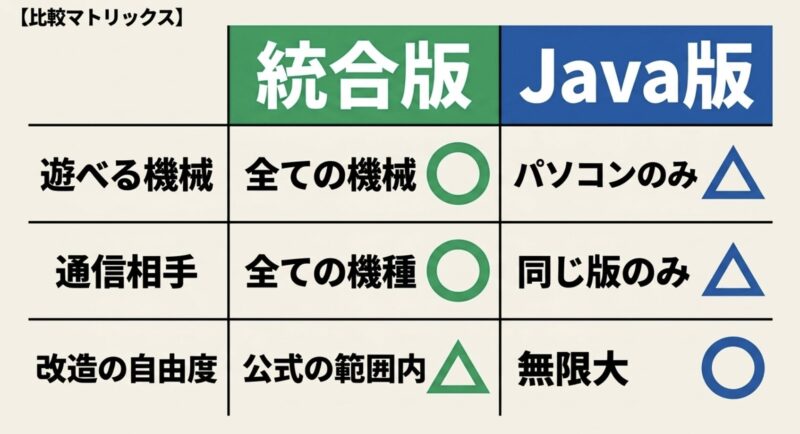
統合版とJava版は、同じブロック、モブ、サバイバル要素を持っていますが、内部では別のゲームとして動いています。
現在は主要なアップデート内容が両方へ近い時期に提供されるため、普通にサバイバルや建築を楽しむだけなら、遊べる内容はかなり似ています。
ただし、完全に同じゲームではありません。
ワールドの保存形式、マルチプレイの接続先、コマンド、レッドストーンの挙動、追加コンテンツの仕組み、画面表示、操作方法などに違いがあります。
同じ数字のシードを入力しても、細かな構造物の位置や生成結果まで完全に一致するとは限りません。
攻略動画で紹介されている自動装置も、Java版用と統合版用では作り方が異なることがあります。
見た目だけで判断せず、誰と遊ぶのか、どの機器を使うのか、どこまでカスタマイズしたいのかを基準に比較することが大切です。
| 比較項目 | 統合版 | Java版 |
|---|---|---|
| 主な対応機器 | Windows、ゲーム機、スマホなど | Windows、Mac、Linux |
| クロスプレイ | 異なる種類の機器間に対応 | Java版のPC同士に対応 |
| 追加コンテンツ | アドオンやマーケットプレイスが中心 | MOD、データパック、外部配布物が豊富 |
| 公式マーケット | あり | 同等のゲーム内マーケットはなし |
| コントローラー | 標準対応 | 標準では一般的なゲームパッドに非対応 |
| タッチ操作 | スマホやタブレットで対応 | 公式対応なし |
| 画面分割 | 対応する家庭用ゲーム機で利用可能 | 公式対応なし |
| 動作の軽さ | 比較的軽い傾向 | 高いPC性能が必要になりやすい |
| レッドストーン | 統合版独自の挙動 | 準接続などJava版独自の挙動 |
| コマンド | 統合版用の構文と仕組み | データ操作やデータパックが充実 |
| サーバー拡張 | Realms、専用サーバー、アドオン | Paper、Spigot、Fabric、Forgeなど |
| ワールド互換 | Java版と直接互換なし | 統合版と直接互換なし |
表だけを見るとJava版の方が高度に見えるかもしれませんが、すべての人にJava版が必要なわけではありません。
MODやサーバー管理をしない人にとっては、統合版のクロスプレイやコントローラー対応の方が、実際の遊びやすさにつながります。
逆に、PCで何年も遊び込み、自分で環境を整えることを楽しみたい人にはJava版の自由度が大きな魅力になります。
クロスプレイと対応端末
統合版を選ぶ一番わかりやすい理由は、クロスプレイの広さです。
Windowsの統合版、Nintendo Switch、PlayStation、Xbox、Android、iPhoneなどの利用者が、同じBedrock系の環境で一緒に遊べます。
ゲーム機のメーカーやOSが違っても遊べるため、家族や友達がそれぞれ別の機器を持っている場合に便利です。
フレンドのMicrosoftアカウントを登録し、マルチプレイを許可しておけば、招待から同じワールドへ参加できます。
ただし、クロスプレイ対応だからといって、何も設定せず必ず参加できるわけではありません。
全員が対応する統合版を使っていること、ゲームを更新していること、Microsoftアカウントへサインインしていること、マルチプレイが許可されていることなどを確認する必要があります。
子ども用アカウントでは、保護者設定によってオンラインマルチプレイやフレンド追加が制限されている場合があります。
招待が届かないときは、本体故障を疑う前に、エディション、バージョン、アカウント、プライバシー設定を順番に確認すると切り分けやすいですよ。
一方のJava版は、Windows、Mac、Linuxで動くJava版同士ならマルチプレイできます。
WindowsのJava版とMacのJava版で同じサーバーへ入ることは可能です。
しかし、Java版から通常の方法でSwitch版やスマートフォン版のワールドへ入ることはできません。
同じMinecraftという名前でも、Java版のプレイヤーと統合版のプレイヤーでは標準の通信方式と接続先が分かれているからです。
◆ピコたんのワンポイントアドバイス
購入前に最初に聞いてほしいのは、友達が使っている機器だけではなく、実際に起動しているエディションです。
友達がWindows PCを使っていても、Java版を遊んでいるのか、Minecraft for Windowsという統合版を遊んでいるのかで接続先が変わります。
パソコン版だよだけでは判断できないので、ランチャー内の商品名まで確認してもらうと安心です。
友達がSwitchなら、自分も統合版を選ぶのが最も簡単です。
友達がPlayStationやスマートフォンの場合も、統合版を起動します。
友達がMacでJava版を使っているなら、自分もJava版を起動する必要があります。
Windows PCユーザー同士であっても、一方が統合版でもう一方がJava版なら、そのままでは同じワールドへ入れません。
| 一緒に遊ぶ組み合わせ | 標準状態で遊べるか | そろえるエディション |
|---|---|---|
| WindowsとSwitch | 遊べる | 両方とも統合版 |
| SwitchとPlayStation | 遊べる | 両方とも統合版 |
| iPhoneとAndroid | 遊べる | 両方とも統合版 |
| WindowsとMac | 遊べる | 両方ともJava版 |
| Java版と統合版 | そのままでは遊べない | 同じエディションへそろえる |
Java版のサーバーへ統合版の利用者を参加させる「Geyser」という仕組みもあります。
Geyserは、統合版から送られた通信をJavaサーバー向けに変換する技術です。
サーバー管理者が正しく構築すれば、Java版と統合版の利用者を同じJavaサーバーへ集められる場合があります。
さらにFloodgateという仕組みを組み合わせ、統合版の利用者が参加しやすいように設定する運用もあります。
ただし、これはサーバー管理者向けの方法です。
すべての操作、MOD、画面表示、レッドストーン、アイテム、コマンドを完全に同じ状態へ変換できるわけではありません。
Java側でクライアントMODが必須のサーバーは、統合版の利用者が参加できないこともあります。
移動判定や独自アイテムが原因で、アンチチート機能と相性問題が起きる可能性もあります。
初めて家族や友達と遊ぶだけなら、複雑な変換サーバーを用意するより、全員のエディションをそろえる方が失敗しにくいですよ。
MODとアドオンの違い
マイクラを大きく改造したい人にとって、統合版とJava版の差が最も大きく表れるのが追加コンテンツです。
「マイクラでMODを使いたい」と考えている場合は、どの程度ゲームを変えたいのかを先に考えてください。
見た目やアイテムを少し増やしたいのか、ゲームシステムそのものを大幅に変えたいのかによって、適したエディションが変わります。
Java版では、FabricやForgeなどの仕組みを使い、ゲームの内部へ深く変更を加えるMODを導入できます。
新しい鉱石、武器、機械、魔法、敵、画面表示、描画方式、ワールド生成、操作補助など、さまざまな変更が可能です。
元のサバイバルとは別作品のような環境を作ることもできます。
複数のMODをまとめたMODパックも豊富で、工業、冒険、魔法、宇宙開発、農業、料理など、遊び方を大幅に変えられます。
描画を軽くするMOD、影や水面を美しくするシェーダー、持ち物整理を助けるMODなど、ゲーム内容を大きく変えず快適さだけを上げる選択肢もあります。
統合版では、リソースパック、ビヘイビアーパック、スクリプトなどを組み合わせた「アドオン」が中心です。
リソースパックは、ブロックやアイテムの見た目、音、画面表示などを変えるために使われます。
ビヘイビアーパックは、生き物の行動、アイテム、レシピ、スポーン規則など、ゲームの動きを変更します。
さらにScript APIを使った高度なコンテンツでは、新しい仕組みやイベントを作ることもできます。
見た目の変更だけでなく、新しいブロック、家具、武器、アイテム、レシピ、生き物の動きなどを追加できるアドオンもあります。
近年の統合版アドオンはかなり高機能ですが、公式が用意した形式や機能の中で動かす仕組みです。
そのため、Java版のMODと完全に同じ自由度ではありません。
追加コンテンツの選び方
ゲーム内から簡単に追加したい人は、統合版のマーケットプレイスやアドオンが向いています。
SwitchやPlayStationで追加コンテンツを楽しみたい人も、統合版が基本です。
ゲームの仕組みを根本から変えたい人は、Java版のMOD環境が向いています。
無料配布物を自分で探し、バージョン管理まで行える人もJava版を楽しみやすいです。
統合版のマーケットプレイスは、ゲーム内で探して適用できるのが強みです。
子どもやパソコン操作に慣れていない人でも導入しやすく、ファイルを手作業で配置する負担を抑えられます。
商品ページに画像や説明が表示されるため、どのような内容なのか確認しやすいのもメリットです。
ただし、購入したワールドやアドオンが、通常のサバイバルワールドへ自由に追加できるとは限りません。
専用ワールドの中だけで使う商品、特定の描画機能を必要とする商品、マルチプレイ時に参加者側のダウンロードが必要になる商品などがあります。
対応端末や必要条件も含めて、購入前に説明を確認してください。
Java版のMODは無料で配布されているものが多く、選択肢も非常に豊富です。
自分の好みに合うMODを組み合わせられる一方で、導入や管理は利用者が行います。
Minecraft本体のバージョン、MODローダーの種類とバージョン、前提MOD、Java環境などをそろえる必要があります。
Fabric向けMODをForge環境へ入れても、基本的にはそのまま動きません。
同じMOD名でも、対応するMinecraftのバージョンが違えば起動できないことがあります。
対応バージョンが違うファイルを混ぜると、ゲームが起動しない、エラー画面が表示される、ワールドを開いた瞬間に終了するといった問題が起こります。
MODを削除したことで、追加されていたブロックやアイテムが消えることもあります。
MODは信頼できる配布元から入手
Java版のMODはゲーム外のファイルを読み込むため、偽のダウンロードボタンや改変ファイルには注意が必要です。
高速化ツール、無料ランチャーなどを名乗る不明な実行ファイルを、安易に開かないでください。
配布元、作者、対応バージョン、必要な前提MOD、利用条件を確認しましょう。
MODを導入する前には、大切なワールドを別の場所へバックアップしておくと安心です。
MOD導入そのものは不正行為ではありませんが、オンラインサーバーのルールに反する機能を使えば、参加禁止などの対応を受ける可能性があります。
自動操作、透視、対戦を有利にする表示などは、サーバーによって禁止されています。
シングルプレイで使える機能でも、マルチプレイでは禁止されることがあります。
導入できるかだけではなく、その場所で使ってよいかも確認しましょう。
操作方法と動作の軽さ
統合版は、家庭用ゲーム機とスマートフォンを含む幅広い端末で遊べるように作られています。
そのため、コントローラー、タッチ操作、キーボードとマウスを、使う端末に合わせて選べます。
ゲーム機ではコントローラー、スマートフォンでは画面上のタッチボタン、Windowsではコントローラーまたはキーボードとマウスを利用できます。
画面表示も操作方法に合わせて変わるため、ゲーム機で普段から遊んでいる人は比較的スムーズに始められるでしょう。
コントローラーのボタン表示が画面に出るため、「どのボタンを押せばいいの?」と迷いにくいのも統合版のメリットです。
スマートフォンのタッチ操作は、移動や視点変更、ジャンプ、攻撃などを画面上で行います。
短時間の探索や簡単な建築なら便利ですが、細かな照準、素早い持ち物整理、複雑な建築では操作しにくいと感じるかもしれません。
対応するBluetoothコントローラーを接続すると、スマートフォンでもゲーム機に近い感覚で遊べます。
対応する家庭用ゲーム機では、1台のテレビ画面を分けて遊ぶ画面分割にも対応しています。
家族が同じ部屋に集まって遊びたいときには、統合版の大きなメリットです。
ソフトを人数分用意せず、対応するコントローラーを追加して遊べる場合があります。
ただし、Windows版やスマートフォン版では、家庭用ゲーム機と同じ公式画面分割を通常は利用できません。
統合版ならどの機器でも画面分割ができると思い込まないようにしてください。
画面分割時は、1人あたりの表示領域が小さくなります。
文字や持ち物欄が見えにくくなることがあるため、テレビの大きさや視聴距離も考えておくと遊びやすいですよ。
Java版は、キーボードとマウスを中心に設計されています。
移動をキーボード、視点や攻撃をマウスで操作します。
一般的なゲームパッドをつないでも、統合版のように最初から自然なボタン表示と操作へ対応するわけではありません。
Java版でコントローラーを使う場合は、操作を割り当てるソフト、Steam Input、対応MODなどが必要になることがあります。
導入方法によっては、インベントリ画面でマウス操作が必要になったり、ゲーム内のボタン表示がキーボードのままだったりします。
ソファで気軽に遊びたい人には、統合版の方がなじみやすいかもしれません。
一方、細かな建築、インベントリ整理、コマンド入力、素早い視点移動などは、キーボードとマウスが便利です。
PCゲームに慣れている人は、Java版の操作に大きな違和感を持たないでしょう。
必要なPC性能にも差がある
統合版は一般に、Java版より少ない計算資源で滑らかに動きやすいと公式にも案内されています。
低価格帯や少し古いWindows PCでは、まず統合版を試した方が安定した動作を得られる場合があります。
統合版は家庭用ゲーム機やモバイルを含む幅広い機器で動かす必要があるため、動作の軽さや最適化が重視されています。
Java版は動作の自由度が高い反面、CPU、メモリ、グラフィック機能への負担が大きくなりやすいです。
マイクラは見た目がシンプルなので、どんなパソコンでも軽く動きそうに見えますよね。
しかし、ワールドの生成、モブの処理、レッドストーン、描画距離など、内部では多くの計算を行っています。
特にJava版では、広い範囲を一度に表示する設定や、複雑な自動装置を動かす遊び方でCPUへの負荷が高くなりやすいです。
さらにMOD、影を美しくするシェーダー、高解像度のリソースパック、長い描画距離を使うと、必要な性能は大きく上がります。
大型のMODパックでは、多くのメモリが必要になることもあります。
統合版でも、レイトレーシングや高度な描画設定を利用する場合は、対応する高性能GPUが必要です。
スマートフォンでは、最初は快適でも、長時間遊ぶうちに発熱によって性能が下がる場合があります。
| 確認項目 | 統合版での考え方 | Java版での考え方 |
|---|---|---|
| システムメモリ | 通常プレイでは比較的少なくても動きやすい | MODやシェーダーでは余裕が必要 |
| CPU | 低~中性能PCでも遊びやすい傾向 | 描画距離や装置の処理で影響が出やすい |
| GPU | 通常描画は比較的軽い | シェーダー使用時は高性能GPUが必要 |
| ストレージ | 本体は小さめでもワールドで増える | MODや複数バージョンで増えやすい |
| 設定管理 | ゲーム内設定を中心に調整 | MODやJava環境も含めて管理 |
2026年7月時点の公式要件では、Java版の推奨システムメモリは16GBとなっており、統合版の推奨8GBより高い基準です。
ただし、これらの数値はゲーム本体を一定の目標で動かすための基準です。
実際の快適さは、CPU、GPU、ストレージ、画面解像度、描画距離、ワールド、追加コンテンツによって変わります。
同じ16GBのメモリを搭載していても、CPUやGPUが違えば動作は同じになりません。
また、空き容量が少ないパソコンでは、アップデートやワールドのバックアップがうまく進まない可能性があります。
必要性能の数値はあくまで一般的な目安として考え、購入前には自分のPCの仕様と最新の公式要件を照らし合わせてください。
◆ピコたんのワンポイントアドバイス
性能に不安があるWindows PCなら、まず両方を通常設定で起動してみるのが早いです。
統合版は快適でも、Java版へ重いシェーダーを入れると急に動作が重くなることがあります。
最初から最高設定を狙わず、描画距離や画質を少しずつ上げると、自分のPCに合う設定を見つけやすいですよ。
サーバーとワールドの違い
友達と同じワールドで遊ぶ方法は、統合版とJava版のどちらにも複数あります。
ホスト役の人が自分のワールドを公開する通常のマルチプレイ、同じ家庭内ネットワークを使うLANプレイ、公式のRealms、自分で運営する専用サーバーなどです。
少人数の友達だけで遊ぶなら、統合版とJava版のどちらにも公式の「Realms」があります。
Realmsは、自分でサーバー用パソコンを用意しなくても、招待したメンバーが共有ワールドへ入れる月額制のサービスです。
通常のフレンドワールドでは、ワールドを保存しているホストがゲームを起動している間しか参加できません。
ホストがゲームを終了すると、他の参加者もそのワールドで遊べなくなります。
Realmsではワールドが公式のサーバー上に置かれるため、ワールドの所有者がゲームを起動していない時間でも、招待されたメンバーが遊べます。
家族や仲の良い友達と、それぞれ好きな時間に建築を進めたい場合に便利です。
統合版のRealmsには、契約者と同時に2人までのプランと、契約者と同時に10人まで遊べるRealms Plusがあります。
Java版のRealmsは、契約者と同時に10人まで参加できる仕組みです。
ここでいう人数は、同時に遊べる人数です。
招待できるメンバーの考え方とは異なる場合があるため、契約画面の説明を確認してください。
参加人数や料金は変更される可能性があり、契約経路や地域によって表示も異なります。
アプリストアやゲーム機のストアを経由する場合は、無料体験の有無、更新日、解約方法も含めて申込み画面で確認してください。
Realmsで特に重要なのは、統合版とJava版でサービスが分かれていることです。
統合版のRealmへJava版から参加したり、Java版のRealmへSwitchから参加したりすることはできません。
Realmsがクロスプラットフォームに対応しているという説明は、同じエディション内での話です。
統合版のRealmならSwitch、Xbox、PlayStation、スマートフォンなどで共有できます。
Java版のRealmならWindows、Mac、LinuxのJava版同士で共有できます。
Realmsを契約する前に確認
参加する人全員が、統合版またはJava版のどちらを使うのか確認してください。
Realmの契約料金だけでゲーム本体まで利用できるわけではありません。
家庭用ゲーム機では、別途オンラインサービスへの加入が必要になる場合があります。
自動更新を利用する場合は、更新日と解約方法も先に確認しておきましょう。
本格的なサーバー運営はJava版が有利
Java版では、公式サーバーに加えてPaper、Spigot、Fabric、Forgeなど、目的の違うサーバー環境を選べます。
通常のサバイバルに近い環境を作ることも、独自ルールの公開サーバーを作ることも可能です。
PaperやSpigot系のサーバーでは、プラグインを使って運営機能を追加できます。
参加者の権限管理、土地の保護、荒らし対策、操作履歴の保存、経済機能、ショップ、ミニゲーム、複数サーバーの接続など、運営者向けの選択肢が豊富です。
多くのプラグインはサーバー側へ導入するため、参加するJava版プレイヤーが同じMODを入れなくても利用できます。
一方、FabricやForgeを使ったMODサーバーでは、参加者側にも同じMODや前提ファイルが必要になる構成があります。
参加者全員でMODのバージョンをそろえる必要があり、更新時の管理も増えます。
大人数の公開サーバーや、独自ルールを持つコミュニティを作りたい人にはJava版が向いています。
ただし、自由度が高い分、運営者の責任も大きくなります。
定期バックアップ、権限設定、プラグインの更新、荒らし対策、利用規約、個人情報への配慮などが必要です。
自宅でサーバーを公開する場合は、ルーターやファイアウォールの設定も関係します。
知識がない状態で安易にポートを開放すると、セキュリティ上の問題につながる可能性があります。
初めてならRealmsや信頼できるホスティングサービスから始める方法もあります。
統合版にも、Bedrock Dedicated Serverという公式の専用サーバーがあります。
Windowsや対応するLinux環境で運用でき、設定やアドオンを使ったコミュニティサーバーを作れます。
ただし、Java版のPaper用プラグインをそのまま使うことはできません。
統合版独自のアドオン、スクリプト、設定を使って環境を作る必要があります。
家庭用ゲーム機では、サーバー一覧から好きなIPアドレスを自由に入力できない場合もあります。
Windowsやスマートフォンでは接続できるサーバーでも、SwitchやPlayStationからは標準の画面だけで参加できないことがあります。
DNS設定を変える非公式な方法なども見かけますが、公式機能ではなく、ゲーム機やサービスの更新で使えなくなる可能性があります。
初心者向けの記事では、無理に非公式な接続方法を使うより、Realmsや正式に表示されるサーバーを使う方が安心かなと思います。
ワールドはそのまま共有できない
統合版とJava版では、ワールドの保存形式も異なります。
Windows PCに両方をインストールしても、Java版で作ったワールドが統合版の一覧へ自動表示されることはありません。
統合版のワールドをJava版で直接開くこともできません。
同じMicrosoftアカウントでサインインしていても、Java版と統合版のワールドが自動同期されるわけではありません。
また、同じ数字のシードを入力しても、完全に同じワールドが生成されるとは限りません。
大きな地形が似る場合はありますが、村、要塞、寺院、チェスト、スポーン位置などの細かな結果が異なる可能性があります。
友達からシード値を教えてもらう場合は、対象エディションとバージョンも確認してください。
変換ツールを使って統合版とJava版の間でワールドを移す方法はあります。
しかし、ワールド変換は、写真や文書ファイルをコピーするような完全な移行ではありません。
ブロックや地形が移っても、レッドストーン、コマンドブロック、生き物、村人、持ち物、地図、アドオン固有ブロックなどが完全に移らない可能性があります。
| 変換後に確認するもの | 起こり得る問題 |
|---|---|
| レッドストーン装置 | 更新順やピストン挙動の違いで動かない |
| コマンドブロック | 構文やデータ形式が異なりエラーになる |
| 村人や動物 | 職業、取引、位置、装備が変わる |
| プレイヤーの持ち物 | 変換されない、または一部失われる |
| MODやアドオンのブロック | 移行先に同じデータがなく消える |
| ネザーゲート | 移動先やリンクを再確認する必要がある |
| 自動農場 | スポーン規則の差で効率が変わる |
ワールド変換は同期ではありません
統合版とJava版を行き来しながら、同じワールドを常に最新状態で遊べる仕組みではありません。
変換後のワールドを遊んでも、元のワールドへ変更内容が自動的に戻ることはありません。
変換前の原本を残し、コピーしたデータで試してから重要な建築や装置を確認してください。
長期間育てたワールドがある場合は、機能の差だけでエディションを変更せず、現在の資産を維持できるかまで考える必要があります。
大切なワールドがあるなら、現在のエディションをメインとして残し、新しいエディションは別ワールドで試す方が安全です。
バックアップを取るときは、ゲームやサーバーを正常に終了してからコピーしましょう。
プレイ中のデータを無理にコピーすると、保存内容が不完全になる可能性があります。
統合版が向いている人
統合版は、複雑な設定よりも、家族や友達とすぐに遊べることを重視する人に向いています。
家庭用ゲーム機やスマートフォンを使う場合は、そもそも統合版が基本の選択肢です。
PCユーザーでも、コントローラー操作、クロスプレイ、画面分割、比較的軽い動作を重視するなら、統合版を中心にすると遊びやすいですよ。
外部ファイルを管理せず、マーケットプレイスから完成したワールドやアドオンを選びたい人にも向いています。
細かな設定より、まず友達と建築したいという人には、統合版のわかりやすさが小さなバフになります。
初心者や家族で遊ぶ人
初めてマイクラを遊ぶ人は、統合版から始めると迷う場面を減らしやすいです。
ストアからゲームを購入し、Microsoftアカウントでフレンドを登録すれば、異なる機器の相手ともつながれます。
コントローラーやタッチ操作へ標準対応しているため、普段使っているゲーム機やスマートフォンから始められます。
追加コンテンツもマーケットプレイスから探せるため、外部ファイルの配置やMODローダーの設定が必要ありません。
特に小学生を含む家族で遊ぶ場合は、保護者によるオンライン設定やフレンド管理を確認できる点も安心材料です。
ただし、Microsoftアカウントを作っただけで、子どものマルチプレイが必ず許可されるわけではありません。
生年月日やファミリー設定によっては、マルチプレイ、フレンド追加、クラブへの参加、他の利用者が作成したコンテンツの表示などが制限されます。
子どものアカウントだけで変更できない場合は、保護者のMicrosoftアカウントから設定を確認してください。
家族で遊ぶ前に、誰とフレンドになるのか、知らない人からの招待を許可するのか、チャットを使わせるのかも話し合っておくと安心です。
統合版が向いている人
Switch、PlayStation、Xbox、スマートフォンの友達と遊びたい人です。
コントローラーやタッチ操作で気軽に始めたい人です。
家族で同じテレビを使った画面分割を楽しみたい人です。
MOD管理より、ゲーム内で簡単に追加コンテンツを使いたい人です。
比較的性能の低いWindows PCで遊びたい人です。
家族で共有ワールドを長く遊ぶなら、Realmsも便利です。
ホスト役の人が不在でもワールドへ入れるため、「お父さんのSwitchを起動しないと遊べない」といった状況を減らせます。
家族それぞれが空いている時間に建築や素材集めを進められます。
ただし、Realmsは月額制のサービスです。
最初から契約する必要はありません。
まず通常のフレンドワールドで遊び、ホストがいない時間にも参加したくなった段階で検討してもよいでしょう。
自動バックアップもありますが、すべての状態が無期限に残るわけではありません。
バックアップの保存数や利用条件は変更される可能性があります。
大きな建築を始める前、アドオンを追加する前、アップデートを試す前には、ワールドを端末へダウンロードして保管しておくと安心です。
◆ピコたんのワンポイントアドバイス
家族プレイでは、性能より先に誰のアカウントでワールドを作るかを決めておくのがおすすめです。
普段あまり遊ばない人の端末だけにワールドを保存すると、その人がいない日に続きを遊べなくなります。
一番よく遊ぶ人をホストにするか、Realmsの利用も含めて考えてみてください。
統合版は初心者向けと言われますが、内容が簡単な版という意味ではありません。
サバイバル、建築、洞窟探索、エンダードラゴン、ウィザー、レッドストーン、自動農場など、通常のマイクラの魅力は十分に楽しめます。
統合版独自のレッドストーン装置や遊び方を研究している上級者もたくさんいます。
Java版より下位の簡易版と考えるのではなく、対応機器と遊びやすさを重視した別のエディションと考えるのが正確です。
違うのは難易度ではなく、対応機器と拡張方法です。
Java版が向いている人
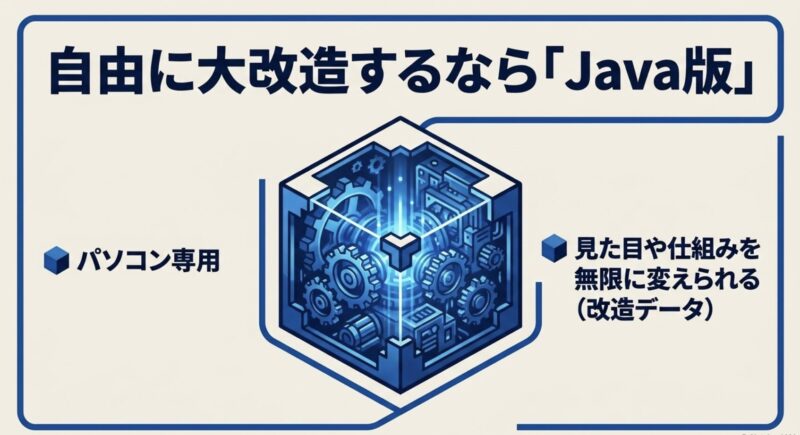
Java版は、PCでマイクラを自分好みに作り変えたい人へ向いています。
MOD、データパック、シェーダー、コミュニティサーバーなど、プレイヤー側が環境を選べる自由度が大きな魅力です。
MacやLinuxで通常のMinecraftを遊ぶ場合も、公式対応するJava版が基本となります。
Java版は購入後すぐの状態でも十分遊べますが、本当の強みは、遊び方に合わせて環境を拡張できることです。
自分で調べ、試し、失敗したらバックアップから戻すといった作業まで楽しめる人には、長く遊べるエディションですよ。
PCで深く遊び込みたい人
Java版を選ぶ最大の理由は、長く遊び続けられるカスタマイズの広さです。
バニラと呼ばれる通常環境を遊び尽くした後も、MOD、データパック、配布マップ、シェーダー、公開サーバーによって新しい遊び方を追加できます。
工業MODで自動化工場を作ったり、魔法MODで独自の成長要素を楽しんだり、大規模な冒険MODで新しい世界を探索したりできます。
農業、料理、鉄道、宇宙、恐竜など、自分の好きなテーマに合わせて環境を選べます。
建築が好きな人なら、描画を美しくするシェーダー、建築を補助するMOD、豊富な装飾ブロックを追加するMODも魅力に感じるでしょう。
影、水面、空、光の表現を変えるだけで、同じ建築がまったく違う雰囲気に見えることもあります。
ただし、美しいシェーダーほどパソコンへの負荷が高くなりやすいです。
紹介動画と同じ見た目を目指す場合は、使用しているGPUや設定まで確認してください。
レッドストーンやコマンドを深く研究したい人にもJava版が選ばれています。
Java版には準接続と呼ばれる独自のレッドストーン挙動があり、ピストン装置や自動農場の設計も統合版とは異なります。
準接続は、ピストンなどが直接電力を受けていないように見える位置でも、特定の条件で動作するJava版独自の性質です。
これを利用した装置が多いため、Java版向けの設計を統合版で再現しても動かないことがあります。
反対に、統合版向け装置をJava版へそのまま移しても、タイミングや更新順の違いで動かない可能性があります。
YouTubeや攻略サイトで装置を探す場合は、必ず「Java版向け」なのか「統合版向け」なのかを確認してください。
動画の投稿日や対象バージョンも重要です。
アップデートでモブの湧き方や装置の挙動が変わると、古い設計が動かなくなる場合があります。
同じ材料と配置でも、対象エディションやバージョンが違うと正常に動かないことがあります。
Java版は、過去のゲームバージョンを選んで起動しやすい点も特徴です。
古いMODパックや配布ワールドを遊ぶため、特定のバージョンを残している人もいます。
ただし、古いバージョンには現在のセキュリティ修正や新機能が含まれていない場合があります。
公開サーバーへ接続する場合は、サーバーが指定するバージョンを使ってください。
Java版は管理も遊びの一部
Java版の自由度は大きな魅力ですが、何でも自動で整えてくれるわけではありません。
MODを使うなら、本体とMODの対応バージョンを合わせ、競合や不具合にも自分で対処する必要があります。
大型アップデートの直後は、愛用していたMODが新しいバージョンへ対応していないこともあります。
その場合は、以前のMinecraftバージョンを使い続けたり、MODの更新を待ったり、代わりのMODを探したりする判断が必要です。
新しいバージョンへ更新したワールドを、古いバージョンへ戻すのは危険です。
新しいブロックや地形データが失われ、ワールドが壊れる可能性があります。
アップデートやMOD変更の前には、必ずワールドのコピーを残しましょう。
ワールドのバックアップ、保存場所、前提ファイルの管理まで楽しめる人には、Java版は非常に奥深い環境です。
用途ごとにゲームの起動設定を分け、通常プレイ用、MOD用、古い配布マップ用などを管理することもできます。
反対に、細かな管理をせず、ゲームを起動してすぐ遊びたい人には面倒に感じる可能性があります。
MODのエラーを調べる時間より、友達と遊ぶ時間を優先したいなら、統合版の方が合うかもしれません。
データパックはMODとは別の仕組み
Java版には、ゲーム本体を直接改造せず、レシピ、進捗、戦利品、関数、タグ、ワールド生成などを変更するデータパックがあります。
サーバー側へ入れるだけで参加者が使える内容もあり、MODより導入しやすい場合があります。
ただし、対応するMinecraftバージョンや必要な設定は確認してください。
Java版はキーボードとマウスによる操作が中心なので、PCゲームに慣れている人ほど入りやすいです。
高性能PCを持っていて、美しい影や長い描画距離を楽しみたい人にもJava版の魅力は大きいでしょう。
公開サーバーの文化も豊富で、通常のサバイバルだけでなく、建築、対戦、ミニゲーム、生活系など、さまざまなコミュニティへ参加できます。
サーバーごとにルールや必要なバージョンが異なるため、参加前に案内を読んでください。
自由度の高さと管理の手間はセットだと理解したうえで選ぶことが、後悔を減らすポイントです。
購入前に知るべき注意点
マイクラは遊ぶ機器によって商品ページや購入方法が変わります。
同じMinecraftという名前でも、対応する機器や収録内容が異なる場合があります。
価格だけで選ばず、対応OS、友達のエディション、オンライン料金、保存しているワールドまで確認してください。
特にWindows版は、商品名とランチャー内の表示が少しわかりにくいため、購入後にどちらを起動すべきか迷いやすいです。
中古のパッケージ版を検討する場合は、コードの使用状況、対応機種、アップグレード条件にも注意してください。
ダウンロードコードは一度使用されると再利用できないものがあります。
不明な販売者からアカウントごと購入する方法や、極端に安い非正規コードは、利用停止やトラブルにつながる可能性があります。
公式ストアや信頼できる販売店を利用すると安心です。
Windows版は両方含まれる
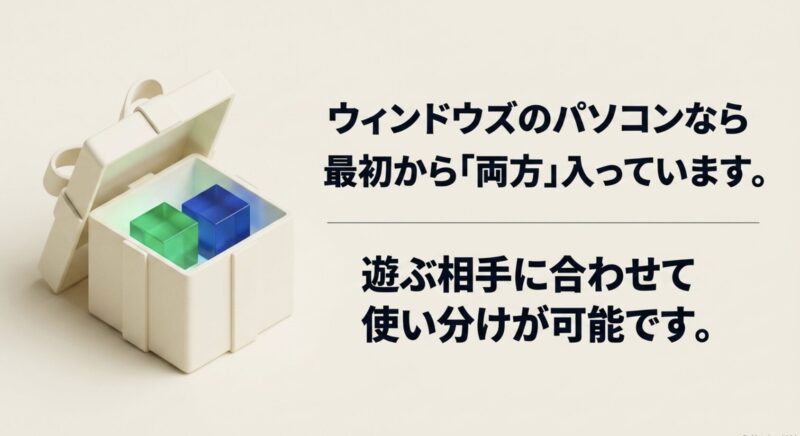
Windows PC向けの通常商品は、「Minecraft: Java & Bedrock Edition for PC」として販売されています。
この商品には、Minecraft: Java EditionとMinecraft for Windowsの両方が含まれます。
Minecraft for Windowsが、Windows向けの統合版です。
2026年7月31日時点の日本向けMicrosoft・Xboxストアでは、標準版が4,405円からと表示されています。
ただし、価格、セール、収録内容、対象地域、Game Passの対象プランは変更される可能性があります。
記事を読んだ時点で同じ価格とは限らないため、購入時に最新表示を確認してください。
WindowsではMinecraft Launcherを開き、遊びたいエディションを選んで個別にインストールします。
Java版と統合版が自動的に一つのゲームへ合体するわけではありません。
両方を所有できるようになっただけで、ゲーム本体は別々に動きます。
セーブデータ、設定、サーバー一覧、リソースパック、スクリーンショットなども別管理です。
Windowsユーザーの実用的な使い分け
Switchやスマートフォンの友達と遊ぶ日は、Minecraft for Windowsを起動します。
コントローラーで気軽に遊びたい日も、統合版が使いやすいです。
MOD、シェーダー、Javaサーバーを楽しむ日は、Minecraft: Java Editionを起動します。
どちらで遊ぶか迷ったら、参加したい友達やサーバーのエディションへ合わせます。
Windows PCで初めて購入する人は、最初から一方を永久に選ぶ必要はありません。
両方を少しずつ試し、自分の目的に合わせて起動する版を変えるのが最も柔軟です。
最初は統合版で操作やサバイバルに慣れ、後からJava版でMODへ挑戦する方法もあります。
反対に、Java版で一人用ワールドを作りつつ、友達と遊ぶときだけ統合版を使うこともできます。
ただし、同じワールドを両方で交互に遊べるわけではありません。
エディションごとに別のワールドを育てるか、変換のリスクを理解したうえで移行する必要があります。
また、PC用バンドルを購入しても、Switch、PlayStation、スマートフォンなどの本体ライセンスは別です。
複数の機器で遊ぶ場合は、それぞれのストアでMinecraft本体を購入する必要があります。
同じMicrosoftアカウントを使えば、フレンド、Realms、対応する購入コンテンツを連携できる場合があります。
しかし、すべての購入物がすべての機器へ完全に共有されるわけではありません。
PlayStationではゲーム内通貨の扱いが他機種と異なるなど、プラットフォーム固有の制限もあります。
マーケットプレイスの商品についても、使用する端末、描画機能、アカウントの状態によって利用条件が異なる場合があります。
PC版の現在の収録内容や価格は、購入前に公式の商品ページで確認してください。(出典:Minecraft公式「Minecraft: Java & Bedrock Edition for PC」)
購入前の確認手順
最初に、自分が使う端末で遊べるエディションを確認します。
Switch、PlayStation、Xbox、スマートフォンなら統合版、MacやLinuxならJava版が基本です。
Windowsなら両方を利用できます。
次に、一緒に遊びたい相手が統合版とJava版のどちらを使っているか確認します。
相手がWindowsの場合は、パソコン版という回答だけで終わらせず、Minecraft for WindowsかJava Editionかを聞いてください。
そのうえで、MOD、コントローラー、画面分割、マーケットプレイス、レッドストーン、サーバーなど、優先したい機能を考えます。
| 確認する順番 | 確認内容 | 判断の例 |
|---|---|---|
| 使用機器 | 自分の端末で遊べる版 | MacならJava版 |
| 一緒に遊ぶ相手 | 相手の機器とエディション | Switchの友達なら統合版 |
| 遊び方 | MOD、操作、画面分割など | 大規模MODならJava版 |
| 必要性能 | PCのCPU、GPU、メモリ | 低性能PCなら統合版から試す |
| 追加費用 | オンライン料金やRealms | コンソールは対象プランを確認 |
| 既存データ | 現在のワールドや購入物 | 長期ワールドがある版を優先 |
コンソールでオンラインプレイをする場合は、ゲーム本体以外の月額サービスも予算へ含めます。
家族で複数人が遊ぶなら、個人プランとファミリープランの違いも確認しましょう。
Realmsを使う場合は、参加人数、契約するエディション、自動更新、バックアップの扱いを確認します。
子どもが遊ぶ場合は、Microsoftアカウントやゲーム機側の保護者設定も必要です。
購入後に設定しようとすると、すぐ遊べず困ることがあります。
誕生日、保護者アカウント、メールアドレスなど、アカウント情報を適当に設定しないようにしてください。
後から本人確認やパスワード再設定が必要になったとき、登録情報がわからないとアカウントへ戻れなくなる可能性があります。
購入を急ぐ前に確認したいこと
友達のエディションがわからない状態で購入しないようにします。
非正規のアカウント販売や極端に安いコードは避けます。
子ども用アカウントは保護者設定まで確認します。
既存ワールドを移す場合は、購入前に変換の制限を確認します。
料金やサービス内容は変更されるため、決済画面を最終確認します。
アカウント、課金、子どもの安全設定について判断に迷う場合は、最終的な判断はMicrosoftや各プラットフォームの公式サポートなど専門窓口にご相談ください。
自己流でアカウントの連携を解除したり、保存データを削除したりすると、購入物やワールドへアクセスできなくなる可能性があります。
大切なデータがある場合は、操作前にバックアップと公式手順を確認してください。
マイクラ統合版とJava版のよくある質問(FAQ)
Q1. マイクラ統合版とJava版は一緒に遊べますか?
A. 標準の状態では一緒に遊べません。
統合版は統合版同士、Java版はJava版同士でマルチプレイします。
Windows PC同士でも、一方がMinecraft for Windows、もう一方がJava Editionを起動している場合は、そのまま同じワールドへ参加できません。
Geyserを導入したJavaサーバーを使えば統合版の利用者が参加できる場合もありますが、完全な互換性はなく、サーバー管理の知識も必要です。
初めて友達と遊ぶなら、全員のエディションをそろえるのが最も確実です。
Q2. Windows版を買えば統合版とJava版の両方で遊べますか?
A. 現在のWindows PC向け通常商品には、Java版と統合版の両方が含まれます。
Minecraft LauncherからMinecraft: Java EditionまたはMinecraft for Windowsを選んで起動します。
両方をインストールして、遊ぶ相手や目的に応じて使い分けることも可能です。
ただし、ワールドや設定は自動共有されず、Switch版やスマートフォン版の利用権も別です。
価格や収録内容は変更される場合があるため、購入前に公式の商品ページを確認してください。
Q3. マイクラ統合版でもMODを使えますか?
A. 統合版では、Java版のMODと同じものではなく、主にアドオン、リソースパック、ビヘイビアーパックを使います。
新しいアイテム、生き物、家具、レシピなどを追加できるアドオンもあります。
ただし、Java版のMODほどゲーム内部を自由に変更できるわけではありません。
家庭用ゲーム機では外部ファイルの導入が制限されるため、基本的にはマーケットプレイスから利用するのがわかりやすいです。
購入前に、既存ワールドへ追加できる商品なのか、専用ワールドで遊ぶ商品なのかを確認してください。
Q4. 初心者は統合版とJava版のどちらがおすすめですか?
A. 家庭用ゲーム機、スマートフォン、コントローラーを使いたい人や、異なる機器の友達と遊びたい人には統合版がおすすめです。
ゲーム内の案内やマーケットプレイスを使えるため、外部ファイルを管理せず始めやすいです。
PC操作に慣れていて、MOD、シェーダー、技術的な遊びを目的にしている人は、最初からJava版を選んでも問題ありません。
Windows PC版には両方が含まれるため、迷ったら実際に両方を試してみるのがわかりやすいですよ。
Q5. 統合版のワールドをJava版へ移せますか?
A. 変換ツールを利用して移せる場合はありますが、そのまま完全に移るとは限りません。
レッドストーン、コマンド、生き物、村人、プレイヤーの持ち物、アドオン固有のブロックなどが失われたり、動かなくなったりする可能性があります。
変換は自動同期ではなく、別形式のワールドを新しく作る作業です。
変換前のワールドを必ず残し、コピーしたデータで試してください。
重要な建築、チェスト、村人、自動装置、ネザーゲートなどを確認してから本格的に遊び始めると安心です。
失敗しない選び方と結論
マイクラ統合版とJava版は、どちらか一方がすべての面で優れているわけではありません。
統合版は、異なる機器とのクロスプレイ、コントローラーやタッチ操作、対応コンソールでの画面分割、マーケットプレイスなど、始めやすさに強みがあります。
Java版は、MOD、シェーダー、データパック、レッドストーン、コマンド、公開サーバーなど、PCで深く遊び込むための自由度が魅力です。
選ぶときは、価格や画質より先に、誰と、どの端末で、何をして遊びたいのかを考えてください。
- Switchやスマホの友達と遊ぶなら統合版
- 初心者や家族で気軽に始めるなら統合版
- コントローラーや画面分割を重視するなら統合版
- MacやLinuxで遊ぶならJava版
- MODやシェーダーを楽しむならJava版
- レッドストーンやコマンドを深く研究するならJava版寄り
- 本格的な公開サーバーを運営するならJava版
- Windowsで迷うなら両方を用途別に使い分ける
| あなたの目的 | おすすめ | 主な理由 |
|---|---|---|
| 家族とすぐ遊びたい | 統合版 | コントローラーや画面分割を使いやすい |
| 異なる機器の友達と遊びたい | 統合版 | Bedrock間のクロスプレイに対応 |
| 低性能のWindows PCで遊びたい | 統合版から試す | 比較的軽く動きやすい傾向 |
| 大規模MODを遊びたい | Java版 | FabricやForgeの環境が豊富 |
| 美しいシェーダーを使いたい | Java版 | 描画MODの選択肢が豊富 |
| 公開サーバーを運営したい | Java版 | プラグインや管理機能が充実 |
| Windowsで目的が決まっていない | 両方試す | PC用バンドルに両版が含まれる |
Windowsユーザーにとっては、統合版とJava版のどちらかを捨てる必要はありません。
友達とクロスプレイする日は統合版、一人でMODを楽しむ日はJava版という使い分けができます。
最初は統合版で基本操作に慣れ、マイクラをもっと深く変えてみたくなったらJava版へ挑戦する方法も自然です。
反対に、Java版で大規模MODを楽しみつつ、家族とのワールドだけ統合版で作ることもできます。
大切なのは、どちらが上位かではなく、あなたの遊び方にどちらが合うかです。
あなたがマイクラで最初にやりたいことは、家族との建築でしょうか。
Switchの友達との冒険でしょうか。
それとも、PCでの大規模なMODやシェーダーでしょうか。
その最初の目的が見えれば、選ぶべきエディションも自然に決まります。
迷ったときの最終判断
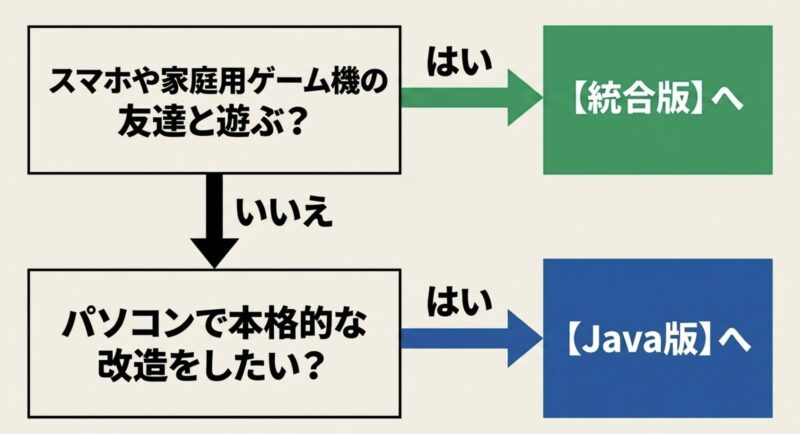
遊ぶ相手の機種がバラバラなら統合版です。
初心者や家族で管理を簡単にしたいなら統合版です。
PCで自由に改造したいならJava版です。
Windowsを使っているなら、両方を所有して用途ごとに使い分けるのが最も柔軟です。
購入前に対応機器と友達のエディションを確認し、自分の遊び方に合う方から始めてみてください。
すでに大切なワールドがある人は、無理に別エディションへ移さず、原本を残したまま新しい環境を試すと安心です。
価格、対応機種、オンライン料金、Realmsの条件、システム要件は変更される可能性があります。
最後に公式の商品ページとサポート情報を確認してから購入しましょう。
自分に合うエディションを選べれば、設定で迷う時間を減らし、建築や冒険を楽しむ時間を増やせます。
あなたのゲームライフに合った小さなバフを選んで、マイクラの世界を思い切り楽しんでくださいね。
コメント