こんにちは、バフマガのピコたんです。
マイクラをNintendo Switchで遊んでいると、せっかくなら家族や友達と同じ画面で一緒に遊びたいと思うことがありますよね。
Switch版のMinecraftは、1台の本体と1つの画面を使った画面分割プレイに対応しているので、人数分のコントローラーを用意すれば、同じワールドへ複数人で入って遊べます。
ただ、実際に始めようとすると、コントローラーは何個必要なのか、ユーザーは分けるのか、Microsoftアカウントは必須なのか、オンライン料金はかかるのかなど、細かいところで迷いやすいんですよ。
ここを最初に把握しておくと、遊ぶ直前になって設定で止まりにくくなります。
この記事では、マイクラをSwitchで2人プレイするために必要な準備から、画面分割を始める手順、うまく参加できないときの確認ポイントまで、初めてでも追いやすい順番で解説します。
家族で遊ぶ場合も、友達が遊びに来たときも、この流れを確認しておけばスムーズです。
Switchで2人プレイはできる
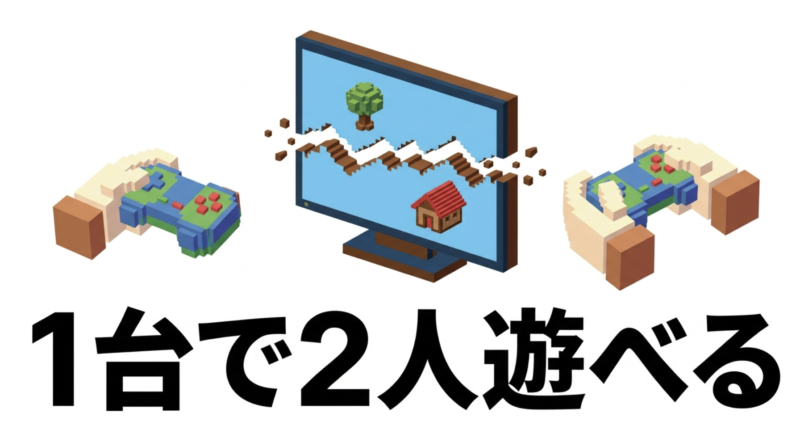
まず押さえておきたいのは、Nintendo Switch版のMinecraftは、家庭用ゲーム機向けのBedrock版として画面分割マルチプレイに対応していることです。
Minecraft公式では、コンソール版の分割画面で最大4人が同じ画面に参加できると案内されています。
1台の本体で画面分割できる
2人で同じ部屋にいるなら、いちばん手軽なのが1台のSwitchで画面を分割して遊ぶ方法です。
ワールドを開いた1人目に対し、2人目が別のコントローラーから参加すると、テレビや本体画面が上下または左右に分かれ、それぞれの視点で同じワールドを冒険できます。
この遊び方のよいところは、2台目のSwitchや2本目のMinecraftを用意しなくても始めやすいこと。
家族で少し遊びたい、兄弟で同じ拠点を作りたい、友達が来たときだけ一緒に遊びたい、といった使い方に向いています。
画面分割は同じ本体・同じ画面で遊ぶ方法です。
別々のSwitchから同じワールドへ入るローカル通信やオンラインプレイとは仕組みが違います。
最大4人まで同時参加できる
Bedrock版Minecraftのコンソールでは、画面分割で最大4人まで参加できます。
2人プレイから始めて、コントローラーとユーザーを追加すれば3人、4人へ増やせる形です。
ただし、人数が増えるほど1人あたりの表示領域は小さくなります。
2人なら比較的見やすいですが、4人では文字やインベントリがかなり細かく見えることもあります。
大人数で遊ぶなら、テレビなど大きめの画面を使ったほうが快適ですよ。
公式の仕様確認には、Minecraft公式のBedrock版とJava版の比較ページが参考になります。
Minecraft公式「Minecraftとは?」では、コンソールの分割画面で最大4人まで遊べることが案内されています。
2人プレイに必要な準備
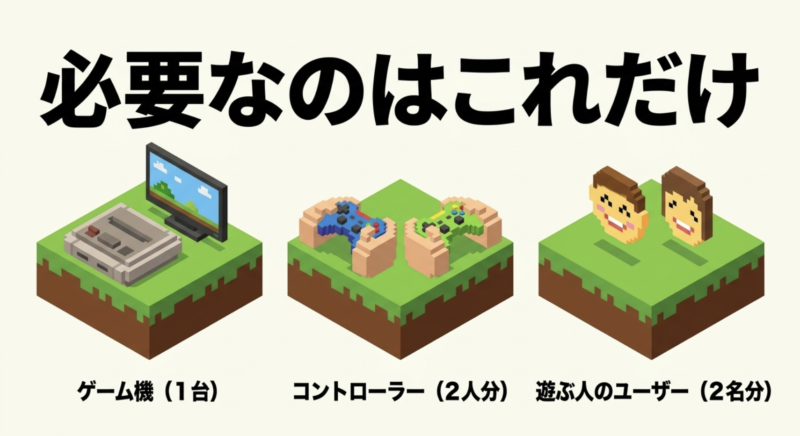
画面分割そのものは難しくありませんが、遊ぶ直前に不足へ気づきやすいのがコントローラーとユーザーの準備です。
先に必要なものを確認してからMinecraftを起動すると、参加画面で止まりにくくなります。
人数分の操作環境を用意する
2人で遊ぶなら、基本的には2人がそれぞれ独立して操作できるコントローラー環境が必要です。
Joy-Conの組み合わせやProコントローラーなど、Switchで各プレイヤーが個別に操作できる状態を用意してください。
ここで注意したいのは、Joy-Conが左右に2本あるから2人分と単純には考えないことです。
Minecraftは左右のスティックや複数のボタンを使って視点移動、移動、採掘、アイテム操作を行うゲームなので、1人につき必要な操作ができるコントローラー構成にしておくほうが安心です。
自宅に追加コントローラーがない場合は、購入前に対応状況を確認してください。
純正品だけでなく対応コントローラーもありますが、接続方式やボタン配置、ジャイロなどの機能差があるため、Minecraft以外のゲームでも使うかまで考えて選ぶと無駄がありません。
Switchのユーザーを分けておく
2人目として参加するときは、Switch本体側のユーザー選択が関係します。
家族で継続して遊ぶなら、プレイヤーごとにSwitchのユーザーを作っておくと、誰がどのプレイヤーとして参加しているのか分かりやすくなります。
毎回同じ人が遊ぶなら、名前やアイコンを分けておくのがおすすめです。
子ども同士で遊ぶ場合も、どっちのユーザーで入るの?と迷いにくくなります。
逆に、一時的なゲスト参加だけなら、その場で使える範囲を確認して進めても構いません。
本体とゲームを更新しておく
画面分割だけなら必ずしも通信対戦をするわけではありませんが、Minecraft本体はできるだけ最新の状態にしておくと安心です。
家族や友達とのマルチプレイでは、後からオンラインや別本体との通信へ広げるケースも多く、バージョン差があると参加できない原因になります。
Switch本体の更新も同様です。
遊ぶ予定の直前ではなく、前日や少し時間に余裕があるときに更新しておけば、せっかく集まったのにダウンロード待ち、という状況を避けやすくなります。
◆ピコたんのワンポイントアドバイス
家族で遊ぶときは、Minecraftの起動前にコントローラーを全部つないでおくのがおすすめです。
ゲームを開いてから接続を始めるより、このコントローラーは誰が使うかが先に決まっているほうがかなり楽ですよ。
画面分割で遊ぶ手順
必要なものがそろったら、実際に1台のSwitchで2人プレイを始めます。
画面上の表記はアップデートで多少変わることがありますが、流れとしては1人目がワールドを開く、2人目のコントローラーを認識させる、参加操作を行うの3段階です。
1人目がワールドを開く
最初に、1人目のプレイヤーがMinecraftを起動して遊びたいワールドへ入ります。
すでに作成してあるワールドでも、新しく作るワールドでも構いません。
初めて一緒に遊ぶなら、クリエイティブモードで操作に慣れてからサバイバルへ移るのもありです。
Minecraftに慣れていない人がいる場合、いきなり夜を迎えて敵に追われると、設定を覚える前に忙しくなってしまいます。
最初の10分だけでも安全な環境で移動や視点操作を覚えると、その後がぐっと遊びやすくなります。
2人目のコントローラーを接続する
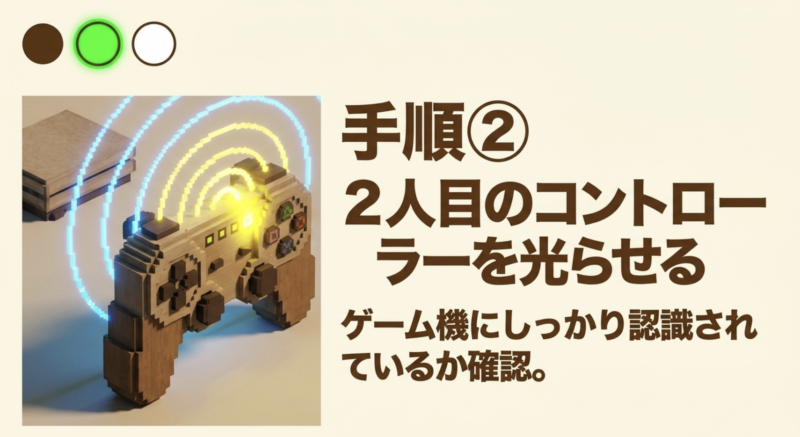
次に、2人目が使うコントローラーをSwitchへ接続します。
HOMEメニュー側でコントローラーが正しく認識されているか確認してからMinecraftへ戻ると分かりやすいです。
コントローラーが認識されていないと、Minecraft側で参加操作をしても2人目として入れません。
ボタンを押しても反応がない場合は、ゲーム設定より先にSwitchのコントローラー画面で接続状態を確認してください。
画面の案内から参加する
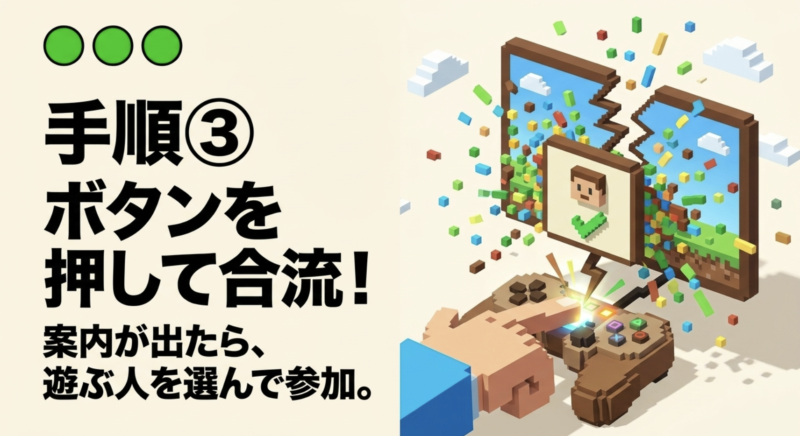
ワールドへ入った状態で2人目のコントローラーを操作すると、参加に関する案内が表示されます。
表示に従って参加操作を行い、使用するユーザーを選択すると、2人目がワールドへ加わります。
参加すると画面が分割され、それぞれが独立して動けるようになります。
同じワールド内なので、素材集めを分担したり、片方が採掘、もう片方が建築といった遊び方もできます。
参加直後は2人の出現位置が少し離れることがあります。
迷子になりやすい場合は、最初に拠点や目印を決めてから別行動すると安心です。
オンライン加入が必要な場面
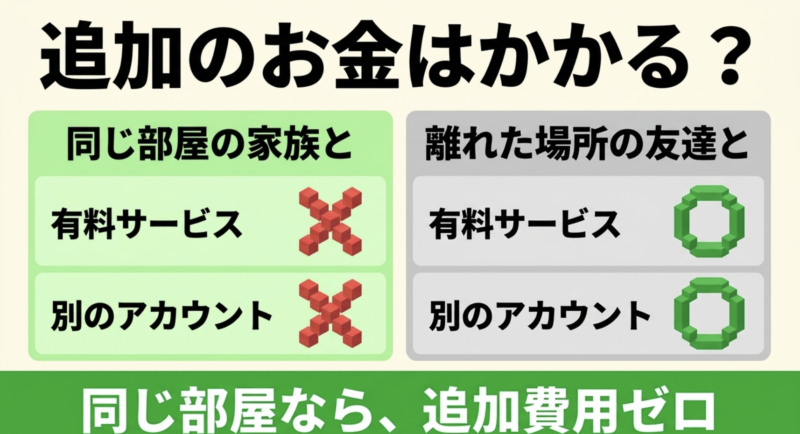
2人プレイの話でいちばん混乱しやすいのが、Nintendo Switch OnlineやMicrosoftアカウントが必要かどうかです。
ここは同じ本体の画面分割だけなのか、インターネットを使って別の端末とも遊ぶのかで考えると分かりやすくなります。
同じ本体だけなら考え方はシンプル
1台のSwitch内で完結する画面分割と、インターネット経由のオンラインマルチプレイは別物です。
同じ本体・同じ画面だけで遊ぶ場合は、まず画面分割に必要なコントローラーとユーザーを用意することが中心になります。
一方、離れた場所の友達や別のSwitch、PlayStation、Xbox、スマホなどと合流したい場合は、オンラインマルチプレイの条件が加わります。
オンラインでは有料サービスが必要
Minecraft公式ヘルプでは、コンソールでオンラインマルチプレイを行う場合、各プラットフォームの有料オンラインサービスが必要と案内されています。
Nintendo SwitchではNintendo Switch Online、PlayStationではPlayStation Plusなどが該当します。
つまり、家のSwitch1台で兄弟2人が遊ぶケースと、家のSwitchから離れた友達のSwitchへ接続するケースでは準備が違うわけです。
最新の条件は変更される可能性があるため、オンラインで遊ぶ前にMinecraft公式ヘルプのマルチプレイ要件と、任天堂公式のNintendo Switch Online案内を確認してください。
クロスプレイではMicrosoftアカウントも確認
Switch版MinecraftはBedrock版なので、対応するBedrock版同士なら異なる機種ともクロスプレイできます。
Minecraft公式では、Windows 10/11、Xbox、Nintendo Switch、PS5、モバイル端末などのBedrock版でクロスプラットフォームプレイができると案内されています。
ただし、コンソールやモバイルでオンラインマルチプレイを利用する際はMicrosoftアカウントの連携が関わります。
子どものアカウントではマルチプレイ権限が制限されていることもあるので、保護者が設定を確認してください。
2人プレイの遊び方を選ぶ
「2人で遊ぶ」といっても、画面分割、ローカル通信、オンラインでは準備も快適さも変わります。
遊ぶ相手と場所に合った方法を選ぶことが、いちばんの近道です。
同じ部屋なら画面分割が手軽
家族や友達が同じ部屋にいて、同じ画面を見ながら遊ぶなら画面分割が向いています。
追加本体がなくても始められ、声をかけながら建築や探検を進められるのが魅力です。
特にMinecraft初心者がいると、経験者が隣でそのボタンでジャンプ、ここに作業台を置こうと教えられます。
オンラインの音声通話より、最初はかなり分かりやすいですよ。
それぞれの画面で遊ぶなら別本体
画面分割は手軽ですが、どうしても1人あたりの表示領域が小さくなります。
長時間しっかり遊ぶなら、各自がSwitchや別の対応端末を使って同じワールドへ参加する方法も候補です。
この方法では各自が画面を独占できるので、洞窟探索や建築でも見やすくなります。
ただし、本体やソフト、オンライン環境など必要なものが増えるため、遊ぶ頻度とのバランスで考えましょう。
購入前は遊び方を決める
まだMinecraftを持っていないなら、先に1台で家族と遊ぶのか、友達とオンライン中心なのかを決めてから購入すると失敗しにくいです。
Switch版は携帯しやすく、テレビでもテーブルモードでも遊べるので、家の中で場所を変えながら遊びたい人には相性がよいですよ。
Minecraft Nintendo Switch版を確認する
商品ページでは、パッケージ版・ダウンロード版・対応機種を必ず確認してください。
似た商品名でも、購入する機種が違えば利用できません。
正確な情報は販売元やメーカーの公式ページをご確認ください。
2人目が参加できない原因
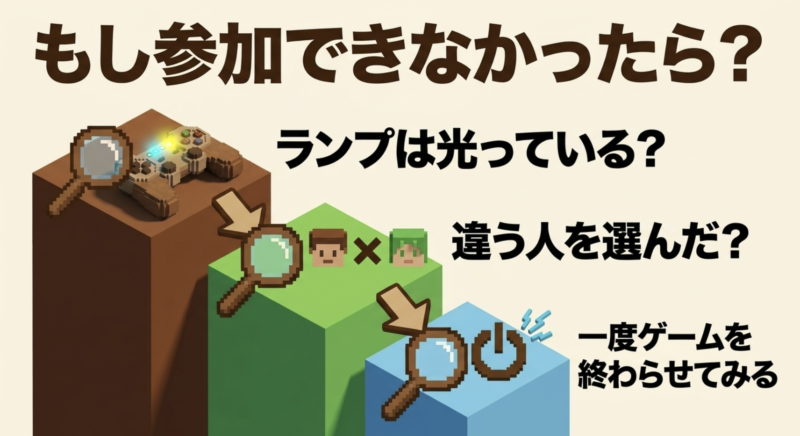
画面分割を始めようとしても、2人目が入れないことがあります。
そんなときは、設定を一気に変えるより、コントローラー、ユーザー、ゲーム状態の順に確認するほうが安全です。
コントローラーが認識されていない
最初に確認したいのは、2人目のコントローラーです。
Minecraft以前にSwitch本体が認識していなければ、参加操作はできません。
HOMEメニューのコントローラー設定で、プレイヤーランプや接続状態を確認してください。
無線接続が不安定なら、一度登録し直したり、充電したりすると改善することがあります。
複数のコントローラーがつながっている場合は、誰のコントローラーがどの番号になっているかも見ておきましょう。
ユーザー選択で止まっている
2人目の参加時にユーザー選択が必要な場合、同じユーザーを重複して選ぼうとして先へ進めないことがあります。
家族用のユーザーを作っているなら、それぞれ別のユーザーを選択してください。
子ども用ユーザーでは、年齢や保護者設定によって利用できる機能が異なることがあります。
オンラインへつなぐときは特に、Microsoftアカウント側のマルチプレイ権限も合わせて確認が必要です。
ゲームや本体の状態を更新する
参加操作の表示がおかしい、何度やっても反応しない場合は、一度Minecraftを終了して起動し直します。
それでも改善しなければ、Switch本体の再起動、Minecraftの更新、本体更新を順に確認してください。
このとき、いきなりセーブデータを削除したり、本体を初期化したりする必要はありません。
まずはリスクの低い方法から試すのが基本です。
◆ピコたんのワンポイントアドバイス
参加できないときほど、設定をいろいろ触りたくなりますが、まずはSwitch本体が2人目のコントローラーを認識しているかを見てください。
ここで止まっているケースなら、Minecraft側を何度設定しても直りません。
家族で遊ぶときの注意点
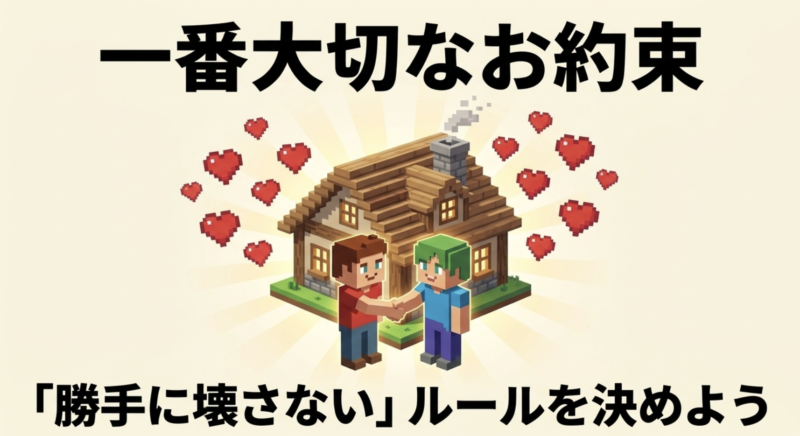
Minecraftは自由度が高いぶん、家族で遊ぶときはワールドの使い方を少し決めておくと平和です。
ゲームの設定だけでなく、誰が何をしてよいかを先に話しておくと、ケンカになりにくいですよ。
大切な建築を壊さないルール
同じワールドでは、全員が同じブロックや建物に触れます。
せっかく作った家を別のプレイヤーが壊したり、貴重なアイテムを持っていってしまったりすることもあります。
家族で遊ぶなら、人のチェストは勝手に開けない、大きな建築は壊さない、遠くへ行く前に声をかけるといった簡単なルールだけでも効果があります。
Minecraftは協力すると楽しいゲームなので、ゲーム内のルールも一緒に作る感覚で決めるといいですね。
課金やマーケットプレイスを確認する
Minecraftにはマーケットプレイスがあり、追加コンテンツを購入できる環境があります。
子どもが遊ぶ場合は、保護者側で購入制限やアカウント設定を確認しておくと安心です。
費用やアカウントに関する条件は変更されることがあります。
正確な情報は任天堂、Microsoft、Minecraftの公式サイトをご確認ください。
最終的な購入判断は、家庭の利用ルールと必要性を見ながら行ってください。
快適に遊ぶためのコツ
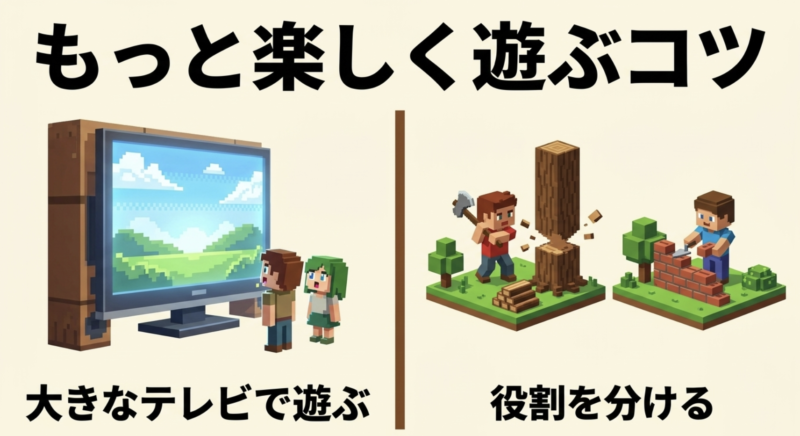
2人プレイを始められたら、あとは遊びやすい環境を作るだけです。
画面分割は楽しい反面、1人用と比べて表示が小さくなるため、少し工夫すると疲れにくくなります。
大きめの画面を使う
テレビモードを使える環境なら、画面分割では大きめのテレビが見やすいです。
持ち物や文字が小さく感じる場合は、画面との距離を調整し、ゲーム内の表示設定も確認してみてください。
テーブルモードでも遊べますが、2人で長時間遊ぶと本体画面は小さく感じることがあります。
短時間のプレイなら便利ですが、建築や洞窟探索をじっくりするならテレビのほうが快適かなと思います。
役割分担すると遊びやすい
2人プレイでは、同じ作業をするより役割を分けると進みやすくなります。
片方が木材や食料を集め、もう片方が拠点を作る。
洞窟では片方が松明を置き、もう片方が鉱石を掘る。
こうした分担だけで、1人とは違う楽しさが出てきます。
初心者と経験者で遊ぶなら、経験者が全部やってしまわないのも大事です。
最初の道具作りだけ一緒にやって、あとは好きに探索してもらうと、Minecraftらしい発見を楽しめます。
遊ぶ前に知りたい操作の違い
2人プレイを始めると、1人で遊んでいたときと同じワールドでも、操作感が少し違って感じられます。
特に画面が分割されることで視野が狭くなり、相手の位置も意識する必要が出てきます。
ここを先に知っておくと、なんだか1人のときより見づらいと戸惑いにくいです。
画面が小さくなる前提で遊ぶ
画面分割では、1つの画面を2人以上で共有するため、当然ながら1人あたりの表示領域は小さくなります。
テレビが大きければ問題になりにくいですが、文字やアイテム欄が細かく見えることがあります。
特に、洞窟で暗い場所を探索するときや、インベントリを頻繁に開くときは見づらさを感じやすいです。
最初は明るい場所で操作し、画面との距離も少し近めに調整すると遊びやすくなります。
同じ場所に集まりすぎない
2人で同じ鉱石を掘ったり、同じ狭い通路へ入ったりすると、相手のキャラクターが邪魔になって見えにくくなることがあります。
Minecraftは衝突や視界の重なりが起きやすいので、少し距離を取って動くほうが快適です。
採掘なら左右で掘る、建築なら床と壁を分けるなど、同じ目標でも作業場所を分けると進めやすくなります。
ゲーム内で声を掛け合えるのが同じ部屋で遊ぶ大きなメリットなので、そっちお願いと自然に分担してみてください。
初心者には操作を一度ずつ教える
初めてMinecraftを触る人に、移動、視点、ジャンプ、採掘、設置、インベントリを一気に説明すると混乱しやすいです。
まず移動と視点だけ、次にブロックを壊す、最後に置く、という順番で教えると覚えやすくなります。
最初の目標を木を1本切る、作業台を置くくらいにすると、できた感覚も得やすいです。
経験者側が全部先回りしてしまうより、相手が自分で操作する時間を作ったほうが、その後も一緒に遊びやすくなります。
2人で始めやすいワールド設定
初めて2人で遊ぶなら、ワールド設定も少し工夫するとスムーズです。
Minecraftには難易度やゲームモードなどさまざまな設定がありますが、最初から複雑にいじる必要はありません。
初心者がいるなら難易度を下げる
サバイバルを楽しみたいけれど相手が初心者なら、最初は難易度を低めにしておくと操作を覚えやすくなります。
夜になるたび敵に囲まれると、建築やクラフトを覚える前に何度も倒されて疲れてしまうことがあります。
慣れてきたら難易度を上げてもいいですし、最初からクリエイティブで建築だけ楽しむのもありです。
遊び方に正解はありません。
2人が続けて遊びたいと思える設定を選ぶことがいちばん大切です。
最初は座標や目印を意識する
2人で別行動すると、思った以上に簡単にはぐれます。
初心者同士だと、戻り方が分からずそのまま夜になることもあります。
最初の拠点に高い塔や目立つ色のブロックを置き、遠くから見つけやすくしておくと安心です。
地図や座標の使い方に慣れているなら、それらを活用して集合場所を共有するのも便利です。
まずは拠点から遠くへ行きすぎないという簡単なルールでも十分ですよ。
持ち物の分担を決める
2人になると、食料や道具も人数分必要になります。
片方だけが全部持つと、離れたときに困るので、食料や松明は少しずつ分けておくのがおすすめです。
一方で、ダイヤやレア素材など大切なものは共有チェストへ保管すると管理しやすくなります。
誰が何を持つかを完全に管理する必要はありませんが、長く遊ぶワールドほど共有場所を決めておくと紛失や勘違いが減ります。
家族で遊ぶときのアカウント管理
家族でSwitchを共有している場合、Minecraftの遊びやすさはアカウント管理でも変わります。
とくにオンラインへ発展させる予定があるなら、誰がどのユーザーとMicrosoftアカウントを使っているか分かる状態にしておきましょう。
プレイヤーごとに名前を分ける
Switch本体のユーザー名やアイコンを家族ごとに分けておくと、参加時に迷いにくくなります。
子どもが複数いる家庭では、同じような名前にすると選択ミスが起きやすいため、見た目で分かるアイコンにするのも一つの方法です。
オンラインプレイをする場合は、Microsoftアカウント側のゲーマータグも関係します。
Switchではこの名前、Minecraftでは別の名前となることがあるので、家族内でメモしておくとフレンド追加のときに助かります。
アカウントの共有は避ける
複数人で同じMicrosoftアカウントを使い回すと、誰がどのデータやフレンド関係を使っているのか分かりにくくなります。
継続的に遊ぶなら、プレイヤーごとに適切なアカウントを用意したほうが管理しやすいです。
特に子ども用アカウントは、保護者がオンライン機能や購入を管理できる形にしておくと安心です。
便利だからと大人のアカウントをそのまま渡すより、必要な権限だけ設定したほうが後々トラブルになりにくいでしょう。
購入設定も見直す
Minecraft内には追加コンテンツを購入できるマーケットプレイスがあります。
2人で遊んでいると、見た目を変えたい、ワールドを追加したいと興味が広がることもあります。
家族で使う場合は、購入時にパスワードを求める設定や保護者の確認が必要な状態にしておくと安心です。
課金自体が悪いわけではありませんが、誰が何を買えるかを家庭で決めておくことが大切です。
2人プレイとオンラインの違い
画面分割で遊び始めると、このまま遠くの友達も呼べる?と考えることがあります。
同じワールドへ複数人が入る点は同じでも、ローカル画面分割とオンラインでは必要条件が増えます。
オンラインは別の準備が必要
別の端末からインターネット経由で参加する場合、Microsoftアカウントや各ゲーム機のオンラインサービス、通信環境などを確認します。
画面分割ができているから、そのままオンラインも自動的に使えるというわけではありません。
友達を後から追加する予定なら、遊ぶ前にその友達がどの機種でMinecraftを持っているか聞いておくと準備しやすいです。
Bedrock版同士ならクロスプレイの対象になりますが、版やバージョンが違えば参加できません。
2人同時にオンライン参加する場合
同じ本体の画面分割2人が、さらにオンラインの友達と合流したいケースでは、通常の2人画面分割より条件が複雑になります。
アカウントやオンラインサービスの扱いは状況によって変わるため、実際に利用する時点のMinecraft、任天堂の公式案内を確認してください。
ここは前にできたから今も同じと決めつけないほうが安全です。
オンライン機能はサービス仕様が変わることがあるため、最新情報を確認してから準備しましょう。
2人プレイ向けの遊び方
設定が終わったら、あとは2人ならではの遊び方を楽しみたいところです。
Minecraftは目的を自由に決められるので、経験差があっても一緒に遊びやすいゲームです。
共同拠点を作る
最初のおすすめは、2人で住む拠点作りです。
片方が木材を集め、もう片方が石や食料を集めるだけでも役割が生まれます。
夜になる前に家を完成させるという目標があると、初心者でも何をすればいいか分かりやすいです。
家が完成したら、畑、倉庫、牧場、地下室と少しずつ増築していけます。
1人では面倒に感じる作業も、2人だと分担できるのでテンポよく進みます。
洞窟探索を分担する
洞窟では、片方が松明を置き、もう片方が鉱石を採掘すると安全に進みやすくなります。
敵が出たときは1人が戦い、もう1人が後方から支援する遊び方もできます。
ただし、画面分割では表示が小さくなるので、深い洞窟では無理に離れすぎないほうが安心です。
落下や迷子を防ぐためにも、分岐ではブロックや松明で目印を付けてください。
建築テーマを決める
サバイバル攻略だけでなく、クリエイティブでテーマ建築をするのも2人プレイ向きです。
村を作る、遊園地を作る、学校を作るなど、共通のテーマを決めると役割分担しやすくなります。
完成度を競う必要はありません。
片方が外観、もう片方が内装を作るだけでも、想像していなかった建物になって面白いですよ。
2人プレイでよくある勘違い
Switchで2人プレイを始める前は、オンラインプレイと画面分割の情報が混ざりやすく、これも契約しないと遊べないのかなと迷うことがあります。
ここでは、初めての人が引っかかりやすい点をまとめておきます。
Switchが2台必要とは限らない
同じ部屋で同じ画面を見ながら遊ぶだけなら、最初からSwitchを2台用意する必要はありません。
1台のSwitchで画面分割を使い、2人がそれぞれ操作できるコントローラー環境を用意すれば始められます。
もちろん、1人ずつ自分の画面で遊びたいなら2台目の本体があると快適です。
ただし、それはより快適に遊ぶための選択肢であって、2人プレイの最低条件とは別です。
最初は1台で試して、遊ぶ頻度が増えてから2台目を考えるほうが無駄がありません。
オンライン加入が常に必要ではない
マルチプレイ=Nintendo Switch Online必須と覚えると混乱します。
同じ本体で完結する画面分割と、インターネットを経由して別の端末と遊ぶオンラインマルチプレイは別の遊び方です。
オンライン加入が必要になるのは、遠くの友達や別端末とインターネット経由で遊ぶ場面が中心です。
どの遊び方をしたいのかを先に決めれば、必要な契約も判断しやすくなります。
Microsoftアカウントの役割を分けて考える
Microsoftアカウントも、画面分割だけを考えている人には分かりにくい部分です。
クロスプレイやオンラインのフレンド機能では重要ですが、同じ本体内で遊ぶだけなら、まずSwitch側のユーザーとコントローラーの準備を確認するのが先です。
将来オンラインで友達と遊ぶ予定があるなら、その時点で各プレイヤーのMicrosoftアカウントを整えておくと移行しやすくなります。
遊ぶ前に確認するチェック表
実際に友達や家族が集まってから設定を始めると、思ったより時間を使ってしまいます。
遊ぶ前日に簡単な確認をしておけば、当日はすぐワールドへ入れます。
| 確認項目 | 見るポイント | できていない場合 |
|---|---|---|
| ゲーム本体 | Minecraftが起動できる | 更新や購入状態を確認 |
| コントローラー | 2人分が認識される | 充電・再接続を確認 |
| Switchユーザー | 2人分を選べる | ユーザーを追加 |
| 画面 | 2人で見やすい | テレビモードも検討 |
| オンライン利用 | 必要な契約が有効 | 公式の加入条件を確認 |
この表の上3つがそろえば、同じ本体での2人プレイはかなり始めやすくなります。
オンラインの友達も呼ぶ場合だけ、Microsoftアカウントやオンラインサービスの条件を追加で確認してください。
長時間遊ぶときの工夫
画面分割は手軽ですが、数時間続けると見づらさや疲れを感じることがあります。
快適さはゲーム機の性能だけでなく、座る位置や休憩の取り方でも変わります。
画面から離れすぎない
1人用では問題ないテレビサイズでも、2分割されると文字が半分近い大きさに感じられます。
ソファがテレビからかなり遠いなら、少し近い位置へ移るだけでも見やすくなります。
ただし、目が疲れるほど近づく必要はありません。
見づらいと感じたら、テレビの大きさ、表示設定、座る距離を少しずつ調整してください。
交代で1人画面も使う
片方が建築の細かい作業をしたいときだけ1人画面に戻し、終わったら2人で遊ぶ方法もあります。
ずっと分割画面にこだわる必要はありません。
目的に合わせて遊び方を変えると、画面の見づらさを減らしながら一緒に遊べます。
Minecraftは作業内容が多いゲームなので、その場に合う方法を使うほうが快適です。
休憩を入れて遊ぶ
2人で盛り上がると、気づけば何時間も続けてしまいます。
特に子どもと遊ぶ場合は、休憩時間や終了時刻を先に決めておくと区切りやすいです。
この建物が完成したら休憩、夜が明けたら終わりのようにゲーム内の区切りと合わせると、急にやめるより納得しやすいですよ。
2人プレイを続けるための工夫
最初の接続に成功しても、毎回の準備が面倒だとだんだん遊ばなくなってしまいます。
家族で継続して遊ぶなら、次回もすぐ始められる状態を作っておくと楽です。
コントローラーの置き場所を決める
2人分のコントローラーを毎回探すところから始めると、それだけで面倒になります。
充電場所と保管場所を決め、遊び終わったら同じ場所へ戻すようにすると、次回の準備が短くなります。
無線コントローラーを使う場合は、充電残量も意識してください。
遊び始めてすぐ電池切れになるとテンポが悪くなるため、充電ケーブルも近くに置いておくと安心です。
同じワールドを育てる
毎回新しいワールドを作るより、家族用のワールドを一つ決めて育てると目的が増えていきます。
最初は小さかった家が村になり、道路や畑が増えていくと、次に遊ぶ理由も自然に生まれます。
誰かが1人で続きを進める場合は、共有の建物は大きく変えないなど簡単なルールを決めておくと、次に2人で入ったときの驚きも残せます。
終了前に持ち物を戻す
2人で遊ぶと、どちらが何を持っていたか分からなくなることがあります。
遊び終わる前に共有チェストへ素材を戻し、重要な道具だけ自分のチェストへ置く習慣を作ると、次回すぐ再開できます。
特に小さな子どもと遊ぶ場合は、終了時の片付けまでゲームの一部として一緒にやると分かりやすいです。
追加購入を考えるタイミング
1台のSwitchで十分遊べるうちは、無理に本体や周辺機器を増やす必要はありません。
追加購入は、今の遊び方で何が不便なのかがはっきりしてから考えると失敗しにくいです。
画面の狭さが気になる時
2人とも長時間遊ぶようになり、画面分割では文字が見づらい、別々の場所を自由に探索したいと感じるなら、2台目の環境を考えるタイミングです。
ただし、本体を増やすとソフトやオンライン環境など必要なものも増える可能性があります。
総額を確認してから判断してください。
コントローラー不足が続く時
家族でほかのゲームも複数人で遊ぶなら、追加コントローラーの利用機会は多くなります。
Minecraftだけのためではなく、普段遊ぶゲーム全体で使うかを考えると選びやすいです。
安さだけで選ばず、Switchへの対応、接続方式、ボタン配置、保証などを確認してください。
正確な仕様は商品メーカーの公式ページで確認しましょう。
オンラインの友達が増えた時
最初は家族2人だけでも、あとから友達とオンラインで遊びたくなることがあります。
その時点でNintendo Switch OnlineやMicrosoftアカウントなど、必要なオンライン環境を追加すれば十分です。
最初から将来使うか分からないサービスへ全部加入するより、遊び方が広がった段階で追加するほうが費用を抑えやすいですよ。
兄弟や親子で遊ぶコツ
兄弟や親子で2人プレイするときは、ゲームの上手さに差があることも珍しくありません。
経験者が先へ進みすぎると、初心者側は何をしているのか分からなくなるので、最初だけ歩調を合わせると遊びやすくなります。
最初の30分は一緒に動く
ワールドに入ってすぐは、木を集め、作業台を作り、簡単な道具を作るところまで一緒に進めるのがおすすめです。
基本操作とクラフトの流れが分かれば、その後は別行動しても戻りやすくなります。
得意なことを任せる
建築が好きな人、冒険が好きな人、畑を作るのが好きな人など、Minecraftでは楽しみ方が分かれます。
相手がやりたいことを任せると、ゲーム経験が少なくても自分の役割を見つけやすいです。
勝ち負けより共同作業を楽しむ
Minecraftは対戦しなくても十分楽しめます。
家族で遊ぶなら、どちらが上手いか競うより2人で家を完成させる、一緒に村を探すといった共同目標のほうが長く遊びやすいです。
遊び方を固定せず、その日の気分で目標を変えてみてください。
画面分割は相手の様子が隣で分かるので、困っているときにすぐ助けられるのも魅力です。
初回プレイ当日の流れ
初めて2人で遊ぶ日は、難しいことを詰め込まず、順番を決めて進めるとスムーズです。
最初にコントローラーを2人分接続し、Switchのユーザーを確認してからMinecraftを起動します。
ワールドへ入ったあとにコントローラー設定へ戻るより、先に本体側を整えておくほうが迷いません。
まず10分だけ接続確認する
長く遊ぶ予定でも、最初の10分はテスト時間と考えると気が楽です。
2人目が参加できるか、画面分割が見やすいか、どちらのコントローラーが誰の操作になっているかを確認してください。
ここで問題がなければ、そのまま本格的に遊べます。
もし参加できなくても、まだ大切な冒険を始めていないので落ち着いて設定を見直せます。
最初の拠点だけ一緒に作る
接続確認が終わったら、最初は2人で小さな拠点を作るのがおすすめです。
ベッドやチェスト、作業台を置く場所が決まれば、別行動したあとも戻る場所ができます。
2人プレイでは、設定そのものより一緒に何をするかが楽しい部分です。
準備が終わったら細かな最適化は後回しにして、まず同じワールドで遊ぶ時間を楽しんでください。
2人プレイは、設定を完璧にしてから始めるより、まず小さなワールドで一度参加できるか試すほうが分かりやすいです。
うまく入れたら、その状態を基準に少しずつオンラインや別本体の遊び方へ広げてください。
家族や友達と同じ画面を見ながら遊べること自体がSwitch版の大きな魅力なので、必要以上に難しく考えなくて大丈夫です。
遊ぶ前に今日は同じ本体の画面分割だけ、次回はオンラインも試すと段階を分けておくのもおすすめです。
最初から画面分割、クロスプレイ、アカウント連携を全部同時に進めると、どこでつまずいたのか分かりにくくなります。
まず2人で同じワールドへ入り、操作に慣れたら次の遊び方へ広げる。
この順番なら、初心者でも落ち着いて準備できます。
コントローラーや契約を追加で買う前にも、今の環境でどこまで遊べるか一度試してみてください。
なお、画面表示や参加操作はアップデートで変わることがあります。
実際の画面が本文と少し違う場合は、現在表示されている案内を優先し、Minecraftと任天堂の公式情報を確認しながら進めてください。
まずは今ある環境で試してみましょうね。
よくある質問を確認する
最後に、Switchで2人プレイを始めるときによく出る疑問をまとめます。
設定画面の表記やサービス条件はアップデートで変わることがあるため、最終確認は公式情報も合わせて行ってください。
Switch2人プレイのよくある質問
Q1. Switch1台だけでマイクラを2人プレイできますか?
A. はい。
Switch版Minecraftはコンソールの画面分割プレイに対応しており、同じ本体と画面で複数人が参加できます。
2人で遊ぶ場合は、それぞれが操作できるコントローラー環境を用意してください。
Q2. 2人プレイにはNintendo Switch Onlineが必要ですか?
A. 同じ本体内の画面分割と、インターネットを使うオンラインマルチプレイでは条件が異なります。
別端末の友達とオンラインで遊ぶ場合はNintendo Switch Onlineなどの条件が関わるため、公式の最新案内を確認してください。
Q3. 2人目にもMinecraftを購入する必要がありますか?
A. 1台のSwitchで画面分割する場合は、基本的にその本体で起動しているMinecraftへ2人目が参加する形です。
別のSwitchから参加する場合は、それぞれの本体側で遊べる環境が必要になります。
Q4. 画面分割は最大何人まで遊べますか?
A. Minecraft公式では、コンソールのBedrock版の画面分割は最大4人まで対応すると案内されています。
ただし、人数が増えるほど1人あたりの表示が小さくなるので、画面サイズも考えて遊ぶと快適です。
Q5. 2人目が参加できないときは何を最初に確認しますか?
A. まずSwitch本体が2人目のコントローラーを認識しているか確認してください。
その後、別ユーザーを選べているか、Minecraftと本体が最新かを順番に見ていくと原因を切り分けやすいです。
Switchの2人プレイまとめ
Switch版Minecraftで2人プレイを始めるなら、難しい設定を一気に覚える必要はありません。
画面分割で遊ぶことを決め、人数分のコントローラーを用意し、Switchのユーザーを確認してからワールドへ入る。
まずはこの流れで十分です。
- Switch版Minecraftは1台で画面分割プレイができる
- 2人がそれぞれ操作できるコントローラー環境を準備する
- オンラインで別端末と遊ぶ場合は有料サービスやMicrosoftアカウントも確認する
- 参加できないときはコントローラーから順番に確認する
家族プレイや友達との同じ部屋での遊びなら、Switchの画面分割はかなり手軽です。
最初から完璧に設定しようとせず、まず2人で同じワールドへ入れたところから始めてみてください。
小さな拠点を一緒に作るだけでも、1人プレイとは違う面白さがありますよ。
コメント