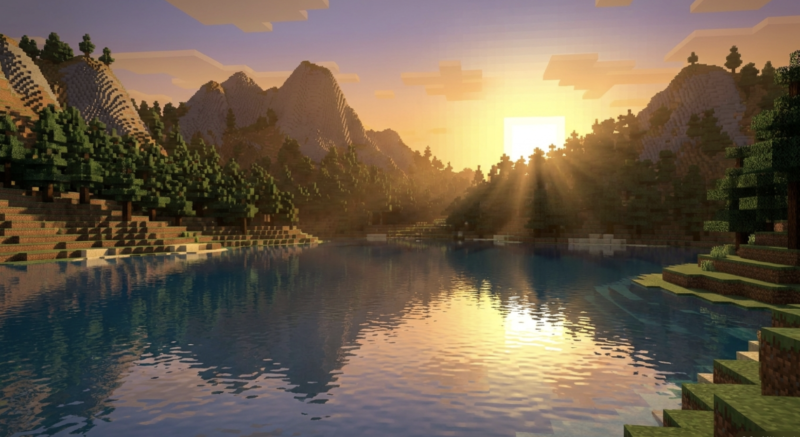
こんにちは、バフマガのピコたんです。
マイクラをPCで遊ぼうとすると、普通のパソコンでも動くのか、ゲーミングPCまで必要なのか、ノートパソコンではダメなのかと、ソフトを買う前にPC選びのほうで迷いやすいです。
しかも、Minecraftは見た目がシンプルなので、かなり低い性能のPCでも余裕そうに見えます。
ところが、2026年7月にはJava版の公式システム要件が更新され、現在は昔の必要スペックをそのまま基準にできなくなっています。
普通のサバイバルを遊ぶだけなのか、Java版でMODを使うのか、影MODで光や水面まできれいにしたいのかでも、必要なメモリやGPUはかなり変わります。
安さだけでPCを決めるより、やりたいマイクラから逆算して選ぶほうが後悔しにくいですよ。
この記事では、2026年9月時点の公式要件を土台にして、マイクラ用PCに必要なCPU、メモリ、GPU、SSD、予算、ノートとデスクトップの違いまで、初めてPCを買う人にもわかる言葉でまとめます。
マイクラPC版の結論
最初に、PC選びで一番大事なところから見ていきます。
マイクラは高額なPCでなければ遊べないゲームではありませんが、2026年現在のJava版を長く遊ぶなら、昔の最低スペックぎりぎりを狙う買い方は避けたいところです。
迷ったらメモリ16GB
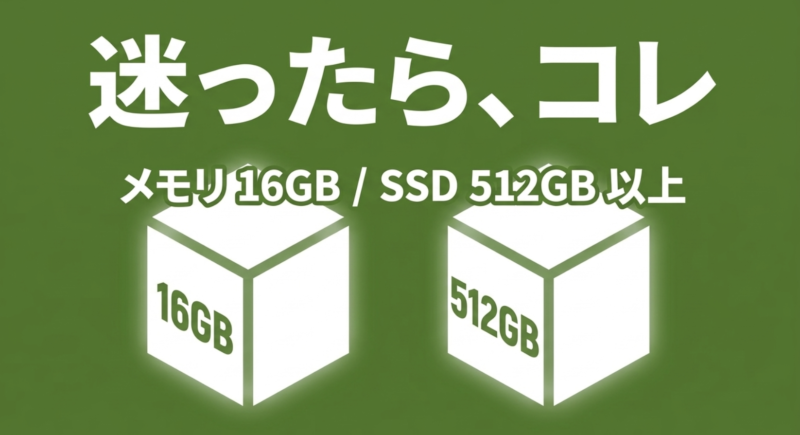
これから新品のWindows PCを買うなら、私はメモリ16GBをひとつの基準にします。
2026年7月21日に更新されたMinecraft公式のJava版推奨要件でも、メモリは16GBです。
最低要件は外付けGPUを使う場合で8GB、CPU内蔵グラフィックスを使う場合で12GBですが、PCはMinecraftだけを動かしているわけではありません。
Windows、ブラウザ、Discord、ゲームランチャー、録画ソフトなども同時にメモリを使います。
8GBで起動できる環境でも、裏でブラウザを開いた瞬間に余裕が減り、ワールド読み込み時に引っかかるように感じることがあります。
だから、普通のマイクラを快適に遊びながら、攻略サイトや動画も一緒に見たいなら16GBが扱いやすいです。
大型MODパック、配信、動画編集まで視野に入れるなら32GBも候補になります。
マイクラ用PCの基本ライン
普通に遊ぶならメモリ16GB、SSD 512GB以上を基準にし、Java版の影MODや大型MODを使うなら外付けGPUと32GBメモリまで検討すると余裕を持ちやすいです。
影MODならGPUを重視
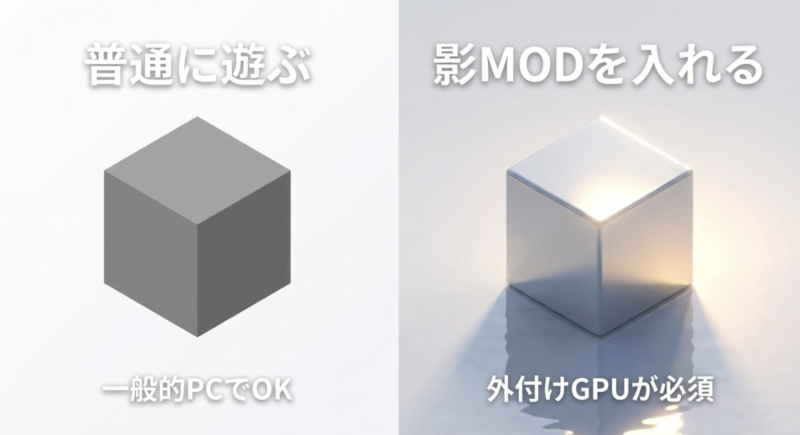
通常のJava版Minecraftは、CPUの処理性能がゲームの快適さへ影響しやすいタイトルです。
ただし、いわゆる影MODやシェーダーを使うと話が変わります。
光源、影、水面、雲、反射などの描画を追加するとGPUの負担が一気に増えます。
公式推奨要件はGeForce RTX 2060、Radeon RX 5600 XT、Intel Arc A580などの6GB VRAM級ですが、これは公式の1080p・60fps・Fancy設定を狙う基準であって、好きなシェーダーを最高設定で使うことまで保証するものではありません。
影MOD目当てで新品PCを買うなら、GPUなしの格安PCより、GeForce RTX 5050やRTX 5060などの外付けGPUを搭載した現行ゲーミングPCを見たほうが選びやすいでしょう。
シェーダーごとに負荷は違うので、使いたいものが決まっている場合は配布元の推奨環境も確認してください。
ノートPCでも遊べる
マイクラはデスクトップPC専用ではありません。
条件を満たしたノートパソコンでも遊べます。
学校や仕事にも使うPCで通常のマイクラを遊ぶなら、16GBメモリと比較的新しいCPUを搭載したノートでも候補になります。
一方、影MOD、大型MOD、長時間プレイまで考えるなら、GeForce RTX 5050やRTX 5060 Laptop GPUなどを搭載したゲーミングノートのほうが余裕を作りやすいです。
ただし、ノートPCは同じGPU名でも冷却設計や電力設定によって性能差が出ます。
さらに、ゲーム中はファンの音が大きくなりやすく、バッテリー駆動では性能を抑える機種もあります。
家ではACアダプターにつないで使う前提で考えたほうがいいですよ。
◆ピコたんのワンポイントアドバイス
マイクラだけを見るとできるだけ安いPCでいいかと考えたくなります。
でも、PCを買ったあとに影MOD、別のSteamゲーム、動画編集までやりたくなることは珍しくありません。
予算が許すなら、最低条件ぴったりではなく一段余裕を残しておくと長く使いやすいです。
公式スペックを確認
マイクラ用PCを選ぶ前に、現在の公式要件を確認しておきましょう。
特にJava版は2026年7月に要件が更新されているため、数年前の記事に載っている、メモリ4GBで十分といった古い表だけで判断しないことが大切です。
Java版の必要スペック
2026年9月時点でMinecraft公式が案内しているJava版の最低・推奨要件は次のとおりです。
最低要件は1080p・30fps・Fast設定、推奨要件は1080p・60fps・Fancy設定が目安になっています。
| 項目 | 最低要件 | 推奨要件 |
|---|---|---|
| OS | Windows 10 64bit、Windows on ARM、macOS 12以降、Linux 64bit | Windows 11 64bit、macOS 14以降、Linux 64bit |
| メモリ | 外付けGPUなら8GB、内蔵GPUなら12GB | 16GB |
| CPU | Core i3-10100、Ryzen 3 3100、Snapdragon X、Apple M1など | Core i5-12400、Ryzen 5 5600、Apple M2 Proなど |
| GPU | Vulkan 1.3対応、VRAM 2GB以上 | RTX 2060、RX 5600 XT、Arc A580、Apple M2 Proなど |
| VRAM | 2GB以上 | 6GB |
より細かな対応GPUや現在の条件は、Minecraft公式のJava版システム要件で確認できます。
ここで大事なのは、最低要件が買うならここを狙えばいい性能ではないことです。
最低要件は、公式が1080p・30fps・Fast設定を想定した下限側の目安。
これから数年間使う新品PCなら、推奨側へ近づけたほうが快適です。
統合版は必要性能が低め
Windowsで遊べるBedrock Edition、いわゆる統合版はJava版より必要性能が低めです。
公式ページでは最低メモリ4GB、推奨8GB。
CPUの推奨例はIntel Core i7-6500UまたはAMD A8-6600K、GPUの推奨例はGeForce 940MまたはRadeon HD 8570Dと案内されています。
そのため、友達と統合版で遊ぶだけなら、高額なゲーミングPCが必須というわけではありません。
比較的新しい一般向けノートPCでも、条件を満たしていれば遊べるケースがあります。
ただし、今から新品PCを買うならメモリ8GBぎりぎりより16GBを選びたいところです。
Minecraft以外のアプリや今後のWindows利用まで考えると、そのほうが余裕を持ちやすいからです。
2026年に要件が変わった
Java版を調べると、古い記事ではCore i3-3210、メモリ2GB、GeForce 700シリーズといった以前の要件が残っていることがあります。
しかし、Minecraft公式は2026年7月21日にJava版のシステム要件を更新しました。
背景には、ワールドや機能の拡大、技術面の更新、Vulkan 1.3対応GPUへの移行があります。
公式は、最低要件を下回るPCでも現在は起動できる場合があるとしつつ、性能や画質は保証しないと説明しています。
今動いている古いPCをすぐ捨てる必要はありませんが、これからPCを買うなら新しい要件を基準にするのが安全です。
古い必要スペック表だけで購入しない
中古PCや格安PCの商品説明にMinecraft対応と書かれていても、その表記が現在のJava版要件を基準にしているとは限りません。
CPU、メモリ、GPU、Vulkan対応まで個別に確認してください。
パーツ別に選ぶポイント
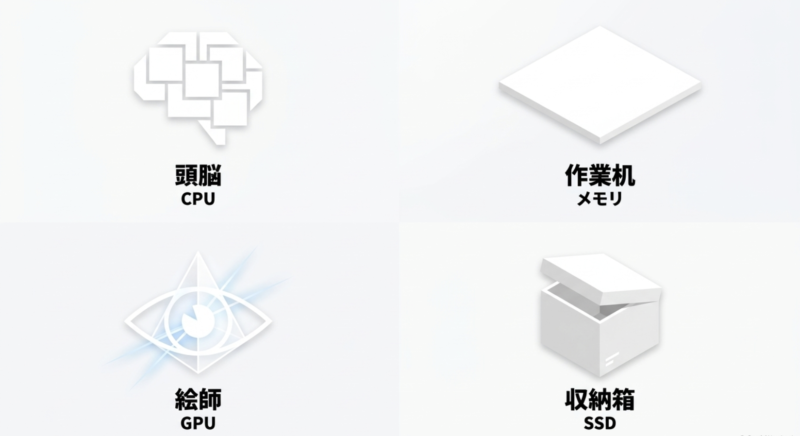
PCのスペック表は、慣れていないと型番の暗号に見えますよね。
マイクラ用として見るなら、全部を覚える必要はありません。
CPU、メモリ、GPU、ストレージの4か所から見ればかなり判断しやすくなります。
CPUは処理の中心
CPUは、ワールドの計算、Mobの動き、チャンクの読み込み、レッドストーン処理など、多くの場面に関わります。
マイクラは見た目以上にCPUを使うゲームです。
Java版公式の推奨例はCore i5-12400、Ryzen 5 5600。
これから新品を買う場合は、この世代と同等以上をひとつの目安にすると考えやすいでしょう。
ただし「Core i7ならCore i5より必ず快適」と、名前だけで決めるのはおすすめしません。
世代が古いCore i7より、新しいCore i5のほうがゲーム用途で扱いやすいこともあります。
ノートPCでは末尾の記号や消費電力枠も違うため、CPU名だけを横に並べて判断しないでください。
大きな自動装置、Mobが大量にいる場所、描画距離を広げたワールドなどではCPU負荷が増えます。
大規模建築や長期ワールドを作りたい人ほど、CPUには少し余裕を残したいです。
メモリは16GBが基準
メモリは、ゲーム中のデータを一時的に置く作業スペースのようなものです。
少なすぎると、MinecraftだけでなくWindowsやほかのアプリと取り合いになります。
普通のJava版や統合版なら16GBを選んでおけば使いやすいです。
ブラウザで攻略情報を開き、Discordで通話しながら遊ぶ程度なら、この容量がひとつの基準になります。
一方、大型MODパックでは大量のブロック、アイテム、機械、モブなどを追加するため、通常より多くのメモリを使う場合があります。
配信ソフトや動画編集も同じPCで使うなら32GBを検討してもいいでしょう。
注意したいのは、搭載メモリが多ければ自動的にMinecraftへ全部割り当てればよいわけではないことです。
Java版へ必要以上のメモリを割り当てても、環境によってはかえって扱いにくくなることがあります。
MODパック側の案内がある場合は、その推奨値を優先してください。
GPUは映像を担当
GPUは画面を描く部品です。
統合版や通常設定のJava版なら内蔵GPUでも遊べるPCがありますが、2026年のJava版最低要件ではVulkan 1.3対応が条件に入っています。
影MODを使いたいなら、ここを妥協しすぎないほうがいいです。
シェーダーは光源、影、反射、水面、空などの見え方を大きく変える代わりに、GPUへの負担も増えます。
新品のゲーミングPCで選ぶなら、1080p中心のマイクラと軽めのPCゲームを想定してRTX 5050級、影MODやほかの3Dゲームまで広げるならRTX 5060級以上を比較する、といった考え方がわかりやすいです。
もちろんGPUが上がるほど本体価格も上がります。
マイクラをバニラ状態で遊ぶだけなら、数万円高いGPUへ無理に上げる必要はありません。
SSDは512GB以上
Minecraft本体だけを見ると、必要なストレージ容量は大きくありません。
公式ページではJava版が最低2GB・推奨4GB、Bedrock版が最低4GB・推奨8GBと案内されています。
でも、PC全体ではこの数字だけで決めないでください。
Windows、アップデート、ワールド、MOD、シェーダー、スクリーンショット、録画データ、ほかのゲームも同じストレージを使います。
新品PCならSSD 512GBを最低ラインとして考え、Steamなどでほかのゲームも入れるなら1TBを選ぶと使いやすいです。
最近のゲームは1本で数十GBから100GBを超えることもあるため、Minecraftが軽いから256GBで十分とは言い切れません。
さらに、低価格ノートでは交換しにくいストレージ構成もあります。
容量だけでなく、あとからSSDを増設できるかも確認しておくと安心です。
Windowsなら両方遊べる
Windows 10・11向けのMinecraft: Java & Bedrock Edition for PCには、Java版とMinecraft for Windows、つまりBedrock版の両方が含まれます。
友達とは統合版で遊び、一人ではJava版へMODを入れるという使い分けもできます。
PC版を初めて買う人にとって、どちらか片方しか選べないわけではないのはうれしいところです。
Java版と統合版のゲーム内仕様やクロスプレイ範囲まで詳しく知りたい人は、バフマガのマイクラ統合版とJava版の違いもあわせて確認してください。
遊び方別の必要性能
スペックは高ければ正解ではなく、あなたが何をしたいかで決めるのが一番です。
ここでは、よくある遊び方を4つに分けて考えます。
普通に遊ぶなら16GB
バニラと呼ばれる、MODやシェーダーを追加していない通常のMinecraftを1080pで遊ぶなら、公式推奨を基準にしておけばかなり考えやすいです。
Java版ならCore i5-12400やRyzen 5 5600級、メモリ16GB、6GB VRAM級のGPUが公式推奨。
統合版だけならこれより低い性能でも遊べます。
ただ、今から新品のPCを買うなら統合版が動けばいいだけで極端に性能を落とすより、16GBメモリと512GB SSDを確保しておくと普段使いも楽です。
マイクラではワールドを長く育てる人が多いので、数年後も同じPCを使うつもりなら購入時点で少し余白を残しておきましょう。
MODは内容で差が出る
MODはひとまとめにできません。
地図を表示する程度の軽いものもあれば、工業、魔法、新しい世界、大量のMobや装置を追加する大規模なものもあります。
少数の便利MODなら16GBメモリでも十分なことがありますが、大型MODパックでは32GB搭載PCのほうが運用しやすい場合があります。
CPU負荷も増えるため、格安の低消費電力CPUだけで決めると後から不満が出るかもしれません。
また、MODはMinecraft本体のバージョン、前提となるローダー、ほかのMODとの組み合わせで動作が変わります。
PC性能が十分でも、組み合わせが合わなければ起動しないことがあります。
MOD導入前はバックアップを作る
大切なワールドへMODを追加する前にコピーを作ってください。
配布元が不明なファイルや、アカウント情報の入力を求める不審な実行ファイルは避け、利用するMODの説明と対応バージョンを確認しましょう。
影MODはGPUに余裕を
YouTubeなどで見る、夕日が水面へ反射したり、松明の光がやわらかく広がったりするマイクラを目指すなら、GPUへ予算を回したいです。
同じシェーダーでも、描画距離、影の品質、解像度によってフレームレートは変わります。
フルHDで遊ぶのと4Kで遊ぶのでも負担はかなり違います。
そのため「影MODならこのGPUで必ず60fps」と一つの型番だけで断言するのは危険です。
現行のRTX 5050やRTX 5060を入口として比較しつつ、重いシェーダーや高解像度を狙うなら上位GPUも候補にしてください。
予算が限られる場合は、まず通常設定で遊び、あとからシェーダーを軽いプリセットにする方法もあります。
最高画質にこだわらなくても、見た目はかなり変えられますよ。
配信もするなら32GBも候補
Minecraftを遊ぶだけでなく、OBSなどで配信や録画もしたい場合はゲーム以外の処理も増えます。
ブラウザ、チャット、配信ソフト、画像素材、音声ソフトなどを同時に開くこともあります。
その使い方なら、メモリ32GB、1TB SSD、外付けGPUを候補にすると余裕を作りやすいです。
動画を長時間録画するとストレージもかなり減るため、Minecraft本体の容量だけで考えないでください。
CPUやGPUについても、配信方式や解像度で必要量は変わります。
マイクラ実況を始めたい人は、ゲームだけの推奨環境より一段上を見ておくと設定の幅が広がります。
今のPCで遊べるか確認
すでにパソコンを持っているなら、いきなり買い替える必要はありません。
まず自分のPCのCPU、メモリ、GPUを確認し、公式要件と比べてみましょう。
条件を満たしていて現在も問題なく遊べるなら、そのまま使うのが一番お金をかけない方法です。
Windowsで性能を確認する
Windows 11では、設定から「システム」「バージョン情報」と進むと、搭載しているプロセッサと実装RAMを確認できます。
GPUはタスクマネージャーの「パフォーマンス」から確認しやすいです。
ここでCPU名、メモリ容量、GPU名をメモし、Java版を遊ぶなら現在の公式要件と比べてください。
GPUが複数表示されるノートPCでは、CPU内蔵グラフィックスと外付けGPUの両方を搭載している場合があります。
ストレージの空き容量も見ておきましょう。
Minecraft本体を入れられるだけの空きがあっても、Windowsの更新やワールドのバックアップで容量は増減します。
空きがほとんどない状態なら、不要なデータを別の場所へ移すだけで扱いやすくなることもあります。
今快適なら急いで替えない
公式最低要件を下回っていても、現在の環境でJava版が起動し、自分の遊び方では困っていない人もいるでしょう。
Minecraft公式も、要件を下回るPCがすぐ一斉に起動できなくなるという案内ではなく、性能や画質を保証しないという位置づけにしています。
そのため、古いPCだからという理由だけで今日すぐ買い替える必要はありません。
いつも遊ぶワールドでカクつく、描画距離を上げられない、使いたいMODが重い、今後の対応が不安、といった具体的な困りごとが出てから買い替える方法もあります。
逆に、新しいPCを今から買う場合は話が別です。
何年か使う前提なのに最低要件ぎりぎりを選ぶと、アップデートや遊び方の変化で早く余裕がなくなる可能性があります。
新品は推奨要件側を基準にするのがおすすめです。
設定を下げて試す方法もある
PCの性能が少し足りないと感じても、すぐ買い替えしか選択肢がないわけではありません。
Java版なら描画距離やシミュレーション距離を短くする、グラフィックス設定を軽い側へ変える、重いシェーダーを外す、同時に開くアプリを減らす、といった方法で負担を下げられます。
ノートPCでは、バッテリー駆動時よりACアダプター接続時のほうが本来の性能を出しやすい機種もあります。
WindowsやGPUドライバーを更新し、メーカーが用意した性能設定も確認してください。
まず無料でできる見直しを試し、それでも自分が求める画質やフレームレートへ届かないときに買い替えを考える。
この順番なら、必要以上の出費を避けやすいです。
パソコンの値段を考える
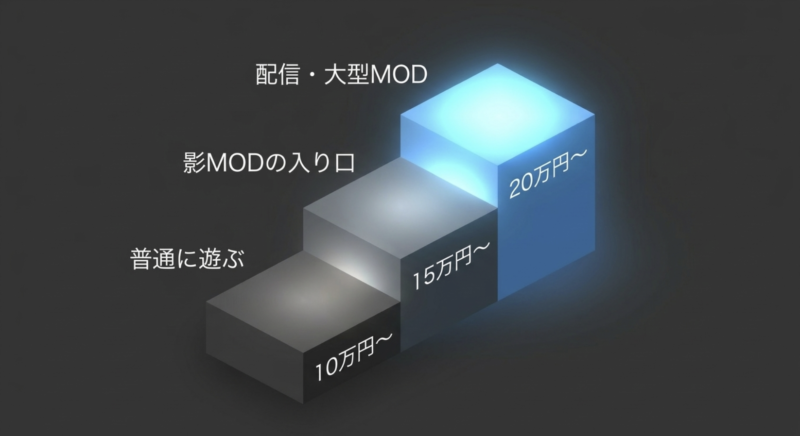
マイクラ用パソコンの値段は、遊び方で大きく変わります。
ここからの価格帯は2026年9月時点の新品PCを考えるための一般的な目安であり、セール、メーカー、CPU、GPU、メモリ容量で変動します。
購入時は必ず実際の販売価格を確認してください。
10万円前後は用途を限定
10万円前後では、一般向けノートPCやGPUを搭載しないデスクトップが中心になります。
統合版や軽めのJava版を普通に遊ぶだけなら候補を見つけられる価格帯です。
ただし、ここで確認したいのがメモリ容量とGPUです。
8GBメモリ、256GB SSD、古いCPUの在庫処分品などは価格が安く見えますが、2026年のJava版を長く使うPCとしては余裕が少なくなります。
この価格帯を選ぶなら、少なくともメモリ16GB、SSD 512GB、現在のJava版が求めるVulkan条件を満たすグラフィックスを確認してください。
影MODを本格的に使うことが目的なら、無理に10万円以内へ収めるより予算を上げたほうが選びやすいです。
15万円前後から選びやすい
15万円前後から20万円ほどまで広げると、ゲーミングノートや入門向けゲーミングデスクトップも候補が増えてきます。
16GBメモリ、512GBから1TB SSD、GeForce RTX 5050やRTX 5060系などを搭載する構成も比較しやすくなり、通常のMinecraftだけでなく、影MODやほかのPCゲームへ遊び方を広げやすいです。
マイクラをきっかけにPCゲームを始めたい人には、このあたりが一番比較しやすい価格帯かなと思います。
ただし同じ価格でも、モニター込みか、本体のみか、Windowsライセンス込みか、メモリが1枚構成か2枚構成かなどで内容が違います。
商品名だけでなく構成表を見てください。
20万円以上は余裕重視
20万円以上になると、より上位のGPU、32GBメモリ、1TB以上のSSDなどを選びやすくなります。
重い影MOD、高解像度、大型MODパック、配信、動画編集、ほかの新作PCゲームまで1台でやりたいなら意味が出てきます。
一方、マイクラの統合版を普通に遊ぶだけなら、ここまでの予算は必要ありません。
高いPCほど必ず満足するのではなく、使わない性能へお金を払わないことも大切です。
あなたが欲しいのは一番高いPCではなく、やりたいマイクラを快適に遊べるPC。
この基準を忘れないでください。
本体以外の費用も見る
デスクトップPCを買う場合は、モニター、キーボード、マウス、スピーカーやヘッドセットが別売りのことがあります。
たとえば本体が15万円でも、モニターと周辺機器を新しくそろえれば総額は上がります。
一方、すでにテレビやモニター、USBキーボードなどを持っているなら流用できる場合もあります。
ノートPCは画面とキーボードが一体なので始めやすいですが、ゲーム中の姿勢や画面サイズを考えて外部モニターを追加する人もいます。
予算を決めるときは、PC本体だけでなく、ソフト代と周辺機器代まで含めて考えると「思ったより高くなった」を防ぎやすいです。
デスクトップとノート比較
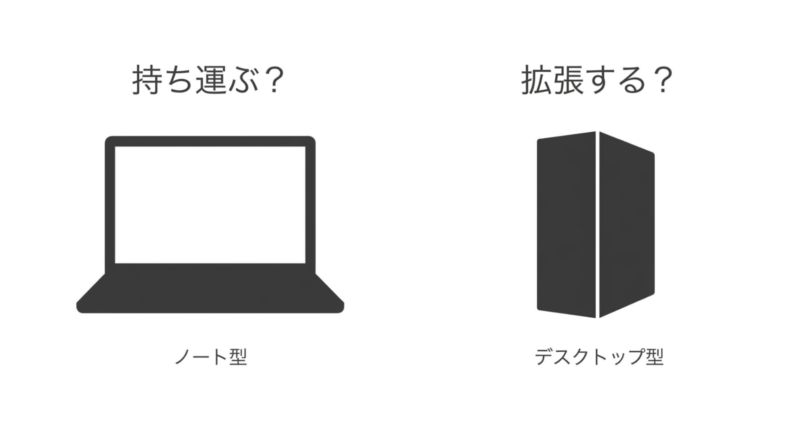
「マイクラ パソコン」で探している人が迷いやすいのが、デスクトップとノートのどちらを買うかです。
性能だけではなく、置き場所や持ち運びも含めて決めましょう。
デスクトップは拡張しやすい
自宅の机に置いて使うなら、デスクトップPCは有力です。
同じ予算ならノートより冷却へ余裕を持たせやすく、GPUやSSD、メモリをあとから交換・追加できるモデルもあります。
長時間のゲームや、将来のアップグレードを考える人に向いています。
影MODを使って何時間も建築する、別のPCゲームにも挑戦する、動画を編集する、といった使い方ならデスクトップのほうが構成を選びやすいでしょう。
ただし、モニターやキーボードが別に必要で、設置スペースも取ります。
リビングと自室を行き来させるような使い方には向きません。
ノートは1台で始めやすい
マイクラ用ノートパソコンの魅力は、画面、キーボード、スピーカー、バッテリーが1台にまとまっていることです。
学校や仕事にも使い、家ではマイクラを遊びたい人には相性がいいですね。
机を移動したり、帰省先へ持っていったりできるのもノートならではです。
一方、ゲーミングノートは一般的な薄型ノートより重く、ACアダプターも大きくなりがちです。
ゲーム中は排熱のためファンが回り、キーボード周辺が熱くなることもあります。
持ち運び重視なら軽さ、影MOD重視ならGPUと冷却。
どちらを優先するかを決めると選びやすくなります。
中古PCは条件確認が多い
予算を抑えるために中古PCを選ぶ方法もありますが、マイクラ用途では確認する項目が増えます。
Java版の新要件ではVulkan 1.3対応GPUが必要です。
古いゲーミングPCは、当時マイクラを快適に動かせたとしても、今後も同じ条件で使えるとは限りません。
ノートPCならバッテリーの劣化、SSDの状態、ファンの汚れ、液晶、キーボードも気になります。
デスクトップでは電源ユニットやGPUの使用歴も見たいところです。
中古を選ぶならMinecraftが起動したことがあるという説明だけでなく、CPU型番、メモリ容量、GPU型番、ストレージ、OS、保証を確認してください。
PCに詳しくない人ほど、保証付きの販売店を選ぶほうが安心です。
◆ピコたんのワンポイントアドバイス
ノートかデスクトップか迷ったら、まずPCを家の外へ持ち出すかを考えると早いです。
ほぼ持ち出さないならデスクトップ、学校や仕事と兼用して移動するならノート。
マイクラの性能差だけでなく、毎日の使い方を基準にしてください。
Java版と統合版の違い

PC版Minecraftを買うと、WindowsではJava版と統合版の両方を使えます。
ただし、同じワールドや同じマルチプレイ環境へそのまま入れるわけではありません。
それぞれの特徴を知って使い分けましょう。
Java版はMOD向き
Java版を選ぶ大きな理由のひとつがMODです。
工業、魔法、乗り物、新しいディメンション、便利機能など、コミュニティが作ったさまざまな拡張要素を導入できます。
シェーダーを使って映像表現を変えたい人もJava版を選ぶことが多いです。
その代わり、導入するMODごとに対応バージョンを確認したり、前提ソフトをそろえたりする作業が必要になる場合があります。
初めてPCへ触る人には、ファイルの場所や設定が少し難しく感じるかもしれません。
最初から大量に入れるのではなく、通常状態で起動確認をしてから少しずつ追加するとトラブルの原因を探しやすいです。
統合版はクロスプレイ向き
WindowsのBedrock版は、Nintendo Switch、Nintendo Switch 2、PlayStation、Xbox、スマートフォンなどのBedrock版ユーザーとクロスプレイできます。
友達がSwitch、自分がWindows PCという組み合わせなら、通常は統合版を使うことになります。
Java版を起動してもSwitchの友達とはそのまま一緒に遊べません。
また、統合版はコントローラーに標準対応しているため、キーボードとマウスよりゲームパッドで遊びたい人にも使いやすいです。
家族や友達との遊びやすさを優先するなら統合版、MODやシェーダーの自由度を優先するならJava版。
この分け方から考えると迷いにくいですよ。
MacはJava版が中心
MacでもMinecraft: Java Editionは遊べます。
公式の現在要件では最低がmacOS 12以降、推奨がmacOS 14以降です。
Appleシリコンでは最低例にM1、推奨例にM2 Proが挙げられています。
ただし、Windows向けのMinecraft for Windows、つまりBedrock版をmacOSへそのまま入れて遊ぶ形ではありません。
Switchやスマホの友達と統合版クロスプレイをしたいなら、Macを買う前に遊び方を確認してください。
MOD中心でJava版を遊ぶならMacも候補ですが、ゲーム全般の対応幅まで考えるとWindowsのほうが選択肢は多いです。
遊ぶ相手を先に確認
PCの性能を決める前に、友達がどのエディションを使っているか確認しておくと安心です。
同じ「マイクラを持っている」でも、Java版と統合版では通常のマルチプレイ先が違います。
動画で見たMODを使いたいならJava版、Switchやスマホの友達と遊びたいなら統合版が中心です。
機種から迷っている場合は、バフマガのマイクラはどれを買うか機種別に解説した記事も参考にしてください。
マイクラPC版の値段
PC本体の予算と一緒に、Minecraftのソフト代も見ておきましょう。
PC版はJava版と統合版がセットになっているため、Windowsでは片方ずつ別々に買う必要はありません。
通常版は4405円
2026年9月21日時点で、日本向けXboxストアのMinecraft: Java & Bedrock Edition for PCは4,405円からと表示されています。
価格は今後変更されたり、セールや販売条件によって表示が変わったりする可能性があります。
正確な金額は購入する時点のMicrosoft・Xbox公式の商品ページで確認してください。
通常版にはMinecraft Launcher、Minecraft for Windows、Minecraft: Java Editionが含まれています。
普通にマイクラを始めたいなら、まずこの通常版を基準に考えれば十分です。
PC版を購入する前の確認
Windows PCならJava版と統合版の両方が含まれる通常版が基本です。
販売先によって商品名や価格表示が違うことがあるので、対応OSと収録内容を確認してから購入してください。
追加版は内容を見て選ぶ
PC向けには通常版のほか、追加コンテンツを含むDeluxe CollectionやUltimate Collectionも販売されています。
こうした上位商品は、Bedrock版向けのマインコイン、スキン、追加コンテンツなどが欲しい人には候補になります。
ただ、Java版でMODを遊びたいだけなら、最初から追加コンテンツ入りを買わなくても構いません。
普通のサバイバル、クリエイティブ、Java版の基本プレイを始める目的なら通常版で遊べます。
追加要素は、自分が欲しくなってから考えるくらいで大丈夫です。
PCを買い替えても再購入不要
すでにPC版Minecraftを購入済みで、新しいパソコンへ買い替えるだけなら、同じMicrosoftアカウントでMinecraft Launcherへサインインすることで再ダウンロードできます。
つまり、PCを買い替えるたびにゲーム本体を買い直す仕組みではありません。
ただし、ワールドデータが自動的に新しいPCへ全部移るとは限りません。
Java版のローカルワールド、MOD、シェーダー、スクリーンショットなどは必要に応じて自分でバックアップしてください。
PC買い替え前に、Microsoftアカウント、保存データ、必要なファイルを確認しておくと移行がかなり楽になります。
購入前のチェック項目
スペック表でCPUとGPUを確認したら、もう少しだけ実際の使い方を見ておきましょう。
ここを飛ばすと、性能は足りているのに使いにくいPCを選んでしまうことがあります。
画面の解像度を確認
フルHD、WQHD、4KではGPUの負担が違います。
1080pで遊ぶだけなら比較的負担を抑えやすいですが、4Kで影MODを使うと一気に必要性能が上がります。
高解像度モニターを持っているからといって、ゲームを必ず4Kで動かす必要はありません。
予算を抑えたいなら、まずフルHDで快適に遊べるPCを選び、映像設定を調整する方法もあります。
ノートPCでは液晶の解像度だけでなく、リフレッシュレートも確認しておくといいでしょう。
高いリフレッシュレートの画面は滑らかに見えやすいですが、Minecraftを60fpsで遊ぶだけなら必須ではありません。
端子とWi-Fiも見る
外部モニターを使うならHDMIやDisplayPort系の出力端子、マウスやキーボードをつなぐならUSB端子が必要です。
ノートPCは薄型化によって端子が少ないモデルもあります。
ゲーム用マウス、ヘッドセット、外付けSSD、コントローラーまで同時につなぐ予定なら、USBハブが必要になる場合もあります。
マルチプレイ中心ならネット回線も大切です。
Wi-Fiで不安定になる環境では、有線LAN端子やUSB LANアダプターを使えるかも確認してください。
高性能GPUを買っても、ネットが頻繁に切れるとマルチプレイの快適さは上がりません。
PC本体以外の環境もゲーム体験に関わります。
増設できるか確認
デスクトップPCでは、メモリスロットやM.2 SSDスロットに空きがあれば、あとから容量を増やせることがあります。
最初は16GBメモリと512GB SSDで始め、必要になったら32GBや追加SSDへ増やす方法もあります。
ただし、すべてのPCが簡単に増設できるわけではありません。
小型デスクトップ、薄型ノート、メモリが基板へ直付けされたモデルなどは変更が難しい場合があります。
あとで増やす前提なら、購入前にメーカーの仕様表や取扱説明書で拡張性を確認してください。
自分で分解すると保証条件へ影響する場合もあるため、不安ならメーカーや販売店へ相談しましょう。
保証と修理先を見る
ゲーミングPCは安い買い物ではありません。
性能だけでなく保証期間、修理受付、初期不良時の対応も見ておきたいです。
とくに初めてPCを買う人は、何か起きたときに問い合わせ先がはっきりしているメーカーや販売店を選ぶと安心できます。
自作PCや中古PCは価格面で魅力がある一方、問題が起きたときに自分で部品ごとの原因を確認する場面も増えます。
少し安いからだけで決めず、数年間使う道具としてサポートも含めて比べてください。
よくある失敗を避ける
マイクラ用PC選びには、初心者ほど引っかかりやすいパターンがあります。
購入後に動画と同じことができなかったとならないよう、代表的な例を先に見ておきます。
マイクラは軽いと決めつける
Minecraftはブロック中心の見た目なので、どんなPCでも軽々動きそうに見えます。
実際、統合版や低い描画設定なら幅広いPCで動きます。
しかしJava版は2026年に公式要件が上がり、Vulkan 1.3対応GPUや以前より多いメモリが求められるようになりました。
さらにMOD、シェーダー、描画距離、大量のMob、複雑なレッドストーン装置などを追加すると負荷は増えます。
マイクラだから何でもいいではなく、自分がやりたいマイクラなら何が必要かで考えましょう。
メモリ8GBだけで決める
統合版の公式推奨は8GBですが、2026年の新品Windows PCとして見ると8GBは余裕が少ない構成です。
ゲームと同時にブラウザや通話アプリを使ったり、Windows Updateが動いたりすると空きメモリは減ります。
価格差が大きくなければ16GBを優先してください。
ノートPCでメモリをあとから増やせないモデルは特に要確認です。
逆に、32GBや64GBへ増やせばバニラのMinecraftが比例して速くなるわけでもありません。
必要量を確保したうえで、CPUやGPUとのバランスも見てください。
GPU名だけで選ばない
「RTXと書いてあるから大丈夫」とだけ考えるのも注意が必要です。
ノートPC向けGPUは同じ型番でも電力設定や冷却で性能差が出ることがあります。
また、GPUが高性能でもCPUやメモリが極端に低いと、PC全体として使いにくくなります。
影MODを使うならGPUは大切ですが、CPU、メモリ、SSDも一緒に見ましょう。
商品ページにMinecraftの動作例が載っていても、それがどのエディション、解像度、描画距離、シェーダーでの結果なのかまで確認できるとより安心です。
ストレージ容量を削りすぎる
Minecraft本体が数GBだからと、ストレージを極端に小さくするのもおすすめしません。
Windows本体、更新ファイル、復元領域、ブラウザ、Office、写真、動画、ほかのゲームを入れると、空き容量は思ったより早く減ります。
さらに、Minecraftのワールドを長年育てたり、バックアップを複数残したり、録画を始めたりすると容量は増えていきます。
新品なら512GB SSDを入口にし、ゲームを複数入れるなら1TBを考えると使いやすいです。
中古の古いGPUに注意
古いゲーミングPCは、価格だけ見るとかなり魅力的です。
以前のJava版なら十分な性能だったモデルも多くあります。
ただ、現在のJava版最低条件にはVulkan 1.3対応が入っています。
古いGPUが今後のMinecraftでどこまで使えるかは、昔のベンチマークだけでは判断できません。
中古を買う場合は、型番を見てVulkan対応、ドライバー提供状況、OS対応、販売店保証を確認してください。
数千円安く買っても、すぐ買い替えることになれば結果的に高くつくことがあります。
◆ピコたんのワンポイントアドバイス
商品ページで迷ったら、私はメモリ16GB以上、SSD 512GB以上、Java版の現在要件を満たすCPUとGPUの3点から見ます。
そのうえで影MODを使うならGPUを上げる。
この順番なら、型番がずらっと並んでいても迷子になりにくいですよ。
買う人と買わない人
マイクラを遊ぶために、全員が新しいゲーミングPCを買う必要はありません。
すでに持っている端末や遊び方によっては、今の環境を使うほうが合理的です。
PC版が向いている人
Java版のMODやシェーダーを使いたい人、キーボードとマウスで建築したい人、PCサーバーで遊びたい人にはPC版が向いています。
また、MinecraftだけでなくSteamなどのPCゲーム、動画編集、配信、学校や仕事の作業まで1台でこなしたいなら、PCへ予算をかける意味が出てきます。
特にMOD環境はJava版ならではの魅力です。
動画で見た工業MODや大規模な追加要素を自分でも試したいなら、PC版を選ぶ理由ははっきりしています。
今の端末で十分な人
すでにSwitch、PlayStation、スマートフォンなどを持っていて、普通のサバイバルや友達との統合版マルチを楽しみたいだけなら、マイクラのためだけにPCを買わなくてもいい場合があります。
PC版には自由度がありますが、本体代まで含めると出費は大きいです。
数千円のソフトを遊ぶために10万円以上のPCが必要になるなら、本当にPCならではの遊び方をしたいか考えてみてください。
携帯して気軽に遊びたいならスマホやSwitchのほうが合う人もいます。
最高スペックより、自分の生活に合うことのほうが大切です。
子ども用は目的を確認
子どもがYouTubeと同じマイクラをしたいと言っている場合は、動画がJava版なのか統合版なのか確認してください。
動画でMODを大量に使っているならPCのJava版が必要になる可能性があります。
一方、友達がSwitchで遊んでいて一緒に入りたいならWindowsの統合版を使います。
PCを買う場合は、本体価格だけでなく、Microsoftアカウントの管理、オンラインで知らない人と交流する可能性、MODファイルの安全性なども家族で決めておくと安心です。
子ども自身がファイルをダウンロードする場合は、配布元が信頼できるか、実行ファイルをむやみに開かないかも一緒に確認してください。
マイクラPC版のFAQ
最後に、マイクラ用のPCを探している人から出やすい疑問をまとめます。
マイクラPC版のよくある質問
Q1. マイクラは普通のノートパソコンでも遊べますか?
A. 条件を満たしていれば遊べます。
統合版は比較的低い性能でも動きやすく、Java版も公式要件を満たすCPU、メモリ、GPUがあればゲーミングノート必須ではありません。
ただし、影MODや大型MODを使うなら外付けGPU搭載のゲーミングノートを選ぶほうが余裕を作りやすいです。
Q2. マイクラ用PCのメモリは8GBで足りますか?
A. 統合版の公式推奨は8GBですが、これから新品PCを買うなら16GBをおすすめします。
Java版の2026年現在の公式推奨も16GBです。
ブラウザやDiscordを同時に使うことまで考えると、8GBより16GBのほうが扱いやすいです。
Q3. マイクラにグラボは必要ですか?
A. 統合版や軽い設定なら、対応する内蔵グラフィックスで遊べるPCもあります。
ただしJava版の現在要件ではVulkan 1.3対応GPUが必要で、内蔵GPU利用時は最低メモリも12GBです。
影MODを使うなら外付けGPUを搭載したPCを選ぶほうが現実的です。
Q4. マイクラ用パソコンはいくらくらいですか?
A. 価格は構成やセールで変わりますが、一般的な目安として、普通に遊ぶPCなら10万円前後から、外付けGPU搭載のゲーミングPCは15万円前後から20万円台、影MODや配信まで余裕を見たい構成は20万円以上も候補になります。
数値はあくまで2026年9月時点の目安なので、購入時の販売価格を確認してください。
Q5. Java版と統合版は別々に買いますか?
A. Windows向けの「Minecraft: Java & Bedrock Edition for PC」には両方が含まれます。
2026年9月21日時点の日本向け公式ストア表示では通常版が4,405円からです。
価格や販売条件は変わる可能性があるため、正確な情報は公式サイトをご確認ください。
マイクラPC版まとめ
マイクラPC版は、普通に遊ぶだけなら超高額なゲーミングPCが必須ではありません。
ただし、2026年7月にJava版の公式要件が更新されているため、昔のマイクラは軽いから低スペックで十分という情報だけで新品PCを選ぶのは避けたいです。
これから買うなら、メモリ16GB、SSD 512GB以上を基本にし、Java版の公式推奨クラスへ近いCPUとGPUを選ぶと考えるとわかりやすいです。
影MODや大型MODを使いたいなら外付けGPUと32GBメモリも候補。
統合版を普通に遊ぶだけなら、そこまで高い性能へ上げなくても構いません。
- Java版の公式推奨メモリは16GB
- 影MODを使うなら外付けGPUを優先
- SSDは512GB以上だと使いやすい
- ノートPCでも条件を満たせば遊べる
- Windows版はJava版と統合版を両方使える
- PC価格は遊び方に合わせて決める
- 中古PCはVulkan対応と保証を確認
- 最新の価格と要件は公式情報で再確認する
PCはマイクラだけでなく、その先のMOD、配信、PCゲームまで遊び方を広げられる道具です。
だからこそ、今の安さだけではなく、あなたが半年後、1年後に何をしたくなるかまで少し想像して選んでみてください。
迷ったときの基準
普通のマイクラ中心なら16GBメモリと512GB SSD、MODや影MODまでやるなら外付けGPUと余裕のあるメモリ。
この二段階で考えると、PC選びはかなりわかりやすくなります。
価格や仕様は変更される可能性があります。
正確な情報はMinecraft公式サイトやPCメーカーの最新仕様をご確認ください。
高額なPCの購入や増設に不安がある場合は、メーカー、販売店、修理・PCサポートなどの専門家に相談してから最終判断してください。
コメント