こんにちは、バフマガのピコたんです。
マイクラで友達と遊ぼうとして、ワールドが出てこない、招待しても入れない、ローカル通信で相手が見つからない。
こういうトラブルは、遊ぶ約束をしているときほど焦りますよね。
マルチプレイできない原因は、故障よりもアカウント設定、ゲームのバージョン、マルチプレイ権限、通信状態、エディション違いにあることが多いです。
なので、いきなり本体の初期化やセーブデータ削除まで進む必要はありません。
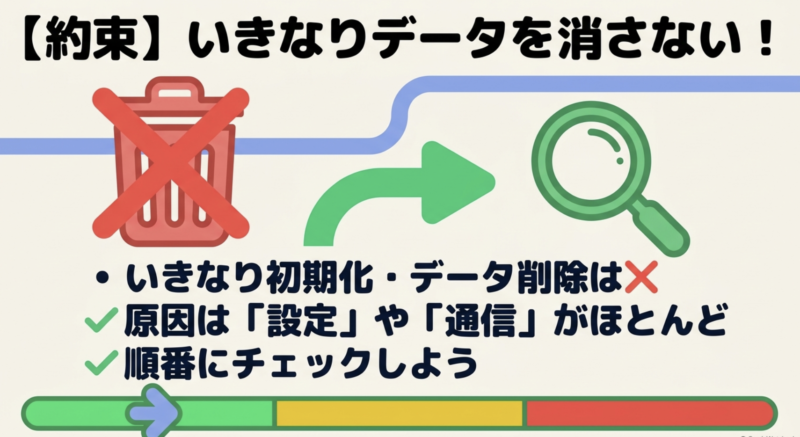
この記事では、マイクラでマルチプレイできないときに、リスクの低い確認から順番に原因を切り分けます。
フレンドのワールドに入れない、ローカル通信できない、子どものアカウントだけ参加できないといった状況も、見る場所を決めて確認すれば解決へ近づけます。
最初に基本条件を確認する
エラーが出ると通信設定を疑いたくなりますが、まずはMinecraft側の基本条件から確認します。
公式ヘルプでも、マルチプレイにはエディション、バージョン、通信、オンラインサービス、アカウント、権限など複数の条件があると案内されています。
Bedrock版かJava版か確認する
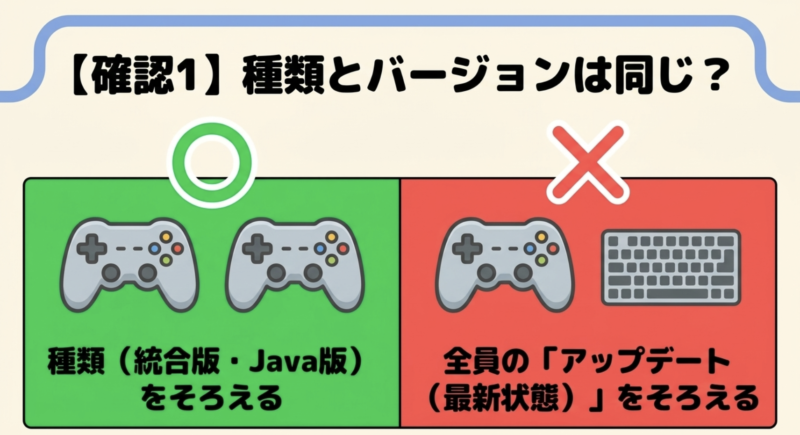
最初に、参加する全員が同じエディションを使っているか確認してください。
Switch、PlayStation、Xbox、スマホはBedrock版で遊ぶ形が中心ですが、PCにはJava版とBedrock版があります。
友達がPCだからといって、自動的にSwitchやPS5と遊べるわけではありません。
PC側がJava版を起動していると、Bedrock版のワールドへ通常の方法では参加できません。
Minecraft公式ヘルプのマルチプレイ要件では、Bedrock版はBedrock版のワールド、サーバー、Realm、LANへ参加し、Java版はJava版同士で遊ぶ必要があると案内されています。
全員のバージョンをそろえる
エディションが同じでも、ゲームバージョンがずれていると参加できないことがあります。
特にアップデート配信直後は、一部の本体だけ更新済み、別の本体はまだ更新前という状況が起こりやすいです。
全員がタイトル画面まで戻り、本体側のソフト更新を確認してください。
自動更新を使っていても、完全に同じタイミングで更新されるとは限りません。
ネット接続を確認する
インターネット経由で遊ぶ場合は、通信が安定しているか確認します。
動画視聴はできても、ゲームのマルチプレイだけ不安定になることはあります。
Wi-Fiの電波が弱い、ルーターから遠い、家庭内で大容量通信が重なっている、といった条件が影響する場合もあります。
まずは本体でインターネット接続が正常か見て、可能ならルーターに近づけます。
その後、本体とルーターを再起動してください。
この段階では細かなポート設定などへ進まなくて大丈夫です。
フレンドのワールドに入れない
友達は遊んでいるのに、自分の一覧に出てこないという場合は、フレンド関係とワールド公開設定を確認します。
クロスプレイではMicrosoftアカウント側の状態も大切です。
Microsoftアカウントを確認する
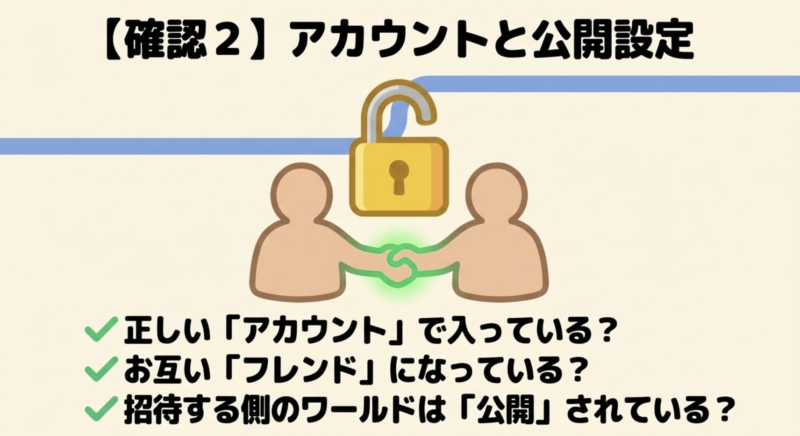
コンソールやモバイルのオンラインマルチプレイでは、Microsoftアカウントへのサインインが関係します。
異なる機種間で遊ぶ場合は、ゲーム内でMicrosoft側のフレンドとして正しく追加できているか確認してください。
サインアウト状態になっていたり、違うMicrosoftアカウントでログインしていたりすると、いつもの友達が表示されないことがあります。
自分のゲーマータグと相手のゲーマータグを見比べてください。
ホストの公開設定を確認する
ホストがワールドをマルチプレイ向けに公開していないと、フレンド側から参加できません。
ワールド設定でマルチプレイが有効か、参加できる範囲が招待のみなどに限定されていないかを見ます。
逆に、公開範囲を広くしすぎる必要はありません。
友達だけで遊ぶなら、必要な相手だけを招待する設定で十分です。
ホストがワールドを開いているか確認する
通常のローカルワールドでは、ホストがそのワールドを開いている間にほかのプレイヤーが参加する形が基本です。
ホストがゲームを終了している、別のワールドを開いている、タイトル画面に戻っている場合は参加できません。
昨日は入れたのに今日は入れないというときは、まずホストが正しいワールドへ入っているか確認してもらいましょう。
◆ピコたんのワンポイントアドバイス
友達のワールドが見つからないときは、いきなりWi-Fi設定を変えるより、全員が同じ版か、全員が最新か、Microsoftアカウントで相互に見えているかの3つを先に確認してください。
この3つだけで原因が見つかることも多いです。
ワールドに入る途中で失敗する
ワールドは表示されるのに、読み込み中で止まる、接続エラーになる場合は、通信やゲーム状態を中心に見ます。
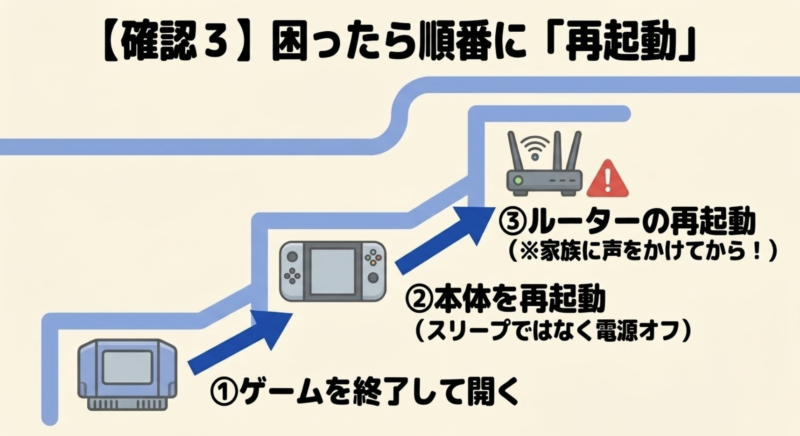
ゲームを再起動する
一時的な接続不良なら、Minecraftを完全に終了して起動し直すだけで直ることがあります。
クイックレジュームやスリープ復帰を長く使っていると、ネットワーク状態が切り替わったあとに接続が不安定になることもあります。
ホスト側と参加側の両方で一度終了して、同じタイミングで起動し直すと分かりやすいです。
本体を再起動する
ゲーム再起動で直らなければ、本体を再起動します。
スリープではなく完全な再起動を試してください。
長期間スリープ中心で使っている機器では、再起動でネットワーク周りがすっきりすることがあります。
ルーターを再起動する
複数のゲームや端末で通信がおかしい場合は、ルーターも確認します。
電源の入れ直しは機種ごとの案内に従い、再起動後は通信が戻るまで少し待ってからMinecraftを試してください。
家族が仕事や動画視聴でネットを使っている場合は、再起動前に一声かけるのを忘れずに。
ゲームのために突然ネットが切れると、別のトラブルが起きます。
子どもだけ参加できない
大人のアカウントでは遊べるのに、子どものアカウントだけマルチプレイできない場合は、Microsoftファミリーやゲーム機側の保護者設定が関係している可能性があります。
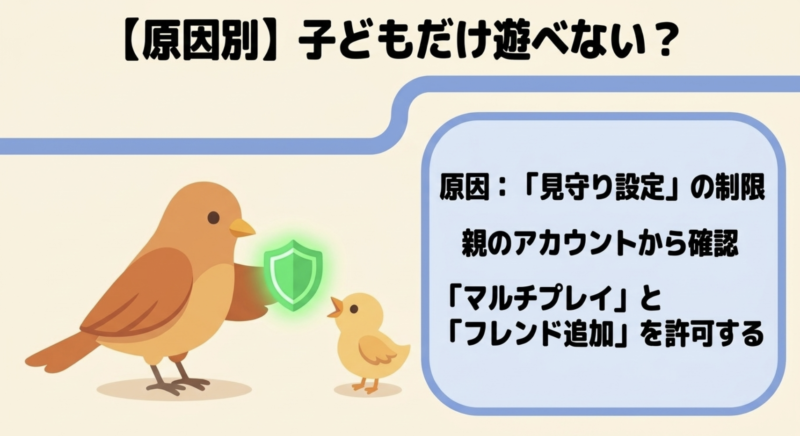
マルチプレイ権限を確認する
Minecraft公式ヘルプでは、子どものアカウントでマルチプレイへ参加するには、マルチプレイ権限を有効にする必要があると案内されています。
保護者アカウントから、オンラインマルチプレイヤーゲームへの参加を許可しているか確認してください。
これは子どもを守るための設定なので、ただ遊べないから全部許可にするのではなく、家庭のルールに合う範囲で調整するのがおすすめです。
フレンド追加の権限も確認する
マルチプレイ自体を許可していても、フレンド追加や他ユーザーとの交流が制限されている場合があります。
相手を追加できない、招待が届かないときは、関連するプライバシー設定も見てください。
本体側のペアレンタル設定を見る
Microsoft側だけでなく、Nintendo SwitchやPlayStation側にも保護者設定があります。
ゲーム内設定が正しくても、本体側でオンライン機能を制限していれば利用できないことがあります。
変更する前に、どの設定が何を制限しているのか確認してください。
年齢に合わせた安全設定を残したまま、必要な機能だけ許可するのが理想です。
Switchでローカル通信できない
Switch同士を近くに置いているのに、ローカルでワールドが見えない場合は、オンラインとは別の視点で確認します。
ネットにつながっているかだけでは判断できません。
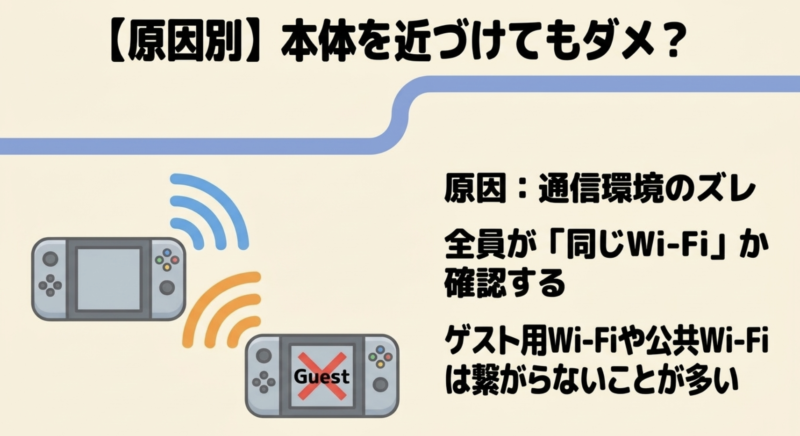
同じ接続方法を使っているか見る
片方はオンライン、片方はローカルというように、参加方法が食い違っていると相手が見つかりません。
全員で今回は同じWi-Fi内で遊ぶのか、インターネット経由で遊ぶのかを合わせてください。
画面分割、ローカル通信、オンラインは似て見えますが、必要な条件が違います。
いま使っている方法を一度言葉にして確認すると、意外と食い違いに気づけます。
ネットワーク分離を確認する
同じWi-Fi名に見えても、ゲストWi-Fiや端末分離機能が使われていると機器同士が見えない場合があります。
自宅のルーターで「ゲストネットワーク」を使っているなら、通常の家庭内ネットワークへ接続して試してください。
ホテル、学校、公共施設などのWi-Fiは、利用者同士の安全のため端末間通信を遮断していることがあります。
その場合、設定を変えられないこともあります。
ワールドのマルチ設定を見る
ホスト側のワールドがマルチプレイ許可になっているかも確認します。
ワールドごとに設定が違う場合があるため、別ワールドでは遊べるのに特定のワールドだけ入れないなら、この項目を疑ってください。
Switchの画面分割ができない
1台のSwitchで2人以上が遊べない場合は、ネットワークよりコントローラーとユーザーの状態を先に確認します。
コントローラーを認識しているか見る
2人目のコントローラーがSwitch本体に認識されていなければ、Minecraftで参加操作をしても反応しません。
HOMEメニューのコントローラー設定で接続状況を確認してください。
無線コントローラーなら充電不足や登録解除もあり得ます。
一度接続し直してからMinecraftへ戻ると分かりやすいです。
別ユーザーで参加する
同じユーザーを重複して選択しようとしていると、2人目として進めないことがあります。
家族で使うならSwitch本体にプレイヤーごとのユーザーを用意しておくと管理しやすいです。
対応するプレイ環境を確認する
Minecraft公式では、Bedrock版のコンソールで分割画面マルチプレイに対応し、最大4人まで同じ画面で遊べると案内されています。
機種や表示モード、アップデートによって操作案内が変わることがあるので、最新の公式ヘルプも確認してください。
PlayStationで参加できない
PS5やPS4からオンラインで遊べない場合は、Microsoftアカウントに加えてPlayStation NetworkとPS Plusの状態を見ます。
PS Plusの加入状態を確認する
PlayStation公式のMinecraftページでは、オンラインプレイにPS Plusが必要と案内されています。
期限切れやプラン状態を確認し、オンラインプレイ可能な状態か見てください。
PlayStation公式「Minecraft」では、PS5版のオンライン条件やクロスプラットフォーム対応も確認できます。
Microsoftアカウント連携を確認する
PlayStation版では、Minecraft内でMicrosoftアカウントを連携してクロスプレイを利用します。
以前と違うMicrosoftアカウントを使おうとした場合などは、連携の扱いでつまずくことがあります。
この場合は、むやみに新しいアカウントを作って連携を繰り返すのではなく、Minecraft公式のPlayStation向けアカウント連携ヘルプを確認してください。
アカウント周りは後から戻しにくいことがあるので慎重に進めましょう。
オンラインサービスを確認する
自分の設定が正しくても、ゲームやプラットフォーム側で障害が起きていれば接続できません。
急に複数の友達が同時に入れなくなった場合は、サービス状況も確認します。
Minecraft側の障害を疑う
普段と同じ設定なのに急に接続できなくなり、複数の人で同じ症状が出ているなら、Minecraft側のオンラインサービスに問題が出ている可能性があります。
公式サポートや公式のお知らせを確認してください。
各ゲーム機のサービス状況を見る
Nintendo Switch Online、PlayStation Network、Xboxネットワークなど、プラットフォーム側のサービス障害でもマルチプレイへ影響することがあります。
自宅のWi-Fi設定を大きく変える前に、サービス側の障害がないか見ておくと無駄な作業を減らせます。
Realmsに入れない場合
通常ワールドではなくRealmsだけ入れないなら、招待、サブスクリプション、サービス状態を確認します。
招待されているか確認する
Realmsへ参加するには、オーナーからの招待が必要です。
招待されたMicrosoftアカウントと、いまMinecraftへログインしているアカウントが同じか確認してください。
Realmの契約状態を見る
オーナー側の契約が終了していたり、Realmが利用できない状態になっていたりすると参加できません。
参加者側だけでなく、オーナーにも状態を確認してもらってください。
アップデート直後は少し待つ
アップデート直後は、機種ごとの更新状況やサービス反映の違いで一時的に参加しにくくなることがあります。
全員のバージョンを確認し、公式側で問題が案内されていないか見てから再試行しましょう。
通信設定を見直す順番
基本条件を全部確認しても直らない場合に、通信環境をもう少し詳しく見ます。
ただし、専門的な設定をいきなり変更する必要はありません。
Wi-Fiの電波を改善する
ルーターとの距離を近づけ、壁や家電の影響が少ない場所で試します。
可能なら5GHz帯など別の周波数帯を使う方法もありますが、距離が遠いと不安定になる場合があるため、家庭の環境に合わせて選んでください。
ほかの通信を減らす
大容量のゲームダウンロード、動画配信、クラウドバックアップが同時に動いていると、マルチプレイが不安定になることがあります。
接続テスト中だけでもほかの大容量通信を止めてみると切り分けになります。
ルーター設定は最後にする
NATやポートに関する設定は、機種やルーターによって違います。
意味を理解せず変更すると、ほかの機器の通信やセキュリティに影響することがあります。
公式サポートから具体的に案内されていない段階では、まず再起動やネットワーク接続の見直しまでにしておくほうが安全です。
必要になったら、ルーターメーカーや契約している回線事業者の案内を確認してください。
本体初期化、セーブデータ削除、Microsoftアカウントの連携解除、ルーターの高度な設定変更は、最後の手段です。
大切なデータやアカウントへ影響する可能性があるため、実行前に公式サポートへ相談してください。
機器の故障を疑う前に
マルチプレイできないと本体やルーターが壊れたのではと心配になりますが、ほかのゲームやサービスが正常ならMinecraft固有の設定である可能性もあります。
別ワールドで試す
特定のワールドだけ参加できない場合は、新しいテスト用ワールドを作ってマルチプレイを試します。
新しいワールドでは入れるなら、通信そのものではなく元のワールド設定やデータに原因が絞れます。
別の相手と試す
可能なら別の友達や家族とも接続してみます。
誰ともつながらないのか、特定の1人だけつながらないのかで原因の方向が変わります。
自分だけ誰ともつながらないなら自分側、特定の友達だけ全員とつながらないならその友達側の設定を重点的に見ると効率的です。
公式サポートへ相談する
ここまで確認しても解決しない場合は、Minecraft公式サポートや各ゲーム機メーカーのサポートへ相談してください。
その際、機種、エディション、バージョン、エラー表示、誰と接続できないか、すでに試したことをまとめておくと案内が早くなります。
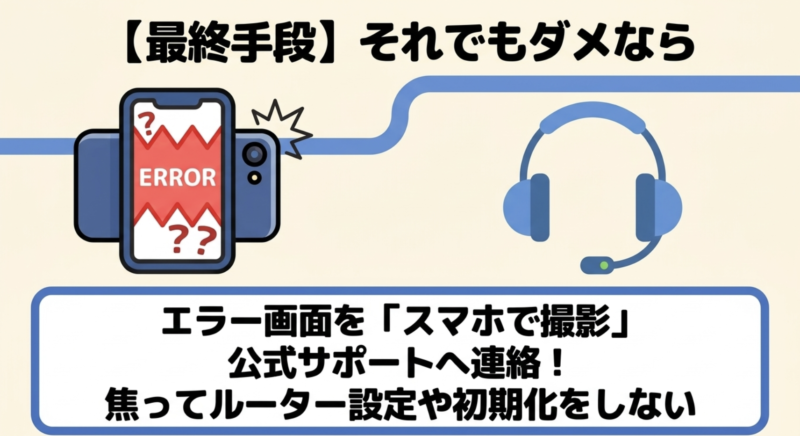
◆ピコたんのワンポイントアドバイス
サポートへ問い合わせる前に、エラー画面をスマホで撮っておくと便利です。
数字や英文を記憶で伝えるより、そのまま見せられるほうが原因を特定しやすいですよ。
買い替えは最後に判断する
通信トラブルが続いても、すぐ新しい本体やルーターを買う必要はありません。
まず設定とサービス状態を確認し、ほかのゲームや端末でも通信不良が出ているかを見てから判断してください。
本体買い替えを急がない
Minecraftだけでマルチプレイできないなら、本体故障とは限りません。
オフラインのゲームは正常に動くか、ほかのオンラインゲームは使えるかを確認しましょう。
これからSwitch版Minecraftを買い直す場合も、同じ機種向けの商品か、すでに持っているライセンスがないかを確認してください。
Minecraft Nintendo Switch版を確認する
ルーター買い替えも状況を見る
家中の端末で速度低下や切断が頻発し、ルーターが古い場合は買い替えが改善につながることもあります。
ただし、Minecraftだけの不具合なら新しいルーターに変えても直らない可能性があります。
費用がかかるため、正確な原因を確認してから判断してください。
通信機器に詳しくない場合は、回線事業者やメーカーへ相談するのが安全です。
症状から原因を絞り込む
マルチプレイできないときは、できないの中身を分けると原因を探しやすくなります。
ワールド自体が表示されないのか、表示されるけれど接続で失敗するのか、入れるけれどすぐ切断されるのかで見る場所が変わります。
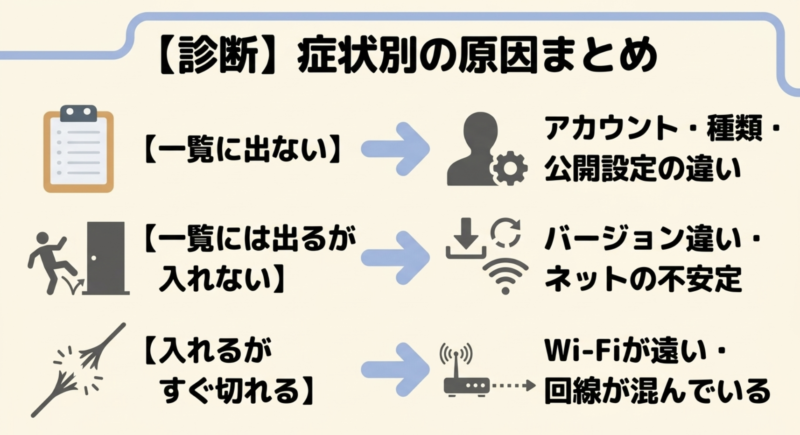
ワールドが一覧に出ない
一覧にまったく出ない場合は、フレンド関係、アカウント、公開設定、エディションの違いを先に疑います。
通信が遅いだけなら、ワールド名までは表示されることもあるためです。
ホストと参加者がMicrosoftアカウントで相互にフレンドになっているか、ホスト側が正しいワールドを開いているか、マルチプレイ設定が有効かを確認してください。
一覧には出るが入れない
ワールド名は見えるのに参加で失敗するなら、バージョン差、通信の不安定さ、オンライン権限を確認します。
ホストと参加者のゲームを一度終了し、更新を確認してから再起動すると切り分けしやすいです。
エラーコードやメッセージが表示される場合は、閉じる前に内容を控えてください。
公式サポートへ相談するときの大切な手掛かりになります。
入れるがすぐ切断される
一度は入れるものの数分で切断されるなら、通信の安定性を重点的に見ます。
Wi-Fiの電波が弱い、家庭内で大容量通信が重なっている、ホスト側の回線が不安定といった原因が考えられます。
参加者全員が同時に落ちるならホストやサービス側、自分だけ落ちるなら自分の通信環境を優先して確認すると効率的です。
エラー表示を活用する
マイクラの接続トラブルでは、画面に短いメッセージしか出ず、意味が分かりにくいことがあります。
それでも、表示内容を残しておくと原因を調べる助けになります。
スクリーンショットを残す
エラー文はその場では覚えたつもりでも、あとで細かな数字や言葉を忘れがちです。
SwitchやPlayStationのスクリーンショット機能、スマホのカメラなどで画面を残してください。
問い合わせ時に、入れませんだけ伝えるより、この画面が出ますと示せるほうが状況を共有しやすいです。
発生した時間もメモする
サービス障害が疑われる場合は、何時ごろから起きたかも役立ちます。
昼は遊べたのに夜だけダメ、アップデート直後からダメなど、時間の情報で原因が見えやすくなることがあります。
試したことを記録する
再起動、更新、アカウント再サインインなどを何度も繰り返すと、何を試したか分からなくなります。
メモに、ゲーム再起動済み、本体更新済み、別ワールドは参加可能と残しておくと、次に確認する場所が分かります。
同じ操作を何度もするより、一つずつ結果を確認するほうが解決へ近づきます。
バージョン違いを詳しく確認
マルチプレイのトラブルでは、バージョン違いがとても基本的な原因です。
自動更新に任せていると、全員が同じと思い込んでしまうことがあります。
アップデート直後は特に注意する
大型アップデートや小さな修正が配信された直後は、機種ごとに更新可能になるタイミングが完全に同じとは限りません。
友達の一人だけ先に更新されると、昨日まで遊べたワールドへ急に入れなくなることがあります。
この場合、設定を変えるより全員の更新状況を確認し、必要なら配信がそろうまで待つほうが安全です。
自動更新を過信しない
自動更新を有効にしていても、スリープ状態や空き容量、ネット接続の状況によって更新が完了していないことがあります。
ゲームの起動前にソフト更新を手動で確認してください。
プレビュー版などの違いも見る
PCや一部環境では、通常版とは別のテスト版やプレビュー環境を利用していることがあります。
友達の一人だけ通常とは違うビルドを使っていないか確認してください。
全員が同じ正式版へそろえるのが、一般的な友達同士のマルチプレイでは分かりやすい方法です。
Microsoftアカウントを確認
クロスプレイやオンライン参加では、Microsoftアカウントが原因になるケースもあります。
ログインできているかだけでなく、正しいアカウントか、権限があるかまで確認しましょう。
別アカウントで入っていないか見る
家族で同じ本体を使っていると、前回とは別のMicrosoftアカウントでログインしていることがあります。
フレンド一覧が急に空になったように見える場合は、自分のゲーマータグを確認してください。
相手側も同じです。
オンラインなのに出てこないときは、お互いがいつものアカウントか見比べると早いです。
サインイン状態をやり直す
一時的に認証が不安定な場合は、公式手順に沿ってサインイン状態を確認します。
ただし、アカウントのリンク解除や別アカウントへの切り替えを安易に行うのは避けてください。
とくにPlayStationとの連携は扱いに注意が必要です。
Minecraft公式のアカウント連携ヘルプを見てから操作しましょう。
フレンド登録を確認する
相手を追加したつもりでも、片方向のフォロー状態や招待待ちになっていることがあります。
ゲーム内で相手がフレンドとして表示されるか確認し、必要なら正しいゲーマータグでもう一度探してください。
子ども用アカウントの注意点
子どもだけ参加できない場合は、通信より権限設定が原因のことがあります。
安全のための制限なので、必要な範囲だけ見直してください。
マルチプレイ許可を見る
オンラインマルチプレイヤーゲームへの参加が許可されているか確認します。
Microsoftファミリー側の設定と、ゲーム機側の保護者設定の両方を見る必要がある場合があります。
家族内の画面分割はできるのに、遠くの友達へ接続できないなら、オンライン関連の権限が原因の可能性が高まります。
他ユーザーとの交流設定を見る
フレンド追加、チャット、招待などが制限されていると、マルチプレイ設定自体が有効でも友達とつながれないことがあります。
どの機能が必要なのかを一つずつ確認してください。
年齢に合わせて設定する
「遊べないから全部解除する」のではなく、子どもの年齢や家庭の方針に合わせて設定することが大切です。
知らない人との交流は制限しつつ、家族や知っている友達とのプレイだけ許可する考え方もあります。
ローカル通信の切り分け方
ローカル通信できない場合は、インターネットの速度より端末同士が同じ環境にいるかを確認します。
オンラインとは違う原因があるため、順番を分けて考えましょう。
同じWi-Fi名だけで安心しない
同じ家のWi-Fiでも、通常ネットワークとゲストネットワークに分かれていることがあります。
ゲストネットワークでは安全のため機器同士を見えなくする設定が使われることがあり、Minecraftのローカル通信へ影響する場合があります。
ルーターの管理画面を無理に変更する必要はありません。
まず各端末が同じ家庭内ネットワークへ接続されているか確認してください。
テザリングでは条件が変わる
スマホのテザリングを使っている場合、端末間通信の扱いが通常の家庭用ルーターと違うことがあります。
オンライン接続はできても、ローカルで互いを見つけにくい場合があります。
自宅のWi-Fiでは遊べるのにテザリングだけダメなら、Minecraft本体の不具合と決めつけず接続環境の違いを疑ってください。
公共Wi-Fiでは制限もある
ホテルや施設のWi-Fiは、多数の利用者を守るため端末同士の通信を遮断していることがあります。
その場合、利用者側では変更できません。
外出先で友達と遊ぶなら、オンライン経由や別の安全な通信方法を検討する必要があります。
通信が重い時の対処
接続自体はできるのに、ブロックを壊しても戻る、キャラクターが飛ぶように動く、頻繁に止まるなら遅延が大きい状態かもしれません。
ホスト側の通信も見る
通常ワールドではホスト側の通信状態も重要です。
参加者の回線が速くても、ホスト側が不安定なら全員へ影響することがあります。
複数人が同時に重く感じているなら、ホストのWi-Fiや家庭内通信を確認してください。
ダウンロードを止めて試す
ゲームやOSのアップデート、動画配信、写真のクラウド同期などが同時に動いていると、通信が混雑します。
一度止めてからMinecraftを試すと原因を切り分けできます。
再起動で状態を戻す
ルーターやゲーム機を長期間再起動していない場合は、一度再起動するだけで改善することがあります。
電源操作はメーカーの案内に従い、再接続まで待ってから試してください。
NATやポート設定は慎重に
ネット検索をすると、NATやポート開放の情報がすぐ出てきます。
しかし、初心者が最初に触る場所ではありません。
設定を誤ると通信や安全性へ影響する可能性があります。
NATタイプは接続しやすさの目安
NATタイプは、オンラインでほかの機器と接続しやすいかに関わる通信状態の目安です。
機種によって表示名や判定方法が違います。
特定の相手とだけつながらない場合に関係することがありますが、まず版、バージョン、権限、サービス状態を確認してから考える項目です。
ポート開放を自己流でしない
ルーターのポート設定を変更する場合は、公式サポートやルーターメーカーの手順に従ってください。
インターネット上の古い記事をそのまま真似すると、現在の環境に合わない可能性があります。
自信がない場合は、契約している回線事業者や機器メーカーへ相談するのが安全です。
セーブデータを守りながら直す
接続トラブルで一番避けたいのは、直そうとして大切なワールドを失うことです。
マルチプレイができないだけなら、セーブデータ削除は通常の最初の手順ではありません。
削除前にバックアップを確認する
どうしても再インストールやデータ操作が必要になった場合は、利用している機種のバックアップ方法を確認してください。
クラウド保存の条件や対象は機種と契約によって違います。
ソフトを消してもセーブは絶対残ると思い込まず、実際の機種の公式案内を確認してから進めましょう。
テスト用ワールドで確認する
大切なワールドへ変更を加える前に、新しいテスト用ワールドを作り、そこでマルチプレイが成立するか確認すると安全です。
テストワールドだけ正常なら、元ワールド固有の設定に原因を絞れます。
初期化は最後にする
本体初期化は多くの設定やデータへ影響する大きな操作です。
公式サポートから案内されていない段階で、マルチプレイ不具合だけを理由に実行するのは避けてください。
必要になったとしても、バックアップと復元条件を確認した上で慎重に進めましょう。
直し方の優先順位を決める
トラブル対応で大切なのは、効果がありそうなことを片っ端から試すのではなく、データや設定への影響が小さい方法から進めることです。
安全な順番を決めておけば、直す途中で別の問題を作りにくくなります。
まず確認だけで済む項目を見る
最初はエディション、バージョン、オンライン加入、アカウント、フレンド状態、ワールド公開設定を確認します。
この段階では何かを削除したり、初期化したりする必要はありません。
表示を確認するだけで原因が分かれば、もっとも安全です。
とくにアップデート直後はバージョン差だけで解決することがあります。
次に再起動を試す
確認だけで分からなければ、Minecraft、本体、必要ならルーターの順に再起動します。
再起動は設定を大きく変えずに一時的な不調を直せるため、早い段階で試しやすい方法です。
ルーターを再起動すると家全体のネットが一時的に切れるため、ほかの人が使っていない時間に行ってください。
最後に設定変更を検討する
権限変更、アカウント連携、NAT、ポート、再インストールなどは、原因がそこにあると絞れてから進めます。
ネットの記事を見ながら意味の分からない設定を変更するのは避けましょう。
分からない場合は、公式サポートや機器メーカーへ相談するのが安全です。
家族内で切り分ける方法
家に複数のゲーム機やアカウントがあるなら、それを使って簡単な比較テストができます。
どこまで正常か分かると、原因の範囲を狭められます。
別アカウントで試す
同じ本体で大人のアカウントはオンラインに入れるのに、子どものアカウントだけ入れないなら、通信より権限設定の可能性が高くなります。
逆に、どのアカウントでも入れないなら、本体やネットワーク、サービス側も確認対象になります。
別のワールドで試す
同じアカウントでも、新しく作ったワールドでは参加できるなら、元のワールド設定やデータ固有の問題に絞れます。
大切な本番ワールドを触る前にテストできるので安全です。
別の回線で試す
可能な範囲で安全に別のネットワークへ接続し、症状が変わるか確認する方法もあります。
ただし、公共Wi-Fiは端末間通信を制限していることがあるため、テスト結果だけで結論を出さないでください。
自宅回線だけで複数のオンラインゲームが不安定なら、回線やルーター側の可能性が上がります。
友達側に原因があるケース
自分の設定を何度見ても問題がない場合、相手側の条件が原因かもしれません。
マルチプレイは双方の環境がそろって初めて成立します。
相手だけ更新していない
自分は最新でも、友達が更新前なら参加できないことがあります。
「自分は更新したから大丈夫」ではなく、全員が同じ状態か確認してください。
相手の権限が制限されている
子ども用アカウントや保護者設定がある場合、相手側だけマルチプレイ許可が無効になっていることがあります。
自分から招待を送れても、相手が参加できなければ成立しません。
相手の回線が不安定
ほかの友達とは遊べるのに特定の1人だけ頻繁に落ちるなら、その人のWi-Fiや回線状態を見てもらうとよいでしょう。
ルーターとの距離や大容量通信など、基本的な部分から確認します。
再インストール前の確認
検索していると、再インストールで直ったという体験談も見つかりますが、いきなり実行する必要はありません。
再インストールは時間がかかり、機種によってデータの扱いも確認が必要です。
先にアップデートを確認する
古いバージョンが原因なら、再インストールしなくても更新だけで直る可能性があります。
ストレージ空き容量が不足して更新できていない場合もあるため、空き容量も確認してください。
セーブデータの保存先を見る
ソフト本体とセーブデータは扱いが異なる場合があります。
削除操作の前に、どのデータが残り、どのデータが消えるのかを各機種の公式案内で確認してください。
公式サポートの案内があるか調べる
特定のエラーに対して再インストールが推奨されている場合は、その手順に従います。
逆に、公式が別の対処法を案内しているなら、そちらを優先してください。
サポートへ伝える情報
自力で直らないときは、問い合わせ方を少し工夫すると話が早くなります。
必要な情報をまとめてから連絡してください。
機種とエディションを伝える
マイクラができませんだけでは状況が分かりません。
Nintendo Switch、PS5、Windows PCなどの機種と、Bedrock版かJava版かを伝えます。
エラー表示をそのまま伝える
エラーコードやメッセージは省略せず、画面のとおり伝えてください。
スクリーンショットを添付できる窓口なら、その画像が役立ちます。
試したことを伝える
ゲーム再起動済み、本体更新済み、別ワールドでは参加できる、子どものアカウントだけ不可といった情報があると、同じ案内を繰り返さず次の確認へ進みやすくなります。
最終的な判断は、Minecraft公式サポートや各ゲーム機メーカー、回線事業者など、原因に近い窓口へ相談してください。
解決しない時の最終確認
基本項目をすべて確認しても直らない場合は、自分だけの問題か、特定の相手との組み合わせだけか、全員が同時に困っているかを最後に整理します。
この違いで相談先も変わります。
自分だけ接続できない
ほかの友達同士は正常に遊べるのに自分だけ入れないなら、自分のアカウント、オンライン契約、ゲームバージョン、通信環境を重点的に見ます。
別ワールドや別の相手でも同じ症状か確認してください。
特定の相手だけ接続できない
自分も相手も別の人とは遊べるのに、その2人だけ接続できない場合は、フレンド状態、ブロック設定、NATなど組み合わせに関わる項目が候補になります。
高度な通信設定へ進む前に、公式サポートへ症状を伝えるのがおすすめです。
全員が同時に接続できない
普段遊べていたメンバー全員が急に接続できないなら、Minecraftや各プラットフォーム側の障害、アップデートの影響を疑います。
自宅の設定を一斉に変更せず、公式のお知らせを確認して少し時間を置く判断も必要です。
トラブルを減らす予防策
一度直ったら、次回また同じことで困らないように簡単な予防をしておくと楽です。
難しい管理ではなく、接続前の小さな習慣で十分です。
遊ぶ前に更新を確認する
集合時間の直前ではなく、数時間前や前日にMinecraftと本体の更新を確認しておきます。
大きなアップデートでも、遊ぶ時間までに終わらせやすくなります。
アカウント情報を把握する
家族で複数のMicrosoftアカウントを使うなら、誰がどのゲーマータグを使っているか分かるようにしておきましょう。
パスワードを共有する必要はありませんが、自分のアカウント名だけ把握しておくとフレンド確認が楽です。
大切なワールドは保全する
長く遊んでいるワールドほど、機種に応じたバックアップや保存方法を確認してください。
トラブル発生時に焦って削除するのではなく、データを守ったまま対処できる準備が大切です。
対処後に同じ症状が出たら
一度直ったのに後日また同じ症状が出た場合は、前回何で改善したかを思い出してください。
毎回同じ時間帯に重いなら通信混雑、アップデート後だけ入れないならバージョン差など、繰り返し方が原因の手掛かりになります。
同じ操作で何度も改善するなら、その項目を接続前のチェックに加えると次回から慌てずに済みます。
よくある質問を確認する
マルチプレイできないときに特に聞かれやすい疑問をまとめます。
状況によって原因は変わるため、該当する項目から順番に確認してください。
マルチプレイできない時のよくある質問(FAQ)
Q1. フレンドのワールドに入れないとき最初に何を確認しますか?
A. 全員が同じエディションか、最新バージョンか、Microsoftアカウントで正しくサインインしているかを先に確認してください。
その後、ホストのワールド公開設定と通信状態を見ます。
Q2. Switchでローカル通信の相手が出てこないのはなぜですか?
A. 接続方法がそろっていない、同じネットワークにいない、ゲストWi-Fiなどで端末間通信が分離されている、ホストのマルチプレイ設定が無効といった原因が考えられます。
Q3. 子どものアカウントだけマルチプレイできません。
A. Microsoftファミリーやゲーム機側の保護者設定で、マルチプレイやフレンド機能が制限されている可能性があります。
保護者アカウントから必要な権限を確認してください。
Q4. 昨日まで遊べたのに急に入れなくなりました。
A. ゲーム更新によるバージョン差、サービス障害、サインアウト、オンラインサービスの期限などを確認してください。
設定を変更していないなら、まず最新バージョンと公式サービス状況を見るのがおすすめです。
Q5. 直らない場合は本体を初期化したほうがいいですか?
A. すぐ初期化するのはおすすめしません。
セーブデータや設定へ影響する可能性があります。
再起動、更新、権限、通信、サービス状況を確認しても直らない場合は、公式サポートへ相談してから判断してください。
マルチプレイできない時まとめ
マイクラでマルチプレイできないときは、原因を一気に決めつけないことが大切です。
エディション、バージョン、アカウント、権限、通信、サービス状況の順に確認すると、不要な設定変更を避けながら原因へ近づけます。
- Bedrock版とJava版が混在していないか確認する
- 全員のゲームを最新バージョンへそろえる
- Microsoftアカウントとマルチプレイ権限を確認する
- ローカル通信では同じネットワークと公開設定を見る
- 初期化やアカウント解除は最後まで避ける
多くのトラブルは、基本条件を順番に見直すことで切り分けできます。
直らないからと焦って大きな変更をせず、安全に試せる方法から進めてください。
それでも改善しない場合は、エラー内容と試したことをまとめてMinecraftや各ゲーム機の公式サポートへ相談するのが確実です。
コメント