こんにちは、バフマガのピコたんです。
マイクラは1人でもずっと遊べるゲームですが、友達と同じワールドに入った瞬間に楽しみ方が一気に増えます。
洞窟探索を分担したり、巨大建築を一緒に作ったり、何も決めずに寄り道したり。
マルチプレイならではの面白さがあります。
その一方で、初めてマルチプレイを設定すると、相手と同じ機種じゃないとダメ?、Microsoftアカウントは必要?、招待しても出てこない、Realmsと普通のワールドは何が違う?と、ゲームを始める前の準備で引っかかりやすいんですよ。
マイクラのマルチプレイは、同じ版を使い、ゲームを最新にし、アカウントと通信環境をそろえることが基本です。
たまに遊ぶなら通常のワールド招待で十分ですが、遊ぶ時間が合わない仲間と長く遊ぶならRealmsやサーバーも候補になります。
マルチプレイの基本を知る
マイクラのマルチプレイにはいくつか方法があります。
まず、同じ本体の画面分割、同じネットワーク内で遊ぶ、インターネットで友達と遊ぶ、Realmsやサーバーを使うの違いを知ると、自分に必要な準備が見えてきます。
同じ画面で遊ぶ方法
SwitchやPlayStationなどのコンソール版Bedrock Editionでは、1台の本体と1つの画面を複数人で使う分割画面プレイがあります。
家族や同じ部屋の友達と遊ぶなら、もっとも手軽な方法です。
Minecraft公式では、Bedrock版のコンソールに分割画面マルチプレイが含まれ、最大4人が同じ画面で遊べると案内されています。
オンライン接続とは別なので、まずは家の中だけで遊びたい人にも向いています。
別端末から同じワールドに入る
友達がそれぞれSwitch、PS5、Xbox、Windows PC、スマホなどを持っている場合は、対応するBedrock版同士でクロスプレイできます。
Minecraft公式の比較では、Bedrock版はWindows 10/11、Xbox、Nintendo Switch、PS5、モバイル端末などでクロスプラットフォームプレイに対応しています。
ここで大事なのは、Java版とBedrock版は基本的に同じマルチプレイ先へ直接参加するものではないという点です。
PC版の友達がいる場合は、その人がJava版を起動しているのかBedrock版を起動しているのかを最初に確認してください。
Minecraft公式ヘルプ「マルチプレイの要件」でも、Bedrock版はBedrock版のワールド、Realm、LANへ参加し、Java版はJava版同士で遊ぶことが案内されています。
始める前の準備をそろえる
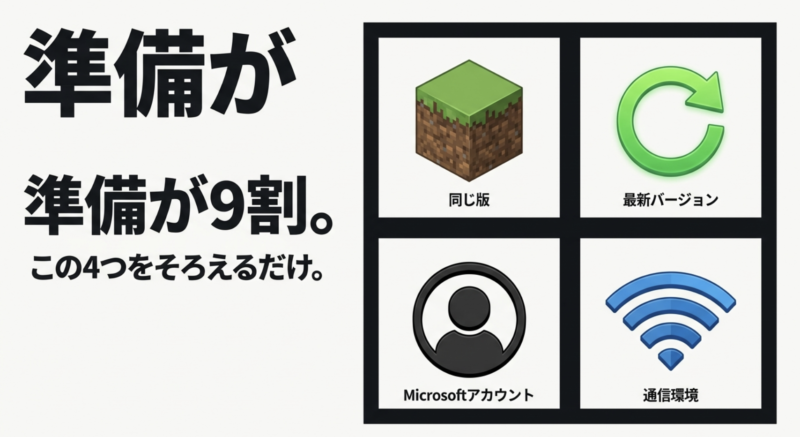
マルチプレイがうまくいかない原因の多くは、ワールドを作る前の条件がそろっていないことです。
先に版、バージョン、アカウント、通信環境を確認しておくと、招待後のトラブルをかなり減らせます。
同じエディションか確認する
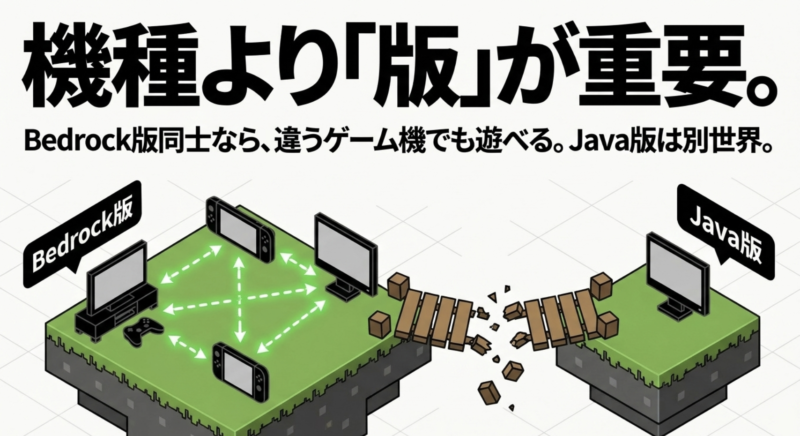
最初に見るのはBedrock版かJava版かです。
Switch、PlayStation、Xbox、スマホのMinecraftは基本的にBedrock版として遊ぶため、これらの機種同士はクロスプレイの対象になります。
Windows PCではBedrock版とJava版の両方があるので、PCユーザーだけは特に確認が必要です。
ゲーム画面の表記やランチャーでどちらを起動しているか見てもらいましょう。
全員が最新バージョンにする
マルチプレイではゲームバージョンが合っていないと、相手のワールドが表示されなかったり、接続時にエラーになったりします。
アップデート配信直後は、機種ごとに更新のタイミングが少しずれることもあるため、全員で更新状況を確認してください。
昨日までは遊べたのに今日だけ入れないというときも、まずバージョン確認。
設定を大きく変える前に見ておきたいポイントです。
Microsoftアカウントを用意する
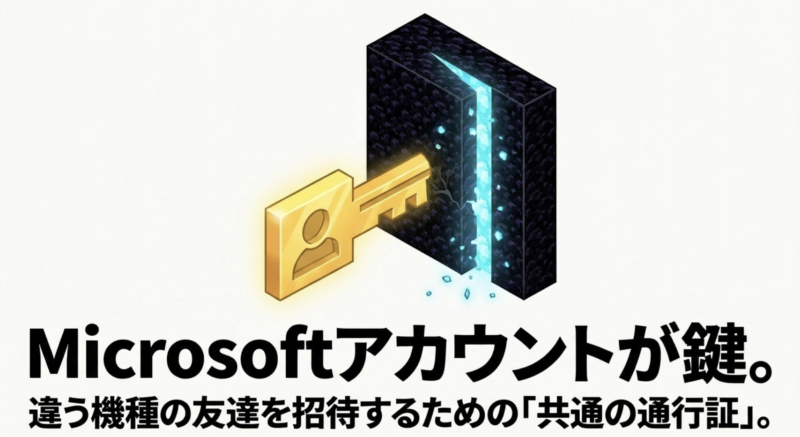
コンソールやモバイル端末でオンラインのマルチプレイを利用する場合、Microsoftアカウントのサインインが関わります。
異なる機種間で友達と遊ぶときは、Microsoftアカウントでフレンド関係を作っておくと招待しやすくなります。
子ども用アカウントでは、家族設定によってマルチプレイやフレンド追加が制限されていることがあります。
年齢だけでなく、Microsoft側のプライバシー・オンライン安全設定も確認してください。
オンライン料金を確認する
家庭用ゲーム機からインターネット経由でマルチプレイする場合は、各プラットフォームのオンラインサービス加入が必要になることがあります。
Minecraft公式ヘルプでは、Nintendo SwitchはNintendo Switch Online、PlayStationはPlayStation Plusなど、コンソールごとの有料オンラインサービスが必要と案内されています。
料金やプランは変わる可能性があるため、実際に加入する前に各メーカー公式サイトで最新情報を確認してください。
◆ピコたんのワンポイントアドバイス
友達と遊ぶ約束をしたら、集合時間の前に機種、BedrockかJavaか、ゲーム更新、Microsoftアカウントの4つだけ確認しておくとかなり楽です。
全員がゲームを起動してから調べ始めると、意外と時間がかかります。
友達と遊ぶ基本手順
準備がそろったら、ホストになる人がワールドを開き、ほかの人を招待します。
メニューの名前は機種やアップデートで多少変わることがありますが、基本の流れは同じです。
ホストがワールドを作る
まず、1人がホストとしてワールドを作成または既存ワールドを開きます。
友達を招待する前に、そのワールドのマルチプレイ設定が有効になっているか確認してください。
長く一緒に遊ぶ予定なら、ホストはセーブデータを管理する人になります。
普通のワールドでは、基本的にホストがそのワールドを開いている間にほかの人が参加する形になるため、誰がホストになるかは意外と重要です。
フレンドを追加する
異なる機種で遊ぶ場合は、Microsoftアカウント側のゲーマータグを使って友達を追加します。
相手の表示名を間違えると見つからないため、文字や数字をそのまま確認してください。
同じ機種だけで遊ぶ場合でも、ゲーム内の友達一覧や各プラットフォームのフレンド機能が関係することがあります。
相手が表示されないときは、ゲーム内だけでなく本体側のフレンド状態も確認すると切り分けやすいです。
ワールドへ招待する
ホストがワールドへ入り、ゲーム内メニューから友達を招待します。
招待を受けた側は通知やフレンド一覧から参加し、同じワールドへ入ります。
一度うまく入れたら、次回から同じ相手と遊ぶのは簡単です。
ただし、ホストがオフラインだったり、そのワールドを開いていなかったりすると通常ワールドへは入れません。
ここがRealmsとの大きな違いになります。
クロスプレイで遊ぶ方法
マイクラの魅力のひとつが、機種が違っても一緒に遊びやすいことです。
SwitchとPS5、Switchとスマホ、XboxとWindows PCなど、Bedrock版同士ならクロスプレイの対象になります。
機種が違っても版を合わせる
クロスプレイでは、本体メーカーよりBedrock版かどうかが重要です。
PlayStation公式のMinecraftページでも、Bedrock版のプレイヤー同士であればプラットフォームの枠を超えてマルチプレイヤーで遊べると案内されています。
PlayStation公式のMinecraftページでは、PS5版がクロスプラットフォームプレイに対応していること、オンラインプレイにはPS Plusが必要なことが確認できます。
Microsoftアカウントでつながる
機種が違う場合、Microsoftアカウントを共通の橋として使います。
Switchのユーザー名とPSNのオンラインIDだけでは相手を探せない場面があるため、ゲーム内で表示されるMicrosoft側の名前を確認してください。
アカウント連携でエラーが出るときは、焦って別のMicrosoftアカウントを次々と連携するのは避けたほうが安全です。
特にPlayStationではアカウント連携の扱いに制約があるため、公式ヘルプを確認してから操作しましょう。
子ども用アカウントは権限を見る
子どものアカウントでは、保護者設定によってマルチプレイやフレンド追加が無効になっていることがあります。
ゲーム設定だけを見ても直らない場合は、Microsoftファミリーや各ゲーム機のペアレンタル設定まで確認してください。
オンライン上の交流を制限するための設定なので、解除する場合は家庭のルールに合わせることが大切です。
安全面を優先しながら、必要な範囲だけ許可してください。
ローカル通信で遊ぶ方法
同じ場所に複数の本体を持ち寄るなら、ローカル環境で遊ぶ方法もあります。
オンラインとは別の仕組みなので、相手との距離やネットワーク状況によって向き不向きがあります。
同じネットワークを確認する
LANやローカル接続を使う場合は、参加する端末が同じネットワーク環境にいるか確認します。
Wi-Fiの名前が似ていても、ゲストネットワークと通常ネットワークで端末同士の通信が分けられていることもあります。
学校やホテル、共有施設などのWi-Fiでは、端末同士の通信が制限されている場合があります。
自宅では遊べるのに外出先で見つからないなら、Minecraftではなくネットワーク側の制限も疑ってください。
ホスト側の公開設定を見る
ワールドがマルチプレイ向けに公開されていなければ、同じネットワークにいても相手から見つけられません。
ホスト側のワールド設定を確認し、参加可能な状態になっているか見てください。
逆に、知らない相手へ公開したくない場合は、参加範囲を友達だけに限定するなど、必要な設定を使いましょう。
便利さと安全性はセットで考えるのが大事です。
Realmsを使う選択肢
通常のワールド招待は手軽ですが、ホストが遊んでいないと友達が入れないことがあります。
遊ぶ時間が合わないグループでは、Minecraft公式の有料サービスであるRealmsが便利です。
ホスト不在でも遊びやすい
Realmsは、招待されたメンバーがオンラインのワールドへアクセスしやすい仕組みです。
普通のローカルワールドのように、ワールド所有者が毎回ゲームを起動し続けなくても遊びやすくなります。
社会人同士や、帰宅時間の違う家族・友達で同じワールドを育てたい場合に向いています。
今日は自分だけ素材集め、明日は友達が建築という遊び方がしやすいのが魅力です。
料金と参加人数を確認する
Realmsは有料サービスなので、料金や同時参加人数、対応条件を契約前に公式ページで確認してください。
プランや機種によって見え方が変わることがあります。
たまに数時間遊ぶだけなら、通常のワールド招待で十分です。
毎週遊ぶ、ホストが不在でも入りたい、ワールドを長期間共同運営したいという場合にRealmsを検討すると無駄がありません。
Realmsはホストの生活時間に合わせなくてよいことが大きな利点です。
マルチプレイの頻度が高いグループほど価値を感じやすいでしょう。
サーバーを使う選択肢
マイクラには公式の注目サーバーや、さまざまなマルチプレイサーバーがあります。
友達だけの小規模なワールドとは違い、多人数でミニゲームなどを楽しむ用途にも向いています。
友達だけの遊びとは目的が違う
普通のワールドやRealmsは、仲間内で同じ世界を育てる遊び方に向きます。
一方、公開サーバーは多くのプレイヤーが参加し、独自ルールやミニゲームを楽しむ場所として使われることがあります。
初めてなら、まず通常のフレンド招待で遊び、もっと大人数の環境に興味が出てからサーバーを試す流れで十分です。
ルールと安全性を確認する
公開サーバーでは知らないプレイヤーと交流する可能性があります。
チャットやフレンド機能、課金要素などを利用する前に、そのサーバーのルールと保護者設定を確認してください。
子どもが遊ぶ場合は、保護者がどのサーバーで何ができるのか一度確認しておくと安心です。
ゲーム内だから何でも安全というわけではなく、オンライン上の交流として考えることが大切です。
機種ごとの違いを考える
マルチプレイの基本は共通ですが、遊ぶ機種によってオンラインサービスや操作感が違います。
これからMinecraftを買う人は、友達が使っている機種も確認しておきましょう。
Switchは持ち運びやすい
Switch版はテレビでも携帯でも遊べるため、家族プレイや持ち寄りとの相性がよいです。
画面分割にも対応しているので、1台で複数人が遊ぶ使い方もしやすいですね。
Minecraft Nintendo Switch版を確認する
PS5は据え置き中心で遊びやすい
PS5版MinecraftもBedrock版としてクロスプラットフォームプレイに対応し、画面分割では1〜4人、オンラインでは最大8人のPS Plusオンラインプレイヤー対応とPlayStation公式で案内されています。
普段からPS5で遊んでいて大きな画面を使う人なら、その環境をそのままMinecraftにも使えるのが分かりやすいところです。
PCはJava版との違いを見る
PCで遊ぶ人は、Java版とBedrock版のどちらを使うかが重要です。
友達がSwitchやPS5なら、クロスプレイしやすいBedrock版を使うのが基本になります。
Java版にはJava版の魅力がありますが、友達と一緒に遊ぶことが最優先なら、全員がどの版へ集まるかを決めてから始めてください。
マルチプレイできない時の確認
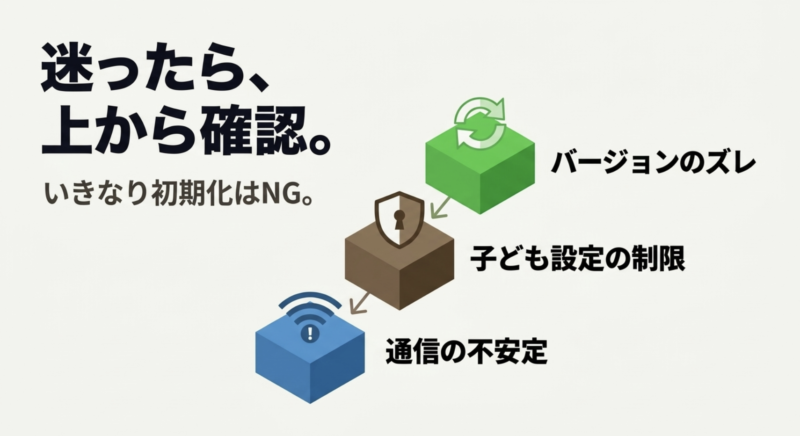
招待しても相手が入れないときは、原因を一つずつ切り分けます。
最初からルーター設定や初期化へ進む必要はありません。
バージョン差を確認する
まず全員のMinecraftを更新します。
アップデート直後は、自動更新されている人とされていない人が混ざりやすいです。
Bedrock同士でもバージョンが合っていなければ参加できないことがあります。
オンライン権限を確認する
子ども用アカウントでは、マルチプレイ権限が無効になっている場合があります。
Microsoftアカウントのオンライン安全設定、ゲーム機側の保護者設定、フレンド追加権限を見てください。
通信状態を確認する
Wi-Fiが不安定だと、ワールド一覧に出ても接続に失敗することがあります。
ルーターの近くへ移動する、ほかの大容量通信を止める、本体とルーターを再起動するなど、簡単な方法から試してください。
接続できないからといって、いきなりセーブデータの削除、本体初期化、アカウント解除を行うのは避けましょう。
取り返しのつかない操作へ進む前に、公式サポートの手順を確認してください。
長く遊ぶなら運用を決める
マルチプレイは、接続できたら終わりではありません。
長く同じワールドで遊ぶなら、ホスト、バックアップ、ルールを軽く決めておくとトラブルが減ります。
誰がホストになるか決める
通常ワールドでは、そのワールドを保存している人が実質的な管理者になります。
いつも遊べる人、データ管理に慣れている人をホストにするとよいでしょう。
ホストが忙しくてほとんど起動できないなら、Realmsへ移すことも検討できます。
全員の遊ぶ時間が同じなら、通常ワールドのままでも問題ありません。
大切な建築のルールを作る
複数人で遊ぶと、アイテムの取り違えや建築の破壊が起きます。
厳しいルールを作る必要はありませんが、人のチェストは勝手に使わない、共有倉庫を作る、大きな建物は壊さない」といった最低限だけ決めると遊びやすくなります。
バックアップを意識する
長期間遊んだワールドほど、失いたくないデータになります。
利用している機種やサービスに応じたバックアップ方法を確認し、重要な更新や移行をする前には安全策を取ってください。
正確なバックアップ手順は機種や契約状況で異なるため、各メーカーやMinecraft公式の案内を確認するのが確実です。
遊ぶ相手別に方法を選ぶ
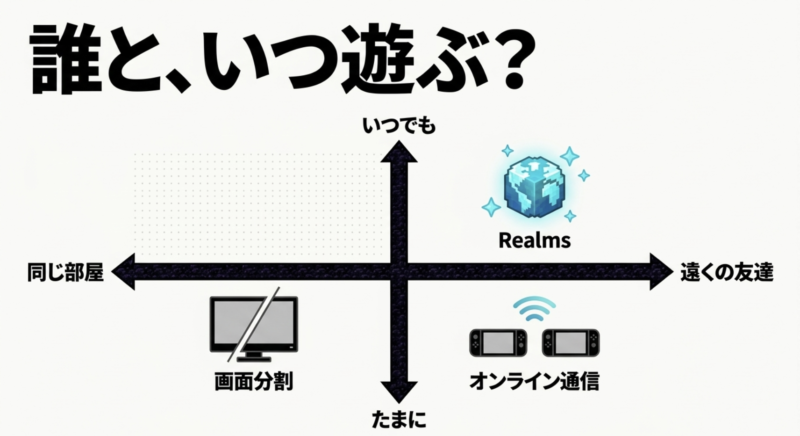
マルチプレイのやり方は一つではありません。
誰と、どこで、どれくらいの頻度で遊ぶかによって、通常ワールド、画面分割、Realms、サーバーのどれが合うか変わります。
家族と同じ部屋で遊ぶ
同じ家にいる家族と遊ぶなら、まず画面分割を試すのが簡単です。
追加本体を用意せずに始められるため、Minecraftを初めて遊ぶ人がいる家庭にも向いています。
長時間遊ぶようになり、画面の狭さが気になってきたら、各自の端末から同じワールドへ入る形へ広げると快適です。
最初から高い環境を全部そろえる必要はありません。
学校や職場の友達と遊ぶ
別の場所にいる友達と遊ぶなら、オンラインマルチプレイが中心です。
ここでは相手の機種、エディション、Microsoftアカウント、オンラインサービスの加入状況を先に確認します。
SwitchだからSwitch同士じゃないと無理と思われがちですが、Bedrock版同士なら異なる対応機種でもクロスプレイできます。
逆にPCだけはJava版を使っていることがあるため、版の確認が重要です。
いつでも入れる世界にしたい
メンバーの生活時間がばらばらならRealmsが向いています。
通常ワールドではホストが起動していないと入りにくいですが、Realmsなら招待されたメンバーがそれぞれの時間で同じ世界へ入りやすくなります。
毎日遊ぶわけではないグループなら通常ワールドでも十分なので、料金を払う前に「ホスト不在で遊ぶ必要が本当にあるか」を考えてください。
クロスプレイの確認項目
異なる機種で遊べるのはMinecraftの大きな魅力ですが、クロスプレイは同じ機種同士より確認項目が増えます。
始める前に条件を一つずつそろえましょう。
相手の機種だけで判断しない
大切なのは機種名より、どのエディションを使っているかです。
Switch、PS5、Xbox、スマホはBedrock版としてまとまりやすい一方、PCではJava版とBedrock版のどちらも選べます。
PCの友達にはWindows版のMinecraftを使っている? それともJava版?と聞くと確認しやすいです。
相手がJava版だけで遊んでいるなら、SwitchなどのBedrock版と通常の方法でそのまま合流することはできません。
表示名を正確に確認する
異なる機種で友達を追加するときは、Microsoftアカウント側のゲーマータグを使います。
本体のプロフィール名とMinecraft内の表示名が違う場合があるため、相手にゲーム内で確認してもらうのが確実です。
似た名前の別ユーザーを追加してしまうと、いつまで待っても相手がオンラインに見えません。
大文字小文字や数字を含め、表示された名前をそのまま確認してください。
各機種のオンライン条件を見る
クロスプレイ対応でも、家庭用ゲーム機では各社のオンラインサービス加入が必要です。
SwitchならNintendo Switch Online、PlayStationならPlayStation Plusなど、機種ごとの条件があります。
家族で複数アカウントを使う場合は、どのユーザーが加入対象になっているかも確認してください。
料金体系や共有範囲は変更されることがあるため、契約時点の公式情報を見ることが大切です。
普通のワールドとRealms比較
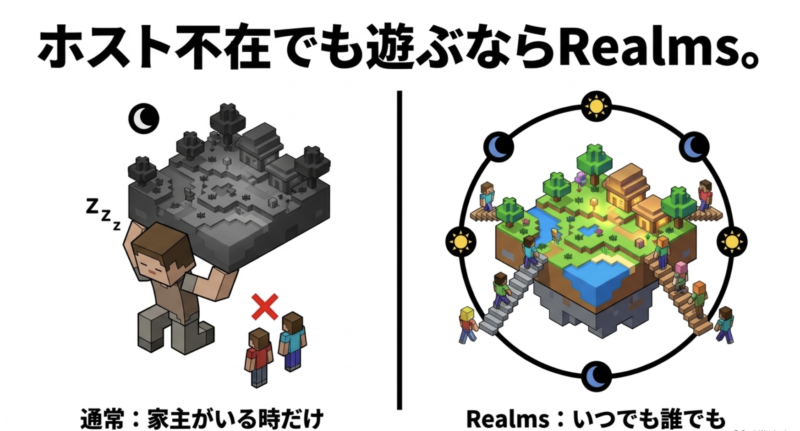
マルチプレイを続けていると、普通のワールドのままでいいのかRealmsへ移すべきか迷うことがあります。
違いは誰がいつワールドを開けるかと考えると分かりやすいです。
普通のワールドが向く人
毎回ほぼ同じ時間に集合できるなら、普通のワールドで十分です。
ホストがゲームを起動し、そのワールドへ友達を招待するだけなので、追加の月額料金を抑えられます。
週末に2時間だけ、家族がそろった夜だけ、といった遊び方ならRealmsの便利さを使い切れないかもしれません。
まず通常ワールドで始め、必要になったら移行を検討すれば大丈夫です。
Realmsが向く人
メンバーが好きな時間に入りたいならRealmsが便利です。
ホストの帰宅を待たずに素材集めをしたり、別の人が先に建築を進めたりできます。
ただし、有料サービスなので、毎月の費用と利用頻度を比べてください。
1か月だけ集中的に遊ぶ、長期休みに使うなど、期間を決めて利用する方法もあります。
ワールド管理者を決める
どちらの方法でも、ワールドの所有者や管理者は明確にしておくと安心です。
設定変更、バックアップ、メンバー招待などを誰が担当するか決めておけば、トラブル時に話が早くなります。
特に長く遊ぶワールドでは、メンバー全員が同じ権限とは限りません。
大切な設定を変える前に一度相談するルールを作っておくと、思わぬ変更を防げます。
マルチプレイの安全設定
友達と遊ぶだけなら難しく考えなくてもよいですが、オンライン機能を使う以上、安全設定は確認しておきたいところです。
特に子どもが遊ぶ場合は、保護者が一度設定を見てください。
フレンド範囲を必要以上に広げない
知らない人と交流する必要がないなら、フレンドや招待の範囲を必要な相手だけに限定しておくと安心です。
公開サーバーと仲間内のワールドでは目的が違います。
友達同士だけで遊びたいなら、ワールドの参加範囲もそれに合わせます。
便利だからと誰でも参加可能にする必要はありません。
チャットや交流機能を確認する
オンラインではチャットなどで他プレイヤーと交流する場面があります。
子どもが遊ぶ場合は、誰と会話できるか、どの機能を許可するかを家庭で決めておくと安心です。
Microsoftやゲーム機側の保護者設定には、オンライン交流に関する項目があります。
遊べないときに全部解除するのではなく、必要な機能だけ許可する考え方が大切です。
知らないリンクや誘いに注意する
ゲーム外のSNSやチャットで、知らないサーバーや外部サービスへ誘われることがあります。
公式ではないファイル、アカウント売買、課金代行などには近づかないでください。
Minecraftを楽しむために、アカウント情報やパスワードを他人へ渡す必要はありません。
もし不審な案内を見たら、保護者や信頼できる人へ相談しましょう。
マルチプレイの通信を安定させる
参加はできるのに動きが重い、頻繁に切断される場合は、通信環境も見直します。
ゲーム内の設定だけでなく、家庭内ネットワークの使われ方が影響することがあります。
ルーターとの距離を見直す
Wi-Fi接続では、ルーターから離れるほど電波が弱くなりやすいです。
壁や床を何枚も挟んでいるなら、できるだけ近い場所で試してみてください。
携帯ゲーム機は遊ぶ場所を動かしやすいので、普段は快適でも別の部屋では不安定になることがあります。
切断が起きる部屋だけ問題なら、距離や障害物が原因かもしれません。
大容量通信と重ならないようにする
家の中でゲームの大型アップデート、動画配信、クラウドバックアップなどが同時に動いていると、マルチプレイが不安定になることがあります。
接続テスト中だけでも止めてみると切り分けになります。
ただし、通信速度が少し遅いだけで必ず遊べないわけではありません。
重要なのは安定して通信できることです。
有線接続も選択肢になる
据え置きで遊ぶ機種や対応環境では、有線LAN接続が使えることがあります。
Wi-Fiが不安定な家庭では、有線にすることで接続が安定する場合があります。
必要なアダプターや接続方法は機種ごとに違うため、購入前に公式の対応状況を確認してください。
マルチプレイのためだけに機器を買うなら、本当にWi-Fiが原因か切り分けてからでも遅くありません。
ワールドを長く続けるコツ
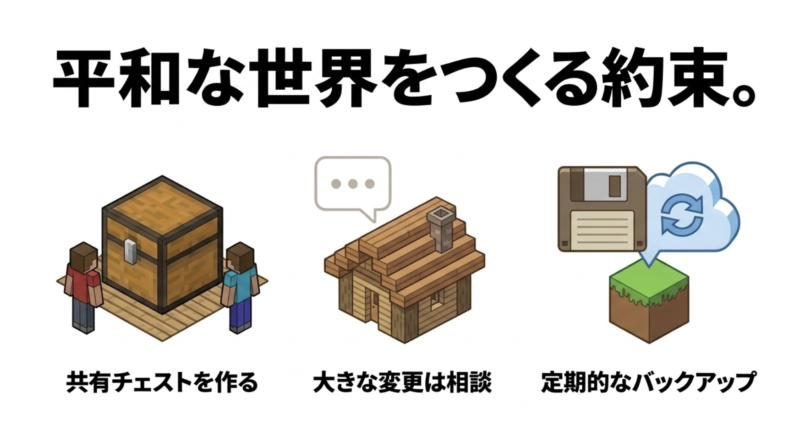
マルチプレイがうまくつながったら、次に大切なのはみんなが続けやすいワールドにすることです。
ルールを厳しくしすぎる必要はありませんが、最低限だけ決めておくと揉めにくくなります。
共有チェストを作る
木材、石、食料など誰でも使ってよいものは共有チェストへ入れると便利です。
一方、個人で集めた装備やレア素材は自分のチェストへ保管するなど、簡単に分けると勘違いが減ります。
人数が増えたら看板で用途を書いておくとさらに分かりやすいです。
収納ルールはゲーム内の効率だけでなく、人間関係の平和にも効きます。
大きな変更は相談する
共有拠点の建て替え、難易度変更、ゲームモード変更など、全員へ影響することは一言相談してから行うのがおすすめです。
自分には便利でも、ほかの人が楽しみにしていた遊び方を変えてしまうことがあります。
マイクラは自由だからこそ、複数人では自由の範囲を少し共有するのがコツです。
進み具合を合わせすぎない
毎回全員が同じ進捗である必要はありません。
先に遊べる人が素材を集め、後から来る人が建築をするなど、それぞれ得意なことを担当できます。
ただし、ボス戦や大きなイベントだけは全員でやりたいなら、エンダードラゴンはみんながいる日に行くなど決めておくと、楽しみを共有できます。
初回接続のチェックリスト
初めて友達とマルチプレイをするときは、ゲーム内の招待操作より前の準備が重要です。
以下を上から確認していけば、接続できないときも原因を絞りやすくなります。
| 確認項目 | 内容 | よくあるミス |
|---|---|---|
| エディション | Bedrock同士またはJava同士 | PCだけJava版 |
| バージョン | 全員が最新 | 1人だけ更新前 |
| Microsoftアカウント | 正しいアカウントでサインイン | 家族の別アカウント |
| フレンド | 相手を正しく追加 | 本体名とゲーマータグを混同 |
| オンライン契約 | 機種ごとの条件を満たす | 期限切れ |
| ワールド設定 | マルチプレイを許可 | 招待範囲が限定 |
これらがそろっていれば、ホストがワールドを開いて招待するだけの状態に近づきます。
逆に、どこか一つでも違えば、招待ボタンを何度押しても入れないことがあります。
ホストを決める基準
普通のワールドで長く遊ぶなら、誰がホストになるかは思った以上に大切です。
ワールドデータを持つ人が遊べない日は、ほかのメンバーもその世界へ入りにくくなるからです。
参加できる時間が多い人を選ぶ
毎週遊ぶグループなら、比較的参加率が高い人をホストにすると集まりやすくなります。
毎回いちばん忙しい人がホストだと、その人が来るまで全員が待つことになります。
ただし、ワールドを作った人が必ず一番遊べるとは限りません。
長期で続けると分かった段階で、Realmsへ移すことも検討できます。
データ管理に慣れた人を選ぶ
大切なワールドでは、アップデートやバックアップを落ち着いて確認できる人が管理すると安心です。
セーブデータを消したり、設定を大きく変えたりする前に確認できる人が向いています。
ゲームが上手いかどうかより、データを丁寧に扱えるかのほうが大切です。
みんなが納得して決める
ホストには設定変更や招待の役割が集まりやすいため、最初に軽く相談して決めるのがおすすめです。
この人のワールドだから全部この人のものという感覚ではなく、みんなで遊ぶ場所として扱うと長続きします。
初心者同士で始めるコツ
全員がMinecraft初心者でも、マルチプレイは問題なく楽しめます。
むしろ、分からないことを一緒に試すのが面白さになります。
最初の目標を小さくする
最初からエンダードラゴン討伐を目指すより、夜までに家を作る、鉄を見つける、村を探すくらいの目標が分かりやすいです。
ゲーム内でやることが多すぎると、初心者は何から手を付ければいいか迷います。
小さな目標を達成するたびに次を決めると、自然に進められます。
役割を固定しすぎない
素材集め担当、建築担当と分けるのは便利ですが、ずっと同じ役だけだと飽きることがあります。
今日は採掘、次は建築というように交代しながら遊ぶと、ゲーム全体を覚えられます。
失敗もワールドの思い出にする
家が燃えた、洞窟で全滅した、迷子になった。
Minecraftでは失敗もよく起こります。
完璧に効率よく進めるより、あのとき大変だったねと笑える出来事のほうが長く覚えていたりします。
大切なアイテムだけ安全に保管し、あとは少しくらい失敗しても楽しむくらいがちょうどいいですよ。
マルチプレイを始める費用
マルチプレイには無料でできる部分と、有料サービスが必要になる部分があります。
何にお金がかかるかを分けて考えると、不要な契約を避けられます。
ソフト代を確認する
各自が別の本体から参加する場合、それぞれの環境でMinecraftを遊べる状態が必要です。
パッケージ版やダウンロード版など購入形態がありますが、対応機種を必ず確認してください。
1台のコンソールで画面分割する場合は、同じ本体上のMinecraftへ複数人が参加する形なので、別本体を人数分用意する場合とは必要なものが違います。
オンラインサービス代を見る
コンソールからオンラインで遊ぶ場合は、各プラットフォームのオンラインサービス料金がかかることがあります。
Nintendo Switch OnlineやPlayStation Plusなどです。
家族プランや契約期間など選択肢がある場合もあるため、マルチプレイだけでなく普段の使い方と合わせて検討してください。
Realmsは必要な人だけ使う
Realmsは便利ですが必須ではありません。
普通のワールド招待で困っていないなら、追加費用を払わずそのまま遊べます。
ホスト不在でも遊びたい、参加時間が合わない、長期間共同運営したいと感じた時点で検討すれば十分です。
正確な料金やプラン内容はMinecraft公式で最新情報を確認してください。
参加人数が増えた時の考え方
2人で始めたワールドに3人、4人と参加者が増えると、接続だけでなくワールド運営も少し変わります。
人数が多いほど役割分担は楽になりますが、全員が同じ時間に集まるのは難しくなります。
通常ワールドは集合時間を決める
ホストが必要な通常ワールドでは、遊ぶ曜日や時間を決めておくと集まりやすいです。
毎回、今日できる?と確認するより、週末の夜など大まかな時間を決めるだけでも続けやすくなります。
人数が多いなら共有ルールを作る
人数が増えると、共有チェストの中身や建築場所が混乱しやすくなります。
倉庫を素材別に分ける、個人の家を壊さない、共有装備を持ち出したら戻すなど、最低限だけ決めておきましょう。
時間が合わないならRealmsを再検討する
4人以上のグループで生活時間がばらばらなら、ホストがいないと遊べない不便が大きくなります。
その段階でRealmsを検討すると、追加費用に対するメリットを感じやすくなります。
逆に、全員が同じ時間に集まれるなら通常ワールドでも十分です。
便利そうだから契約するのではなく、不便が実際に出てから比較してください。
アップデート後に気をつけること
Minecraftは継続的に更新されるゲームなので、マルチプレイ環境もアップデートの影響を受けます。
久しぶりに遊ぶグループほど、接続前に更新を確認しておくと安心です。
全員を同じ日に更新する
遊ぶ日が決まっているなら、集合前に全員へ更新確認をお願いしておくとスムーズです。
容量の大きな更新があると、開始予定時刻を過ぎてもダウンロードが終わらないことがあります。
仕様変更を確認する
メニューの場所や表示名が変わることもあります。
以前の手順と画面が違うときは、無理に古い説明へ合わせず、Minecraft公式の最新ヘルプを確認してください。
ワールドのバックアップを意識する
長く遊んだワールドは、アップデートや機種移行の前にバックアップ方法を確認しておくと安心です。
利用できる保存方法は機種や契約によって異なるため、各メーカーの公式案内を参照してください。
買う前に友達の環境を聞く
これからMinecraftを購入する人は、自分の好みだけでなく、一緒に遊びたい友達の環境も確認すると後悔しにくくなります。
機種よりエディションを確認する
SwitchやPS5などのBedrock版同士はクロスプレイできますが、PCのJava版とは通常の方法で直接遊べません。
PCユーザーがいるなら、どちらの版を使う予定か先に聞いてください。
普段使う本体を優先する
クロスプレイできるからといって、友達と同じ本体を無理に買う必要はありません。
普段からSwitchを持ち歩くならSwitch、据え置き中心でPS5をよく使うならPS5というように、自分が継続して遊びやすい本体を選ぶのが基本です。
オンライン費用も含めて考える
本体やソフトの価格だけでなく、オンラインで遊ぶ場合の有料サービスも確認してください。
長期で遊ぶほど月額や年額の差が効いてくるため、家族利用も含めて比較すると分かりやすいです。
遊び始める前日の準備
オンラインで友達と遊ぶ日が決まっているなら、前日に少し準備するだけで当日の待ち時間をかなり減らせます。
とくに複数人で集まる場合は、1人の更新待ちで全員が止まることがあります。
ゲームと本体を更新する
Minecraftとゲーム機本体の更新を確認し、必要なダウンロードを済ませます。
空き容量が少ないと更新が止まることもあるため、ストレージも見ておくと安心です。
Microsoftアカウントへサインインする
当日になってパスワードが分からないと、フレンド追加まで進めません。
自分のアカウントで正常にサインインできるか、ゲーマータグが何かを確認してください。
ホストと集合方法を決める
誰がワールドを開くのか、何時ごろ招待を送るのかを決めておくとスムーズです。
ゲーム外の連絡手段も決めておけば、招待が届かないときに状況を確認しやすくなります。
初めての接続テスト
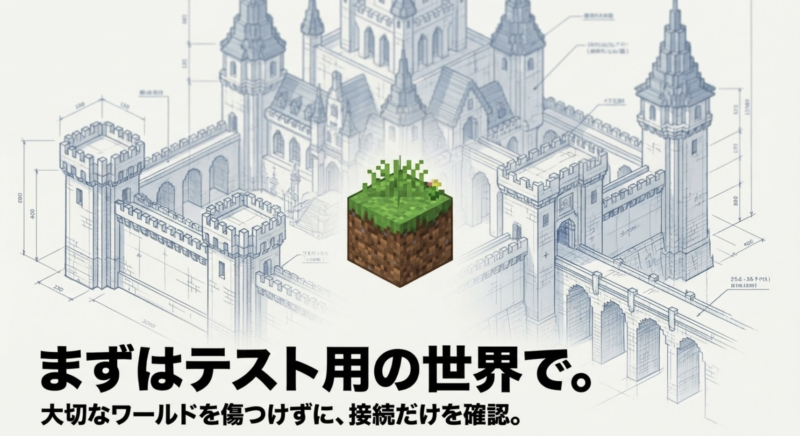
本番用の大切なワールドへいきなり全員を集めるより、最初は新しいテスト用ワールドで接続確認をすると安心です。
誰がホストになるか、招待が届くか、異なる機種でも入れるかを短時間で試せます。
テスト用なら設定を試しやすい
参加範囲や難易度などを変更しても、本番ワールドへ影響しません。
うまく接続できた設定を確認してから本番へ移れば、余計なトラブルを減らせます。
全員が一度入れたら準備完了
全員が同じテストワールドへ入れたなら、エディション、バージョン、アカウント、基本的な通信条件はおおむねそろっています。
あとは本番ワールドのマルチプレイ設定を確認して招待すれば進めやすいです。
マルチプレイは、最初の接続確認さえ終われば次回からかなり楽になります。
初回だけ全員で条件をそろえ、誰がホストか、どのアカウントを使うかを決めておくと、次からはワールドを開いて招待する流れに集中できます。
初回は短い接続テストから始めると安心です。
よくある質問を確認する
マルチプレイを始める前に出やすい疑問をまとめます。
サービス条件や画面表記は変わることがあるため、最終的な判断は公式サイトの最新情報も確認してください。
マルチプレイのよくある質問
Q1. SwitchとPS5でも一緒にマイクラできますか?
A. Bedrock版同士で最新バージョンを使い、必要なMicrosoftアカウントやオンラインサービスの条件を満たしていれば、クロスプラットフォームプレイの対象になります。
Q2. Java版とSwitch版は一緒に遊べますか?
A. 通常はJava版とBedrock版でマルチプレイ先が分かれます。
SwitchはBedrock版なので、PCの友達と遊ぶならPC側もBedrock版を起動してもらうのが分かりやすいです。
Q3. マルチプレイにMicrosoftアカウントは必要ですか?
A. コンソールやモバイルでオンラインマルチプレイを利用する場合はMicrosoftアカウントのサインインが関わります。
特に異なる機種間のフレンド追加では重要です。
Q4. Realmsは必ず必要ですか?
A. 必須ではありません。
ホストがワールドを開いている時間に集まれるなら通常の招待で遊べます。
ホスト不在でも入りたい、長期間みんなで同じ世界を育てたい場合にRealmsが便利です。
Q5. 招待しても友達が表示されないときは?
A. 全員のバージョン、BedrockかJavaか、Microsoftアカウントのフレンド状態、マルチプレイ権限、通信状態を順番に確認してください。
設定を大きく変える前に基本条件をそろえるのが近道です。
マルチプレイの始め方まとめ
マイクラで友達と遊ぶなら、最初に複雑なネットワーク設定を覚える必要はありません。
同じエディションを使う、全員を最新バージョンにする、Microsoftアカウントとオンライン条件を確認する。
この土台ができていれば、あとはホストがワールドを開いて招待する流れです。
- SwitchやPS5などBedrock版同士はクロスプレイの対象
- PCはJava版かBedrock版かを必ず確認する
- 家庭用ゲーム機のオンラインプレイは各社の有料サービス条件を確認する
- 遊ぶ時間が合わないグループはRealmsも候補にする
- 接続できないときは版とバージョンから順番に確認する
友達と同じワールドへ入れたら、あとは自由です。
効率よく攻略してもいいし、全員で意味のない巨大建築を作ってもいい。
マイクラのマルチプレイは、その寄り道まで含めて楽しいので、まずは一度小さなワールドで接続を試してみてください。
コメント