こんにちは、バフマガのピコたんです。
マイクラを始めたいけれど、ゲーム機やパソコンを新しく用意するほどではない。
そんなとき、いちばん身近な選択肢になるのがマイクラのスマホ版です。
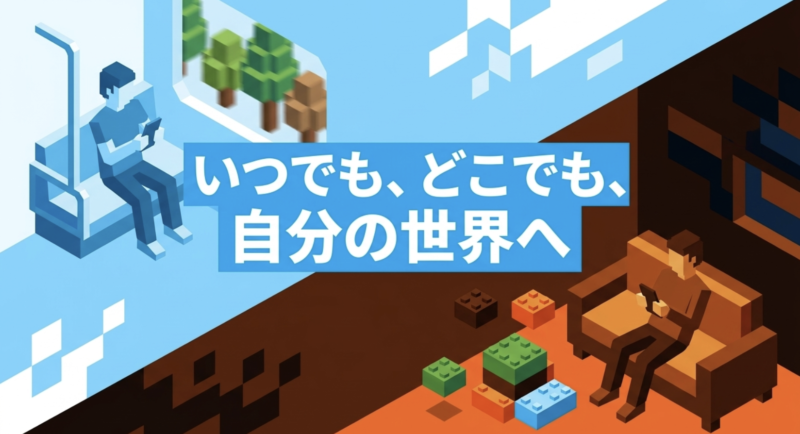
iPhoneやAndroidスマホに入れてしまえば、家のソファでも外出先でも遊べますし、サバイバル、建築、洞窟探検、マルチプレイといったマイクラらしい遊び方もしっかり楽しめます。
しかもスマホ版は、いわゆるBedrock Edition、日本では統合版と呼ばれる仲間です。
そのため、条件が合えばWindows、Xbox、Nintendo Switch、PlayStationなどで統合版を遊んでいる友達と一緒に遊べます。
ここだけ聞くとじゃあスマホ版で十分じゃない?と思いますよね。
実際、短い時間にちょっと遊ぶ人や、場所を選ばずマイクラを楽しみたい人にはかなり相性のいい選択肢です。
ただし、画面上のタッチ操作、端末の発熱、バッテリー消費、画面サイズ、ストレージ容量など、スマホだからこそ気になる部分もあります。
特に長時間の建築や洞窟探索では、ゲーム機と同じ感覚で考えると「思ったより操作しづらいな」と感じることもあるでしょう。
そこで今回は、スマホ版マイクラでできることから、購入前に知っておきたい違い、マルチプレイ、コントローラー、機種変更、そして検索する人が多いスマホ版マイクラのダイヤが見つかりやすい高さまで、初めての人にもわかるようにまとめます。
マイクラスマホ版の結論
まず、スマホ版を買うか迷っている人が一番知りたい部分から見ていきます。
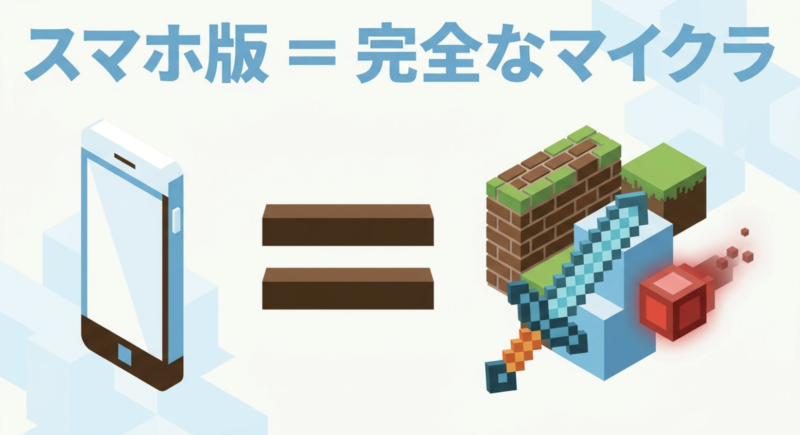
スマホ版は簡易版のマイクラではなく、統合版としてサバイバルやクリエイティブ、マルチプレイなどを楽しめる本格的なMinecraftです。
スマホだけでも十分遊べる
スマホ版だからといって、ブロックを置いて小さな家を作る程度しかできないわけではありません。
木を切り、石を掘り、鉄を集め、ネザーへ向かい、エンダードラゴンを目指すというサバイバルの流れも遊べます。
もちろんクリエイティブモードで材料を自由に使い、大きな街や城を作る遊び方も可能です。
村を探したり、洞窟を探索したり、レッドストーンを使って装置を作ったりと、遊び方はかなり幅広いですよ。
2026年9月16日時点で、iPhone版とAndroid版は日本のストアで1,300円と表示されています。
価格は変更される可能性がありますが、ゲーム機本体まで新しく用意する場合と比べれば、すでに対応スマホを持っている人は始めやすいでしょう。
スマホ版の魅力は、持っている端末ですぐマイクラを始めやすいことです。
初めてマイクラに触れる人はもちろん、移動中や旅行先でも自分のワールドへ入りたい人にも向いています。
統合版の仲間と遊べる
スマホ版MinecraftはBedrock Editionです。
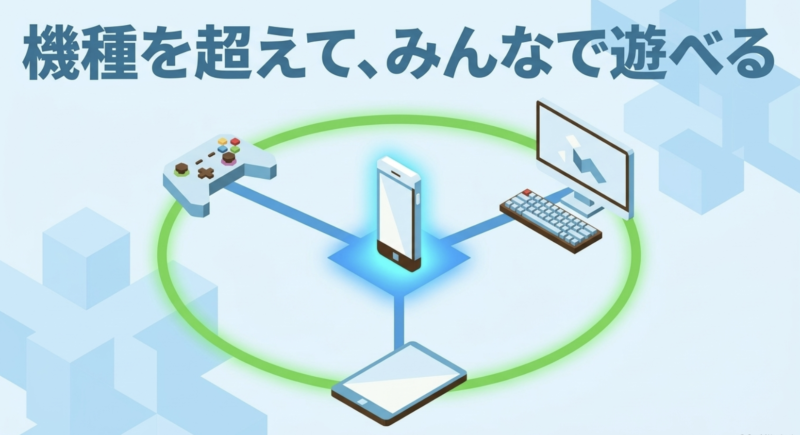
統合版同士であれば、対応条件を満たすことでWindows、Xbox、Nintendo Switch、PlayStation、ほかのスマホやタブレットなど、異なる機器のプレイヤーとも遊べます。
自分はiPhoneだけど、友達はSwitchだから一緒にできないというわけではありません。
友達と遊ぶことを目的に買うなら、相手がJava版ではなくBedrock Editionを使っているかを先に聞いておくと安心です。
Java版と統合版は同じMinecraftでも、通常の方法では同じマルチプレイ環境へそのまま参加できません。
クロスプレイを含む各エディションの対応状況は、Minecraft公式「Minecraftとは?」でも確認できます。
長時間なら操作環境が重要
スマホ版で最も好みが分かれやすいのは、ゲーム内容ではなく操作方法だと思います。
画面に表示されるボタンを指で操作するため、移動しながら視点を動かし、敵を攻撃し、ブロックを置くという動作を同時に行う場面では慣れが必要です。
平和に建築するだけならタッチ操作でも遊びやすいのですが、洞窟でスケルトンに狙われたり、ネザーで突然敵に囲まれたりすると忙しくなります。
さらに指が画面を覆うので、小さめのスマホでは周囲が見づらく感じる場合もあるでしょう。
そこで長時間遊ぶ人には、対応コントローラーやタブレットを組み合わせる方法も候補になります。
スマホ版の手軽さを残したまま操作部分をゲーム機に近づけられるため、プレイ時間が長い人ほど恩恵を感じやすいですよ。
◆ピコたんのワンポイントアドバイス
マイクラを少し試したいなら、まずスマホのタッチ操作から始めれば十分です。いきなり周辺機器をそろえる必要はありません。遊ぶ時間が増えて操作だけ何とかしたいと感じてからコントローラーを考えるくらいがちょうどいいと思います。
スマホ版でできること
ここからは、実際にスマホ版を購入するとどこまで遊べるのかを見ていきます。
スマホ版は機能が少ないという昔のイメージを持っている人ほど、現在の内容を確認しておくと印象が変わるかもしれません。
サバイバルを最初から遊べる
マイクラと聞いて多くの人が想像するサバイバルモードは、スマホ版でも遊べます。
何も持っていない状態から木を集め、作業台を作り、道具を用意して少しずつ行動範囲を広げていくモードです。
最初の夜までにベッドや安全な場所を用意したり、食料を集めたり、洞窟へ潜って鉱石を探したりします。
慣れてくると村人との取引、エンチャント、ネザー探索、古代都市探しなど、どんどんできることが増えていきます。
スマホ版でも、この少しずつ自分の世界が便利になっていく楽しさは変わりません。
通勤や通学の休憩時間に少し素材を集め、帰宅してから建築を進めるような遊び方ができるのはスマホならではです。
ただ、電車やバスなどで遊ぶ場合は周囲の安全や通信量にも気を配ってください。
クリエイティブで建築できる
敵との戦いや素材集めより、建物を作ることに集中したいならクリエイティブモードがあります。
大量のブロックを自由に使えるため、家、城、駅、遊園地、街並みなどを思いつくまま作れます。
空を飛びながら建築できるので、高い場所へ足場を積み上げる必要もありません。
スマホ版でも基本的な建築要素は楽しめますが、大規模な建築になってくると画面の小ささが気になりやすくなります。
ブロックを1個ずつ正確に置きたい場面では、指でタップするよりコントローラーや大きな画面のタブレットを使ったほうが楽に感じる人も多いでしょう。
反対に、小さな家を作ったり内装を少し直したりするくらいなら、スマホを取り出してすぐ作業できる気軽さが便利です。
友達とマルチプレイできる
スマホ版でも友達と一緒に遊べます。
同じネットワーク内で遊ぶ方法のほか、Microsoftアカウントを利用してオンライン上の友達と遊ぶ方法、Realmsへ参加する方法などがあります。
マルチプレイでは、ひとりが木材を集めている間に、もうひとりが食料を探すといった役割分担ができます。
巨大建築も複数人なら進みやすくなりますし、洞窟探索もひとりよりにぎやかです。
スマホだからオンライン専用料金が必ず別途必要になる、というわけでもありません。
一方、Nintendo Switchなど家庭用ゲーム機からオンラインマルチプレイへ参加する場合は、機種側のオンラインサービス加入が必要になるケースがあります。
友達がSwitchを使っているなら、この違いも一緒に確認しておきましょう。
Realmsを利用できる
いつも同じメンバーでひとつの世界を遊びたいなら、Realmsという選択肢があります。
RealmsはMinecraft側が用意しているプライベートなサーバーです。
一般的な誰かのスマホをホストにして遊ぶ方法では、ワールドを持っている人がゲームを終了すると、その世界へ入れなくなる場合があります。
Realmsなら、参加できるメンバーがそれぞれ都合のいい時間に世界へ入りやすくなります。
友達同士で村を育てたり、家族でひとつのワールドを長く使ったりするなら便利でしょう。
ただしRealmsは有料の継続サービスです。
まず普通のマルチプレイを試して、ホストがいない時間にも遊びたいと感じてから契約を考えても遅くありません。
マーケットプレイスも使える
統合版にはMinecraft Marketplaceがあります。
ここではワールド、スキン、テクスチャ、アドオンなど、通常の世界とは違った遊びを追加できます。
「普通のサバイバルはかなり遊んだので、別の遊び方を試したい」という段階になってから見ると面白いですよ。
アドオンではブロック、アイテム、モブなどを追加できるものもあります。
ただし、PCのJava版で使われているMODと、統合版のアドオンは同じものではありません。
Java版用MODをそのままスマホ版へ入れられるわけではないため、MOD目当てで購入する人は特に注意してください。
スマホ版でもカスタマイズはできますが、Java版のMOD環境とまったく同じことができると考えるとズレが出ます。
遊びたい追加要素が決まっている人は、それが統合版向けに提供されているかを先に確認してください。
購入前に確認したいこと
スマホ版は始めやすい反面、購入ボタンを押す前に見ておきたいポイントがあります。
特に古いスマホを使っている場合は、インストールできると快適に遊べるを分けて考えることが大切です。
現在の価格を確認する
2026年9月16日時点では、日本向けのGoogle PlayとApp StoreでMinecraftは1,300円と表示されています。
ただし、アプリ価格はキャンペーンや価格改定などで変わる可能性があります。
この記事を後から読んでいる場合は、購入画面に表示されている金額を優先してください。
また、ゲーム本体を購入したあとも、Realmsやマーケットプレイス内コンテンツなど、希望する遊び方によって追加料金が発生する場合があります。
普通のサバイバルやクリエイティブをひとりで遊ぶだけなら、最初から追加コンテンツを買い足す必要はありません。
まず本体だけで遊び、欲しいものが見つかってから追加するほうが無駄が少ないでしょう。
対応OSだけで判断しない
iPhone版のApp Storeでは、2026年9月16日時点でiOS 13.0以降、iPadOS 13.0以降が必要と案内されています。
Androidについては、機種ごとの対応状況がGoogle Play上で表示されるため、自分の端末からストアを開いて確認するのが確実です。
ただし、最低条件を満たしているからといって、すべての設定を高くして快適に動くとは限りません。
Minecraftは広い世界を読み込みながら動くゲームです。
遠くまで表示する設定を上げたり、多くのモブがいる場所へ行ったり、大きな装置を動かしたりすると、端末への負荷も増えます。
対応端末で利用できる映像機能も、画質を上げればその分だけ処理量が増える場合があります。
古いスマホでは、設定を少し下げて安定性を優先するくらいに考えておくと遊びやすいでしょう。
空き容量は余裕を持たせる
App Store上のアプリサイズは2026年9月16日時点で約1.6GBと表示されていますが、「1.6GB空いていればずっと大丈夫」と考えるのはおすすめしません。
ワールドを増やせばセーブデータも増えます。
マーケットプレイスのワールドやテクスチャ、アドオンなどを追加すれば、そのデータも保存されます。
さらにゲーム本体のアップデートにも一時的な空き容量が必要になることがあります。
スマホの残り容量がぎりぎりだと、マイクラだけでなく写真撮影やほかのアプリ更新にも影響します。
そのため、ストア上のアプリ容量ぴったりではなく、端末全体に余裕を残しておくほうが安心です。
何GB空ければ必ず大丈夫という固定値は、遊ぶワールドや追加コンテンツによって変わるので断定できません。
本体購入は機種ごとに考える
ここは意外と勘違いしやすいところです。
Microsoftアカウントを使えばクロスプレイや対応コンテンツへのアクセスが便利になりますが、Minecraft本体の購入権まであらゆる機種で共通になるとは限りません。
たとえばスマホ版を買ったからといって、その購入だけでNintendo Switch版やPlayStation版まで自由にダウンロードできると考えないほうが安全です。
同じ種類の端末へ買い替える場合でも、購入履歴や使用しているストアアカウントを確認してください。
別の機種で遊ぶ予定があるなら、各プラットフォームでゲーム本体を購入する必要があるかを購入前に確かめましょう。
Switch版も候補に入れている人は、マイクラSwitch版の値段と買う前の注意点もあわせて読むと比較しやすいです。
子どもが遊ぶなら設定も確認
家族用としてスマホ版を購入する場合は、ゲーム内容だけでなくオンライン機能や課金周りも確認してください。
マイクラにはほかのプレイヤーと交流できる機能がありますし、マーケットプレイスでは追加コンテンツを購入できます。
子ども用アカウントでは、Microsoft側の家族設定や端末側の購入制限によって利用できる機能が変わることがあります。
購入前に、誰のMicrosoftアカウントを使うのか、アプリ内購入を許可するのか、オンラインマルチプレイを使うのかを家族で決めておくと後から困りにくいですよ。
特に保護者の端末を子どもへ貸す場合は、アプリ購入時の認証設定も確認しておきましょう。
スマホ版のマルチプレイ
マイクラはひとりでもかなり遊べますが、友達と一緒になると遊び方が大きく広がります。
スマホ版でマルチプレイを考えているなら、相手の機種よりも「どのエディションを使っているか」を見るのがポイントです。
統合版なら機種が違っても遊べる
スマホ版は統合版なので、統合版に対応しているWindows PC、Xbox、Nintendo Switch、PlayStationなどのプレイヤーとクロスプレイできます。
たとえば自分はAndroidスマホ、友達はiPhone、もうひとりはSwitchという組み合わせでも、条件を満たしていれば同じワールドで遊べます。
これがスマホ版を選ぶ大きな利点のひとつです。
ゲーム機を持っていない人でも、手元の対応スマホからグループへ参加できる可能性があります。
ただし全員のMinecraftを最新状態にしておくことも大切です。
バージョンが異なると参加できないことがあるため、昨日まで入れたのに今日は無理というときはアップデートを確認してください。
Microsoftアカウントを用意する
クロスプレイ、Realms、オンライン上の友達との接続などを使うなら、Microsoftアカウントが重要になります。
AndroidではGoogleアカウント、iPhoneではApple IDなど、アプリを入れるためのアカウントとは別に考えるとわかりやすいでしょう。
Minecraftを起動したあと、Microsoftアカウントでサインインして利用します。
ここで注意したいのが、複数のMicrosoftアカウントを適当に作らないことです。
どのアカウントでMarketplaceコンテンツを使っていたのか、どのゲーマータグで友達登録したのか分からなくなると、機種変更時にかなり面倒です。
長く遊ぶつもりなら、登録メールアドレスや復旧方法も分かる状態にしておいてください。
Java版とはそのまま遊べない
友達がPCでマイクラをやっていると聞いただけでは、まだ一緒に遊べるか判断できません。
Windows PCではBedrock EditionとJava Editionの両方が使われているためです。
スマホ版が参加できるのは基本的に統合版側の世界です。
MacやLinuxでJava版を遊んでいる友達とも、通常の統合版クロスプレイとして直接参加することはできません。
友達と遊ぶ目的でスマホ版を買うなら、PC版持ってる?ではなく統合版で遊んでる?と聞くほうが確実です。
小さな違いですが、購入後の一緒にできない!を防ぐ大事なチェックポイントですね。
サーバーにも参加できる
スマホ版では、統合版向けサーバーへ参加する遊び方もあります。
通常のサバイバルとは違うルールやミニゲームが用意されているサーバーもあり、ひとつのゲームの中とは思えないほど雰囲気が変わることがあります。
モバイル端末とPCでは、サーバーリストへ追加できる環境も用意されています。
ただし、知らない人と交流する場所ではチャットやユーザー作成コンテンツに触れる可能性があります。
未成年が利用する場合は、保護者と相談したうえで参加先を選んでください。
初めてなら、いきなり不明な外部サーバーを探すより、友達のワールドやRealmsから始めるほうが迷いにくいでしょう。
スマホ版の操作性
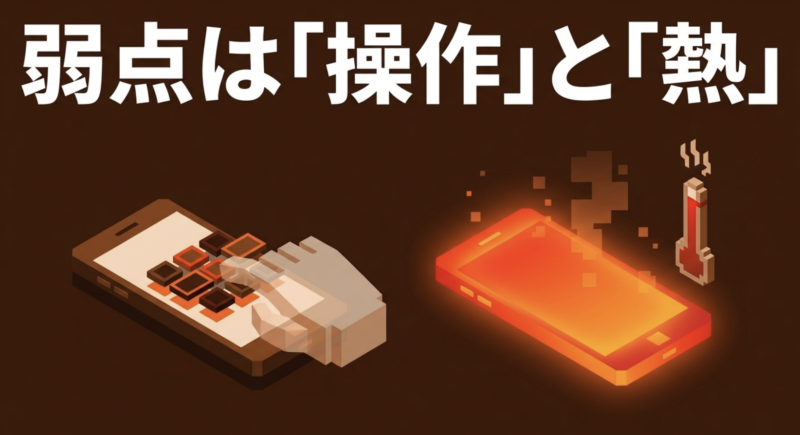
スマホ版を買ってから一番長く付き合うのは、スペック表ではなく操作方法です。
短時間と長時間では印象がかなり変わるので、自分がどんな遊び方をするか想像してみてください。
タッチ操作は慣れが必要
スマホ版では、画面上に表示される操作ボタンと画面スワイプを使って移動や視点操作を行えます。
別売りのコントローラーがなくても遊べるので、スマホひとつで完結するのが魅力です。
一方、敵との戦闘では移動、視点変更、ジャンプ、攻撃などを素早く組み合わせる必要があります。
指が画面の上を動くため、敵やブロックが一時的に隠れてしまうこともあります。
特に小さめのスマホで遊ぶ場合は、この感覚が気になりやすいでしょう。
ただ、タッチ操作は慣れの影響も大きいです。
最初の30分だけで無理と決めるより、ボタン配置や感度を自分に合わせながら少し遊んでみるのがおすすめです。
コントローラーも使える
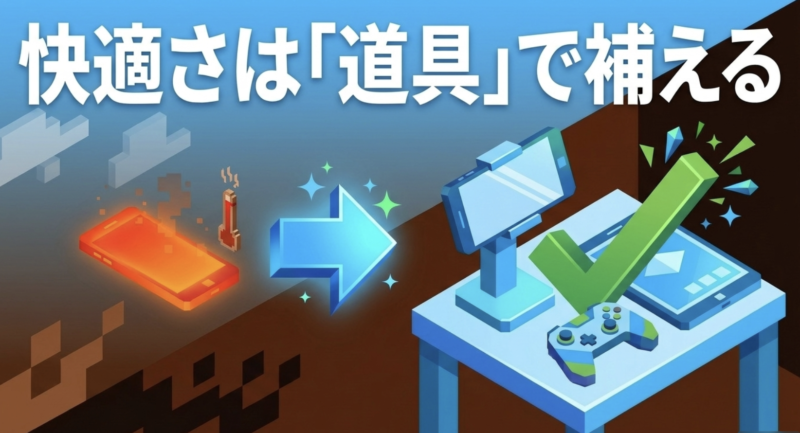
統合版Minecraftはコントローラー操作に対応しており、スマホでも対応機器を使える環境があります。
コントローラーを使うと、左スティックで移動しながら右スティックで視点を動かすというゲーム機に近い操作ができます。
洞窟での戦闘、ネザー探索、エリトラでの移動など、忙しい場面では操作しやすく感じる人もいるでしょう。
ただし、Bluetoothコントローラーなら何でも大丈夫とは限りません。
スマホ側のOS、コントローラーの対応表、接続方法を購入前に確認してください。
すでに対応するPlayStationやXbox系コントローラーを持っている場合は、新しいものを買う前に利用できるか確認してみる価値があります。
◆ピコたんのワンポイントアドバイス
コントローラーはスマホ版マイクラの欠点を全部消す魔法の道具ではありません。それでも、タッチ操作で戦闘が忙しいと感じている人にはかなり相性があります。まずは今ある対応コントローラーを試せるか確認すると出費も抑えられます。
タブレットなら画面が見やすい
スマホで遊べる手軽さは好きだけど、画面が小さいという人はタブレットも候補になります。
大きな画面ならインベントリや建築中のブロックを確認しやすく、指で画面が隠れる割合も小さくなります。
家の中で長時間遊ぶことが多いなら、スマホよりタブレットのほうが合う人もいるでしょう。
ただ、大きくなれば持ったときの重さも増えます。
両手で端末を持ちながらタッチ操作を続けるより、スタンドへ置いてコントローラーを使ったほうが楽な場合もあります。
携帯できることを最優先するならスマホ、家の中で大きな画面を重視するならタブレットという選び方も分かりやすいですよ。
Switchとどちらがいいか
スマホ版とSwitch版はどちらも統合版ですが、遊ぶ環境はかなり違います。
スマホ版は、普段持ち歩く端末ですぐ遊べることと、本体をすでに持っていればゲーム代だけで始めやすいことが魅力です。
Switchは物理ボタンが最初から用意され、ゲーム専用機として使えるため、通知や電話に邪魔されにくいのがメリットでしょう。
どちらが上というより、短時間をいろいろな場所で遊ぶならスマホ、長くゲームとして遊ぶ時間を作るならSwitchという考え方ができます。
Switch 2版も検討している人は、マイクラSwitch2版は何が変わる?も確認してみてください。
発熱とバッテリーの注意点
スマホで長く遊ぶなら、操作性と同じくらい見ておきたいのが端末への負荷です。
マイクラは画面を眺めるだけの軽いアプリではなく、世界の読み込みや描画を続けるゲームなので、遊び方によって端末が熱を持つことがあります。
長時間プレイでは熱くなりやすい
マイクラを長く遊んでいると、端末が温かくなることがあります。
特に描画距離を大きくしたり、映像設定を高くしたり、多くのブロックやモブを処理する場所へ移動したりすると負荷が増えやすくなります。
対応端末でVibrant Visualsなど負荷の大きい映像設定を使用する場合も、動作との釣り合いを見ながら設定したほうがいいでしょう。
ゲーム中にカクつきが増えてきた場合は、描画距離や映像設定を下げることで改善する可能性があります。
スマホケースによって放熱の仕方が変わることもありますが、無理な冷却や結露につながる方法は避けてください。
充電しながらの長時間プレイ
ゲームをしながら充電すると、バッテリー残量を気にせず遊べると感じます。
ただし、ゲーム処理と充電が重なることで端末が熱を持ちやすい状況になる場合があります。
端末の温度がかなり上がった、動作が急に重くなった、充電が止まったといったときは、一度プレイを中断する判断も必要です。
高温の場所や直射日光が当たる環境で遊び続けるのも避けましょう。
端末が異常に熱い、焦げたような臭いがする、バッテリーが膨らんでいるなど通常と違う状態がある場合は、ゲームを続けないでください。
正確な情報はスマホメーカーの公式サイトをご確認ください。
安全性に不安がある場合、最終的な判断はメーカーのサポート窓口や専門家にご相談ください。
設定を下げても十分遊べる
画質設定は高ければ必ず楽しいというものでもありません。
スマホの小さな画面では、映像の違いよりもフレームの安定や操作の反応を優先したほうが快適に感じる人もいます。
雲、葉の表現、描画距離などを調整しながら、自分の端末で無理のないところを探してください。
Minecraft公式ヘルプでも、動作が重い場合には映像設定を変更する方法が案内されています。
ゲーム機と違い、スマホは機種ごとの性能差がかなりあります。
ほかの人のこの設定で快適だったという話が、そのままあなたのスマホにも当てはまるとは限りません。
動作を見ながら少しずつ変えるのが一番分かりやすい方法です。
スマホ版のダイヤの高さ
ここからはマイクラのダイヤはスマホ版だと高さが違うの?という疑問に答えていきます。
スマホだから特別な高さになるわけではなく、現在の統合版の鉱石生成ルールを基準に考えます。
ダイヤはY16より下に生成
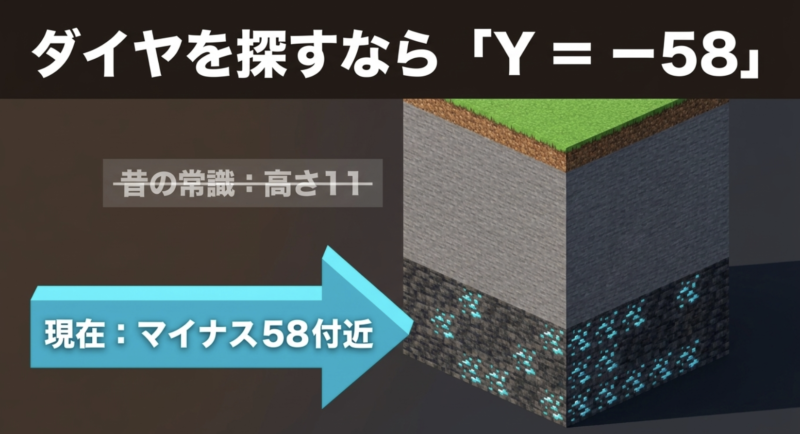
現在のMinecraftでは、ダイヤモンド鉱石はY=16より下に生成され、基本的には低い場所へ行くほど生成量が増える仕組みです。
昔のマイクラを遊んでいた人はダイヤなら高さ11という記憶があるかもしれません。
しかし、Caves & Cliffsによって地下世界の深さや鉱石分布が変わったため、昔の高さをそのまま使うと効率が変わります。
検索すると高さ11、高さ12、高さ-58、高さ-59などいろいろな数字が出てくるのは、新旧バージョンの情報が混ざっていることも理由のひとつです。
現在のスマホ統合版では、まず地下のマイナス座標まで掘るという考え方へ切り替えてください。
目安はYマイナス58前後
ダイヤは低い場所ほど生成されやすい一方、地下の最下部付近には岩盤があります。
そのため、普通に横へ坑道を伸ばして探す場合は、Y=-58〜-59付近をひとつの目安にすると掘り進めやすいでしょう。
これは「Minecraft公式がY=-59だけを唯一の正解として指定している」という意味ではありません。
公式の鉱石生成ではY=16より下で、深くなるほどダイヤの生成が増えるという仕組みになっています。
そこから、最下層の岩盤に邪魔されにくい高さも考えて、プレイヤー側でY=-58〜-59付近を選ぶわけです。
つまり、Y=-58へ行けば必ずすぐダイヤが出るわけではありません。
ワールド生成はランダム性があるので、かなり掘っても出ないときもあれば、短い距離で複数見つかることもあります。
スマホ版ダイヤ探しの目安
現在の統合版ではダイヤはY=16より下に生成され、低い場所ほど見つかる可能性が上がります。
坑道掘りならY=-58〜-59付近を出発点にしてみると分かりやすいです。
座標表示でYを確認する
高さ-58と言われても、スマホでどうやって分かるの?という人もいると思います。
統合版ではワールド設定から座標表示を有効にできます。
画面に表示される座標はX、Y、Zの順で、真ん中のYが高さです。
たとえば「100, -58, 250」と表示されていれば、現在の高さはY=-58付近ということになります。
設定画面の名称や配置はアップデートで変更される場合がありますが、ワールド設定にある座標表示の項目を探してください。
方向感覚を失いやすい洞窟では、XとZもメモしておくと拠点へ戻るときに役立ちます。
スマホならスクリーンショットをすぐ残せるので、村、拠点、ネザーポータル、ダイヤを掘っている坑道入口などの座標を撮っておく方法もかなり便利です。
低いほど必ず楽とは限らない
ダイヤだけを見ると低い場所が魅力的ですが、採掘の快適さまで含めると話は少し変わります。
地下深くではディープスレートが多くなり、普通の石より掘るのに時間がかかります。
溶岩へ当たる可能性もありますし、大きな洞窟へ出れば敵への対応も必要です。
スマホのタッチ操作にまだ慣れていない状態で、溶岩の近くを掘るのはなかなか緊張します。
ダイヤを見つけた瞬間に前へ飛び出し、その下が溶岩だったらかなり悲しいですよね。
鉱石を見つけてもすぐ真下を掘らず、周囲を確認してから採掘してください。
幸運のエンチャントが付いたツルハシを用意できる段階なら、ダイヤ鉱石を急いで全部壊さず、あとからまとめて採掘する方法もあります。
洞窟探索と坑道掘りを使い分ける
ダイヤ探しには、大きく分けて洞窟を探す方法と、自分で横方向へ坑道を掘る方法があります。
洞窟探索は最初から空間ができているので移動しやすく、ほかの鉱石もまとめて見つけやすいのが魅力です。
反面、Minecraftのダイヤ鉱石には空気に露出した状態での生成が抑えられる仕組みがあるため、大きな洞窟の壁だけを眺めれば必ず最高効率になるわけではありません。
また、暗い洞窟では敵も出ます。
坑道掘りは地道ですが、自分で明かりを置きながら安全な道を作りやすく、スマホ操作に慣れていない人にも進めやすい方法です。
私は、最初はY=-58前後に安全な採掘拠点を作り、そこから横へ掘りつつ、途中で洞窟を見つけたら少し探索するくらいの遊び方が分かりやすいと思います。
◆ピコたんのワンポイントアドバイス
ダイヤが出る高さ=絶対にその1段だけ掘ればいいと考えなくて大丈夫です。低い場所ほど見つけやすい仕組みを理解したうえで、自分が安全に掘れる高さを選ぶほうが長く続けやすいですよ。
ワールドと機種変更の注意点
スマホで何十時間も遊ぶと、ワールドはゲームデータというより自分で作った作品に近くなってきます。
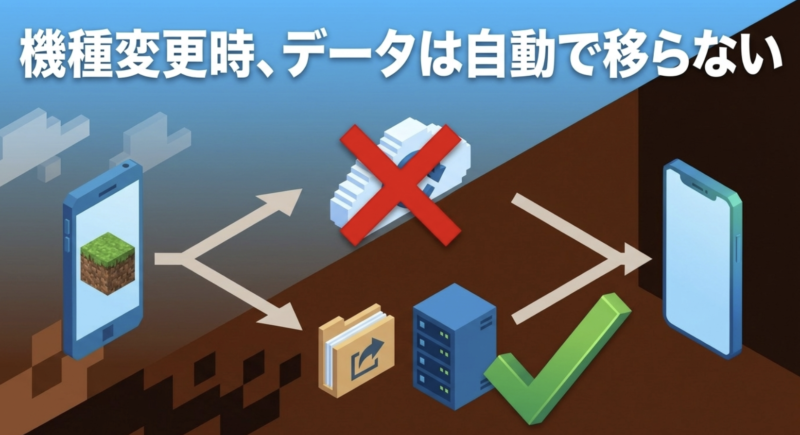
だからこそ、端末を買い替える前にMinecraftへログインすれば自動的に全部戻ると思い込まないことが大切です。
ワールドは自動同期と思わない
Microsoftアカウントへサインインすると、クロスプレイや対応するMarketplaceコンテンツなどを利用しやすくなります。
しかし、スマホに保存している通常のローカルワールドが、Microsoftアカウントへログインするだけであらゆる端末へ自動的に同期されるとは考えないでください。
新しいスマホへ移るときは、ワールドデータの移行方法まで確認する必要があります。
新しい端末へMinecraftをインストールできたから、昔のワールドも出てくるはずと思って旧端末を初期化すると困る可能性があります。
旧端末を処分する前に、新しい端末で必要なワールドを開けるところまで確認するのが安心です。
Realmsで移す方法もある
Minecraft公式では、Bedrock Editionのワールドを別端末へ移す方法のひとつとしてRealmsを利用する手順が案内されています。
元の端末からRealmへワールドをアップロードし、新しい端末から同じMicrosoftアカウントでアクセスしてダウンロードする流れです。
端末やOSによって利用できるファイル移行方法が異なるため、機種変更前にはMinecraft公式「Install or Transfer Minecraft to a New Device」も確認してください。
Realmsは継続利用するサービスですが、ワールドを複数端末で扱いたい人にとって便利な選択肢になります。
ただし、アップロードや置き換えを行うときは、対象となるワールドを間違えないようにしてください。
削除前に必ず確認する
スマホの容量を空けようとしてMinecraftそのものを削除する場合も注意が必要です。
アプリの削除方法やOSの仕様によって、端末内データの扱いが変わることがあります。
大切なワールドがあるなら、たぶん残るだろうで進めないほうが安全です。
バックアップや移行を済ませ、別の場所からワールドを開けることまで確認してから削除してください。
長く遊んだワールドがある場合、アプリ削除、端末初期化、機種変更を行う前にバックアップ方法を確認してください。
画面表示や保存方法はアップデートやOSによって変わる可能性があります。
スマホ版が向いている人
ここまで見ると、スマホ版は安いから選ぶ版というより、持ち運びと始めやすさに価値を感じる人向けだと分かります。
最後に、自分の遊び方と合っているか確認してみましょう。
短時間でも気軽に遊びたい人
スマホ版と相性がいいのは、空いた時間に少しずつ進めたい人です。
今日は木材を集める、明日は家の屋根を作る、週末に洞窟を探索する。
こんなふうに細かく区切って遊べます。
普段持ち歩くスマホへ入っているので、ゲーム機を準備する手間もありません。
友達から今からマイクラやろうと誘われたときに、対応環境が整っていればそのまま参加しやすいのも便利です。
マイクラを初めて遊ぶ人が、いきなりゲーム機やゲーミングPCを用意する前に世界観を体験する入口としても使いやすいでしょう。
長時間中心なら環境も考える
毎日数時間単位で建築や採掘をするつもりなら、スマホだけにこだわらず遊ぶ環境全体で考えたほうがいいと思います。
画面サイズ、バッテリー、発熱、通知、タッチ操作などは、プレイ時間が長くなるほど気になりやすいからです。
スマホ版をやめる必要はありません。
対応コントローラーを使ったり、タブレットへ移したりするだけでも印象は変わります。
逆に自宅でしか遊ばず、物理ボタンで操作したいなら、Switchなどゲーム機を選ぶほうが分かりやすい場合もあります。
スマホ版の魅力は、いつでも持ち出せるマイクラ。
長時間の快適さは、あなたの端末と操作環境で補う。
この考え方で選ぶと後悔しにくいですよ。
スマホ版購入後の始め方
購入後に何をすればいいか分からなくならないよう、最初の流れも見ておきます。
難しい設定を全部終わらせてから遊ぶ必要はありません。
まず新しい世界を作る
最初は新しいワールドを作って、操作方法に慣れるところから始めましょう。
初めてならサバイバルの難易度を無理に高くする必要はありません。
設定項目がたくさん並んでいても、よく分からないものを全部変更するより、基本設定のまま始めるほうが違いを理解しやすいです。
ワールドへ入ったら、歩く、ジャンプする、視点を動かす、ブロックを壊す、ブロックを置くという基本操作を確認してください。
最初から洞窟へ飛び込むより、明るい場所で数分触ったほうがタッチ操作へ慣れやすいでしょう。
操作設定を自分に合わせる
タッチ操作に違和感があるからといって、すぐスマホ版が合わないと決める必要はありません。
感度や操作方法などを調整すると使いやすくなる場合があります。
特に視点移動が速すぎると、敵と戦う以前に画面がぐるぐるしてしまいます。
反対に遅すぎると、後ろを向くだけで何度も指を動かすことになります。
最初は少しずつ変え、自分が狙ったブロックへ自然に視点を合わせられるところを探してください。
ゲームに慣れてから調整し直しても問題ありません。
座標を表示しておく
サバイバルを長く遊ぶなら、座標表示は便利です。
特にスマホ版マイクラでダイヤの高さを探したい人は、Y座標が見えないと現在位置が分かりません。
拠点や村の位置をメモするときにも使えます。
家を建てたけど冒険に出たら帰れなくなったというのは、マイクラ初心者にはかなりありがちな出来事です。
座標をスクリーンショットしておくだけでも保険になります。
ゲーム内で迷子になったときの小さなバフとして、早めに使い方を覚えておくと便利ですよ。
購入前に避けたい勘違い
スマホ版はできることが多いだけに、ほかの機種と完全に同じだと思いやすい面もあります。
購入後に気づきやすいポイントを先回りしておきます。
スマホ版は無料ではない
Minecraftには無料体験版が提供される環境もありますが、通常のスマホ向け製品版Minecraftは有料アプリです。
検索結果や広告などから、Minecraftに似た別アプリと間違えないようにしてください。
購入するときは、販売元やアプリ名を確認し、AppleのApp StoreやGoogle Playなど正規のストアから入手するのが安心です。
非公式サイトからアプリファイルを入手する方法は、セキュリティ面やアカウント面で問題につながる可能性があります。
PCのJava版とは別物
YouTubeや動画サイトで見たMinecraftが、Java版で大規模なMODを導入した環境だったということもあります。
その動画とまったく同じことがスマホ版でできるとは限りません。
スマホ版は統合版なので、Marketplaceや統合版向けアドオンを使った拡張はできます。
しかしJava版専用MOD、Java版専用サーバー、Java版特有の仕組みまで同一ではありません。
このMODを遊びたいからマイクラを買うという人は、購入前に対応エディションを必ず確認してください。
高性能スマホが必須ではない
一方で、ゲーミングスマホじゃないと遊べないと構える必要もありません。
ストアで対応している端末であれば遊べる可能性がありますし、映像設定を調整する方法もあります。
大切なのは、最高設定を使えるかどうかではなく、自分が遊びたい内容で安定するかどうかです。
大規模なワールドや追加コンテンツをたくさん使う人と、小さなサバイバルワールドをひとりで遊ぶ人では負荷も変わります。
対応状況は端末ごとの差があるため、購入画面とメーカー情報を確認してください。
マイクラスマホ版のよくある質問
最後に、購入前や遊び始めに出やすい疑問をまとめます。
アップデートによって仕様が変わる部分もあるため、実際の画面と違う場合はMinecraft公式情報も確認してください。
スマホ版マイクラのよくある質問
Q1. マイクラスマホ版は買い切りですか?
A. 通常のMinecraftアプリ本体は購入して遊ぶ形式です。2026年9月16日時点の日本向けApp StoreとGoogle Playでは1,300円と表示されています。ただし、Realmsの継続利用やマーケットプレイス内の一部コンテンツには別料金が発生します。価格は変更される場合があるため、購入時のストア表示をご確認ください。
Q2. スマホ版とSwitch版は一緒に遊べますか?
A. どちらも対応するBedrock Editionで、Microsoftアカウントやバージョンなど必要な条件を満たしていればクロスプレイできます。ただしSwitch側でインターネットを使ったオンラインマルチプレイを行う場合は、Nintendo Switch Onlineの加入条件も確認してください。
Q3. スマホ版マイクラでダイヤは高さ何にありますか?
A. 現在の統合版ではダイヤモンド鉱石はY=16より下に生成され、基本的には低い場所ほど生成量が増えます。横方向へ坑道を掘るなら、岩盤を避けながら深い場所を掘れるY=-58〜-59付近がひとつの目安です。ただし必ずダイヤが出る高さではなく、ワールドによって見つかり方は変わります。
Q4. スマホ版マイクラはコントローラーで遊べますか?
A. 統合版にはコントローラー操作への対応があります。iPhoneやAndroidでも対応するコントローラーを使える環境がありますが、すべての製品がすべてのスマホで動くとは限りません。購入前にスマホのOS、コントローラー側の対応表、接続方法を確認してください。
Q5. 機種変更しても同じワールドで遊べますか?
A. ワールドデータを正しく移行できれば続きから遊べます。ただし、Microsoftアカウントへログインするだけですべてのローカルワールドが自動同期されるとは考えないでください。Minecraft公式ではRealmsを使ってBedrock Editionのワールドを別端末へ移す方法などが案内されています。旧端末を初期化する前に、新しい端末でワールドを開けることまで確認すると安心です。
マイクラスマホ版のまとめ
マイクラスマホ版は、ゲーム機を持っていなくてもiPhoneやAndroidからMinecraftの世界へ入りやすいのが大きな魅力です。
サバイバルやクリエイティブだけでなく、統合版同士のクロスプレイ、Realms、サーバー、Marketplace、アドオンなど、長く遊べる機能もそろっています。
スマホ版だから内容が大幅に減った簡易版、というイメージで考える必要はありません。
一方、スマホならではの注意点もあります。
- タッチ操作は戦闘や細かな建築で慣れが必要
- 長時間プレイでは発熱やバッテリー消費に注意
- ワールドは機種変更前に移行方法を確認
- ダイヤ探しは現在の鉱石分布に合わせる
- Java版用MODはそのまま使えない
ダイヤを探す場合は、現在の統合版ではY=16より下へ向かい、坑道掘りならY=-58〜-59付近をひとつの目安にすると分かりやすいです。
昔の高さ11という情報だけを頼りにしないようにしてください。
そして、スマホ版を長時間遊ぶようになったら、コントローラーやタブレットを追加する方法もあります。
最初からすべて買いそろえる必要はありません。
まず手元のスマホで始めて、タッチ操作や画面サイズに不満を感じたところだけ後から補えば十分です。
持ち運びやすさを優先するならスマホ版、物理ボタンや長時間の遊びやすさを求めるならコントローラーやゲーム機も含めて考える。
この選び方なら、自分のゲームスタイルに合ったマイクラ環境を作りやすいと思います。
価格、対応OS、オンライン機能、画面表示などはアップデートによって変わる場合があります。
購入前にはMinecraft公式サイトと利用するアプリストアで最新情報を確認し、あなたにちょうどいい環境からブロックの世界を楽しんでみてください。
コメント