こんにちは、バフマガのピコたんです。
マイクラを始めようと思って調べると、Java版、統合版、Switch版、スマホ版など、似た名前がたくさん出てきますよね。
さらに、PC版、Bedrock Edition、教育版、Realms、マーケットプレイスといった言葉まで出てくるので、「結局どれを買えばいいの?」と迷ってしまう人は少なくありません。
同じマイクラなのに何が違うの?、友達と一緒に遊べる?、安いスマホ版を選んでも後悔しない?と不安になるのは、ごく自然なことです。
特に気をつけたいのは、マイクラは機種が違っても遊べる場合がある一方、エディションが違うと通常は一緒に遊べないことです。
先に結論を言うと、マイクラは遊ぶ相手と、すでに持っている端末を基準に選ぶのが失敗しにくいです。
家族や友達と機種を越えて遊びたいなら統合版、PCでMODやシェーダーまで深く楽しみたいならJava版が有力です。
学校の授業やプログラミング学習を中心に考えるなら、通常のマイクラとは別にMinecraft Educationも候補になります。
この記事では、初めてマイクラを買うあなたが版や機種の違いで迷子にならないように、選び方、価格、オンライン料金、クロスプレイ、購入前の注意点まで順番に整理します。
マイクラは一度始めると、短時間の冒険だけでなく、何年も同じワールドを育てて遊べるゲームです。
だからこそ、最初の機種選びで少し立ち止まり、自分の遊び方に合う環境を選んでおくと安心ですよ。
マイクラは遊ぶ相手と端末で選ぶ
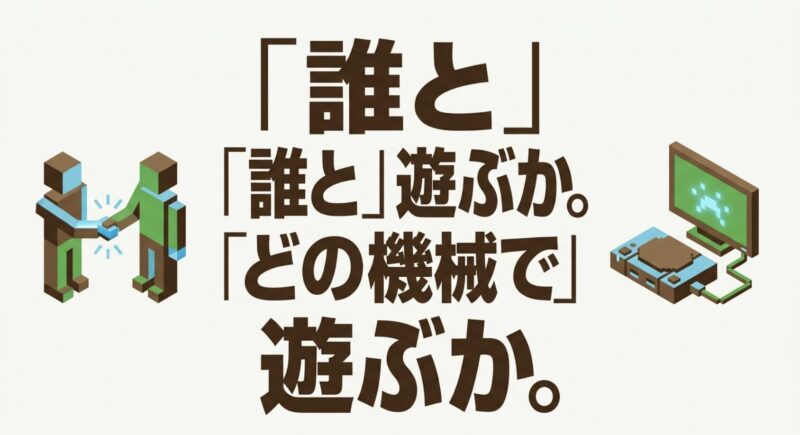
マイクラ選びで最初に確認したいのは、画質や価格よりも、誰と、どの端末で遊ぶかです。
ソフトの値段だけを見て選ぶと、購入後に友達と一緒に遊べなかった、やりたかったMODが使えなかったというズレが起こることがあります。
友達がNintendo Switchで遊んでいるのに、自分だけJava版を選ぶと、通常の方法では同じワールドへ参加できません。
Switch、スマートフォン、PlayStation、Xbox、Windowsの統合版は、お互いにクロスプレイできる仕組みがあります。
しかし、PC向けのJava版は統合版とは別のエディションなので、同じマイクラという名前でも接続先が分かれています。
反対に、一人でじっくり遊びながらMODを追加したい人がSwitch版を買うと、後から自由度の違いに物足りなさを感じるかもしれません。
Switch版にも公式のアドオンや追加ワールドはありますが、Java版で利用されている非公式MODと同じものではありません。
迷ったときの基本
友達や家族との遊びやすさを優先するなら統合版、改造や高度なPCプレイを優先するならJava版と考えると整理しやすいです。
学校や学習施設でプログラミングや共同授業に使う場合は、教育版も含めて検討します。
最初に確認したい3つの質問
まず、一緒に遊びたい相手がいるかを確認します。
相手がいる場合は、その人が使っている機種だけでなく、Java版か統合版かまで聞いておくのが確実です。
次に、MODやシェーダーを使いたいかを考えます。
動画で見た工業設備、魔法、乗り物、美しい光の表現などをそのまま再現したいなら、Java版向けの内容である可能性があります。
最後に、すでに持っている端末で十分かを考えましょう。
自宅にSwitchや対応スマートフォンがあるなら、マイクラを始めるためだけに高額なゲーミングPCを買う必要はありません。
一方で、これからPCゲームや動画編集、配信にも挑戦したいなら、マイクラをきっかけにPC環境を整える選択もありです。
統合版は、Windows、Nintendo Switch、PlayStation、Xbox、iPhone、iPad、Androidなど、幅広い端末で利用できます。
Java版はWindows、Mac、Linux向けで、家庭用ゲーム機やスマートフォンでは遊べません。
公式にも、Java版と統合版は利用できる端末やマルチプレイの仕組みが異なる別のゲームとして案内されています。
基本のブロック、敵、サバイバル、建築などは似ていますが、操作方法、レッドストーン回路、一部のアイテムの使い方、サーバーの仕組みには違いがあります。
最初に一緒に遊びたい人へ、どの機種で遊んでいる?、Java版と統合版のどちら?と確認しておくだけでも、購入ミスをかなり減らせます。
◆ピコたんのワンポイントアドバイス
僕なら、最初にフレンドの機種とエディションを確認します。
マイクラは一人でも楽しいゲームですが、友達と同じワールドへ入れた瞬間に遊び方が一気に広がります。
「近くに村を作ろう」「洞窟を探しに行こう」と相談しながら遊べるので、マルチプレイを考えているなら版を合わせることはかなり大切ですよ。
マイクラの3つの版を比較
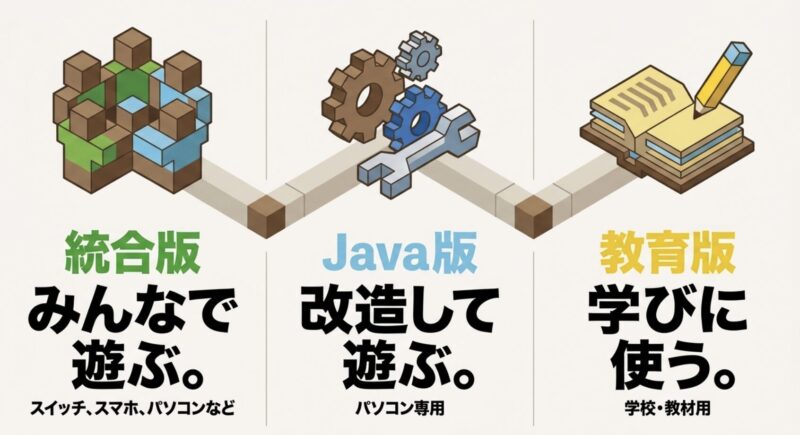
現在のマイクラは、大きく分けると統合版、Java版、教育版の3種類があります。
ゲームの基本である採掘、建築、冒険は共通していますが、対応端末、追加コンテンツ、マルチプレイ、細かなゲーム内挙動が異なります。
どれが上位版というわけではなく、それぞれ得意なことが違います。
友達との遊びやすさなら統合版、拡張性ならJava版、授業や学習管理なら教育版という分け方がわかりやすいかなと思います。
| 種類 | 主な対応端末 | 大きな特徴 | 追加要素 | 向いている人 |
|---|---|---|---|---|
| 統合版 | Switch、PS、Xbox、スマホ、Windows | 機種を越えたクロスプレイ | 公式アドオン、スキン、ワールド | 家族や友達と遊びたい人 |
| Java版 | Windows、Mac、Linux | MODや過去版の利用 | 非公式MOD、シェーダー、配布データ | PCで深く遊びたい人 |
| 教育版 | Windows、Mac、iPad、Chromebookなど | プログラミングや授業機能 | 教材、コードビルダー、化学機能 | 学校や学習目的で使う人 |
統合版は友達と遊びやすい
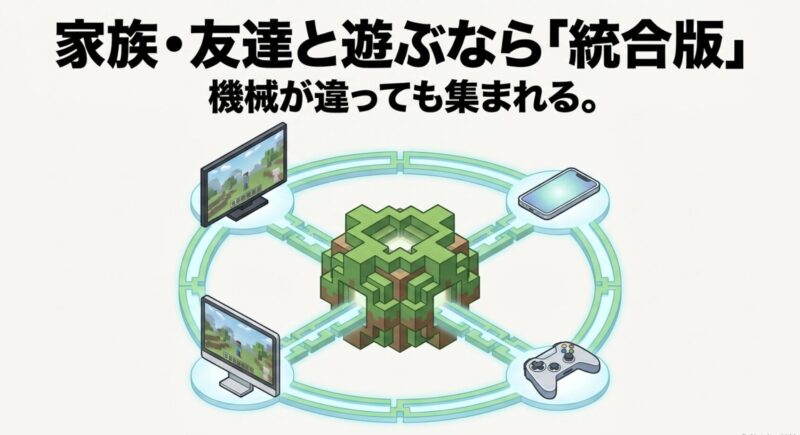
統合版は、一般にBedrock Editionと呼ばれるマイクラです。
Nintendo Switch、PlayStation 4・5、Xbox、Windows、iPhone、iPad、Androidなど、対応する端末が多いことが最大の強みです。
家庭用ゲーム機やスマートフォンで販売されている通常のマイクラは、基本的にこの統合版と考えるとわかりやすいです。
Microsoftアカウントを使ってフレンド登録をすれば、異なる対応機種同士でも同じ統合版のワールドで遊べます。
たとえば、あなたがSwitch、友達がiPad、家族がWindowsの統合版という組み合わせでも、バージョンやアカウント設定などの条件をそろえれば一緒に遊べます。
クロスプレイしやすいのが最大の強み
マイクラでは、家族や友達が全員同じゲーム機を持っているとは限りません。
子どもはSwitch、保護者はタブレット、友達はPlayStationという環境も珍しくないですよね。
統合版なら、対応機種でMicrosoftアカウントを連携し、フレンドやマルチプレイの設定を整えることで合流できます。
ただし、ゲームのバージョンがずれていたり、子ども用アカウントの通信設定が制限されていたりすると参加できません。
一緒に遊べない場合は、ソフトを買い直す前に、アップデート、Microsoftアカウント、フレンド登録、マルチプレイ許可を確認してください。
画面分割なら同じ部屋でも遊べる
家庭用ゲーム機の統合版では、対応する環境なら1台のテレビを分割して遊べる画面分割プレイも利用できます。
家族で同じ部屋に集まって遊びたい人にとっては、かなり相性のよい選択です。
人数分のゲーム機やソフトを用意しなくても、一つの画面を共有して遊べる場合があります。
ただし、人数分のコントローラー、ゲーム機側のユーザー設定、画面の大きさなどは必要です。
4人で画面を分割すると一人分の表示が小さくなるので、小型テレビでは文字やアイテム欄が見づらく感じるかもしれません。
公式ストアから追加コンテンツを選べる
追加コンテンツは、公式のマイクラマーケットプレイスからワールド、スキン、テクスチャ、アドオンなどを入手できます。
アドオンを使うと、新しい動物、家具、道具、乗り物、建築素材などを追加できる場合があります。
Java版のMODほど自由ではありませんが、複雑なファイル操作をせずに導入しやすい点は初心者にとって大きなメリットです。
月額制のマーケットプレイスパスもあり、対象となる複数のコンテンツを定額で利用できます。
ただし、配信対象から外れたコンテンツは、継続利用するために個別購入が必要になる場合があります。
気に入ったワールドやアドオンを長く使いたい場合は、サブスクリプションの対象期間や購入条件も確認しておきましょう。
また、Java版向けに配布されているMODを、そのまま統合版へ入れることはできません。
統合版が向いている人
Switchやスマホで気軽に始めたい人、友達と機種を越えて遊びたい人、難しい設定をせずに追加コンテンツを楽しみたい人に向いています。
子どもが初めてマイクラを遊ぶ家庭や、家族でリビングプレイを楽しみたい場合にも選びやすいです。
Java版はMODを楽しめる
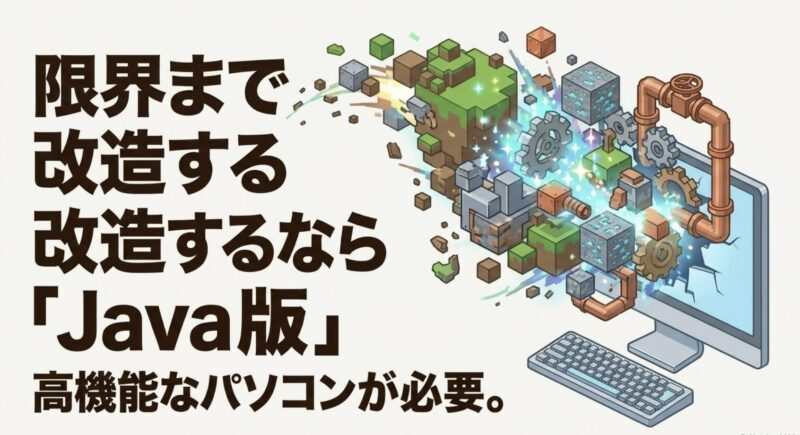
Java版は、Windows、Mac、Linuxのパソコンで遊べるマイクラです。
マイクラの原点に近いエディションで、長年にわたって世界中のプレイヤーや制作者がMOD、配布マップ、サーバー、シェーダーなどを作ってきました。
大きな魅力は、ユーザーが制作したMODを導入し、通常とは大きく違うゲーム体験を作れることです。
MODでゲームの仕組みまで変えられる
MODとは、アイテム、敵、乗り物、魔法、工業設備などを追加したり、ゲームの仕組みを変更したりする拡張データです。
便利な地図を表示する小さなMODもあれば、新しい世界や大量の装置を追加する大規模なMODもあります。
通常のサバイバルでは作れない工場を組み立てたり、独自の魔法を覚えたり、別ゲームのような冒険を楽しんだりできるのがJava版の魅力です。
光や影、水面などの見た目を変えるシェーダーを導入すれば、同じマイクラとは思えないほど映像を美しくできることもあります。
ただし、シェーダーはパソコンへの負荷が大きく、動画と同じ設定で快適に動くとは限りません。
美しい映像を目的にJava版を選ぶ場合は、使いたいシェーダーの推奨スペックまで確認しておくと安心です。
過去バージョンで遊べる自由度
Java版は、過去のバージョンを選んで起動できる点も特徴です。
特定のバージョンだけに対応したMODや、昔から続く配布ワールドを楽しみやすくなっています。
ただし、新しいバージョンで作ったワールドを古いバージョンで開くと、ブロックやデータが正しく読み込まれない可能性があります。
バージョンを変更するときは、必ずワールドのコピーやバックアップを作ってください。
MODは組み合わせと安全性に注意
MODの組み合わせによっては動作しなかったり、ゲーム更新後に使えなくなったりすることがあります。
同じ機能を変更するMOD同士が競合すると、起動しない、ワールドが開けない、アイテムが消えるといった不具合につながることもあります。
MODを使う場合は、対応するマイクラのバージョン、導入に必要な前提ソフト、ほかのMODとの相性を確認しましょう。
導入元が不明なファイルには危険なものが混ざる可能性もあるため、信頼できる配布元かを確認し、ワールドのバックアップを取ってから導入してください。
Java版を選ぶ前の注意
Java版は自由度が高い反面、MOD管理、パソコン性能、ファイル操作などの知識が必要になる場合があります。
最初から大量のMODを入れず、通常の状態で動作を確認してから少しずつ追加すると原因を切り分けやすいです。
配布元が不明な実行ファイルを開いたり、Microsoftアカウントのパスワードを入力したりしないよう注意してください。
Java版と統合版ではレッドストーン回路やピストンの動作など、細かな仕様にも違いがあります。
Java版には、ピストンなどが少し離れた信号に反応する準接続と呼ばれる挙動があります。
統合版では同じ回路がそのまま動かないことがあるため、動画で紹介された装置を作るときは、その動画がJava版向けなのか統合版向けなのかも確認しましょう。
動画と同じように置いたのに動かないという場合は、作り方を間違えたのではなく、版の違いが原因かもしれません。
教育版は学習機能が充実
教育版のMinecraft Educationは、学校、教室、学習施設などでの利用を想定したマイクラです。
通常の建築や探索に加えて、プログラミング、化学、共同学習、授業管理に役立つ機能が用意されています。
コードを使ってエージェントを動かせる
コードビルダーでは、MakeCodeやPythonなどを使い、ゲーム内のエージェントへ命令を出して課題に取り組めます。
エージェントに前進、採掘、ブロック設置などの命令を出し、繰り返し処理や条件分岐を体験できます。
画面上のブロックを組み合わせる方法なら、文字だけのプログラムに慣れていない子どもでも、考え方を視覚的に学びやすいです。
正しい命令を出しても思った位置へ進まない場合は、座標、向き、繰り返す回数などを見直します。
失敗しながら直す流れそのものが、論理的に考える練習になります。
授業向けの記録や管理機能がある
カメラやポートフォリオを使って活動を記録したり、NPCや黒板を配置して授業の指示を伝えたりすることも可能です。
元素構成器などを利用した化学分野の体験や、歴史的な建物を共同で作る授業にも活用できます。
教員側が参加者の位置や行動を確認し、学習を進めやすくする仕組みも用意されています。
ただ遊ぶだけでなく、課題、記録、振り返りまで一つのワールド内で進めやすいのが教育版の特徴です。
家庭利用では通常版との違いを確認する
通常の統合版にも教育向けの無料ワールドはありますが、教育版独自の授業管理機能や学習用機能をすべて同じように使えるわけではありません。
個人や団体向けライセンス、認定教育機関向けライセンスでは価格や契約条件が異なるため、利用目的に合う契約を確認する必要があります。
学校で導入する場合は、対応するMicrosoft 365アカウント、端末管理、参加人数、ネットワーク環境なども関係します。
為替や契約区分によって日本円での負担は変わるため、古い価格情報だけで予算を決めないようにしてください。
教育目的だからといって、必ず教育版でなければならないわけではありません。
家庭で自由に建築を楽しみながら学びたい場合は、統合版の教育ワールドや通常のクリエイティブモードで十分なケースもあります。
授業として生徒を管理したいのか、親子で楽しく学びたいのかによって選び分けるのがおすすめです。
教育版を選ぶ前に確認したいこと
学校や団体のアカウントで利用できるか、家庭の個人アカウントで契約するのか、授業管理機能が本当に必要かを整理しましょう。
導入台数が多い場合は、学校の管理者やIT担当者を通して確認すると安心です。
機種別のおすすめを比較
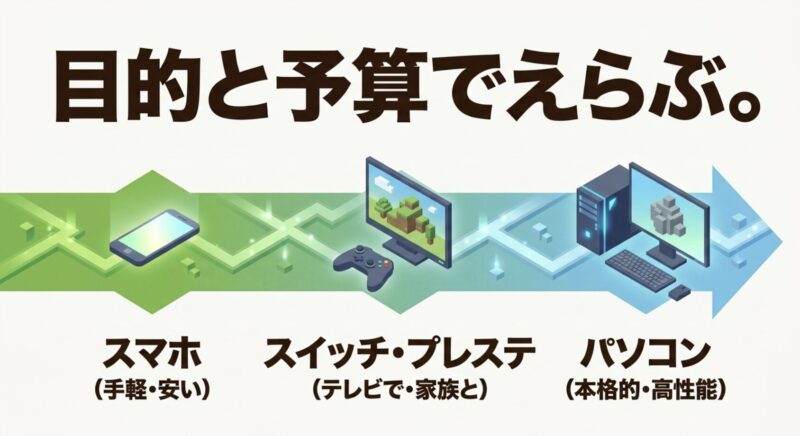
遊びたい版が決まっても、Switch、PC、スマホ、PlayStation、Xboxのどれを選ぶかで迷う人は多いかなと思います。
機種ごとに、操作しやすさ、持ち運び、画面の大きさ、オンライン料金、追加コンテンツの自由度が異なります。
大切なのは、単純な性能比較だけで決めないことです。
高性能PCが一番自由なのは確かですが、家族で遊ぶならSwitchの方が準備しやすく、外出先で少し遊ぶならスマートフォンの方が便利です。
| 機種 | 始めやすさ | 友達との遊びやすさ | 拡張性 | 操作性 | 主な注意点 |
|---|---|---|---|---|---|
| Switch | 高い | 高い | 低め | コントローラーで遊びやすい | オンライン料金や動作負荷 |
| Windows PC | 普通 | 高い | 非常に高い | キーボード操作に慣れが必要 | PC性能と設定 |
| スマホ・タブレット | 非常に高い | 高い | 普通 | タッチ操作中心 | 操作性や発熱 |
| PS5・Xbox | 高い | 高い | 低め | 大画面で安定しやすい | オンライン料金 |
Switchは家族プレイ向け
Nintendo Switch版は、テレビでも携帯モードでも遊べる使いやすさが魅力です。
家族でテレビを囲んだり、子どもが自分の部屋へ持ち運んだりと、生活に合わせて遊び方を変えられます。
普段からSwitchを使っている家庭なら、新しい操作を覚える負担も比較的少なく、マイクラを始めやすいです。
友達と同じ機種を選びやすい
Switch版は統合版なので、スマホ、PlayStation、Xbox、Windowsの統合版ユーザーともクロスプレイできます。
小学生や中学生の友達同士ではSwitch版を利用しているケースも多く、同じ機種なら操作や設定について相談しやすいです。
ただし、同じSwitch版でも、Microsoftアカウントへのサインインやフレンド設定が必要になる場合があります。
保護者による利用制限がかかっている場合は、マルチプレイや他機種との通信を許可できるか確認してください。
画面分割にはコントローラーも必要
同じ本体と画面を使った画面分割にも対応するため、家族で遊ぶために本体を何台もそろえなくてよいケースがあります。
ただし、画面分割で遊ぶには人数分のコントローラーやユーザー設定などが必要です。
Joy-Conの組み合わせや対応コントローラーの数は、遊ぶ人数や接続状況によって変わります。
本体だけを買えばすぐ4人で遊べるとは限らないため、必要なコントローラーまで予算に入れておきましょう。
オンライン料金と動作負荷を確認
遠くにいる友達とインターネット経由で遊ぶ場合は、原則としてNintendo Switch Onlineへの加入も確認してください。
2026年7月17日時点の公式表示では、個人プランは1か月400円、3か月1,000円、12か月3,000円です。
最大8アカウントで利用できるファミリープランは12か月5,800円と案内されています。
同じ家庭で複数のアカウントを使う場合は、個人プランを人数分契約するよりファミリープランが合うこともあります。
ただし、ファミリーグループへの追加や管理はニンテンドーアカウント単位で行うため、契約者と利用者を整理しておきましょう。
料金やサービス内容は変更される可能性があるため、購入時は任天堂の公式ページで最新情報を確認してください。(出典:任天堂「Nintendo Switch Online 料金プラン」)
Switch版で大きなワールドを作る場合
大量の装置、動物、額縁、読み込み範囲などが増えると、動作が重く感じられる場合があります。
自動装置を大量に動かす、大人数で巨大建築を続ける、高負荷の追加コンテンツを使うといった遊び方では、処理落ちや読み込みの遅さを感じるかもしれません。
大型MODを自由に入れたい人や、非常に大規模な建築を長く続けたい人は、PC版も比較しておくと安心です。
PCは自由度を重視する人向け
PC版の強みは、Java版と統合版の両方を選べることです。
Windows向けのMinecraft: Java & Bedrock Edition for PCには、Java版と統合版がセットで含まれています。
友達とは統合版で遊び、一人のときはJava版にMODを入れて遊ぶという使い分けができます。
Windowsなら2つの版を使い分けやすい
Windowsユーザーなら、友達と遊ぶときは統合版、MODで遊ぶときはJava版という使い分けができます。
統合版とJava版は別々に起動し、ワールドの保存場所やサーバーも分かれています。
同じMicrosoftアカウントで所有していても、一つのワールドを自動的に両方の版で共有できるわけではありません。
MacとLinuxでは基本的にJava版を利用するため、Windowsの統合版ユーザーとは通常のクロスプレイができません。
PC版を買えばすべてのPCで統合版が動くわけではない点は、購入前に確認してください。
PC価格より必要スペックが重要
2026年7月17日に日本向け公式ストアを確認した時点では、通常版の表示価格は4,405円でした。
ただし、販売価格、表示通貨、キャンペーン、同梱内容は変更される場合があります。
マイクラソフト自体の価格は数千円でも、Java版を快適に動かすためのパソコンを新しく買う場合は、総費用が大きくなります。
必要なPC性能は、遊び方によって大きく変わります。
通常のマイクラを軽めの設定で遊ぶだけなら、高価なゲーミングPCが必須とは限りません。
統合版やJava版の通常状態であれば、比較的新しいCPUと16GB程度のメモリを備えた一般的なパソコンでも遊べる場合があります。
一方で、重いシェーダー、多数のMOD、高解像度のテクスチャを使う場合は、グラフィックボードや十分なメモリが必要になります。
| 遊び方 | メモリの目安 | グラフィック性能 | 注意点 |
|---|---|---|---|
| 統合版・通常プレイ | 16GBを目安 | 内蔵グラフィックでも対応可能な場合あり | 描画距離を上げると負荷が増える |
| Java版・軽いMOD | 16GB以上 | 入門向けグラフィックボードがあると安心 | MODごとの推奨環境を確認 |
| Java版・影MOD | 16GBから32GB | 中級以上のグラフィックボードを検討 | 解像度と影の設定で負荷が変わる |
| 大型MODパック | 32GB以上も候補 | 高性能モデルが有利 | ゲームへ割り当てるメモリ設定も必要 |
僕なら、これからPCを買う場合はメモリ16GBをひとつの目安にし、重いMODまで考えるなら32GBも検討します。
ただし、メモリが多ければ必ず快適になるわけではありません。
CPU、グラフィックボード、ストレージ、冷却性能なども影響するため、遊びたい追加要素の推奨環境を先に確認するのが確実です。
ノートPCは持ち運びやすい一方で、同じ価格帯のデスクトップPCより性能や拡張性が低い場合があります。
机の広さ、持ち運び、ほかの用途まで含めて選びましょう。
PC版を選びやすい人
キーボードとマウスで細かく操作したい人、MODを導入したい人、配信や動画編集も同じPCで行いたい人に向いています。
将来的に大規模サーバーや配布マップ、シェーダーへ挑戦したい人にも、PC版は長く楽しみやすい選択です。
スマホ版は安く始めやすい
iPhone、iPad、Androidのマイクラは、統合版として提供されています。
すでに対応するスマートフォンやタブレットを持っていれば、新しいゲーム機やパソコンを買わずに始められる点が魅力です。
通勤や通学の移動中、旅行先、ベッドの上など、場所を選ばず遊びやすいのもスマホ版ならではです。
初期費用を抑えやすい
アプリ本体の価格も、PC版や家庭用ゲーム機版より抑えられていることが多く、マイクラを試してみたい人の入口として選びやすいです。
新しい本体を買わず、手持ちの端末を使えるなら、実質的な初期費用はアプリ代だけで済む場合があります。
ただし、App StoreとGoogle Playでは価格が異なる場合があり、為替やストアの価格改定で変更されることもあります。
正確な購入価格、対応OS、必要な空き容量は、使用する端末の公式アプリストアで確認してください。
タッチ操作は好みが分かれる
スマホ版は、画面上のボタンやスティックをタッチして操作します。
短時間の採掘や移動なら問題なくても、戦闘、細かな建築、素早いアイテム切り替えでは操作しにくいと感じる人もいます。
スマホ版でも、Bluetooth対応コントローラーなどを使えば、画面のタッチ操作が苦手な人でも遊びやすくなる場合があります。
ただし、端末やOS、コントローラーによって対応状況が異なるため、購入前に対応機種を確認することが大切です。
コントローラーを追加すると持ち運びやすさが下がり、充電する機器も増えます。
外出先ではタッチ、自宅ではコントローラーという使い分けも便利ですよ。
発熱とバッテリー消費にも注意
長時間プレイでは、端末の発熱、バッテリー消費、画面の小ささが気になることもあります。
充電しながら高い描画設定で遊ぶと、端末が熱くなりやすい場合があります。
熱くなったときは無理に遊び続けず、画面の明るさや描画距離を下げ、ケースを外して休ませてください。
端末が極端に熱い、画面が浮いている、バッテリーが膨らんでいるといった異常がある場合は、使用を中止してメーカーや修理窓口へ相談しましょう。
大きな建築をしたい人や、細かな操作を長く続けたい人は、タブレットやPCの方が快適に感じるかもしれません。
◆ピコたんのワンポイントアドバイス
まずマイクラが自分に合うか確かめたいなら、スマホ版は始めやすい選択です。
ただ、画面操作が合わないだけでゲームそのものを苦手だと感じてしまうこともあります。
建築が難しい、敵と戦いにくいと感じたときは、コントローラーや別機種も試してみてください。
PS5とXboxは大画面向け
PlayStationやXboxの統合版は、大きなテレビで落ち着いてマイクラを遊びたい人に向いています。
普段から使い慣れているコントローラーで操作でき、複雑なPC設定をせずに始めやすい点が魅力です。
本体の性能に余裕がある機種では、Switchや古いスマートフォンより読み込みや描画が安定しやすい場合があります。
リビングで長時間遊びやすい
大きなテレビに接続すれば、遠くの景色や建築物を見やすく、家族も画面を共有しやすいです。
コントローラーは両手で安定して持てるため、長時間の探索や建築でもスマートフォンより疲れにくいと感じる人もいます。
PlayStation、Xboxともに統合版なので、対応するSwitch、スマホ、Windowsの統合版ユーザーとクロスプレイできます。
ただし、オンラインでフレンドと合流するときはMicrosoftアカウントの連携や各機種のプライバシー設定が必要です。
オンラインサービスの月額を確認する
オンラインマルチプレイでは、それぞれの機種に対応する有料サービスへの加入が必要になる場合があります。
PlayStationでは、オンラインマルチプレイを含む基本プランとしてPlayStation Plusエッセンシャルが案内されています。
2026年7月17日時点の公式表示では、エッセンシャルの1か月利用権は850円です。
長く利用する場合は、1か月契約を繰り返すより、3か月や12か月の契約が自分の遊び方に合うか比較しましょう。
Xboxでは、オンラインマルチプレイを含むGame Passの対象プランや、マイクラ本体が含まれるプランを選べる場合があります。
Game Pass Essentialは、初回向けの割引が表示されることもありますが、割引期間終了後の通常料金を確認することが大切です。
サブスクリプションに含まれるゲーム、料金、プラン名称は変更されることがあるため、加入前に公式ページで最新内容を確認してください。
すでにPS5やXboxを持っていて、リビングのテレビで遊ぶことが多いなら、マイクラのためだけに別の本体を買う必要はないかなと思います。
PS5・Xboxが向いている人
すでに本体を持っている人、大画面とコントローラーで遊びたい人、ほかの家庭用ゲームと同じ環境で楽しみたい人に向いています。
オンラインで遊ぶ場合は、ソフト代だけでなく年間のサブスクリプション料金まで確認してください。
マイクラの価格と維持費
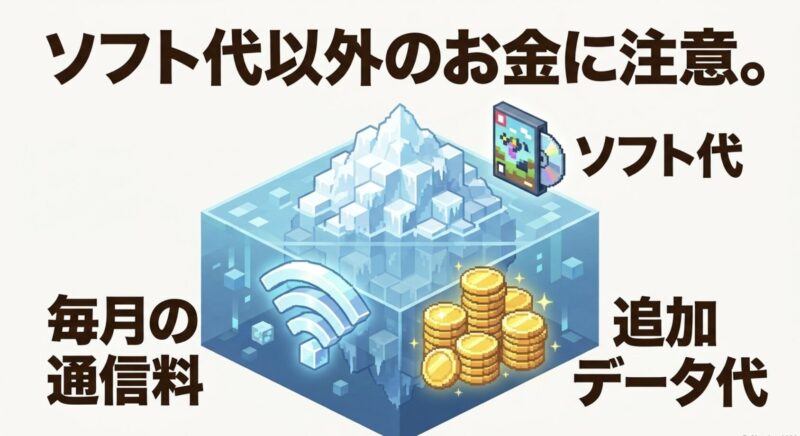
マイクラは基本的に買い切り型ですが、遊び方によっては本体価格以外の費用も発生します。
オンラインサービス、Realms、マーケットプレイス、追加コントローラー、PCの買い替えなども含めて考えると、実際の負担が見えやすくなります。
ソフトが安くても、毎年オンライン料金が必要な機種もあります。
反対に、ソフト価格が少し高くても、手持ちのPCで長く遊べるなら総額を抑えられる場合があります。
購入時の価格だけでなく、1年間、3年間と遊んだ場合の総費用を考えてみましょう。
本体価格は機種で異なる
マイクラは同じように見えても、販売するストアや対応機種によって価格が異なります。
パッケージ版、ダウンロード版、通常版、デラックス版など、同じ機種でも販売形態が複数あります。
| 機種・商品 | 2026年7月17日の公式表示例 | 収録内容 | 補足 |
|---|---|---|---|
| PC通常版 | 4,405円 | Java版と統合版 | Windowsで両方を利用可能 |
| Switchダウンロード版 | 3,888円 | 統合版 | パッケージ版の実売価格は店舗で異なる |
| PlayStation 4通常版 | 2,640円 | 統合版 | オンラインプレイにPS Plusが必要 |
| スマホ版 | 各ストアで確認 | 統合版 | 価格改定やOS条件に注意 |
| 教育版 | 契約区分で異なる | 教育用機能 | 年額ライセンス型 |
上記は、あくまで記事作成時に確認できた一般的な目安です。
セール、パッケージ版、デラックス版、中古品、為替などによって、実際の購入価格は変わります。
通常版と上位版の違いを確認する
デラックス版には、マインコインや追加コンテンツなどが含まれる場合があります。
ただし、ゲーム本編の基本となる採掘、建築、サバイバルが大きく豪華になるわけではありません。
追加されるのは、主に統合版のマーケットプレイスで使うコンテンツや通貨です。
Java版でMODを中心に遊びたい人にとっては、統合版向けの特典を使う機会が少ないかもしれません。
ゲーム本編の基本的な遊び方を知りたいだけなら、最初から上位版を選ばなくても問題ありません。
追加コンテンツの内容を確認し、自分が本当に使いたいものが含まれているときに選ぶと無駄を減らせます。
パッケージ版とダウンロード版の違い
パッケージ版は、遊ばなくなったときに中古店へ売れる場合があり、家族間で貸し借りしやすい点がメリットです。
一方で、ゲームカードやディスクを紛失すると遊べなくなり、起動するたびに差し替える手間があります。
ダウンロード版は、カードやディスクを入れ替えずに起動でき、紛失しにくいのが魅力です。
ただし、購入したアカウントの管理が重要になり、基本的に中古品として売却できません。
家族で共有する場合は、購入したユーザーと、実際に遊ぶユーザーの関係も確認しましょう。
中古パッケージ版の注意
ディスクやカードで本編を遊べても、同梱されていたダウンロードコードは使用済みの可能性があります。
追加コンテンツを目当てに購入する場合は、コードの利用条件や有効性を販売者へ確認してください。
中古品の説明に「未使用コード付き」と書かれていても、コードの利用を完全に保証できるとは限らないため慎重に判断しましょう。
オンライン料金も確認する
同じ家や同じ通信環境で遊ぶローカルプレイと、離れた友達と遊ぶオンラインプレイでは、必要な契約が異なります。
Nintendo SwitchやPlayStationなどの家庭用ゲーム機では、オンラインマルチプレイに機種ごとの有料サービスが必要になる場合があります。
スマホ版やPC版では、同じ種類のプラットフォーム利用料が不要でも、遊ぶサーバーやRealmsによって別の料金がかかる場合があります。
ホストがいないと通常ワールドへ入れない
通常のマルチプレイでは、ワールドを作った人がゲームを起動していないと、ほかのメンバーが参加できない場合があります。
たとえば、保護者のSwitchに家族のワールドが保存されている場合、保護者がマイクラを起動しなければ子どもだけで続きから遊べないことがあります。
遊ぶ時間が合わない家族や友達同士では、この仕組みが少し不便ですよね。
そこで候補になるのが、公式の常設サーバーであるRealmsです。
Realmsはホスト不在でも参加できる
Realmsは、招待したメンバーがホスト不在でも参加できる公式のプライベートサーバーサービスです。
ワールドの所有者がゲームを起動していなくても、契約中のRealmへ招待メンバーがアクセスできます。
統合版のRealmsでは統合版同士、Java版のRealmsではWindows、Mac、LinuxのJava版同士で利用します。
Realmsを契約したからといって、Java版と統合版が公式に同じワールドへ入れるようになるわけではありません。
| サービス | 対象 | 公式表示の目安 | 主な特徴 |
|---|---|---|---|
| Bedrock版Realms | 統合版 | 月額3.99米ドル | 少人数向けの常設ワールド |
| Realms Plus | 統合版 | 月額7.99米ドル | 最大10人の友達と追加コンテンツ |
| Java版Realms | Java版 | 月額7.99米ドル | Java版プレイヤー向け |
| マーケットプレイスパス | 統合版 | 月額3.99米ドル | 対象コンテンツを定額利用 |
日本円での請求額は、利用するストア、税、為替、価格改定などによって変わる可能性があります。
無料体験を始める場合は、体験終了後に自動で有料契約へ移行するかも確認してください。
マーケットプレイスの買いすぎにも注意
統合版では、マーケットプレイスパスやRealms Plusなどの月額サービスもあります。
マーケットプレイスパスは公式サイトで月額3.99米ドルと案内されていますが、日本円での請求額はストアや為替などで変わる可能性があります。
マインコインを使った個別購入もあり、少額の購入を繰り返すと、気づかないうちに支出が増えることがあります。
子どもが遊ぶ場合は、購入時のパスワード入力や保護者の承認を設定しておくと安心です。
マイクラを買ったからといって、すべての追加コンテンツやオンライン機能が永久に無料になるわけではない点は覚えておきましょう。
購入前に合計したい費用
ゲーム本体、オンライン利用料、Realms、追加コンテンツ、コントローラー、ヘッドセット、PCやスマホの買い替え費用などを1年間の合計で考えると、機種ごとの違いを比較しやすくなります。
初期費用が安い機種でも、毎年のオンライン料金を含めると総額が高くなる場合があります。
クロスプレイで遊ぶ際の注意点
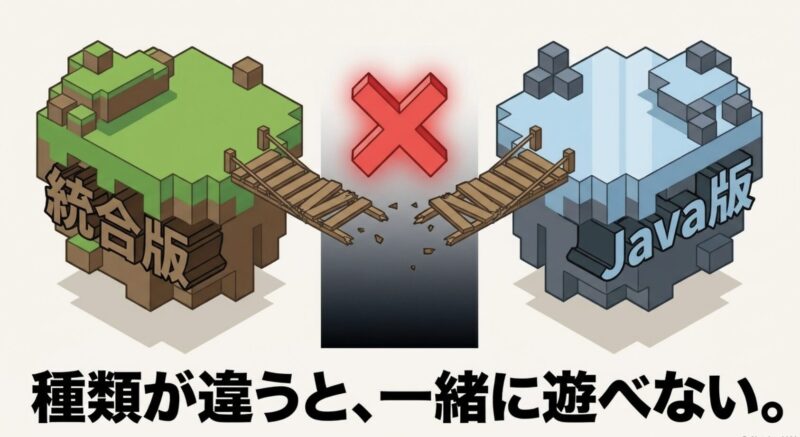
クロスプレイは、異なる種類の機種で同じマイクラを遊べる便利な仕組みです。
ただし、マイクラを持っていれば、どの版でも必ず一緒に遊べるという意味ではありません。
クロスプレイできるのは、基本的に統合版同士です。
機種、エディション、ゲームバージョン、アカウント設定、オンライン契約のうち、一つでも条件が合っていないと接続できない場合があります。
Java版と統合版は原則別物
公式の通常環境では、Java版のプレイヤーはJava版のワールドやサーバーへ参加し、統合版のプレイヤーは統合版のワールドやサーバーへ参加します。
Java版と統合版では通信方式やゲーム内の仕様が異なるため、同じマイクラという名前でも、そのまま接続することはできません。
Windows版なら相手に合わせて起動できる
Windows版を購入してJava版と統合版の両方を持っている場合は、遊ぶ相手に合わせて起動する版を変更できます。
友達がSwitchならWindows側で統合版を起動し、友達がPCのJava版ならJava版を起動するという使い分けです。
ただし、統合版で作ったワールドがJava版の一覧へ自動的に表示されるわけではありません。
アイテム、実績、マーケットプレイスの購入内容、サーバー情報なども、版を越えて完全に共通になるとは限りません。
一緒に遊べないときの確認順
クロスプレイにはMicrosoftアカウントへのサインイン、フレンド設定、マルチプレイ許可、対応するゲームバージョンなども関係します。
最初に、全員が統合版を起動しているか確認してください。
次に、ゲームを最新版へ更新し、Microsoftアカウントでフレンドになっているかを確認します。
家庭用ゲーム機では、Nintendo Switch OnlineやPlayStation Plusなどの契約状況も確認します。
子ども用アカウントでは、保護者によるファミリー設定でマルチプレイやフレンド機能が制限されている場合があります。
ワールド側の設定でマルチプレイが無効になっている場合もあるため、ワールド編集画面も確認してください。
合流できないときのチェックポイント
エディション、ゲームの更新、Microsoftアカウント、フレンド登録、マルチプレイ許可、オンライン契約、ワールド設定の順に確認すると原因を整理しやすいです。
すぐにソフトを買い直したり、ワールドを削除したりする必要はありません。
非公式な疑似クロスプレイは上級者向け
非公式な接続方法について
GeyserMCなどの外部プラグインを利用し、Java版サーバーへ統合版から接続する技術もありますが、公式の標準的なクロスプレイではありません。
サーバー側ではJava版と統合版の通信を変換し、必要に応じて追加の認証用プラグインを設定します。
設定変更、サーバー管理、ポート開放、更新対応が必要になり、ゲーム機では接続方法がさらに複雑になる場合があります。
プラグインの更新が止まると、新しいゲームバージョンで参加できなくなる可能性もあります。
初めてマイクラを遊ぶ人は、まず公式に対応する同じ版をそろえる方法がおすすめです。
SwitchやPlayStationでは、外部サーバーのIPアドレスを自由に入力する機能が制限されています。
DNS設定を変更して外部サーバーへ接続する方法も知られていますが、公式サポート外であり、接続トラブルや設定ミスの原因になります。
未成年の子どもが利用する環境では、保護者が仕組みを理解できない方法を無理に設定しない方が安心です。
ワールド変換は完全ではない
Java版と統合版ではワールドやセーブデータに互換性がなく、同じファイルをそのまま行き来させることはできません。
変換ツールを使うと、地形や建築物をある程度移せる場合があります。
しかし、ブロックの向き、看板の文字、額縁、チェストの中身、レッドストーン回路、エンティティなどが正しく移行できない可能性があります。
変換ツールなどを使う場合は、必ず元のワールドを別の場所へバックアップしてください。
変換後のワールドを確認する前に元データを削除しないことも大切です。
マイクラソフト購入前の確認点
購入ボタンを押す前に、版、機種、アカウント、オンライン料金、保存データの扱いを確認しましょう。
数分の確認だけで、友達と遊べなかった、同じソフトを買い直した、子どものアカウントで通信できなかったといった失敗を防ぎやすくなります。
特に家族で利用する場合は、誰が購入し、誰が遊び、誰がオンライン料金を支払うのかを整理しておくことが大切です。
購入前の最終チェック
- 一緒に遊ぶ人がJava版か統合版か
- 自分の端末が対応しているか
- オンラインサービスへの加入が必要か
- Microsoftアカウントを利用できるか
- MODやマーケットプレイスを使いたいか
- 画面分割や持ち運びが必要か
- 端末の空き容量や性能は足りるか
購入するアカウントを決めておく
家族で購入する場合は、誰のアカウントで買うかも大切です。
購入したアカウント、ワールドの所有者、Realmsの契約者が分からなくなると、機種変更や契約更新のときに困ることがあります。
保護者のアカウントで購入し、子どものユーザーで遊ぶ場合は、同じ本体のほかのユーザーでも起動できる条件を確認してください。
複数のゲーム機で同時に遊ぶ場合は、ソフトの共有条件や購入アカウントの扱いが変わることがあります。
アカウントのメールアドレス、パスワード、保護者設定は、安全な場所で管理してください。
パスワードを紙に書いて本体の近くへ置いたり、家族以外へ共有したりするのは避けましょう。
端末の容量と更新環境を確認する
マイクラ本体だけでなく、アップデート、ワールド、追加コンテンツ、スクリーンショットなどにも保存容量を使います。
最初は容量が足りていても、大きなワールドやマーケットプレイスのデータを増やすと空き容量が減っていきます。
空き容量が少ない状態では、アップデートに失敗したり、ワールドの保存に問題が起きたりする可能性があります。
購入前に端末の空き容量を確認し、不要なゲームや動画を整理しておくと安心です。
スマートフォンではOS、PCではWindowsやグラフィックドライバー、家庭用ゲーム機では本体システムも更新しておきましょう。
非正規販売や極端に安いコードに注意
PC版では、公式サイトに見せかけた非正規販売ページや、極端に安いアカウント販売にも注意が必要です。
他人のアカウントや出所の分からないコードを購入すると、後から利用できなくなったり、アカウントを取り戻されたりするおそれがあります。
「ログイン情報を渡すのでそのまま使ってください」という販売方法は、あなた自身が正規にゲームを所有していない可能性があります。
不正に取得された支払い情報で購入されたコードは、後から無効化されることも考えられます。
マイクラは、Microsoft、Minecraft、各ゲーム機の公式ストアなど、正規の販売経路から購入するのが安心です。
子どもが遊ぶなら課金設定も確認する
統合版のマーケットプレイスには、子どもの興味を引くスキン、乗り物、ワールド、アドオンが数多くあります。
購入ボタンを押すたびに少額だからと考えていると、合計金額が大きくなることがあります。
家族共有の端末では、購入時にパスワードや生体認証を求める設定にしておくと安心です。
子どもと一緒に、使える金額、購入してよいタイミング、無料コンテンツとの違いを話しておくことも大切です。
価格、対応端末、サブスクリプション、追加コンテンツの内容は変更される可能性があります。
正確な情報はMinecraft、Microsoft、任天堂、PlayStation、Xbox、Apple、Google Playなどの公式サイトをご確認ください。
学校や団体で教育版を導入する場合は、契約区分やアカウント管理が関係するため、最終的な判断は学校の管理者、IT担当者、販売窓口などの専門家にご相談ください。
マイクラ選びのよくある質問(FAQ)
Q1. 一番安くマイクラを始める方法は何ですか?
A. すでに対応するスマートフォンやタブレットを持っているなら、スマホ版は新しい本体を用意せずに始めやすい選択です。
ただし、アプリ価格はストアや時期によって変わるため、App StoreまたはGoogle Playの最新価格を確認してください。
タッチ操作が苦手で後からコントローラーを買う場合は、その費用も含めて考えましょう。
操作性や画面サイズまで含めると、最安の機種が必ずしもあなたにとって一番快適とは限りません。
Q2. Switchとスマホで一緒に遊べますか?
A. どちらも統合版なので、Microsoftアカウント、フレンド設定、ゲームのバージョンなどの条件をそろえれば一緒に遊べます。
Switch側でインターネットを使ったオンラインプレイを行う場合は、Nintendo Switch Onlineへの加入も確認してください。
子ども用アカウントでは、保護者によるマルチプレイ許可が必要な場合があります。
参加できないときは、両方の端末でマイクラを更新し、Microsoftアカウントへサインインできているか確認しましょう。
Q3. Java版と統合版は一緒に遊べますか?
A. 公式の通常環境では、Java版と統合版は直接一緒に遊べません。
Java版はJava版同士、統合版は統合版同士で接続するのが基本です。
外部プラグインを使った疑似クロスプレイもありますが、初心者向けの標準機能ではありません。
サーバーの設定や更新管理が必要になるため、一緒に遊ぶ相手と同じ版を選ぶのが安心です。
Q4. PC版を買えばJava版と統合版の両方で遊べますか?
A. Windows向けの「Minecraft: Java & Bedrock Edition for PC」には、Java版と統合版の両方が含まれています。
Windowsでは、遊ぶ相手や目的に応じて2つの版を使い分けられます。
ただし、MacとLinuxでは統合版を利用できず、基本的にJava版で遊びます。
購入前に対応OSと商品名を公式ストアで確認してください。
Q5. 後から別の機種へワールドを移せますか?
A. 同じ統合版同士では、Realmsなどを利用して別の端末からワールドへアクセスできる場合があります。
ただし、機種ごとの保存方法、アカウント、契約状況によって手順は変わります。
Java版と統合版のワールドには公式な完全互換性がありません。
変換ツールを使う場合はブロックやアイテムが正しく移らない可能性もあるため、必ず元データを残してください。
迷ったときの失敗しない選び方
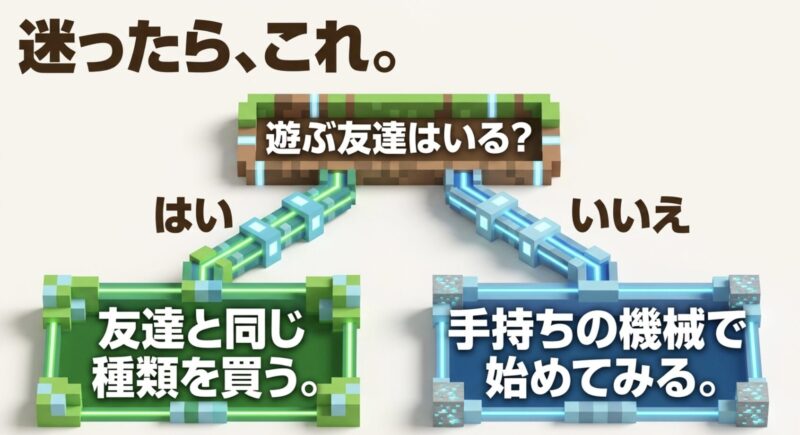
最後に、遊び方ごとのおすすめをもう一度整理します。
マイクラ選びでは、人気や価格だけでなく、あなたが誰とどんな遊び方をしたいかが一番大切です。
どの機種にも良い点と気になる点があり、すべての人にとっての正解はありません。
最高性能の機種を選ぶより、実際に遊ぶ場面を想像して選ぶ方が満足しやすいです。
| 遊び方 | おすすめ | 理由 | 購入前の確認 |
|---|---|---|---|
| 友達と機種を越えて遊びたい | 統合版 | 対応機種が多くクロスプレイしやすい | 相手も統合版か確認 |
| 家族でテレビを囲んで遊びたい | Switch・PS5・Xbox | コントローラー操作や画面分割を使いやすい | 人数分のコントローラー |
| 安く気軽に始めたい | スマホ版 | 手持ちの端末で始めやすい | 対応OSと操作性 |
| MODやシェーダーを使いたい | Java版 | 追加要素の自由度が高い | PC性能とMODの安全性 |
| 統合版とJava版で迷っている | Windows PC版 | 両方がセットになっている | Windowsであること |
| プログラミング学習に使いたい | 教育版 | 学習用の専用機能が充実している | 契約区分と利用アカウント |
友達と遊ぶなら同じ版を選ぶ
一番失敗しにくいのは、一緒に遊ぶ相手と同じ版を選ぶことです。
友達がSwitchやスマホなら統合版、PCでMODを楽しむ仲間がいるならJava版を選ぶと、遊び始めてから困りにくくなります。
機種名だけで判断せず、WindowsのJava版、Windowsの統合版のようにエディションまで確認しましょう。
同じWindows PCでも、起動している版が違えば通常は一緒に遊べません。
一人で始めるなら手持ちの端末を優先
まだ遊ぶ相手が決まっていないなら、すでに持っている端末を使う方法から考えてみてください。
新しいゲーム機や高性能PCを最初から買わなくても、スマホや手持ちのSwitchで十分楽しめる人はたくさんいます。
まず通常のサバイバルや建築を遊び、もっと自由に拡張したくなった段階でPC版を追加する方法もあります。
マイクラは機種を変えても基本の楽しさは共通しているので、最初から完璧な環境をそろえる必要はありません。
やりたいことが明確なら環境へ投資する
反対に、あなたがMOD動画や美しいシェーダーの映像を見てこの世界で遊びたいと感じたなら、Java版と対応できるPCへ投資する価値はあります。
工業MODで大きな工場を作りたい、影MODで建築動画を撮りたい、大規模サーバーで遊びたいという目的が明確なら、必要な性能も決めやすくなります。
ただし、いつか使うかもしれないという理由だけで高額なPCを買う必要はありません。
実際に使いたいMODやシェーダーを調べ、推奨スペックと予算を比較してから選びましょう。
あなたは、家族や友達とにぎやかに建築したいでしょうか。
それとも、自分だけの巨大な世界をじっくり作り込みたいでしょうか。
学校や親子で、プログラミングや共同学習に活用したいでしょうか。
その答えが見えてくると、自分に合うマイクラソフトも自然に絞れます。
◆ピコたんのまとめ
マイクラは、どの機種を選んでも採掘、建築、冒険という基本の楽しさがあります。
大切なのは、最高性能の機種を選ぶことではなく、あなたの遊び方に合う環境を選ぶことです。
家族や友達と遊ぶなら統合版、MODやシェーダーを深く楽しむならJava版、授業やプログラミング学習なら教育版が候補になります。
まずは遊ぶ相手の版を確認し、必要なオンライン料金まで比べてから選べば、後悔をかなり減らせますよ。
マイクラを購入する前に、最新価格と対応機種を確認しましょう
価格、同梱内容、対応端末、オンラインサービスは変更される場合があります。
特にPC版は、Windows、Mac、Linuxで利用できるエディションが異なるため、購入する商品と対応OSを確認してください。
コメント