Discordを開きながらスマホゲームを遊んでいて、相手にはゲーム名まで見えているの?、なぜ自分だけプレイ中が表示されないの?と気になっていませんか。
反対に、仕事や学校の知り合いと同じサーバーに入っているため、ゲームをしていることを知られたくない人もいるはずです。
この問題がややこしいのは、Discord上で表示される、ゲーム名、スマホのアイコン、カスタムステータス、最近のアクティビティが、すべて別の仕組みだからです。
スマホのマークが出ているからといって、遊んでいるゲーム名まで自動的に公開されているとは限りません。
先に結論をお伝えすると、2026年7月時点では、一般的なAndroidスマホやiPhoneで起動したゲームを、DiscordアプリがPC版と同じように自動検出して表示する標準機能は期待しにくい状況です。
Androidの「使用状況へのアクセス」やバッテリー設定を変更すれば必ず表示できる、という単純な仕組みでもありません。
スマホゲーム名を見せたい場合は、カスタムステータスを使うか、ゲーム側が正式に対応しているDiscord連携を利用するのが安全です。
隠したい場合は、アクティビティ共有、サーバー別設定、連携サービス、最近の履歴、オンライン状態を順番に確認します。
この記事では、AndroidとiPhoneの現状、GalaxyのGaming Hubとの関係、表示されない原因、非表示にする方法まで、目的別に整理します。
Discordは頻繁に画面構成や設定名が変わります。
手元のアプリで項目名が少し違う場合は、アクティビティ、共有、プライバシー、ステータスといった近い名称を探してください。
Discordのスマホゲーム「プレイ中」は4種類を見分ける
設定を変更する前に、あなたや相手の画面に何が表示されているのかを確認しましょう。
ここを曖昧にしたまま進めると、ゲーム名を消したいのにスマホ側の通知設定を触ったり、スマホマークを消したいのにアクティビティ共有だけをオフにしたりして、なかなか解決できません。
| 画面に出ているもの | 主な意味 | 主な設定場所 |
|---|---|---|
| 「○○をプレイ中」というゲーム名 | PC版のゲーム検出、連携サービス、ゲーム独自の連携など | アクティビティ共有、登録済みゲーム、接続 |
| 名前の横にあるスマホ型アイコン | Discordをスマホだけで利用している状態 | オンライン状態 |
| 「原神中」「あとで返信」などの文章 | 自分で設定したカスタムステータス | プロフィールのステータス設定 |
| プロフィール内の過去のゲーム | 最近のアクティビティやゲーム履歴 | プロフィールのアクティビティ履歴 |
特に勘違いしやすいのが、名前の横に表示されるスマホ型のアイコンです。
これは基本的にこの人が現在スマホ版Discordを利用しているという表示であり、この人がスマホゲームをプレイしているという意味ではありません。
スマホからDiscordを開いてチャットしているだけでも、条件によってはスマホ型の表示が出ます。
そのため、スマホアイコンを見た相手に、遊んでいるゲームのタイトルや内容まで自動的に知られるわけではありません。
一方で、ゲーム名が具体的に表示されている場合は、PC版Discord、ゲーム機のアカウント連携、Spotifyなどの接続サービス、ゲーム側の連携機能など、別の経路を確認する必要があります。
Discordでスマホゲームのプレイ中を表示する方法
友達に今遊んでいるゲームを知らせたいという場合は、最初に自動表示と手動表示を分けて考えます。
現在のDiscord公式案内では、検出可能なアクティビティの例として、パソコンでプレイしているゲーム、XboxやPlayStationのゲーム、Spotify、Crunchyroll、Discord内のアクティビティなどが挙げられています。
一方、一般的なAndroidアプリやiPhoneアプリをDiscordが横から監視し、起動中のゲーム名をPC版と同じように自動表示する手順は案内されていません。
そのため、スマホだけで確実にゲーム名を伝えたいなら、カスタムステータスを使う方法が一番わかりやすいです。
- Androidでも一般的なゲームの自動検出は保証されない
- iPhoneもスマホゲーム名の自動表示は期待しにくい
- 手動ならカスタムステータスが安全でわかりやすい
- 正式なアカウント連携があるゲームは個別に確認する
- PCでゲームを動かしている場合はPC版Discordの検出対象になることがある
Androidでもスマホゲームが自動表示されるとは限らない
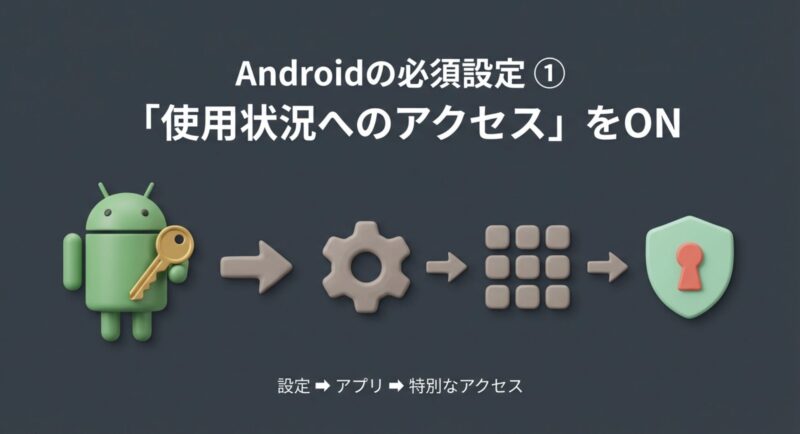
以前の解説記事や掲示板では、Androidの使用状況へのアクセスをDiscordへ許可すると、起動中のゲームを表示できるという案内を見かけることがあります。
ただし、2026年7月時点のDiscord公式FAQでは、一般的なAndroidゲームを自動検出するために、この権限を許可する手順は掲載されていません。
Discordアプリの設定画面にアクティビティを共有するという項目があっても、それは検出済みまたは連携済みのアクティビティを誰に見せるか決める設定です。
共有設定をオンにしただけで、スマホ内のすべてのゲームが新たに検出されるわけではありません。
ここはかなり紛らわしいところです。
共有をオンにしたのにゲーム名が出ないという場合、設定ミスではなく、そもそもスマホゲームが検出対象になっていない可能性があります。
何度も再インストールしたり、不要な権限を増やしたりする前に、カスタムステータスやゲーム公式の連携機能へ切り替えたほうがスムーズです。
Androidで「表示されない」ときの確認順
- 表示したいものがゲーム名なのか、スマホアイコンなのかを確認する
- そのゲームにDiscordアカウントとの正式な連携機能があるか確認する
- PCやゲーム機でも同じDiscordアカウントを利用していないか確認する
- Discordのアクティビティ共有がオフになっていないか確認する
- 自動検出に対応していない場合はカスタムステータスへ切り替える
この順番なら、スマホの深い設定をむやみに変更せずに切り分けられます。
端末メーカーやAndroidのバージョンによって、バックグラウンド動作や通知の挙動は変わります。
ただし、それらは主に通知や通話の安定性に関係する設定であり、ゲーム名の自動検出とは分けて考えましょう。
iPhoneもスマホゲーム名の自動表示は難しい
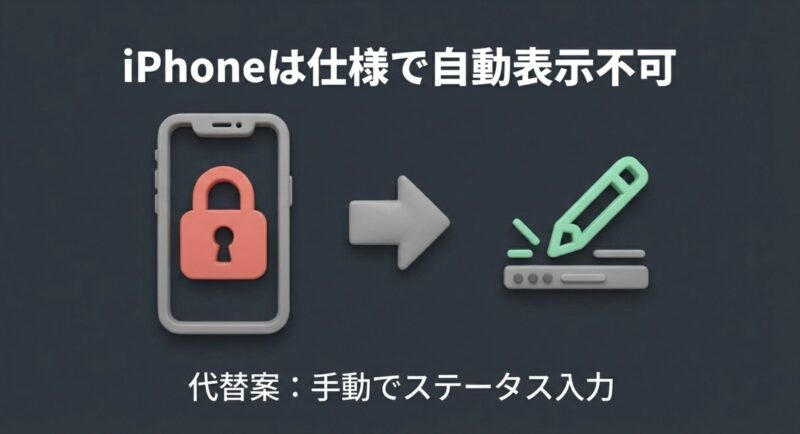
iPhoneでプレイしているスマホゲームを、Discordが自動的に読み取ってゲーム名として表示するのも、基本的には期待しにくいです。
iOSではアプリ同士が互いの動作状況を自由に読み取れないよう、強い制限が設けられています。
そのため、PC版Discordのように「現在起動しているゲームを探して登録する」という使い方はできません。
設定が見つからないからといって、あなたのiPhoneやDiscordアプリが壊れているとは限らないので安心してください。
友達へ遊んでいるゲームを伝えたいだけなら、カスタムステータスへ「○○をプレイ中」「22時まで原神」などと入れるほうが早くて確実です。
逆に、何をしているか知られたくないなら、カスタムステータスを空欄にし、アクティビティ共有とオンライン状態を確認します。
iPhoneで避けたい非公式な方法
- Discordのアカウントトークンを外部ツールへ入力する
- 出所がわからない構成プロファイルやアプリを追加する
- アカウントへ自動操作を行う非公式ツールを利用する
- 「必ずプレイ中を表示できる」とうたう不明なサイトへログインする
ゲーム名を一つ表示するために、Discordアカウントそのものを危険にさらす必要はありません。
ログイン情報やトークンを求められた場合は、その時点で利用を中止したほうが安全です。
スマホではカスタムステータスを使うのが確実
AndroidでもiPhoneでも使いやすい代替方法が、Discordのカスタムステータスです。
自動検出ではありませんが、自分でゲーム名や募集状況を入力できるため、表示内容を完全にコントロールできます。
たとえば、次のような使い方ができます。
- 「モンハンNowをプレイ中」
- 「原神の日課中」
- 「ランク募集・あと1人」
- 「VC参加できます」
- 「ゲーム中なので返信遅めです」
単にゲーム名を出すだけでなく、一緒に遊べるのか、返信できるのかまで伝えられるのがメリットです。
スマホ版Discordでカスタムステータスを設定する流れ
- Discordアプリを開く
- 画面右下のプロフィールアイコンを開く
- 「ステータスを追加」または現在のステータスを選ぶ
- 「カスタムステータスを設定」を選ぶ
- ゲーム名やメッセージを入力する
- ステータスを消すまでの時間を選び、保存する
Discord公式案内では、カスタムステータスは初期状態で1日後に消える設定になっています。
昨日は表示されていたのに今日は消えたという場合は、不具合ではなく、自動削除の時間が設定されていた可能性があります。
長く表示したい場合は、保存前に削除タイミングを確認してください。
なお、カスタムステータスはメンバー一覧などでゲームのアクティビティより優先して表示されることがありますが、プロフィールを詳しく開くと、別のアクティビティが確認できる場合があります。
完全に隠したい場合は、カスタムステータスを書き換えるだけでなく、後半で解説するアクティビティ共有もオフにしましょう。
ゲームや外部サービスの正式なDiscord連携も確認する
一部のゲームやサービスは、Discordアカウントと正式に連携できる場合があります。
その場合、スマホ側で遊んでいても、ゲームやサービス側からDiscordへアクティビティ情報が送られる可能性があります。
ただし、すべてのスマホゲームが対応しているわけではありません。
対応状況や共有される内容は、ゲームタイトル、地域、アカウントの年齢設定、アプリのバージョンなどで異なることがあります。
Discordの「ユーザー設定」から「接続」を開き、連携中のサービスと「プロフィールに表示」「ステータスとして表示」といった項目を確認してください。
表示したいサービスはオン、隠したいサービスはオフにします。
ゲーム側にもDiscord連携の設定がある場合は、Discord側だけでなく、ゲーム内のアカウント設定やプライバシー設定も確認しましょう。
以前は表示されたのに急に出なくなった場合
- ゲーム側のDiscord連携が解除されていないか
- Discordの「接続」に対象サービスが残っているか
- 「ステータスとして表示」がオフになっていないか
- ゲームやDiscordのアップデートで連携仕様が変わっていないか
- 別のDiscordアカウントへログインしていないか
再連携する場合は、必ずゲームまたはサービスの公式画面から進めてください。
検索結果に出てきた非公式サイトへDiscordのログイン情報を入力するのは避けましょう。
PCで遊んでいるゲームはDiscordに検出されることがある
スマホゲームのPC版をパソコンで起動している場合や、別のPCゲームを遊んでいる場合は、デスクトップ版Discordがゲームを検出することがあります。
この場合は、スマホ版Discordではなく、パソコン上で動いているDiscordとゲームの組み合わせによる表示です。
PC版では「登録済みゲーム」から検出状態を確認でき、ゲームごとに表示をオフにできる場合があります。
ただし、スマホ画面をPCへ映しただけで、元のスマホゲーム名が必ず自動検出されるわけではありません。
ミラーリングソフトやキャプチャーソフトの名前が認識されたり、何も認識されなかったりすることもあります。
スマホのゲーム画面、ゲーム音、Discord通話をPC側でまとめて管理したい人は、スマホゲームをパソコンで配信する方法も参考にしてください。
この記事では、スマホ画面をPCへ取り込む方法や、Discord通話とゲーム音を分けて扱う考え方を解説しています。
プレイ中表示だけを目的にPC環境を用意する必要はありませんが、配信や録画もしたい人には理解しやすい選択肢です。
使用状況へのアクセスやバッテリー設定は必要?
AndroidでDiscordのプレイ中表示を調べると、使用状況へのアクセスを許可する、バッテリー最適化を解除するという対策が出てくることがあります。
ただ、現在の公式案内では、これらを一般的なスマホゲームの自動検出に必要な設定として紹介していません。
役割を混同しないように、それぞれ何に関係する設定なのかを整理します。
使用状況へのアクセスを無理に許可しない
「使用状況へのアクセス」は、どのアプリをいつ利用したかといった端末内の利用状況へアクセスするための特別な権限です。
一般的な通知やカメラの許可よりも、取得できる情報の範囲が広い権限と考えてください。
Discord公式が現在のスマホゲーム表示方法として案内していない以上、プレイ中を出すためだけに、出所のわからないアプリや補助ツールへこの権限を与えるのはおすすめできません。
すでに何らかのアプリへ許可している場合は、Androidの設定内で使用状況へのアクセスや特別なアプリアクセスを検索し、必要性を確認してみましょう。
心当たりがないアプリや、現在使っていないアプリへ許可されているなら、オフにすることも検討してください。
権限を確認するときの判断基準
- その権限がアプリの公式案内で必要と説明されているか
- 許可することで何の情報へアクセスできるのか
- 提供元が信頼できるアプリか
- 目的を達成したあとも許可を残す必要があるか
設定変更による効果が不明なまま、権限だけを増やすのは避けたいところです。
表示したいだけなら、まずカスタムステータスを利用するほうが、手軽でプライバシー面の不安も少なくなります。
バッテリー最適化は通知や通話の安定性に関係する
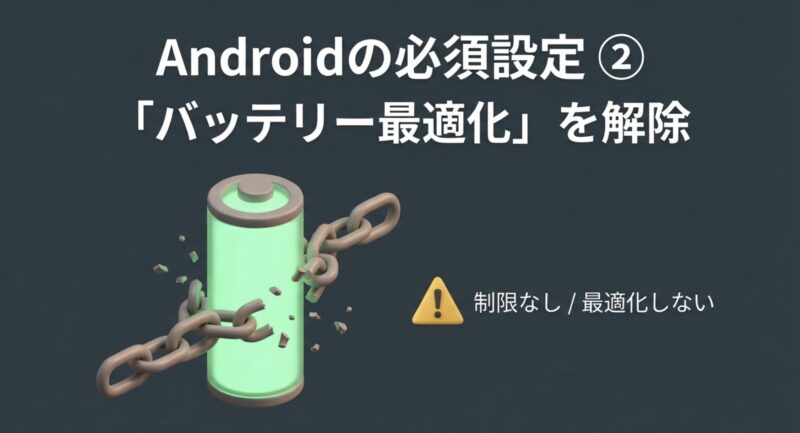
バッテリー最適化を解除しても、未対応のスマホゲームが新たに自動検出されるわけではありません。
ただし、ゲーム中にDiscordの通知が届かない、ボイスチャットが切れる、アプリを切り替えると接続が不安定になる場合は、バックグラウンド制限が影響している可能性があります。
ゲームを前面へ出すと、Discordはバックグラウンド側へ回ります。
その際、端末の省電力機能がDiscordの通信を抑えると、通知や通話の動作が遅れることがあります。
この場合は、Discordアプリのバッテリー設定を「制限なし」「最適化しない」「バックグラウンド動作を許可」などへ変更すると改善することがあります。
設定名はPixel、Galaxy、Xperia、AQUOSなどで異なります。
バッテリー設定を見直すべき症状
- ゲームを開くとDiscordの通話が切れる
- 画面を消すと通知が大幅に遅れる
- アプリを切り替えるたびにDiscordが再起動する
- 長時間のボイスチャットが途中で不安定になる
- 省電力モード中だけ挙動が変わる
設定変更時の注意点
Discordを制限なしにすると、バックグラウンドで動きやすくなる代わりに、バッテリー消費量が増える可能性があります。
通話や通知に困っていないなら、プレイ中表示のためだけに変更する必要はありません。
まず現在の設定を記録してから変更し、改善しなければ元へ戻せるようにしておくと安心です。
GalaxyのGaming Hubはゲーム名の自動共有とは限らない
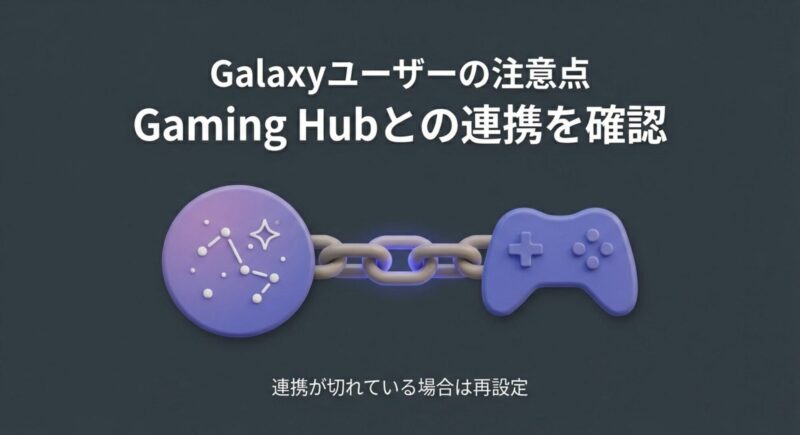
Galaxyは、Gaming Hubや旧Game LauncherとDiscordの連携情報が多く残っているため、特に混乱しやすい端末です。
現行のSamsung公式案内では、Gaming HubからDiscordを起動したり、ゲーム中にDiscordのチャンネルへ参加したりする使い方が紹介されています。
ただし、Gaming Hubを使えば、すべてのGalaxyでプレイ中のゲーム名がDiscordへ自動共有されるとは限りません。
機種、地域、One UIのバージョン、Gaming Hubのバージョンによって、表示される項目や利用できる機能が異なる可能性があります。
過去の画面を前提にした記事と、あなたの端末の画面が違っていても、必ずしも操作を間違えているわけではありません。
Galaxyで確認する順番
- Gaming Hubを最新バージョンへ更新する
- Gaming Hub内にDiscordの項目があるか確認する
- Discordアプリが正しいアカウントでログインされているか確認する
- Discordの「接続」にSamsungや対象ゲームの連携が表示されるか確認する
- 共有機能が見つからなければ、カスタムステータスを利用する
| Galaxyで起きていること | 考えられる状況 | 確認する場所 |
|---|---|---|
| Gaming HubからDiscordを開ける | 通話やチャンネル参加用の連携 | Gaming HubとDiscordアプリ |
| 以前はゲーム名が表示された | 旧機能、ゲーム独自連携、別端末由来の可能性 | Discordの接続と履歴 |
| アップデート後に項目が消えた | 地域・バージョン・仕様変更の可能性 | Samsung公式サポート |
| Discord通話が途中で切れる | バックグラウンド制限の可能性 | バッテリーと省電力設定 |
Galaxy独自の機能は変更されることがあるため、端末内のSamsung Membersや公式サポートも合わせて確認してください。
古い手順に合わせるために、無理にアプリのバージョンを戻したり、非公式APKを入れたりするのは避けましょう。
Discordのスマホゲームプレイ中を隠す方法
ここからは、ゲームをしていることを知られたくない、会社や学校のサーバーでは非表示にしたいという人向けです。
確実性を重視するなら、最初にアクティビティ共有を全体でオフにします。
そのうえで、連携サービス、サーバー別設定、過去の履歴、オンライン状態を確認すると、公開経路を減らせます。
- アクティビティ共有を全体でオフにする
- 必要に応じてサーバーごとの共有を切り替える
- Xbox・PlayStation・Spotifyなどの接続も確認する
- プロフィールに残った最近のゲーム履歴を消す
- スマホアイコンを隠したい場合はオンライン状態を変更する
アクティビティ共有を全体でオフにする
誰にもゲームやサービスのアクティビティを見せたくないなら、Discordの共有設定を全体でオフにする方法が最もわかりやすいです。
設定名はアプリのバージョンや言語によって、アクティビティ共有、アクティビティのプライバシー、現在のアクティビティをステータスに表示などと表示されることがあります。
基本的には、プロフィールまたはユーザー設定から、アクティビティに関する設定を開きます。
「アクティビティを共有する」に相当する項目をオフにすると、検出済みのゲームや連携済みサービスの活動を他人へ見せない設定にできます。
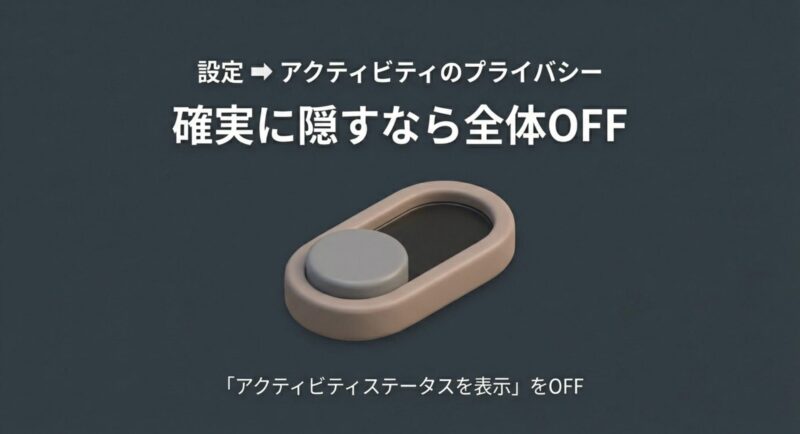
確実に隠したい人の確認項目
- 全体の「アクティビティを共有する」をオフにする
- カスタムステータスにゲーム名を書いていないか確認する
- 「接続」内のサービスごとの共有設定を確認する
- プロフィールに最近のゲーム履歴が残っていないか確認する
- 別のPCやゲーム機で同じDiscordアカウントを利用していないか確認する
自分の画面にアクティビティが表示されていても、相手側には見えていないことがあります。
反対に、設定を一つオフにしただけでは、別の接続サービスやカスタムステータスが残る場合もあります。
不安な場合は、信頼できる友達にプロフィール画面を確認してもらうか、別アカウントから見え方を確認すると確実です。
最新の設定内容は、Discord公式のアクティビティ共有FAQでも確認できます。
サーバー別にアクティビティを非表示にする
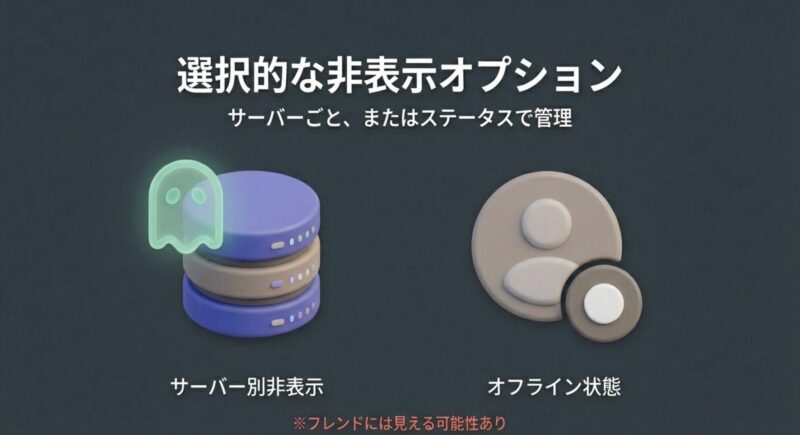
ゲーム仲間には見せたいけれど、会社や学校のサーバーでは隠したい場合は、サーバーごとのアクティビティ設定が便利です。
対象サーバーのメニューから「プライバシー設定」を開き、「アクティビティステータス」に相当する項目をオフにします。
ただし、サーバー別の設定はそのサーバーにいる相手全員から完全に見えなくする機能とは限りません。
Discord公式FAQでは、対象サーバーで共有をオフにしていても、相手があなたのフレンドである場合や、アクティビティ共有を許可している別の共通サーバーがある場合には、アクティビティを見られる可能性があると説明されています。
つまり、会社のサーバーだけをオフにしても、同僚とフレンドになっていたり、別のゲームサーバーでもつながっていたりすると、別経路で表示される可能性があります。
サーバー別設定が向いている人
- 仕事用とゲーム用のコミュニティを明確に分けている人
- 参加しているサーバー数が少なく、設定を管理できる人
- ゲーム仲間からの誘いは受けたい人
- フレンド関係や共通サーバーも把握できている人
全体オフのほうが向いている人
- 誰から見えるかを細かく管理したくない人
- 仕事や学校関係者とフレンドになっている人
- 参加サーバーが多く、共通メンバーを把握できない人
- 一度でも表示されると困る事情がある人
「絶対にバレたくない」が最優先なら、サーバー別設定に頼りすぎず、全体共有をオフにしたほうが管理しやすいです。
Xbox・PlayStation・Spotifyなどの接続もオフにする
Discordのアクティビティは、スマホやPCで直接検出したゲームだけではありません。
Xbox、PlayStation、Spotify、Crunchyrollなど、Discordへ接続した外部サービスから表示されることもあります。
スマホゲームを閉じたのに、別のゲームや音楽が表示されているという場合は、ユーザー設定の「接続」を確認してください。
接続先ごとに「プロフィールに表示」「ステータスとして表示」などのスイッチが用意されている場合があります。
アカウント連携自体は残したまま、ステータスへの表示だけをオフにできるサービスもあります。
ゲーム機との連携を完全に解除すると、別のDiscord機能にも影響する可能性があるため、最初は表示用のスイッチだけをオフにするのが無難です。
接続設定で確認すること
- 現在も使っているサービスか
- プロフィールへアカウント名を表示してよいか
- 再生中やプレイ中の情報をステータスとして表示してよいか
- 古いアカウントや利用していないサービスが残っていないか
共有を止めたいだけなら、むやみにすべての接続を削除する必要はありません。
表示項目だけをオフにできるか確認してから判断してください。
プロフィールに残った最近のゲーム履歴を削除する
現在のプレイ中表示をオフにしても、プロフィールの最近のアクティビティやゲーム履歴に、過去の情報が残っている場合があります。
今は遊んでいないのにプロフィールにゲームが出るという場合は、リアルタイムのステータスではなく履歴を見ている可能性があります。
Discord公式FAQでは、プロフィール内のアクティビティ履歴から、ゲーム履歴を削除する方法が案内されています。
ゲーム履歴を削除する基本的な流れ
- 自分のプロフィールを開く
- プロフィールの「アクティビティ」を開く
- 削除したい履歴のメニューを開く
- 「ゲーム履歴をクリア」に相当する項目を選ぶ
- 削除を確定する
画面に履歴削除の項目がない場合は、アプリを最新版へ更新したうえで、PC版やブラウザ版のプロフィールも確認してみてください。
機能が段階的に提供されている場合や、アカウントによって画面構成が異なる場合もあります。
なお、履歴を削除しても、今後アクティビティ共有をオンにしたままゲームをプレイすれば、新しい履歴が追加される可能性があります。
今後も残したくない場合は、履歴削除と共有設定のオフをセットで行いましょう。
オフライン表示でスマホアイコンを隠す
ゲーム名ではなく、スマホからDiscordを使っていること自体を知られたくない場合は、オンライン状態をオフライン表示またはInvisibleに変更します。
Discord公式では、スマホだけでアクティブな場合に表示されるモバイルプレゼンスのアイコンは、オフライン表示へ変更すると隠せると案内されています。
オフライン表示にしても、Discordのチャットやサーバーは通常どおり利用できます。
ただし、相手からは本当にログアウトしているように見えるため、ゲームへ誘ってほしい人や、返信可能なことを知らせたい人には向きません。
オフライン表示とアクティビティ共有は両方確認する
オンライン状態とアクティビティ共有は、目的が異なる設定です。
オフライン表示は、自分をオンラインに見せないためのものです。
アクティビティ共有は、ゲームや音楽などの活動を誰に見せるか管理するためのものです。
確実性を重視するなら、オフライン表示だけで済ませず、アクティビティ共有もオフになっているか確認してください。
また、スマホのロック画面にDiscordの通知内容が表示される設定になっていると、近くにいる人から通知を見られる可能性があります。
端末を直接見られることまで気になる場合は、ロック画面の通知内容を非表示にする、通知を要約表示にするなど、スマホ側のプライバシー設定も確認しましょう。
200人を超える大規模サーバーの共有設定も確認する
参加サーバーが多い人は、新しく参加したサーバーに対する初期の共有範囲も確認しておきましょう。
Discordのアクティビティ共有設定では、新しいサーバーへ参加したときの公開範囲として、フレンドとすべてのサーバー、フレンドと小規模サーバーのみ、フレンドのみ、といった選択肢が用意されることがあります。
Discord公式では、小規模サーバーの基準として200人以下が示されています。
大規模サーバーで共有したくない場合は、フレンドと小規模サーバーのみまたはフレンドのみに相当する設定を選ぶと、今後の管理を減らしやすくなります。
ただし、フレンドには引き続き表示される設定もあるため、会社や学校の知り合いとフレンドになっている場合は注意が必要です。
大規模サーバーで起きやすい見落とし
- 参加直後にアクティビティ共有の確認を忘れる
- 会社や学校の知り合いが同じ公開サーバーに参加している
- サーバー別ではオフでも、相手とフレンドになっている
- 別の共通サーバーでは共有がオンになっている
- 現在のステータスだけでなく最近の履歴が残っている
参加サーバーが増えるほど、個別設定の管理は難しくなります。
誰から見えるかを毎回考えたくない人は、全体共有をオフにし、必要なときだけカスタムステータスで伝える運用がわかりやすいです。
Discordのスマホゲームプレイ中が表示されない原因一覧
ここまでの内容を、症状別にまとめます。
表示されないからといって、すぐにアプリの故障やアカウント制限を疑う必要はありません。
| 症状 | 考えられる原因 | 確認すること |
|---|---|---|
| スマホゲーム名が一度も出ない | 一般的なスマホゲームが自動検出の対象ではない | カスタムステータスやゲーム公式連携を使う |
| 昨日は表示されたのに消えた | カスタムステータスの自動削除 | ステータスの有効期間を確認する |
| PCゲームだけ表示される | デスクトップ版Discordによるゲーム検出 | PC版の登録済みゲームを確認する |
| ゲーム機のタイトルが表示される | XboxやPlayStationとの接続 | Discordの「接続」を確認する |
| 音楽だけ表示される | Spotifyなどの外部サービス連携 | サービスごとのステータス表示を確認する |
| スマホ型アイコンだけ出る | スマホ版Discordのみでオンラインになっている | ゲーム表示ではないため対応不要 |
| プロフィールに昔のゲームが残る | 最近のアクティビティ履歴 | プロフィールからゲーム履歴を削除する |
| ゲーム中に通話が切れる | バックグラウンドや省電力の制限 | バッテリー設定と通信制限を確認する |
ポイントは、表示されない原因と通話や通知が止まる原因を分けることです。
バッテリー最適化は通話の安定性に関係する可能性がありますが、未対応のスマホゲームを検出対象へ変える設定ではありません。
自動検出できない場合は、故障を疑い続けるより、目的に合った別の表示方法へ切り替えるほうが早く解決できます。
Discordのスマホゲームプレイ中に関するよくある質問
Q. Androidなら使用状況へのアクセスでゲーム名を表示できますか?
A. 2026年7月時点のDiscord公式案内では、一般的なAndroidゲームの自動検出方法として、使用状況へのアクセスを許可する手順は紹介されていません。
一部ゲームの正式な連携や端末独自機能は別ですが、すべてのAndroidスマホで使える共通手順とは考えないほうが安全です。
ゲーム名を確実に表示したい場合は、カスタムステータスを使ってください。
Q. iPhoneでプレイ中のスマホゲームを自動表示できますか?
A. 一般的なiPhoneゲームを、DiscordアプリがPC版と同じ仕組みで自動検出することは期待しにくいです。
ゲーム側に正式なDiscord連携がある場合を除き、カスタムステータスによる手動表示が現実的です。
Q. 名前の横にあるスマホマークでゲーム中だとバレますか?
A. スマホマークは、基本的にスマホ版Discordだけでアクティブになっていることを示す表示です。
スマホゲームを遊んでいることや、具体的なゲームタイトルを示すものではありません。
スマホマーク自体を隠したい場合は、オンライン状態をオフライン表示へ変更します。
Q. カスタムステータスが勝手に消えるのはなぜですか?
A. カスタムステータスには自動的に削除する時間を設定できます。
Discord公式案内では、初期状態では1日後に消える設定になっていると説明されています。
長期間表示したい場合は、設定時にステータスの有効期間を確認してください。
Q. 会社のサーバーだけオフにすれば完全に隠せますか?
A. 完全に隠せるとは限りません。
相手とフレンドになっている場合や、共有を許可している別の共通サーバーがある場合は、別の経路からアクティビティを見られる可能性があります。
絶対に見せたくない場合は、アクティビティ共有を全体でオフにしてください。
Q. オフライン表示にすればゲーム履歴も消えますか?
A. オンライン状態をオフライン表示へ変更することと、プロフィールに保存されたゲーム履歴を削除することは別です。
過去のゲームがプロフィールに残っている場合は、アクティビティ履歴から個別に削除してください。
今後の記録も止めたい場合は、アクティビティ共有もオフにします。
Q. Galaxyなら必ずゲーム名を表示できますか?
A. 必ず表示できるとは限りません。
Samsung公式ではGaming HubからDiscordを利用する方法が案内されていますが、すべての機種でゲーム名の自動共有が利用できるとは説明されていません。
機種、地域、One UI、Gaming Hubのバージョンを確認し、共有機能が見当たらなければカスタムステータスを利用しましょう。
Q. 相手にどう見えているか確かめる方法はありますか?
A. 信頼できる友達にプロフィールやメンバー一覧を確認してもらう方法が確実です。
複数アカウントを持っている場合は、別アカウントから確認する方法もあります。
ただし、フレンドかどうか、共通サーバーがあるか、サーバーごとの共有設定がどうなっているかによって見え方が変わります。
確認するときは、実際に見られたくない相手と近い条件のアカウントを使うことが大切です。
Discordのスマホゲームプレイ中表示まとめ
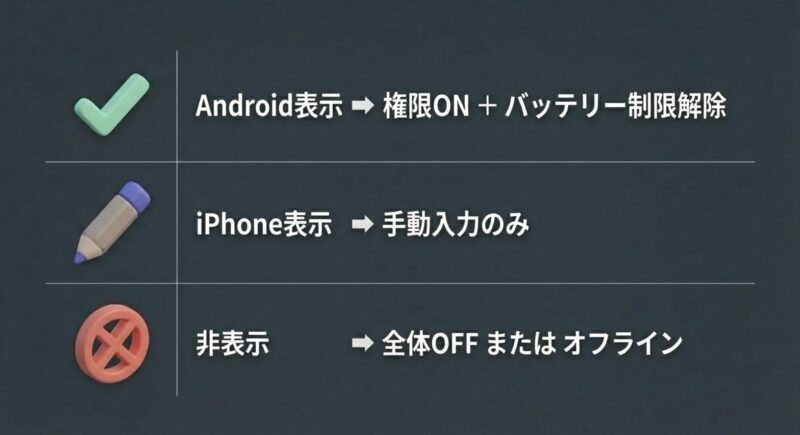
Discordのスマホゲームプレイ中について迷ったときは、まず画面に出ているものを見分けてください。
名前の横にあるスマホ型のアイコンは、スマホゲームを遊んでいる印ではなく、スマホ版Discordでアクティブになっていることを示す表示です。
一般的なAndroidゲームやiPhoneゲームは、PCゲームと同じようにDiscordが自動検出してくれるとは限りません。
スマホからゲーム名を見せたい場合は、カスタムステータスを使う方法が一番わかりやすく、安全です。
ゲームや外部サービスに正式なDiscord連携がある場合は、ゲーム公式の案内とDiscordの「接続」を確認してください。
反対に、ゲームをしていることを隠したい場合は、次の順番で確認すると迷いません。
- アクティビティ共有を全体でオフにする
- カスタムステータスからゲーム名を消す
- 接続サービスごとのステータス表示をオフにする
- プロフィールに残ったゲーム履歴を削除する
- スマホアイコンも隠したい場合はオフライン表示にする
会社や学校のサーバーだけを非表示にする方法もありますが、フレンド関係や別の共通サーバー経由で見える可能性があります。
少しでも公開範囲が不安なら、全体共有をオフにして、必要なときだけカスタムステータスで伝える運用が安心です。
また、使用状況へのアクセスや非公式ツールを使えば必ず表示できる、という案内をそのまま信じるのは避けましょう。
ゲーム名を見せるためだけに、必要性が確認できない権限やログイン情報を渡す必要はありません。
まずはDiscordのプロフィールを開き、現在のカスタムステータス、アクティビティ共有、接続サービス、最近の履歴を順番に確認してみてください。
設定画面や公開範囲はアップデート、地域、年齢設定などで変わることがあります。
画面がこの記事と異なる場合は、Discord公式サポートや端末メーカーの公式案内で最新情報を確認してください。


コメント