こんにちは、バフマガ運営者のピコたんです。
PS5でDiscordを使い始めたら、ノイキャンを期待したのに逆に聞こえない…って、かなり焦りますよね。
あなたが今まさに検索しているPS5のDiscordでノイキャンが聞こえない問題って、実は「設定ミス」だけじゃなくて、PS5側の音声処理とDiscord側の仕組みが噛み合ってないのが原因になりがちです。
しかも一緒に起きやすいのが、PS5のDiscordでマイクが入らない、声が途切れる、相手の声が聞こえない、ロボ声っぽくなる、音質が悪い、ノイズキャンセリング設定がどこか分からない、ノイキャンが効かない…みたいな連鎖トラブル。
ここ、気になりますよね。
この記事では「何が起きてるのか」と「どこから直すのが最短か」を、できるだけ迷わない順番でまとめます。
先に結論:PS5のDiscordは「ノイキャン設定」より口元マイクの方が安定しやすいです
DualSense内蔵マイクは口元から遠く、操作音や部屋の反響も拾いやすいです。ノイキャンを強くするより、マイク付きヘッドセットで声を近くから拾う方が、声の途切れ・ノイズ・聞こえない問題をまとめて改善しやすいです。
PS5のディスコードでノイキャンが効かない・聞こえない原因
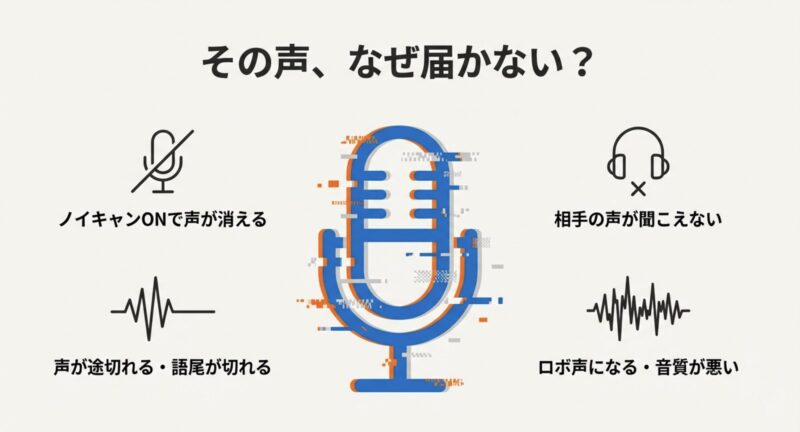
まずは原因の切り分けからいきます。
結論、PS5のDiscordは「PC版Discordの感覚」で触るとハマりやすいです。
ノイキャンの期待値、マイク入力のゲート、出力先の自動切り替え、この3つがズレると一気に聞こえない系の症状が出ます。
症状から最短で当たりを付ける(ざっくり早見表)
| いま起きてる症状 | ありがちな原因 | 最初にやること |
|---|---|---|
| ノイキャンをONにしたら声が消える | 入力感度の自動ゲートが強すぎる | 入力感度を手動固定にする |
| 相手の声が聞こえない | 出力先がテレビ/ヘッドセットで分離 | 出力先を「すべての音声」に統一 |
| マイクが入らない | ミュート/入力機器/差し込み不良 | ミュート解除→入力機器確認 |
| 声が途切れる・語尾が切れる | VAD(声判定)閾値が高い | 自動調整OFF→スライダー調整 |
| ロボ声・金属音っぽい | 回線のパケットロス/ジッター | Wi-Fi→有線、ルーター再起動 |
症状別に選ぶならこの3つです
- ノイズ・声の途切れが多い:PS5対応の有線ヘッドセット
- ケーブルなしで快適に使いたい:PS5対応のワイヤレスヘッドセット
- 声質や配信も重視したい:PS5で使えるUSBマイク
- PS5版Discordは公式のノイズキャンセリング非対応
- Discordのノイキャンが効かない原因
- Krisp非対応で効果が消える
- マイクの音が入らない主な原因
- マイクが途切れる原因は「入力感度」の設定
- 音質が悪いのは「二重DSP」の干渉
PS5版Discordは公式のノイズキャンセリング非対応
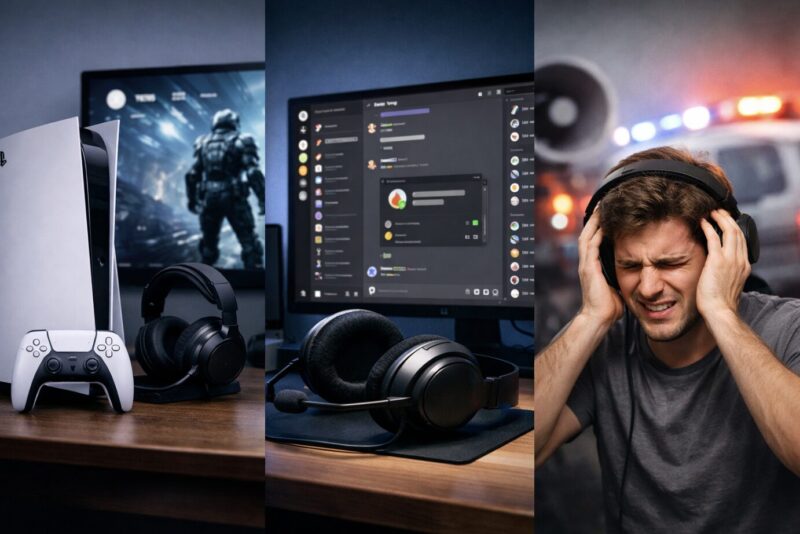
最初に知っておくとラクなのが、PS5側のDiscordはPC版みたいに高機能なノイズ抑制を前提にしていないことです。
PC版Discordだと、ノイズ抑制の切り替えや、入力デバイスの細かい調整が「アプリの中で完結」しますよね。
でもPS5だと、音声まわりはOS(本体)側の制約が強くて、Discordの体験がPCと同じにはなりにくいです。
具体的に言うと、PS5でDiscordボイスチャットを使う流れは「スマホ/PCでチャンネルに入って、PS5に参加(転送)する」という形になりがちで、転送した瞬間に音声処理の主導権が変わるんですよ。
スマホ側でノイズ抑制をONにしてたのに、PS5で聞いたら「効いてない」「むしろ声が欠ける」みたいなズレが出るのは、ここがスタート地点です。
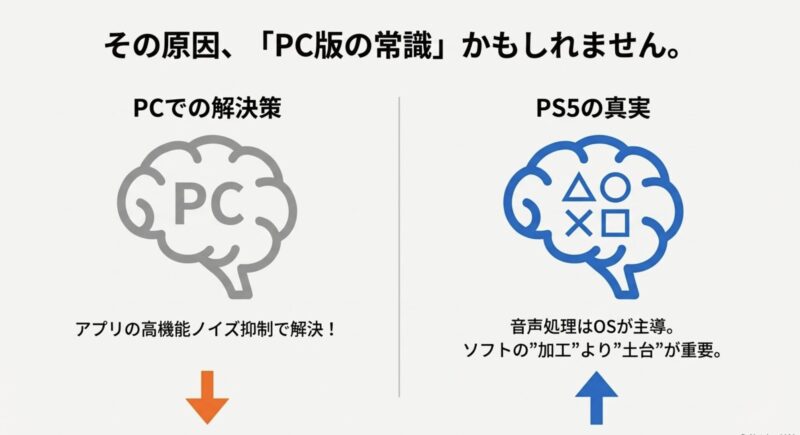
あと、PS5のDiscordは基本的にボイス用途が中心で、テキストの自由度や、PC版みたいな拡張機能を全部期待すると、どうしてもギャップが出ます。
ここは「PS5はゲーム優先、通話は安定優先」と割り切った方が、結果的に早く直せます。
公式の手順でも、PS5上ではコントローラーの内蔵マイクやヘッドセットを使って会話する流れが説明されています。
まずはその前提を押さえるのが大事です(出典:PlayStationサポート『PS5でDiscordを使用してボイスチャットする方法』)。
覚えておくと強いポイント
PS5のDiscordは、PC版の「ノイキャン前提」ではなく、マイク距離・入力レベル・ゲート設定で安定度が決まります。
ノイキャンで解決しようとするほど、逆に詰まることがあるんですよね。
ピコたんの現場感(ここが沼ポイント)
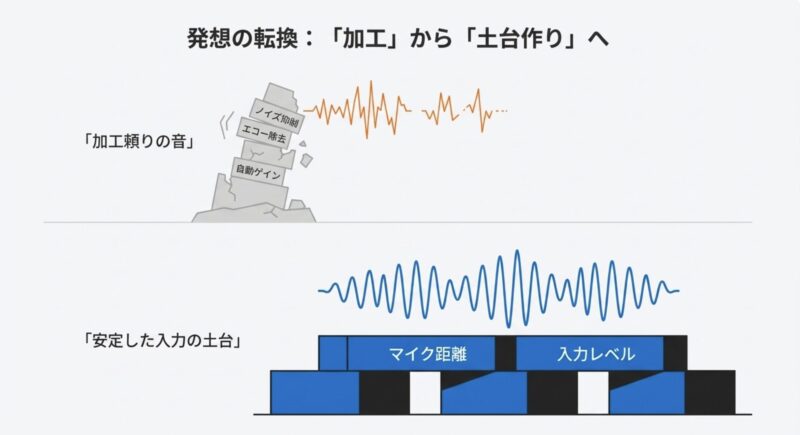
私の体感だと、PS5は「マイクが遠い」「操作音が入る」「部屋の反響が多い」みたいな環境要因がそのまま通話品質に出やすいです。
だから、ソフトで何とかするより、まず物理(距離・デバイス)と、閾値(入力感度)で土台を作る。
これが結局いちばん早いです。
Discordのノイキャンが効かない原因
Discordのノイキャンが効かないと感じるとき、実は「効いてない」のではなく、別の処理と干渉して変な効き方をしていることが多いです。
代表例が、ノイズ抑制やエコー除去、入力の自動調整が重なって、必要な声の成分まで削られるパターン。
あなたも「ノイキャン入れたら声が薄くなった」「語頭が切れる」って感じたら、これかもです。
PS5は、入力経路がいくつかあります。
DualSenseの内蔵マイク、コントローラーに挿す3.5mmの有線ヘッドセット、USBのヘッドセットや外付けマイク。
このどれを使うかで、声の大きさ(レベル)も、ノイズの入り方も全然違うんですよね。
特にコントローラーマイクは口元から遠いので、PS5側がゲインを上げがちで、環境音も一緒に増幅されやすいです。
するとDiscord側のノイズ抑制が「これはノイズだな」と判定して、声と一緒に削ることが起きます。
さらにややこしいのが、ノイズ抑制って「雑音だけ消す魔法」じゃなくて、実態は声っぽくない成分を抑えるフィルタなんですよ。
だから、声が小さい・こもってる・距離が遠いと、声自体がノイズ寄りに見えてしまうことがある。
結果、ノイキャンを強めるほど、声が消えるという逆転現象が起きます。ここ、気になりますよね。
DualSenseマイクでノイズが入るなら、口元マイクに変えるのが近道です
コントローラー内蔵マイクは便利ですが、口元から遠いため声より環境音を拾いやすくなります。PS5のDiscordでノイキャンが効かない・声が途切れる場合は、まずマイク付きヘッドセットに変える方が安定しやすいです。
注意
ノイキャンを強くするほど、必ず聞きやすくなるとは限りません。
特にPS5のDiscordでは、強い抑制=声が消えるが起こりやすいです。
切り分けのコツ(まずは土台を作る)
私がよくやるのは、いったん「自動で音をいじる機能」を減らして、素の入力を安定させることです。
ノイズ抑制が悪いというより、土台が不安定なまま高度な処理を乗せると、逆に破綻するイメージ。
次のセクションの「効果が消える」話ともつながります。
Krisp非対応で効果が消える
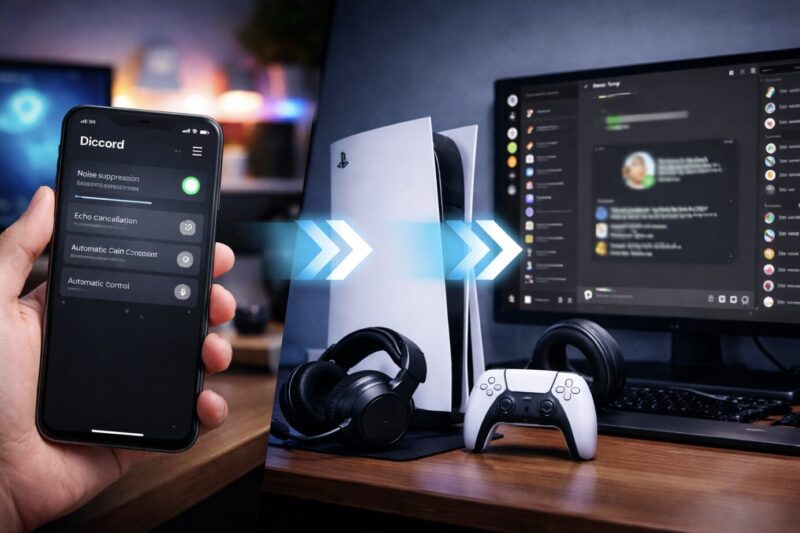
「スマホでDiscordの設定を整えてからPS5に移したのに、移した瞬間に効果が消えた」って場合は、ここがドンピシャです。
通話をPS5に移すと、スマホ側の処理がそのまま残るとは限りません。
つまり、スマホでKrispっぽいノイズ抑制を使っていても、PS5側では同じ効果が維持されないことがあります。
ここで大事なのは、転送って「音声がスマホ経由で流れ続ける」んじゃなくて、PS5が通話の参加者として会話に入るイメージだということ。
だから、スマホ側でONにしていた音声処理が、PS5側の入力に同じように適用されるとは限らないんです。
期待値が高いほど「え、なんで?」になりやすいポイントですね。
じゃあどうするかというと、発想を変えて、ソフトのノイキャンに頼るより、入力をキレイにするのが近道です。
具体的には「マイクを口元に近づける」「マイクレベルを上げすぎない」「余計な自動処理を切る」。
これだけで体感はかなり変わります。
特に口元の距離は強いです。距離が半分になるだけで、声の比率がグッと上がって、結果的にノイキャンに頼らなくても聞きやすくなることが多いです。
現実的に効く“ノイキャン”はこれ
- マイクを口元に近づける(物理的なS/N改善)
- 部屋の反響を減らす(カーテン・ラグでも変わる)
- コントローラー操作音が入るならヘッドセットに切り替える
PS5では“ソフトのノイキャン”より“マイクの位置”が効きます
ノイキャンが効かない環境でも、口元にマイクが来るだけで声の比率が上がり、Discord側に声として認識されやすくなります。設定で粘るより、ヘッドセットを変えた方が早いケースも多いです。
「設定より先にこれ」って話
設定だけで何とかしようとして詰まっているなら、まずデバイスを変えるのは全然アリです。
数千円クラスのエントリーでも、口元マイクになるだけで「ノイキャンいらないじゃん」ってなること、けっこうありますよ。
DualSenseマイク卒業ならこの順で選ぶのがおすすめ
- 安定性重視:PS5対応の有線ヘッドセット
- 快適さ重視:PS5対応のワイヤレスヘッドセット
- 声質重視:PS5で使えるUSBマイク
マイクの音が入らない主な原因
マイクが入らない系は、まず「ミュート」「入力機器」「アプリ側の状態」の3点チェックが最短です。
ここ、いちばん焦るやつですよね。
でも実は、原因はシンプルなことが多いです。
順番に潰せば、迷子になりにくいです。
まずはここ(いちばん多い)
- DualSenseのミュートボタンがONになっていないか
- PS5の設定で入力機器が意図したマイクになっているか
- ヘッドセットの差し込みが甘くないか(有線は特に)
PS5は接続が一瞬でも途切れると、入力機器の優先が変わることがあります。
「さっきまで入ってたのに急に入らない」は、ここが原因になりがちです。
有線ヘッドセットは特に、差し込みが甘いと「片耳だけ」「マイクだけ」みたいな中途半端な状態になりやすいので、カチッと奥まで刺さってるかは超大事です。
次に見る場所(見落としがち)
次に疑うのは、PS5側のマイク入力レベルです。
入力レベルが極端に低いと、マイク自体は認識していても、相手側には「無音」になります。
逆に上げすぎると、ノイズが増えてノイキャンやゲートが誤判定しやすくなります。
ここは「適正」ゾーンに収めるのがコツ。赤く振り切れるなら上げすぎのサインです。
それでもダメなら(リンク/状態の再同期)
意外とあるのが、Discord連携の状態が中途半端になっているケースです。
PS5側でDiscordのカードが出ているのに、通話側がうまく同期されていないと、マイク入力が届かない・相手に認識されないことがあります。
こういうときは、PS5/Discordを一度再起動して、通話を作り直すのが早いです。
再リンク(連携のやり直し)も効くことがあるので、最後の手段として覚えておくと安心です。
ピコたん的チェック順
ミュート → 入力機器 → 差し込み直し → マイクレベル調整 → PS5/Discord再起動。
これで大半が切り分けできます。
注意
マイク周りは製品の仕様差も大きいです。同じ手順でも結果が変わることがあるので、最終的にはお使いのヘッドセット/マイクの公式情報も確認してくださいね。
マイクが途切れる原因は「入力感度」の設定
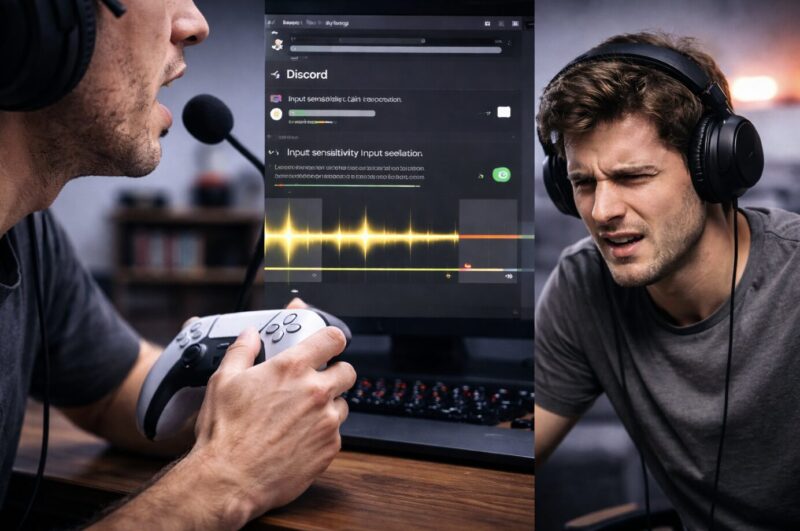
「入ってはいるけど途切れる」「語頭が欠ける」「小声だけ消える」なら、ほぼ入力感度(ゲート)の問題です。
Discordには入力感度の自動調整があり、これがPS5環境だと過敏に働いて、声をノイズ扱いしてゲートを閉じることがあります。
要は、Discordが「いま喋ってる?」を判断して、喋ってないと思った瞬間に送信を止める。
これが強すぎると、あなたの声まで止めちゃうんですよね。
PS5環境で起きやすい理由は、入力が安定しにくいからです。
コントローラーマイクは距離が遠くて声が小さめになりがち。
部屋の反響が多いと、声の輪郭がぼやける。
さらに操作音や換気扇の低いノイズが常時入ると、Discord側の自動調整が「ノイズフロア(基準の雑音)」を高く見積もってしまい、あなたの声がその下に埋もれた扱いになってゲートが閉じます。
ここは対策もシンプルで、自動調整をOFFにして手動で固定が一番安定します。
目安としては、スライダーを下げて「小さめの声でも反応する」位置に寄せるイメージ。
ただし数値は環境で変わるので、あくまで一般的な目安として調整してください。
手動調整で失敗しないコツ
- 最初は少し拾いすぎるくらいから始める(途切れを消すのが優先)
- 無言のときにメーターが反応しっぱなしなら、少しずつ戻す
- 「あー」「えー」と小さい声でも語頭が切れないか確認する
入力感度を調整しても途切れるなら、マイク距離が原因かもしれません
語頭や語尾が切れる場合、マイクが遠くて声の入力が弱い可能性があります。口元にブームマイクが来るヘッドセットなら、入力感度を上げすぎずに声を拾いやすくなります。
声の途切れ対策に有線ヘッドセットを選ぶよくある勘違い
自動調整は便利そうに見えるんですが、PS5の入力特性だと「便利<安定」になりやすいです。
いったん手動で安定させてから、必要なら少しずつ戻す方がラクですよ。
音質が悪いのは「二重DSP」の干渉
音質が悪い、こもる、ロボっぽい、エコーっぽい…このへんは「二重DSP(音声処理の重ねがけ)」で起きやすいです。
たとえば、スマホ側でエコー除去・ノイズ抑制をONにしたままPS5に移して、PS5側でも別の処理が入ると、声が細くなったり、不自然に揺れたりします。
あなたが「声が水の中みたい」「遠くで喋ってるみたい」と感じたら、だいたいこの系統です。
DSPって、ざっくり言うと「音を整える処理」です。
ノイズを減らす、声を聞き取りやすくする、エコーを抑える。全部良さそうに見えるんですが、処理を重ねると副作用も重なります。
特にエコー除去(AEC)とノイズ抑制を同時に強くかけると、声の成分が削られて、結果として「薄い」「こもる」「変な揺れ」が出ます。
二重DSPが起きやすいパターン
- スマホ/PC側でノイズ抑制やエコー除去をONにしたままPS5に転送する
- PS5側の音声効果(環境により)とDiscord側の自動処理が噛み合わない
- コントローラー接続の有線ヘッドセットで、出力が入力に回り込んでエコーっぽくなる
対策は、どちらか片方に寄せること。
PS5に移すなら、スマホ側の音声処理は基本OFFにして、PS5側のマイクレベルと距離で整えるのが安定しやすいです。
もしヘッドセットのモニター(サイドトーン)機能があるなら、上げすぎないのもコツ。
自分の声が大きく返ってくるほど、回り込みや誤判定が起きやすくなります。
まずは“加工を減らす”が正解
音が変だなと思ったら、音声処理を盛るのではなく、いったん引く。
これが二重DSPの沼から抜けるいちばん早いルートです。
声質までこだわるなら、入力デバイスを変える方が効果的です
音声処理を重ねるより、最初に入る声をきれいにする方が安定します。フレンド通話だけならヘッドセット、配信や録画もするならUSBマイクが向いています。
| 通話を安定させたい | 有線ヘッドセット |
| ケーブルを減らしたい | ワイヤレスヘッドセット |
| 声質を上げたい | USBマイク |
PS5版ディスコードで「聞こえない」を解決する対策
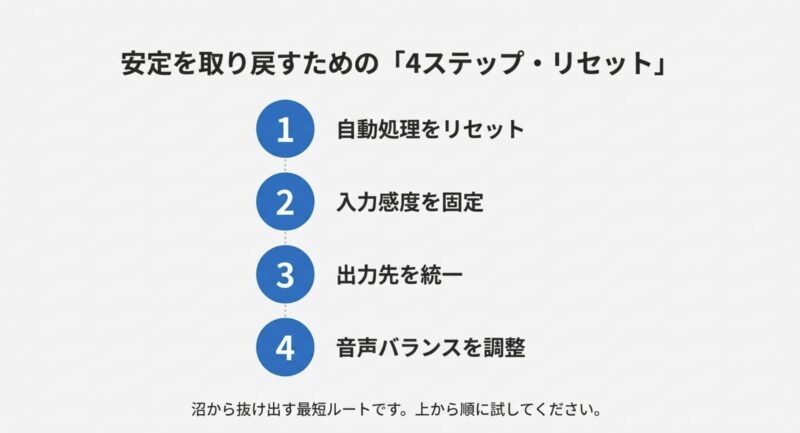
ここからは「じゃあ何をどう直す?」の実践パートです。
いきなり全部いじると迷子になるので、上から順にやればOKな手順にしてます。
- ノイズキャンセリング設定を「オフ」にする
- 入力感度を手動で固定
- 音声設定で「出力先」を正しく統一する
- 聞こえない時はバランス調整
- まとめ:PS5版ディスコードの「聞こえない」トラブル解消法
ノイズキャンセリング設定を「オフ」にする
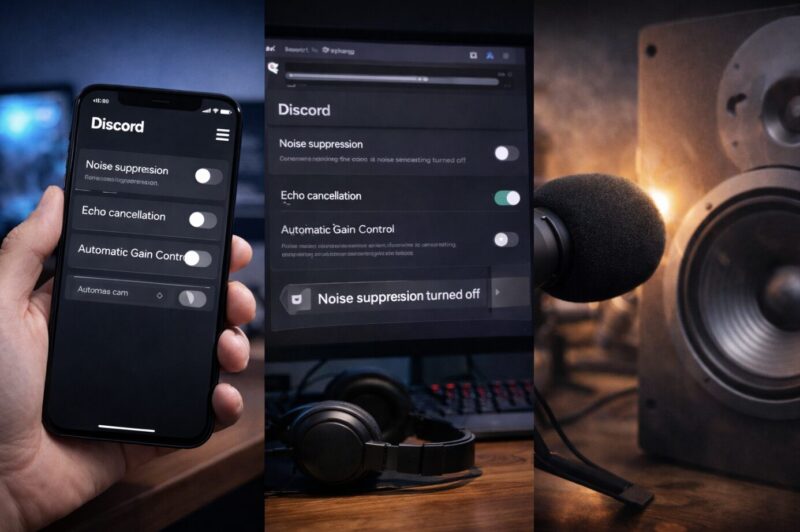
まず、スマホ/PC側でDiscordの音声処理を盛っているなら、一度リセットします。
具体的には、ノイズ抑制・エコー除去・自動ゲイン・自動入力感度など、自動で音をいじる系は最初OFFが安全です。
ここ、ちょっと勇気いるかもですが、いったん“素”に戻すと原因が見えます。
理由は単純で、PS5側に移したあとに挙動が変わると「どの処理が悪さをしてるか」分からなくなるから。
たとえば、ノイズ抑制が悪いのか、入力感度が悪いのか、エコー除去が悪いのか、全部ONだと切り分け不能になります。
逆に全部OFFにすると、残るのは「入力そのもの」と「出力のルーティング」だけ。
ここが安定したら、必要なら後から少しずつ戻せます。
おすすめの“初期化セット”
- ノイズ抑制:OFF(まずは)
- エコー除去:OFF(ヘッドセットなら不要なことが多い)
- 自動ゲイン調整:OFF(音量の揺れを止める)
- 入力感度の自動調整:OFF(途切れ対策の本丸)
この状態で「声がちゃんと届くか」を確認して、届くなら次に「どこまで加工しても崩れないか」を試す流れが、最短でストレスが少ないです。
注意
設定を切るのが不安でも大丈夫。
まずは切り分けが目的です。
最終的に必要なら、あとで戻せます。
やってみて「雑音が増えすぎる」なら、次の章で“土台”を整える方が効きます。
入力感度を手動で固定
次にやるべきは入力感度の固定です。
声が途切れる問題の本丸なので、ここが整うと一気に安定します。
入力感度は、いわば「この大きさ以上の音を声として送る」というライン。
自動だと環境次第でラインが動くので、PS5環境ではズレやすいんですよ。
やり方のイメージ
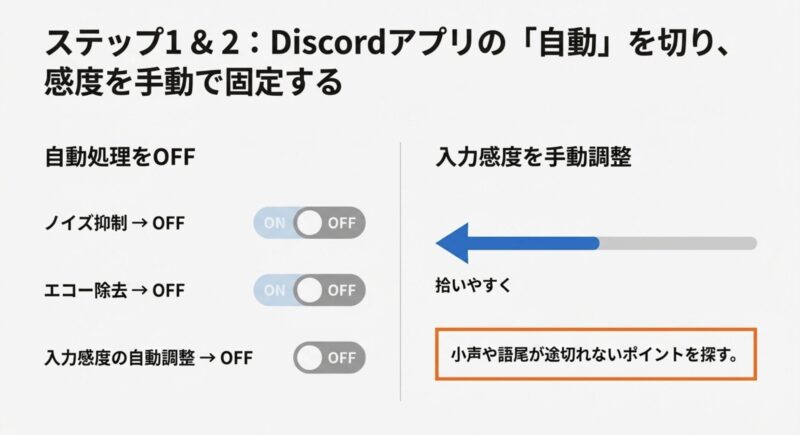
- 入力感度の自動調整をOFF
- スライダーを「声が確実に拾える側」へ寄せる
- 無言のときは反応しないポイントを探す
「どの数値が正解?」は環境差が大きいので断定はできません。
ですが、コントローラーマイクや距離があるマイクほど、感度を下げ気味(=拾いやすく)にする必要があるのは共通です。
あなたの部屋のノイズ量と声量でスイートスポットを探してみてください。
スイートスポットの見つけ方(私のやり方)
私がやるのは、「普通の声」「小声」「語尾だけ小さくなる声」をそれぞれ出してみて、メーターが途切れないか見ることです。
特に語尾が切れるなら閾値が高いサイン。
逆に、無言でメーターが反応しっぱなしなら、拾いすぎです。
ここを往復して、ちょうどいいところに固定します。
テストフレーズ(やると分かりやすい)
- 「おはようございます、聞こえますか」
- 「あー…えー…(語頭が切れないか)」
- 「今日は静かに話します(小声で)」
この段階で途切れが消えたら、ノイキャンは最小限でもOKになりやすいです。
逆にここが不安定だと、どれだけノイキャンをいじっても「根っこ」が揺れ続けます。
音声設定で「出力先」を正しく統一する
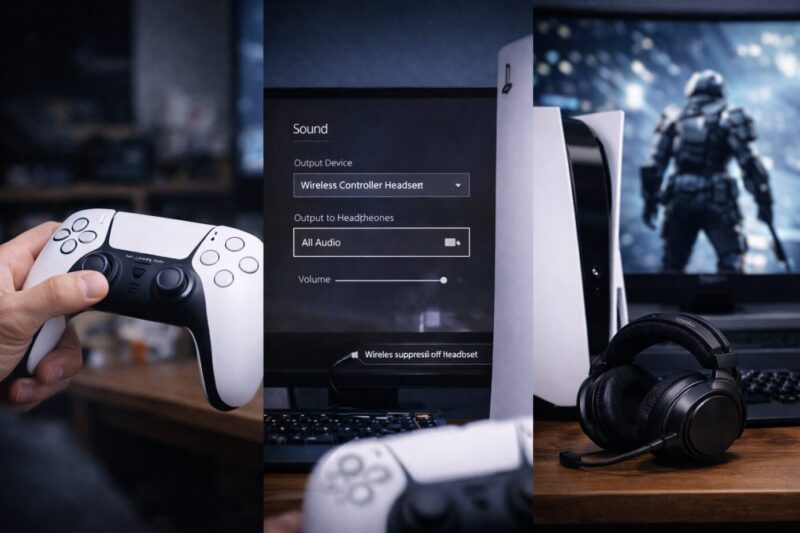
相手の声が聞こえない系は、実は出力先がズレてることが多いです。
PS5はテレビ(HDMI)・ヘッドセット・コントローラースピーカーなど出力が複数あるので、Discordの音だけ別ルートに飛んで「聞こえない」になりがち。
ここ、意外と盲点なんですよね。
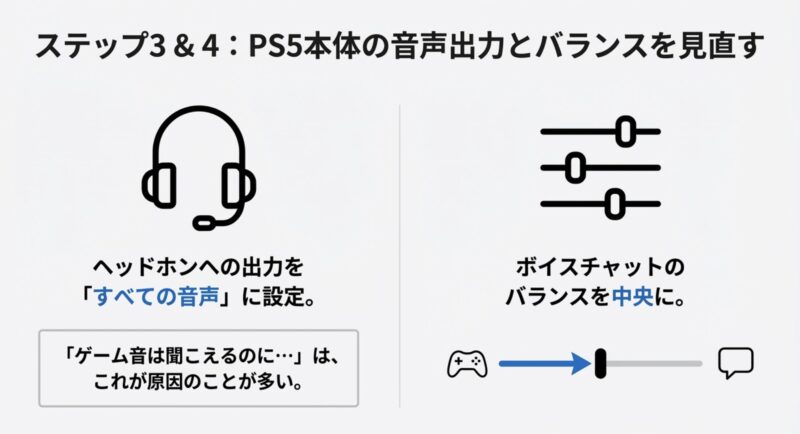
おすすめは、ヘッドホンへの出力を「すべての音声」に固定して、ゲーム音と通話音を同じ出力先に集約すること。
これをやると、「ゲーム音は出てるのにDiscordだけ無音」みたいな事故が減ります。
さらに、出力先の自動切り替えがONだと、ヘッドセットの接触が一瞬怪しいだけで、勝手にテレビへ切り替わることがあります。
通話中に「急に聞こえなくなった」は、これが原因のこともあります。
切り分け手順(迷ったらこれ)
- PS5のサウンドで、いまの出力機器が何になっているか確認する
- ヘッドセット使用なら、ヘッドホンへの出力を「すべての音声」にする
- 出力先自動切り替えがONなら、必要に応じてOFFも試す
補足
配信や録画で音の混ぜ方に悩んでいるなら、バフマガのスマホゲームをパソコンで配信する方法も参考になります。
音声を「役割分担」して整理する考え方が、そのまま活きます。
「聞こえない」は設定の深いところよりも、出力の行き先が違うだけのことが多いので、まずはここを潰すのが正解です。
聞こえない時はバランス調整
「相手の声だけ小さい」「ゲーム音に埋もれる」なら、PS5側のオーディオバランス(ゲーム音とボイス音の比率)が原因のことがあります。
Discordアプリ側で音量を上げても、PS5側でボイス側が絞られていたら、体感は変わりません。
ここ、地味だけど超重要です。
PSボタンのコントロールセンターからサウンド周りを開いて、ボイスチャットのバランスを真ん中付近に戻してみてください。
極端にゲーム側に寄っていると、Discordの声が「出てるのに聞こえない」になります。
逆にボイス側に寄せすぎるとゲーム音が消えて、別のストレスが出ます。
まずは中央に戻して、そこから微調整が無難です。
「自分だけ聞こえない」時のチェック
もしフレンドは普通に聞こえてるのに自分だけ聞こえないなら、あなたのPS5側のミキサーが原因の可能性が高いです。
逆に、みんなが同時に聞こえないなら、ボイスチャンネル側(サーバー/回線)や、Discord側の一時的な不具合も疑います。
ここまで来たら、PS5とルーターを再起動して、通話を作り直すのも手です。
最短の確認
相手の声が出ていないときは、出力先がどこになってるかと、ボイスとゲームのバランスをセットで見てください。
片方だけ見ても、原因が残りやすいです。
まとめ:PS5版ディスコードの「聞こえない」トラブル解消法
最後に、ここまでを「迷わないテンプレ」にしてまとめます。
あなたが今まさに困っているps5 ディスコード ノイキャン 聞こえない問題は、だいたいこの順で潰すのが最短です。
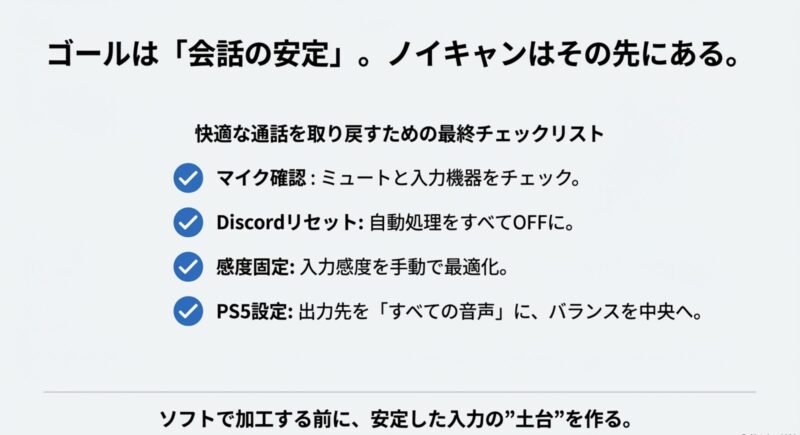
ゴールは「ノイキャンを効かせること」じゃなくて、会話が安定して成立すること。
ここをゴールにすると迷いません。
テンプレ手順(上から順に)
- ミュート解除・入力機器の確認(マイクが入らない系の切り分け)
- Discord側のノイズ抑制・エコー除去・自動系をいったんOFF
- 入力感度を手動にして、途切れないポイントで固定
- PS5の音声出力先を統一して、ボイス/ゲームのバランスを調整
- それでもロボ声や途切れが出るなら回線の安定化(有線LAN優先)
回線が怪しいときの考え方(ざっくり)
ロボ声やブツブツ切れは、設定ではなく回線品質の影響が大きいです。
Wi-Fiの電波状況、ルーターの混雑、家庭内の同時通信(動画視聴など)でも発生します。
まずはルーター再起動、可能なら有線LANにして、通話の安定度が上がるか確認してみてください。
ロボ声・ブツ切れが多いなら、有線LAN化もかなり有効です
PS5のDiscordで声がロボっぽい、通話が途切れる、音質が不安定な場合は、マイク設定ではなくWi-Fiの揺れが原因のこともあります。オンラインゲーム中に通話も使うなら、PS5を有線LANにしておくと安定しやすいです。
PS5向けLANケーブルを選ぶ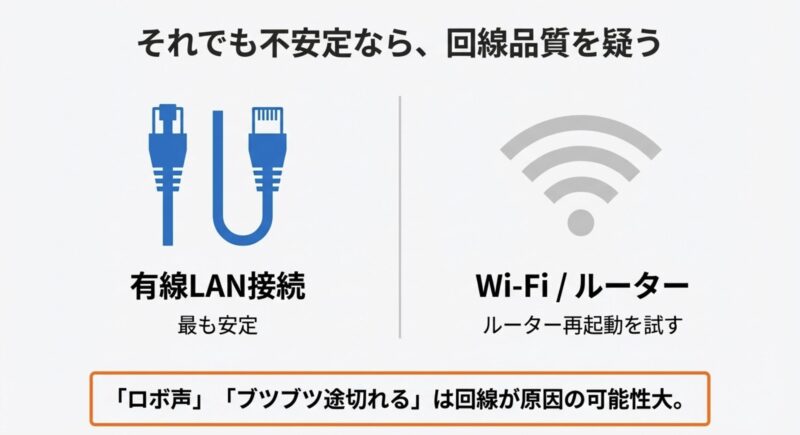
回線が怪しいときは、PS5のネットワーク周りを整えるだけで通話が安定することがあります。
有線が不安定ならPS5「LANケーブルが接続されていません」繰り返しの解決策、Wi-Fi自体が不安定ならPS5がWi-Fiに繋がらない問題を解決も合わせてチェックしてみてください。
大事な注意点
この記事で紹介した数値や目安は、環境によって変わるためあくまで一般的な目安です。
PS5やDiscordはアップデートで挙動が変わることもあるので、正確な情報は公式サイトもあわせてご確認ください。
最終的な判断はご自身の環境での動作確認を優先し、不安がある場合は販売店やメーカー、詳しい専門家への相談も検討してくださいね。
ここまでやっても改善しない場合は、ヘッドセットやUSBオーディオの相性問題が残っている可能性があります。
無理に設定で粘るより、入力デバイスを変える方が早いケースもありますよ。
まだ直らない人向け:PS5のDiscord環境を安定させるならこの3択
| 症状 | おすすめ |
|---|---|
| ノイズ・声の途切れ・聞こえない | PS5対応の有線ヘッドセット |
| ケーブルを減らして快適に遊びたい | PS5対応のワイヤレスヘッドセット |
| 声質・配信・録画も重視したい | PS5で使えるUSBマイク |
| ロボ声・ブツ切れが多い | PS5向けLANケーブル |
PS5のDiscordは、ノイキャンを強くするより「マイクを近づける」「入力を安定させる」「回線を安定させる」の方が効果を感じやすいです。
あなたの通話環境、ちゃんと快適にしていきましょう。

コメント