Nintendo Switchでオンライン対戦をしている最中に、急にラグが増えたり、通信エラーが発生しましたと表示されて試合から落ちたりすると、かなりイライラしますよね。
しかも厄介なのが、同じ部屋にあるスマホやパソコンは普通にWi-Fiへ繋がっているのに、なぜかSwitchだけ通信速度が遅いケースです。
SwitchのWi-Fiだけ弱いのでは?、電波強度が1しかない、Wi-Fiがしょっちゅう切れる、通信エラー多すぎじゃない?と感じているあなたなら、まさにこの記事で整理したい症状だと思います。
先に結論を言うと、SwitchのWi-Fiが弱いと感じるときは、本体だけを疑うのではなく、ルーターとの距離、障害物、2.4GHz・5GHzの選択、電波干渉、ルーター、NATタイプ、インターネット回線の順に切り分けていくことが大切です。
TVモード中心なら有線LANへ切り替えることで改善しやすいですし、別室だけ電波が弱いなら中継機、家のあちこちでWi-Fiが弱いならメッシュWi-Fiというように、症状によって必要な対策も変わります。
ちなみにちょっと余談ですが、先日地元のディーラーでランドクルーザーFJの抽選に申し込んだものの、見事に外れてしまいました。
聞いたところ30人ほどの申し込みに対して割り当ては2台だったそうで、さすがにこれは厳しいですよね。
Wi-Fiも似たところがあって、とりあえず高いルーターを買えば当たりというほど単純ではありません。原因と合っていない対策にお金を使うと、買い替えたのに変わらない……となりかねないからです。
また、2025年6月5日に発売されたNintendo Switch 2はIEEE 802.11ax、いわゆるWi-Fi 6に対応しています。
しかし、Wi-Fi 6対応だからといって、壁越しでも必ず速くなるわけではありません。
Switch 2でもルーターとの距離や障害物、周囲のWi-Fi、使用する周波数帯、ルーター側の設定などによって、通信が不安定になることがあります。
この記事では、Switchの回線速度が低下する原因は何なのか、SwitchのWi-Fiを強くするにはどうすればいいのか、SwitchだけWi-Fiに繋がらない場合はどこを見るべきかを、実際に試す順番まで含めてわかりやすく解説します。
SwitchのWi-Fiが弱い?まず症状から原因を切り分けよう
Switchの通信トラブルで一番やってしまいがちなのが、原因を確認しないままルーターの設定を片っ端から変更することです。
実は、電波強度が1と速度が遅いとオンライン対戦だけエラーになるでは、見るべき場所が少し違います。
最初に症状を整理しておくと、無駄な設定変更や機器購入をかなり減らせます。
| 症状 | 最初に疑いたい原因 | 最初に試すこと |
|---|---|---|
| 電波強度が1 | 距離・壁・ルーター設置場所 | ルーターに近づいて改善するか確認 |
| スマホは繋がるのにSwitchだけ繋がらない | SSID・周波数帯・暗号化方式・本体側設定 | SSIDを再確認し、接続設定をやり直す |
| Switchだけ速度が遅い | 測定条件・周波数帯・電波品質 | 2.4GHzと5GHzを比較する |
| オンライン対戦だけ落ちる | 通信品質・NAT・回線混雑 | 接続テストとNATタイプを確認 |
| 夜だけ遅い | 回線・プロバイダー側の混雑 | 時間帯を変えて比較する |
| 家族が通信するとラグが出る | 家庭内の通信混雑 | 動画視聴や大容量DLを止めて比較 |
| 特定の部屋だけ弱い | Wi-Fiの届く範囲 | 中継機やメッシュWi-Fiを検討 |
この表だけでも、SwitchのWi-Fiが弱い=Switch本体の故障と決めつけるのは早いことがわかるかなと思います。
- スマホは繋がるのにSwitchだけWi-Fiに繋がらない理由
- 通信速度がSwitchだけ遅く見える理由
- Switchは通信エラーが多すぎる?NATも確認
- Wi-Fiがしょっちゅう切れる主な原因
- SwitchのWi-Fiが「ゴミ」と言われる背景
- Switchの回線速度が低下する原因を整理
スマホは繋がるのにSwitchだけWi-Fiに繋がらない理由
スマホやパソコンは普通に使えるのに、Nintendo SwitchだけWi-Fiに繋がらないという症状は、かなり判断に迷いやすいトラブルです。
スマホが繋がっていると、ついルーターは正常だからSwitchが悪いと考えたくなります。
ただし、同じWi-Fiルーターを使っていても、端末によって利用している周波数帯や無線規格、接続しているアクセスポイントが違うことがあります。
例えば、スマホが5GHzに繋がっている一方、Switchは2.4GHzに繋がっているケースです。
逆にSwitchが5GHzへ接続していても、ルーターから離れた部屋では壁や床の影響を受けて、2.4GHzより不安定になることがあります。
つまり、同じ家のWi-Fiだから条件も同じとは限らないわけですね。
まずルーターの近くで繋がるか試す
最も簡単な切り分けは、Switchを一度Wi-Fiルーターの近くへ持っていくことです。
ルーターの近くでは安定して接続できるのに、いつものプレイ位置へ戻ると電波強度が1になるのであれば、Switchの設定そのものよりも電波が十分届いていない可能性が高くなります。
反対に、ルーターのすぐ近くでもSwitchだけSSIDを見つけられない、接続できないという場合は、周波数帯・チャンネル・暗号化方式・ルーター設定などを確認していきます。
SwitchとSwitch 2では対応する無線規格も異なる
Nintendo SwitchはIEEE 802.11 a/b/g/n/acに対応しています。
一方のNintendo Switch 2はIEEE 802.11 a/b/g/n/ac/axに対応しており、Wi-Fi 6に対応しています。
そのため、Switch 2ではWi-Fi 6対応ルーターを利用する選択肢がありますが、従来Switchだから5GHzが使えないというわけではありません。
従来Switchも5GHzを利用できます。
5GHzのSSIDが表示されない場合は、Switchそのものの対応有無より、ルーター側の5GHz設定やチャンネルを確認したほうがいいでしょう。
5GHzだけ繋がらない場合については、別記事のSwitchが5GHzに繋がらない?原因と解決策を完全解説でも詳しく整理しています。
通信速度がSwitchだけ遅く見える理由
Switchの接続テストを実行して、スマホでは100Mbps以上出ているのにSwitchでは30Mbpsくらいしか出ないと気になったことがある人もいると思います。
ただし、ここで数字だけを見てSwitchのWi-Fiは遅すぎると判断するのは少し早いです。
スマートフォンで使う一般的な速度測定サービスと、Nintendo Switch本体の接続テストでは、接続先サーバーや測定条件が同じとは限りません。
そのため、スマホの500MbpsとSwitchの50Mbpsをそのまま10倍の性能差として比べることはできません。
ここは数字が気になるところですが、オンラインゲームで重要なのはダウンロード速度だけではありません。
通信が一瞬途切れないことや、遅延が大きく変動しないことも大切です。
例えば、大容量ソフトのダウンロード速度は多少遅くてもオンライン対戦は普通にできる場合があります。
逆に速度テストでは十分な数字が出ていても、Wi-Fiが一瞬途切れる状態なら、対戦中のラグや回線落ちにつながる可能性があります。
速度の数字より「症状」を見る
- ゲームのダウンロードに異常に時間がかかる
- オンライン対戦中だけラグが出る
- 通信エラーで試合から落ちる
- eショップの読み込み自体が止まる
- ルーターへ近づくと急に改善する
こうした実際の症状とセットで判断したほうが、原因を見つけやすくなります。
Switchは通信エラーが多すぎる?NATタイプも確認
スプラトゥーンや大乱闘スマッシュブラザーズなど、通信が途切れるとプレイに影響するゲームでエラーが何度も続けば、Switchは通信エラー多すぎでは?と感じるのも無理はありません。
ただ、この通信エラーも原因を一つに決めつけないほうがいいです。
大きく分けると、次のような場所で問題が発生します。
- SwitchとWi-Fiルーターの間
- Wi-FiルーターやONUなど家庭内ネットワーク
- 契約しているインターネット回線やプロバイダー
- 通信相手のネットワーク環境
- ゲームや任天堂側のネットワークサービス
自宅のWi-Fiが原因なら、電波強度や有線化で改善する可能性があります。
一方、任天堂側でネットワーク障害やメンテナンスが発生している場合は、自宅のルーターを何度再起動しても直りません。
急に家中のSwitchで同時に通信できなくなったような場合は、設定を大きく変更する前に公式のネットワーク稼働状況を確認したほうが安全です。
NATタイプがC・D・Fなら要確認
インターネットには繋がるのにオンライン対戦でエラーになるという場合は、Switchの接続テストに表示されるNATタイプも確認してみましょう。
NATとは、家庭内で使っているIPアドレスとインターネット側のIPアドレスを変換する仕組みに関係するものです。
| NATタイプ | 考え方 |
|---|---|
| A・B | 対戦・協力プレイを比較的行いやすい環境 |
| C・D | オンライン対戦・協力プレイに最適な環境とはいえず、エラーが続く場合は回線やルーター環境の確認が必要 |
| F | インターネット経由の対戦・協力プレイができない環境 |
ここで注意したいのが、Wi-Fiのアンテナ表示が強くてもNATの問題は起こり得ることです。
電波強度が3本立っているのに特定のオンラインゲームだけ通信エラーになる場合は、もっと電波を強くするだけでは解決しないケースがあります。
マンションの共用回線、多重ルーター、プロバイダー側からプライベートIPアドレスが割り当てられる環境などでは、契約している回線やネットワーク構成まで確認が必要になる場合もあります。
このあたりは下手にポート設定などを触ると別のトラブルを起こす可能性もあるので、ネットワーク設定に慣れていなければ、ルーターメーカーやプロバイダーへ相談するのが安心です。
Wi-Fiがしょっちゅう切れる主な原因
ゲーム中だけでなく、スリープから復帰したあとにWi-Fiへ再接続されない、eショップを見ているだけで接続が途切れるという症状もあります。
このとき最初に確認したいのが、Wi-Fiの電波品質です。
特に2.4GHz帯は遠くまで届きやすい一方で、多くの機器が利用するため混雑や干渉の影響を受ける場合があります。
2.4GHz帯の通信へ影響することがある機器
- 電子レンジ
- コードレス電話
- Bluetooth機器
- USB機器
- 近隣住宅を含む他のWi-Fi
例えば、普段は普通に遊べるのに電子レンジを使う時間だけ急に不安定になるというのであれば、2.4GHz帯の電波環境を疑う材料になります。
反対に、5GHzは2.4GHz帯を利用する家電の影響を受けにくいものの、壁や床などの障害物によって電波が弱くなりやすい特徴があります。
そのため、5GHzにすれば全部解決とも言い切れません。
同じ部屋なら5GHzが快適でも、2階や壁を何枚も挟む場所では2.4GHzのほうが安定することもあります。
ルーターを棚の中に入れていないかも確認
電波が弱いときは設定ばかり見てしまいますが、ルーターの置き場所も重要です。
床に直置きしていたり、テレビ台の奥に押し込んでいたり、金属製ラックの中へ入れていたりすると、Wi-Fiが届きにくくなることがあります。
ルーターとSwitchの間に壁、テレビ、家具、水槽などが多い場合も、位置を変える価値があります。
まずは一時的でも構わないので、ルーターを見通しのいい場所へ移して症状が変わるか確認すると、「設定の問題なのか、電波の届き方なのか」を判断しやすいですよ。
SwitchのWi-Fiが「ゴミ」と言われる背景
ネット上では、SwitchのWi-Fiについてかなり強い言葉で不満を書いている人も見かけます。
ただし、ここは「Switchの無線性能は必ず低い」と一括りにしないほうが正確です。
Nintendo Switchは携帯モードとTVモードの両方を想定したゲーム機です。
PlayStationやXboxのような据え置き中心のゲーム機とは使い方や本体構造が異なります。
通常モデルのSwitchでは付属ドックにLAN端子がなく、有線LANへ接続するには別途LANアダプターが必要です。
一方、Nintendo Switch(有機ELモデル)の付属ドックにはLAN端子が搭載されています。
Switch 2のドックにもLAN端子があり、TVモードならLANケーブルで有線接続できます。
| モデル | 無線LAN | 有線LANの考え方 |
|---|---|---|
| Nintendo Switch 通常モデル | IEEE 802.11 a/b/g/n/ac | 付属ドックではUSB有線LANアダプターが必要 |
| Nintendo Switch 有機ELモデル | IEEE 802.11 a/b/g/n/ac | 付属ドックにLAN端子あり |
| Nintendo Switch Lite | IEEE 802.11 a/b/g/n/ac | 有線化には対応USBハブなど追加機器が必要 |
| Nintendo Switch 2 | IEEE 802.11 a/b/g/n/ac/ax | ドックにLAN端子あり |
つまり、「Switchだから絶対にWi-Fiが悪い」と決めるより、プレイスタイルに合わせて無線と有線を使い分けるほうが現実的です。
携帯モードならWi-Fi環境を整え、TVモード中心なら有線LANを使う。
この割り切りだけで悩みがかなり減る人もいると思います。
Switchの回線速度が低下する原因を整理
ここまでの内容を踏まえて、Switchの回線速度が低下する原因は何?という疑問を一度整理しておきましょう。
Switch本体・設定側で考えられる原因
- 一時的な通信不具合:再起動で改善する場合がある
- システムが古い:本体更新によって改善する場合がある
- 接続先SSIDの問題:意図していない2.4GHz側などへ接続している場合がある
- DNS側の問題:一時的なDNS変更で切り分けできる場合がある
Wi-Fi環境側で考えられる原因
- 距離:ルーターからSwitchまで離れすぎている
- 障害物:壁・床・家具などが多い
- 電波干渉:2.4GHz帯が混雑している
- 5GHzの届き方:別室では電波が弱くなっている
- チャンネル:周囲のWi-FiやDFSなどの影響を受けている
- ルーター:設置場所・設定・ファームウェア・性能など
インターネット回線側で考えられる原因
- 夜間など特定時間帯だけ混雑している
- 家族が大容量ダウンロードや動画視聴をしている
- プロバイダーや回線側で障害が発生している
- NAT環境がオンラインプレイに適していない
- 集合住宅などのネットワーク側で通信が制限されている
一つの家庭で複数の原因が重なっているケースもあります。
例えば、ルーターから遠い+2.4GHzが混雑+夜間は回線自体も混むといった状態です。
この場合、一つだけ設定を変えても劇的には改善しないことがあります。
そこで次からは、費用がかからない方法から順番に試していきましょう。
SwitchのWi-Fiが弱い時はこの順番で対策
SwitchのWi-Fiを強くしたいときは、いきなりルーターを買い替える必要はありません。
私なら、次の順番で切り分けます。
- Switchを再起動する
- ルーターやONUを再起動する
- 本体・ルーターを最新状態にする
- ルーターに近づいて改善するか確認する
- 2.4GHzと5GHzを比較する
- ルーターの置き場所を見直す
- 接続テストとNATタイプを確認する
- TVモードなら有線LANを試す
- 別室だけ弱ければ中継機を検討する
- 家全体が弱ければメッシュWi-Fiやルーター交換を検討する
この順番なら、無料で直る問題に数万円を使ってしまう失敗を避けやすいです。
- SwitchのWi-Fiを強くする基本手順
- 電波強度1から上げる方法
- DNS変更はどんなときに使う?
- 回線落ちを減らしたいなら有線LAN
- 中継機・メッシュ・ルーターの選び分け
SwitchのWi-Fiを強くする基本手順

SwitchのWi-Fiを強くするにはどうすればいい?への答えは、単純に電波出力を上げることではありません。
Switchまで安定した電波が届く環境を作ることが本質です。
まずはお金のかからない対策から試しましょう。
本体とネットワーク機器を再起動する
一時的な不具合なら、Switchとルーターを再起動するだけで改善することがあります。
Switchはスリープではなく、必要に応じて再起動または電源OFFを試します。
ルーターやONUについては、メーカーが案内している手順に従って再起動してください。
回線機器をまとめて電源から抜く場合は、機種によって起動順や再接続までの時間が異なるので、説明書を確認するのが安全です。
システムとルーターのファームウェアを確認する
Switch本体のシステムバージョンが古い場合は更新しておきましょう。
ルーターについても、メーカーから新しいファームウェアが提供されている場合があります。
通信の不具合修正や互換性改善が含まれる可能性があるため、長期間一度も確認していない人はチェックしておく価値があります。
電波強度1から上げる方法
Wi-Fiアイコンの電波強度が1しかない場合は、DNSやNATを触る前に、まず無線区間そのものを改善しましょう。
この状態でオンライン対戦を安定させようとしても、そもそもSwitchとルーター間の通信が弱いため、根本的な改善にならないことがあります。
ルーターへ近づけて原因を確認する
まずSwitchをルーターから2〜3m程度の場所へ移動して、電波強度や接続状態が変わるか確認してみましょう。
近づけた途端に改善するなら、かなりわかりやすいです。
元のプレイ位置までWi-Fiが十分届いていない可能性が高いので、ルーターの移動、中継機、メッシュWi-Fiなどを検討します。
Wi-Fiルーターの設置場所を見直す
ルーターは、できるだけ周囲に障害物が少ない場所へ置きます。
光回線のコンセントがここだからと部屋の隅や棚の奥へ押し込んでいる家庭も多いのですが、Switchを使う位置との関係を見直してみてください。
避けたい場所の例
- 床への直置き
- テレビ台や収納棚の奥
- 金属製ラックの中
- 大型家電の裏側
- 水槽など大量の水があるものの近く
- Switchを使う場所から見て家の反対端
数十センチから数メートル位置を変えるだけで状況が変わる場合もあるので、機器を買う前に試しておきたいポイントです。
5GHzと2.4GHzを両方試す
次に確認したいのが周波数帯です。
| 周波数帯 | 特徴 | 向いている環境 |
|---|---|---|
| 5GHz | 2.4GHz帯を利用する家電の影響を受けにくく、高速通信に向く。ただし壁や床などの影響を受けやすい | ルーターとSwitchが同じ部屋、または距離が近い |
| 2.4GHz | 比較的遠くまで届きやすい。一方で周囲のWi-Fiや電子レンジなどと干渉しやすい | 別室など5GHzでは電波が弱くなる場所 |
同じ部屋で2.4GHzを利用しているなら、一度5GHzへ切り替えてみます。
逆に、壁や床を挟んで5GHzの電波強度が1になっているなら、2.4GHzのほうが安定する可能性があります。
ルーターによっては2.4GHzと5GHzを同じSSIDにまとめて自動振り分けする機能があります。
原因を切り分けるときは、一時的に周波数帯ごとのSSIDへ明示的に接続できると比較しやすいです。
接続設定をいったん作り直す
以前は普通に繋がっていたのに急におかしくなった場合は、登録済みのネットワーク設定を確認し、必要に応じて接続設定をやり直す方法もあります。
ただし、Wi-Fiのパスワードがわからない状態で設定を消してしまうと再接続できなくなるので、SSIDとパスワードを確認してから作業してください。
電波強度1のままなら中継機も候補
ルーターの置き場所を変えても、2.4GHzと5GHzを切り替えても、いつも遊ぶ部屋では電波強度が1のまま。
この場合は、設定だけで頑張るよりWi-Fiの届く範囲そのものを広げたほうが解決しやすいかもしれません。
特にリビングでは普通なのに寝室だけ弱い、1階では快適なのに2階のSwitchだけ弱いといったケースなら、Wi-Fi中継機が使いやすい選択肢です。
BUFFALO WEX-3000AX4EAはWi-Fi 6対応の中継機で、BUFFALOからNintendo Switch 2との動作確認済み製品として案内されています。
Switch 2だけでなく、同じ部屋で使うスマートフォンやタブレットのWi-Fiも弱いなら、まとめて電波環境を改善できる点もメリットです。
中継機はSwitchの真横へ置けばいいわけではありません。親ルーターの電波を中継機自身が安定して受信できる場所へ設置する必要があります。親ルーターと電波が弱い部屋の中間付近を目安に、ランプや設定画面で受信状態を確認してください。
DNS変更はどんなときに使う?
Switchの通信トラブルを調べていると、DNSを8.8.8.8にすると速くなるという情報を見かけることがあります。
ただ、ここは少し誤解しやすいポイントです。
DNSを変更しても、Wi-Fiの電波強度そのものが上がるわけではありません。
ルーターから遠くて電波強度が1しかない場合にDNSを変更しても、距離や壁による電波の弱さはそのままです。
DNS変更は、インターネット接続に問題があり、利用中のDNSサーバーが原因かどうかを切り分けるための方法として考えるとわかりやすいです。
任天堂も、一時的な確認方法としてGoogle Public DNSへの変更を案内しています。
設定例
- HOMEメニューから「設定」を開く
- 「インターネット」→「インターネット設定」を開く
- 現在接続しているネットワークを選ぶ
- 「設定の変更」を開く
- 「DNS設定」を「自動」から「手動」へ変更する
- 優先DNS「8.8.8.8」、代替DNS「8.8.4.4」を入力する
- 保存して接続を確認する
変更前の設定は忘れないようにしておきましょう。
また、これは恒久的に設定しておけば必ず高速になるというものではありません。
問題が解消したあとや改善が見られなかった場合は、元の設定へ戻すことも検討してください。
Switch 2でIPv6を使っている場合は注意
Switch 2ではIPv6接続に関する設定もあります。
任天堂の案内では、接続トラブル時にDNSを変更する前に、IPv6接続を無効にしてIPv4で改善するか確認する方法も示されています。
そのためSwitch 2で通信エラーが続く場合は、従来Switchと同じ感覚でDNSだけ変更するのではなく、IPv6設定も含めて公式手順を確認してください。
回線落ちを減らすなら有線LANが最優先
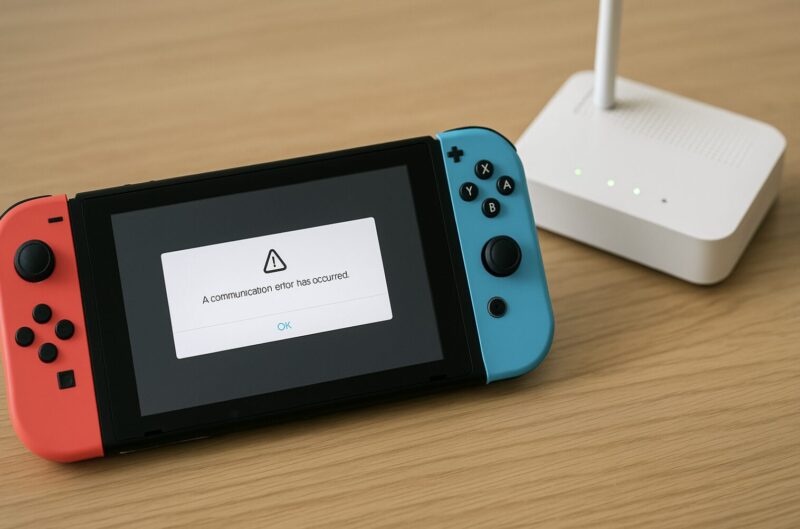
設定をいろいろ試してもオンライン対戦中の回線落ちが続く場合、TVモード中心なら有線LANを一度試してみてください。
個人的には、スプラトゥーンやスマブラなどをテレビの前で本気で遊ぶなら、Wi-Fi設定を延々いじるより有線化したほうが話が早いケースが多いと思います。
もちろん有線にしたからプロバイダーの混雑やサーバー障害まで解決するわけではありません。
ただし、少なくとも「Switchとルーターの間の無線通信」という不安定要因を一つ取り除けます。
- 電波干渉を避けられる:電子レンジや周囲のWi-Fiの影響を受けにくい
- 障害物の影響を避けられる:壁や家具による無線の減衰を気にしなくていい
- 原因を切り分けやすい:有線で直ればWi-Fi側が原因だった可能性が高い
- 通信状態を安定させやすい:オンライン対戦中心の環境と相性がいい
Switchのモデル別に有線接続で必要なもの
| 使用モデル | TVモードなどで有線接続するときの主な機器 |
|---|---|
| Nintendo Switch 2 | LANケーブル。付属ドックのLAN端子を利用 |
| Nintendo Switch 有機ELモデル | LANケーブル。付属ドックのLAN端子を利用 |
| Nintendo Switch 通常モデル | USB有線LANアダプター+LANケーブル |
| Nintendo Switch Lite | 対応USBハブ+有線LANアダプター+LANケーブルなど |
Switch 2と有機ELモデルは、ドックにLAN端子があります。
一方で、通常モデルのSwitchに付属するドックで有線LANを利用する場合はUSB有線LANアダプターが必要です。
Switch Liteも有線接続自体は可能ですが、携帯専用モデルなのでUSBハブなど追加の機器が必要になり、通常SwitchのTVモードほど手軽ではありません。
通常SwitchならTP-Link UE306が選びやすい
通常モデルのNintendo Switchを有線化したい人なら、候補にしやすいのがTP-Link UE306です。
USB 3.0接続・ギガビット対応の有線LANアダプターで、メーカーからNintendo Switch対応が案内されています。
通常Switchのドックへ接続し、LANケーブルでルーターと繋ぐことで有線LAN環境を作れます。
「Switchだけ通信エラーが多いけれど、Wi-Fiの設定をこれ以上触りたくない」「TVモードでしかオンライン対戦しない」という人には特に相性がいい選択肢です。
反対に、携帯モードで家中を移動しながら遊ぶ人には、有線LANアダプターよりWi-Fi環境そのものを改善したほうが使いやすいでしょう。
ELECOM EDC-GUA3V3E-BもSwitch対応
国内メーカーの製品から選びたいなら、ELECOM EDC-GUA3V3E-Bも候補になります。
USB-A接続の1Gbps有線LANアダプターで、ELECOM公式でもNintendo Switchなどのゲーム機に利用できる製品として案内されています。
UE306と目的はかなり近いため、両方買う必要はありません。
価格、メーカー、形状、在庫などを比べて、どちらか自分に合うほうを選べば十分です。
LANケーブルは長さと取り回しも重要
有線LANアダプターを購入しても、ルーターとSwitchを繋ぐLANケーブルがなければ使えません。
ここでありがちな失敗が、性能ばかり見て長さを確認せずに購入することです。
ルーターからテレビ台まで2.5mあるのに2mのケーブルを買ってしまったら、当然届きません。
壁沿いに配線するなら、直線距離より余裕を持たせたほうが使いやすいです。
ELECOM LD-GPAY/BU3は3mのCat6A準拠LANケーブルで、取り回しやすいやわらかタイプです。
Cat6Aは10Gbps対応の規格なのでSwitch用途だけを考えればかなり余裕があります。
Switchだから絶対Cat6Aでなければならないという意味ではありません。
家庭で使っているルーターや配線距離に合わせてCat6クラス以上から選びつつ、価格差が小さければ将来も使いやすいCat6Aを選ぶ、という考え方で十分かなと思います。
有線にできないなら中継機・メッシュWi-Fiを使い分ける
有線LANは安定させやすい方法ですが、家の中へ長いLANケーブルを引けない人も多いですよね。
そんなときに候補になるのがWi-Fi中継機とメッシュWi-Fiです。
この2つは似ていますが、向いている悩みが少し違います。
| 悩み | 向いている方法 |
|---|---|
| 寝室など特定の1部屋だけ電波が弱い | Wi-Fi中継機 |
| 1階の一部だけ弱い | Wi-Fi中継機 |
| 1階と2階の両方に弱い場所がある | メッシュWi-Fi |
| 家中を移動しながら複数端末を使う | メッシュWi-Fi |
| TVモードのSwitchだけ安定させたい | 有線LANを優先 |
| ルーター自体がかなり古い | ルーター交換も検討 |
別室だけ弱いならBUFFALO WEX-3000AX4EA
「リビングのルーター付近では問題ないのに、寝室や子ども部屋へ行くとSwitchの電波強度が1になる」という場合は、中継機と相性がいいです。
BUFFALO WEX-3000AX4EAはWi-Fi 6対応中継機で、5GHz・2.4GHzに対応しています。
BUFFALOがNintendo Switch 2との動作確認済み中継機として案内している点も、Switch 2ユーザーにはわかりやすい安心材料です。
ただし、中継機を追加すれば必ずインターネット回線そのものが速くなるわけではありません。
親ルーターまでの回線が遅ければ、その先に中継機を追加しても元の回線以上にはなりません。
あくまで親ルーターから遠くて電波が弱いという問題を改善する機器です。
家全体が弱いならTP-Link Deco X20/A
一方、Switchを使う部屋だけではなく、リビング、寝室、2階など複数の場所でWi-Fiが弱いなら、中継機1台で対応するよりメッシュWi-Fiを検討したほうがいい場合があります。
TP-Link Deco X20/A 2ユニットパックはWi-Fi 6対応のメッシュWi-Fiです。
2台のDecoを家の中へ配置し、複数箇所をカバーする構成を作れるのが特徴です。
Switch専用品ではありません。
むしろ、Switch、Switch 2、スマホ、タブレット、PCなど、家全体のWi-Fi環境をまとめて見直したい家庭向けです。
そのためSwitchだけ弱いが、他の端末は家中どこでも快適という状況なら、いきなりメッシュWi-Fiへ投資する必要はないかもしれません。
逆に家族からも2階のWi-Fi遅い、寝室で動画が止まると言われているなら、Switch対策をきっかけに家全体を見直す価値があります。
Switch 2のWi-Fiが弱い・通信エラーが多い場合
Nintendo Switch 2は2025年6月5日に発売され、IEEE 802.11ax、つまりWi-Fi 6に対応しました。
それでもSwitch 2だけWi-Fiが弱い、Switch 2は通信エラー多すぎと感じるケースはあり得ます。
Wi-Fi 6は通信規格であって、家の壁を無視して電波が届く機能ではないからです。
Switch 2でも、次のような条件は確認する必要があります。
- ルーターまでの距離
- 壁・床・家具などの障害物
- 2.4GHzと5GHzの選択
- 周囲のWi-Fiとの混雑
- ルーターのチャンネル
- ルーターのファームウェア
- インターネット回線やNAT環境
- 任天堂・ゲーム側の障害やメンテナンス
Switch 2だけ繋がらないなら暗号化方式も確認
スマホではアクセスポイントが表示されるのにSwitch 2側で正常に選べない場合は、Wi-Fiルーター側の通信方式や暗号化方式も確認してください。
Switch 2はWPA Personal、WPA2 Personal、WPA3 Personalなどに対応していますが、TKIPを使用するWPAやWPA2は対応外です。
古いルーターや以前から設定を引き継いでいる環境では、こうした設定が残っていないか確認してみましょう。
ただし、セキュリティ設定を変更すると家中のWi-Fi機器へ影響する可能性があります。
よくわからない場合は無理に変更せず、ルーターメーカーの説明書やサポートを確認してください。
古いルーターならWi-Fi 6対応機も候補
Switch 2を買ったのに、家庭のルーターはかなり前から同じものを使っている。
そんな場合は、ルーター側を見直す価値があります。
特にSwitch 2だけでなく、スマホ、PC、テレビ、タブレットなど多数のWi-Fi機器を同時に接続している家庭では、ルーターの世代を更新することで家庭内ネットワーク全体を見直せます。
BUFFALO WSR-5400AX6P-BKはWi-Fi 6対応ルーターで、BUFFALOの対応情報ではNintendo Switch 2との動作確認も案内されています。
ただし、2026年8月確認時点ではBUFFALO公式サイトでWSR-5400AX6P-BKは「在庫限り」と案内されています。
購入するタイミングによっては在庫状況が変わっていたり、後継モデルのほうが入手しやすくなっていたりする可能性があります。
そのため、販売状況を確認してから選んでください。
ルーターが古いことと、Switch 2の通信エラーの原因が同じとは限りません。ルーターのすぐ近くでもエラーになる場合は、買い替える前にNATタイプや回線、ネットワーク障害なども確認しましょう。
Switch 2のTVモードなら有線接続も有効
Switch 2のドックにはLAN端子があるため、テレビの前でオンライン対戦する人なら有線LANが使いやすいです。
従来Switch通常モデルのようにUSB有線LANアダプターを追加する必要はなく、基本的にはLANケーブルを用意してドックとルーターを接続します。
「Switch 2のWi-Fi 6を使わないともったいない」と考える必要はありません。
携帯モードではWi-Fi 6、TVモードでは有線LANという使い分けもかなり合理的です。
5GHzだけ切れるならDFSやチャンネルも確認
SwitchやSwitch 2を5GHzへ接続したときだけ通信が不安定になる場合は、ルーター側の無線チャンネルも確認候補になります。
日本で使われる5GHz帯にはW52・W53・W56などの区分があります。
W53やW56では、気象レーダーなどとの干渉を避けるDFSという仕組みが関係し、レーダー波を検知した際などにチャンネルが変更される場合があります。
そのタイミングがゲーム中の通信に影響する可能性があります。
一方、W52は36・40・44・48chです。
5GHzだけ頻繁に切れる場合は、対応ルーターでチャンネルを変更して比較する方法があります。
ただし、ここもW52なら絶対に速くなるという意味ではありません。
周囲のWi-Fi状況によっては別チャンネルのほうが快適なこともあります。
また、ルーターによってチャンネル設定の場所や名称が違うため、変更前にメーカーの説明書を確認してください。
5GHzのSSIDが出ない、繋がったり繋がらなかったりする場合は、Switchが5GHzに繋がらない原因と解決策もあわせて確認してみてください。
症状別に選ぶSwitchの通信改善アイテム
ここまで紹介した商品は、全部そろえる必要はありません。
むしろ、原因に合わない機器を買わないことのほうが大切です。
| 症状・使い方 | まず選びたい対策 | 候補 |
|---|---|---|
| 通常SwitchをTVモードで使い、回線落ちを減らしたい | 有線LAN化 | TP-Link UE306 |
| 国内メーカーのLANアダプターを使いたい | 有線LAN化 | ELECOM EDC-GUA3V3E-B |
| Switch 2・有機ELモデルを有線化したい | LANケーブル | ELECOM LD-GPAY/BU3 |
| 寝室など特定の部屋だけ電波強度が1になる | Wi-Fi中継機 | BUFFALO WEX-3000AX4EA |
| 1階・2階など複数箇所でWi-Fiが弱い | メッシュWi-Fi | TP-Link Deco X20/A 2ユニットパック |
| Switch 2を使っていてルーター自体が古い | Wi-Fi 6ルーターへの交換を検討 | BUFFALO WSR-5400AX6P-BK |
迷ったら、TVモード中心の人はまず有線LANを優先。
携帯モード中心で1部屋だけ弱いなら中継機。
家全体が弱いならメッシュWi-Fi。
ルーターそのものが古く、家中の端末で不満があるならルーター交換という順番がわかりやすいです。
SwitchのWi-Fiが弱いときによくある疑問
Q. SwitchのWi-Fiを強くするにはどうすればいい?
A. まずSwitchとルーターを再起動し、本体やルーターを最新状態にします。
そのうえでルーターへ近づけて改善するか確認し、2.4GHzと5GHzを比較してください。
近づけば改善するなら、ルーターの置き場所、中継機、メッシュWi-Fiなど「電波を届かせる対策」が有効です。
TVモードで遊ぶなら、Wi-Fiをさらに強くすることへこだわらず有線LANへ変更するのも有力です。
Q. Switchの回線速度が低下する原因は何?
A. ルーターとの距離、壁や床などの障害物、2.4GHz帯の電波干渉、5GHzの電波減衰、家庭内の通信混雑、ルーターの状態、インターネット回線の混雑などが考えられます。
スマホとSwitchでは速度測定の条件も異なるため、表示されるMbpsだけで判断しないことも大切です。
実際にオンライン対戦が落ちるのか、大容量ダウンロードだけ遅いのか、夜だけ遅いのかまで確認すると原因を絞り込みやすくなります。
Q. Wi-Fiがしょっちゅう切れるのはなぜ?
A. Wi-Fiの電波が弱い、周囲と干渉している、5GHzのチャンネルが変わっている、ルーターやSwitchに一時的な不具合があるなど複数の原因が考えられます。
まずルーターの近くで安定するか確認してください。
近くでも切れるなら、距離以外の原因を疑います。
逆に近づけば直るなら、Wi-Fiの届く範囲を改善する対策が優先です。
Q. スマホは繋がるのにSwitchだけWi-Fiに繋がらないのはなぜ?
A. スマホとSwitchが同じ周波数帯へ接続しているとは限らないためです。
スマホは5GHz、Switchは2.4GHzという場合もあります。
また、Switchが対応していない暗号化方式やルーター設定が使われていると、スマホは接続できてもSwitchでは接続できない場合があります。
ルーターの近くでSSIDが表示されるか、2.4GHz・5GHzのSSIDが分かれていないか、暗号化設定に問題がないかを確認してください。
Q. Switch 2の通信エラーが多すぎる場合は?
A. Switch 2がWi-Fi 6対応でも、通信エラーの原因がWi-Fi規格とは限りません。
電波品質、ルーター、5GHzチャンネル、NATタイプ、回線混雑、サーバー障害などを順番に確認します。
TVモードで有線LAN接続すると安定するなら、無線区間が原因だった可能性を切り分けやすくなります。
有線でも同じ時間帯に落ちるなら、回線やルーター、NAT、サービス側まで視野を広げてください。
Q. 電波強度が1なのにDNS変更は効果ある?
A. 電波強度そのものを上げる効果はありません。
電波強度1なら、まず距離・障害物・周波数帯・ルーター設置場所を改善してください。
DNS変更は、インターネット接続に問題があるときの切り分け方法の一つとして考えるのが適切です。
Q. 速度が速いのに通信エラーになるのはなぜ?
A. ダウンロード速度と通信の安定性は同じではないからです。
速度テストで十分な数値が出ていても、一瞬通信が途切れたり、NAT環境に問題があったりすればオンライン対戦へ影響することがあります。
「何Mbps出ているか」だけではなく、「有線なら落ちないか」「NATタイプは何か」「同じ時間帯に繰り返すか」まで見てください。
Q. Switchだけ遅いなら回線を乗り換えるべき?
A. Switchだけが遅く、スマホやPCは終日安定しているのであれば、いきなりインターネット回線を乗り換えるのはおすすめしません。
まずWi-Fiの周波数帯や距離、有線接続で改善するかを確認してください。
反対にスマホやPCも夜になると一斉に遅くなるのであれば、Switchというより家庭のインターネット回線側を確認する価値があります。
ここを切り分けずに回線を変更すると、「原因は自宅のWi-Fiだった」ということもあり得るので注意しましょう。
SwitchのWi-Fiが弱い問題の総まとめ
Nintendo SwitchのWi-Fiが弱いと感じると、つい、Switchだけおかしいと考えてしまいます。
ただ、実際にはSwitch本体、Wi-Fi、ルーター、家庭の回線、NAT、ネットワークサービスという複数の場所を順番に切り分けていく必要があります。
最後に、この記事のポイントをまとめます。
迷ったら「買う前に有線で試す」がわかりやすい
最後に一つだけ。
SwitchのWi-Fiが弱いからといって、すぐ数万円のルーターへ買い替える必要はありません。
通常SwitchならUSB有線LANアダプター、Switch 2や有機ELモデルならLANケーブルを使い、一度有線接続で症状が変わるか確認してみてください。
有線で安定するならWi-Fi側の問題を疑いやすくなります。
有線でも落ちるなら、Wi-Fi中継機を買っても解決しない可能性があります。
この切り分けができるだけでも、かなり無駄な出費を減らせますよ。
症状に合う機器を選ぶ
| あなたの悩み | 候補 |
|---|---|
| 通常Switchを手軽に有線化したい | TP-Link UE306 |
| 国内メーカーのSwitch対応LANアダプターがいい | ELECOM EDC-GUA3V3E-B |
| Switch 2・有機ELモデルを有線化したい | ELECOM LD-GPAY/BU3 |
| 別室だけ電波強度が弱い | BUFFALO WEX-3000AX4EA |
| 家全体・1階と2階でWi-Fiが弱い | TP-Link Deco X20/A 2ユニットパック |
| Switch 2を使っていて古いルーターも見直したい | BUFFALO WSR-5400AX6P-BK |
・【Switch 2 / Switch】通信が不安定なときの対処方法を知りたい|任天堂サポート
・電波強度・品質の改善:エラーコード対処方法|任天堂サポート
・【Switch 2 / Switch】一時的なDNS設定の変更|任天堂サポート
・【Switch 2 / Switch】NAT越えに関するエラーコード2618-0513の対処方法|任天堂サポート
・有線でのインターネット接続方法|Nintendo Switch サポート
・有線でインターネットに接続する|Nintendo Switch 2 サポート
・無線でインターネットに接続する|Nintendo Switch 2 サポート
コメント