スプラトゥーンの120fpsって、結局できるの?ここ、気になりますよね。
Nintendo SwitchでSwitchの120fpsが出るのか、120Hzモニターに変えたらヌルヌルになるのか、60fps固定って本当なのか。
さらにfpsとHzの違い、ゲームモードや入力遅延、モーション補間の設定、有線LANでラグが減るのか、Switch2だと状況が変わるのか……疑問が一気に混ざりやすいテーマです。
この記事では、私ピコたんができる/できないをまず整理して、あなたの環境で体感を上げる現実的な手順まで落とし込みます。
読んだあとに、買い替え・設定・回線のどこにお金と時間を使うべきか、判断できるようにしますよ。
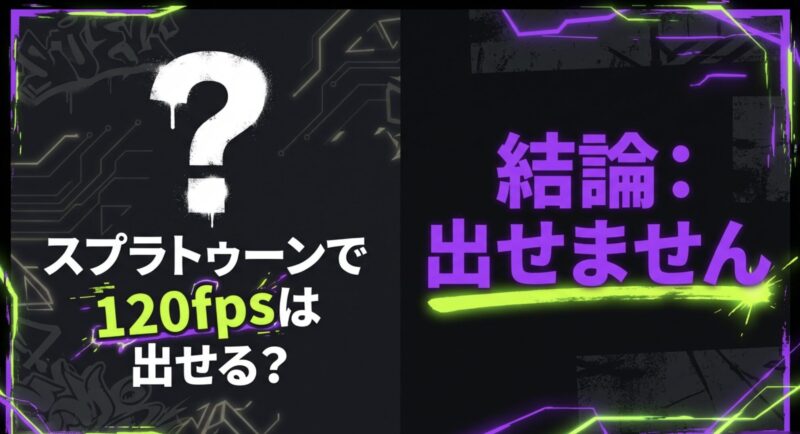
スプラトゥーンの120fpsは可能?
まず結論からいきます。
Nintendo Switchの仕様とゲーム側の設計を分けて考えると、誤解が一気に減ります。
ここでは、なぜ120fpsにならないかを、あなたが人に説明できるレベルまで噛み砕きます。
- Nintendo Switchの60fps上限
- スプラトゥーン3のフレームレート
- 120Hzモニターでも変わらない理由
- fpsとHzの違いを整理
- Switch2と120fps対応の現状
Nintendo Switchの60fps上限
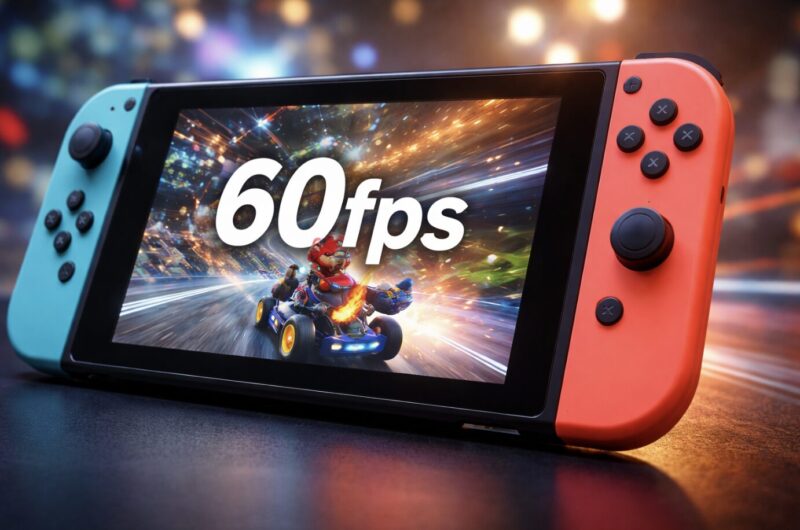
Switchでスプラトゥーンの120fpsを狙うとき、最初にぶつかるのが出力の上限です。
ここ、ふわっと語られがちなんですが、結局のところ本体が何Hzで映像信号を出せるかがスタート地点なんですよね。
一般的にNintendo SwitchのTVモード映像出力は最大で1080p/60fpsの範囲に収まるため、表示機器が120Hzでも、そもそも本体側から120Hz信号を出せない前提になりやすいです。
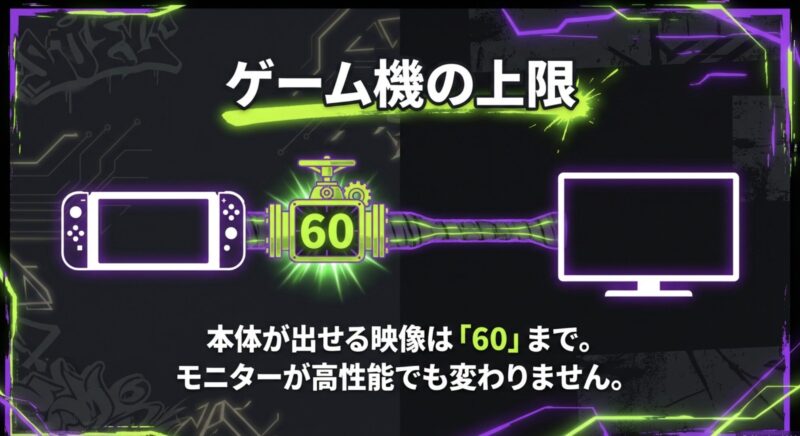
ポイント:120fpsはゲームが120fpsで描くだけじゃなく、出力が120Hzで出て、画面が120Hzで受け、さらに低遅延で表示されて成立します。
つまり、Switch本体が60fps出力を上限としている限り、モニターを120Hzにしても入力される信号自体が60Hzなので、120fps的な世界線には入りません。
よくある事故が、120Hzモニターを買ったのに、表示情報が60Hzのままというやつです。
これはモニターが悪いんじゃなくて、入力の前提がそうだからなんですよ。
さらにややこしいのが、ドックを変えたら変わる?、HDMIケーブルを高級にしたら?って話。
結論としては、Switch本体の出力仕様が上限を決めているので、ケーブルやドック交換だけで120Hz信号が突然出る、みたいなことは期待しづらいです。
もちろん、ケーブルが古くて映像が乱れる・認識が不安定みたいな“別の問題”があるなら改善しますが、フレームレート上限を突破する話とは別ものです。
出力まわりの整理(目安)
| 項目 | 変えたら効く可能性 | 120fps化に直結? |
|---|---|---|
| モニターを120Hzにする | 低遅延機種なら体感が軽くなることはある | 直結しない |
| HDMIケーブル交換 | 映像の途切れ・認識不良の改善には効く場合あり | 直結しない |
| ドック交換 | 端子の劣化・接触不良の改善には効く場合あり | 直結しない |
| TV設定(ゲームモード等) | 入力遅延の改善にかなり効く | 体感面で重要 |
なので、Switchでスプラトゥーンの120fpsを実現する方向の投資は、現状かなり噛み合いにくいです。
買い替えで後悔しないためにも、まずは出力上限とゲーム側の上限を分けて理解するのが大事ですね。
なお、正確な仕様や対応状況はモデルやアップデートで表現が変わることもあるので、最終的には任天堂の一次情報も確認してください(出典:任天堂「Nintendo Switch(有機ELモデル)本体仕様」)。
スプラトゥーン3のフレームレート
次にゲーム側の話です。
スプラトゥーン3は対戦の手触りを崩さないために、基本は60fpsを軸に設計されていると考えるのが一番自然です。
あなたも経験あると思うんですが、撃ち合いの最中って、ほんの一瞬の視点移動や振り向きで勝敗が決まりますよね。
だからフレームレートは高いほど理想なんだけど、Switchというハード上で常に120fpsを出すのは相当ハードルが高い。
そこで現実的な落としどころとして、対戦中は60fpsを優先しやすい設計になっている、という整理がしっくりきます。
そしてもうひとつ、検索で混ざりがちなポイントが街がカクつく=対戦も重いの?問題。
ここは切り分けが必要です。
街やロビー、フェス会場みたいな非戦闘エリアは、表示するオブジェクトや演出が多いので、場面によって30fpsっぽく感じることがあります。
だからといって、対戦中がずっと30fpsになるわけじゃない、というのが体感的にも納得しやすいところです。
ここで大事なのは勝ちやすさに直結しやすいのは対戦中の安定性で、街の表示が重い=対戦が不利、とは限らない点です。
ただ、あなたが対戦中にカクつく、急に重い、照準が飛ぶ感じがすると感じるなら、フレームレートの上限そのものより、別の原因が絡んでいることが多いです。
たとえば本体の温度上昇。
長時間プレイや夏場の高温、ドック周りの通気が悪いと、処理が重く感じる要因になります。
次にバックグラウンド要因。
Switch側で撮影データがいっぱい、SDカードの状態が微妙、みたいな“周辺の負荷”が積み重なることもあります。
体感カクつきの切り分けチェック
- 本体やドック周辺が熱くなっていないか(通気を確保)
- TV側の画質処理がONになっていないか(ゲームモードへ)
- オンラインでのみ起きるなら、回線の不安定さ(ラグ)を疑う
- リプレイやトレーニングでも起きるなら、表示遅延や本体負荷を疑う
スプラはオンライン要素が強いので、見た目のカクつきがfpsなのかラグなのか、ここが混ざると一気に迷子になります。
だからこの記事では、後半で遅延(表示)とラグ(通信)を分けて改善策を出していきます。
あなたの悩みがどっち寄りか、読みながら当てはめてみてください。
120Hzモニターでも変わらない理由
120Hzモニターは表示側の更新能力です。
スプラトゥーンの120fpsを体感したい気持ちはわかるんですが、Switch側が60fps/60Hz前提だと、120Hzモニターに変えただけで120fpsになるという方向の変化は起きにくいです。
ここ、期待値が高いほどガッカリしやすいので、先にちゃんと線引きしておきます。
じゃあ120Hzモニターは完全に無意味?というと、そうでもないのがややこしいところです。
ポイントは“120Hz”じゃなくて“遅延と処理”です。
TVやモニターは機種によって、映像をきれいにするための処理(ノイズ低減、輪郭強調、倍速、超解像、動き補正など)をたっぷり挟みます。
これがオンだと、映像は綺麗でも入力から表示までが遅れます。
対戦ゲームで一番困るやつですね。
ここが狙いどころ:Switch用途でモニターを替えるなら、120Hzよりもゲームモード時の入力遅延が低いかを優先したほうが失敗しにくいです。
つまり、120Hzモニターを買う価値があるとしたら結果として低遅延設計のゲーミングモニターを選ぶことになりやすいから、という間接的な理由になりがちです。
逆に、120Hz対応でもテレビ側のゲームモードが弱いと、モーション補間や画質処理で遅延が増え、体感が重くなることもあります。
注意:ヌルヌルに見せるためにモーション補間を強くすると、入力遅延が増えて対戦では不利になりやすいです。
買い替え判断のミニ結論
あなたがSwitchのスプラ中心なら、目的は120fps化じゃなくて入力遅延を削るになります。
逆にPCゲームもやるなら、120Hz(さらに240Hz)やHDMI2.1の価値が一気に上がる。
ここは読者の環境で結論が割れるので、あなたの遊び方に合わせて判断してください。
価格は変動しますし、最終的な購入判断は販売店の仕様表やメーカー公式も確認するのが安心です。
fpsとHzの違いを整理
fpsとHzの違い、ここで一回だけスッキリさせましょう。
これが整理できるとスプラトゥーンの120fpsに関する情報の読み方が一気にラクになります。
そもそもfpsはゲーム側、Hzは表示側。役割が違います。
- fps:ゲームが1秒に何枚の絵を描くか(フレームレート)
- Hz:画面が1秒に何回更新できるか(リフレッシュレート)
よくある混線が120Hzモニター=120fpsなんですが、これは成立しません。
ゲームが60fpsなら、120Hzモニターは60fpsを表示するだけです。
さらに言うと、60fpsの映像を120Hzで表示する場合、モニター側は同じフレームを2回表示して帳尻を合わせることが多いです。
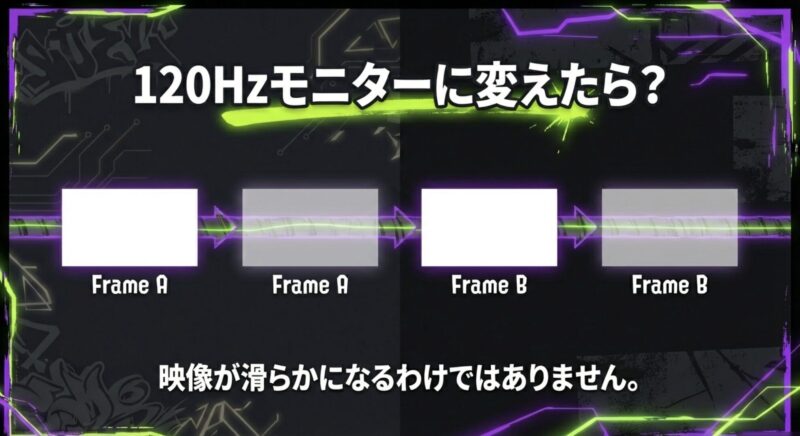
だから見た目が突然120fpsになるわけじゃありません。
fpsとHzの組み合わせ例(ざっくり)
| ゲームのfps | 画面のHz | 起きること | スプラ視点の重要度 |
|---|---|---|---|
| 60fps | 60Hz | 標準。違和感が少ない | 高い(基本形) |
| 60fps | 120Hz | 同じフレームを複数回表示することが多い | 中(遅延の方が大事) |
| 120fps | 120Hz | 本命。表示も更新も速い | Switch単体では難しい |
そしてフレーム時間の感覚も持っておくと、遅延の話が理解しやすいです。
目安:60fpsは1フレーム約16.7ms、120fpsは約8.3ms。理屈としてはフレーム時間が短いほど入力反映が早くなりやすいです(ただし体感は環境全体の遅延で決まります)。
重要なのはfpsを上げれば全部解決ではなく、入力→ゲーム処理→描画→表示処理→画面に出るまでの“合計”で体感が決まること。
だからこそ、この記事後半のゲームモードやモーション補間、回線の話が効いてきます。
ここ、ちゃんとつながってますよ。
Switch2と120fps対応の現状
Switch2の話題は、スプラトゥーンの120fps検索でも混ざりやすいところです。
結論から言うと、Switch2は映像出力面で120fpsに対応できる条件が増えています。
たとえば解像度設定によっては120fps(120Hz)での出力に対応できる、という整理が出てきます。
ここは旧Switchと大きく違う点で、検索しているあなたが気になるのも当然です。
ただし、ここで落とし穴がもう一段あります。
Switch2が120fps出力に対応していても、スプラトゥーン3(あるいは今後のタイトル)が120fps対応として実装されているかは別問題なんですよね。
ハードが対応しても、ゲーム側が60fps設計のままなら、描画は60fpsのままです。
なのでSwitch2を買えばスプラが120fpsになるとは限らない、というのが冷静な線引きです。
私はここを「ハードの器」と「ソフトの中身」の違いとして説明しています。
器が大きくなっても、中身(ゲーム)が増えなければ120fpsにはなりません。
じゃあSwitch2は関係ないの?
関係はあります。
たとえば街やロビーでの体感が軽くなったり、ロードや処理落ちのストレスが減ったり、表示のブレが少なく感じたり。
こういう“総合的な快適さ”は上がる可能性があります。
だけど、それはスプラトゥーンの120fpsそのものとイコールではない、という話です。
なので現時点でやるべきは、Switch2の期待だけで買い物を決めるより、今のSwitch環境で勝ちやすくなる遅延と回線の最適化です。
これ、地味だけど効きます。
新ハードの対応状況やアップデート情報は変動するので、必ず公式発表も確認してください。
スプラトゥーンの120fps感を高める
ここからは120fpsにできないなら、何をすればいいの?に答えます。
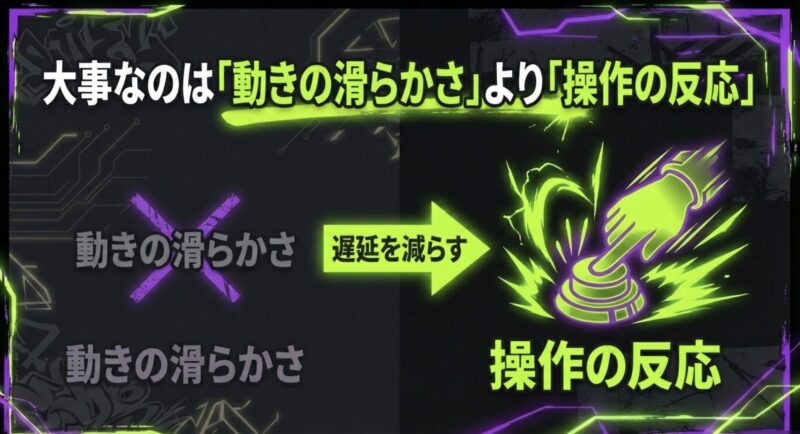
狙いはスプラトゥーンの120fps“感”というより、あなたの操作がちゃんと反映されて、ラグに邪魔されにくい環境づくりです。
- ゲームモードで入力遅延を減らす
- モーション補間は遅延増に注意
- 有線LANでラグと安定性改善
- HDMI2.1とVRR/ALLMの見方
- スプラトゥーンの120fps結論と対策
ゲームモードで入力遅延を減らす
Switchで一番効きやすいのは、テレビやモニターのゲームモードです。
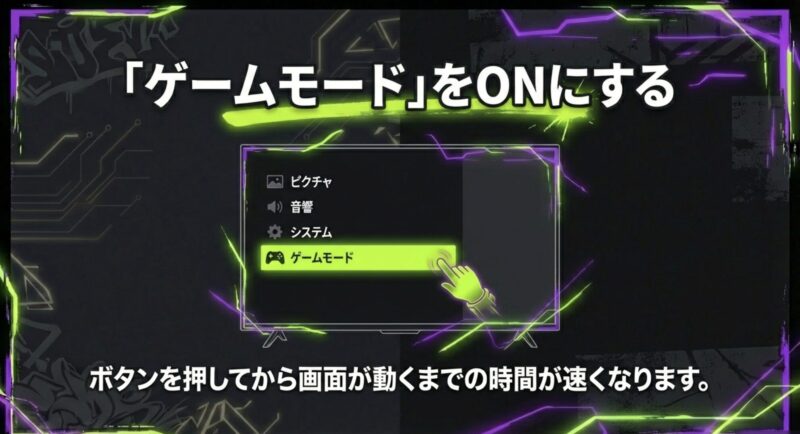
これ、設定ひとつで入力遅延が大きく変わる機種が普通にあります。
あなたのエイムやイカロールのタイミングがなんか重いと感じるなら、まずここを疑ってOKです。
逆に言うと、スプラトゥーンの120fpsを追いかける前に、今の60fpsを最速で表示できているかを整えたほうが勝率に直結しやすいです。
やること:映像モードをゲームモードにする/余計な画質処理を切る。これだけで操作の“引っかかり”が減ることがあります。
まずはここから:TV設定のチェックリスト
テレビの設定はメーカーごとに呼び方が違うので、項目名で迷子になりがちです。
私は次の順で潰すのがおすすめです。
ゲームモード周りの確認(例)
| チェック項目 | 目的 | よくある罠 |
|---|---|---|
| ゲームモードをON | 入力遅延を下げる | 入力切替で戻ることがある |
| 動き補正/倍速をOFF | 余計な処理を減らす | 別名称(モーション、クリアモーション等) |
| ノイズ低減/超解像を弱める | 処理遅延を避ける | 画質が落ちた気がして戻しがち |
| 低遅延モード(ALLM)があるならON | 自動切替で安定 | 機器同士の対応が必要な場合あり |
チェックのコツ
ゲーム、低遅延、ALLM、自動ゲームモードなど表記が違うので、入力切替のたびにモードが戻っていないかも確認すると安心です。
特にテレビは、映像入力ごとに設定が別管理だったりします。
Switchを挿したHDMIだけゲームモード、他は映画モード、みたいに切り分けるのが安定です。
そして大事なのが“体感の確認方法”。
設定を変えたら、ロビーでくるくる回るより、トレーニングで同じ壁に同じ速度で振り向く、同じ距離から同じ射撃をする、みたいに再現性がある動きで確認するのがコツです。
ちょっと理科っぽいけど、これをやると気のせいが減って判断が速くなりますよ。
モーション補間は遅延増に注意
モーション補間は見た目をヌルヌルにする機能です。
スプラトゥーンの120fpsっぽく見せたい気持ちはわかるんですが、対戦で大事なのは見た目より反応です。
補間って、要するに“存在しないフレームを推測して作る”処理なので、作る分だけ映像処理が増えやすい
。つまり遅延が乗りやすいんですよね。
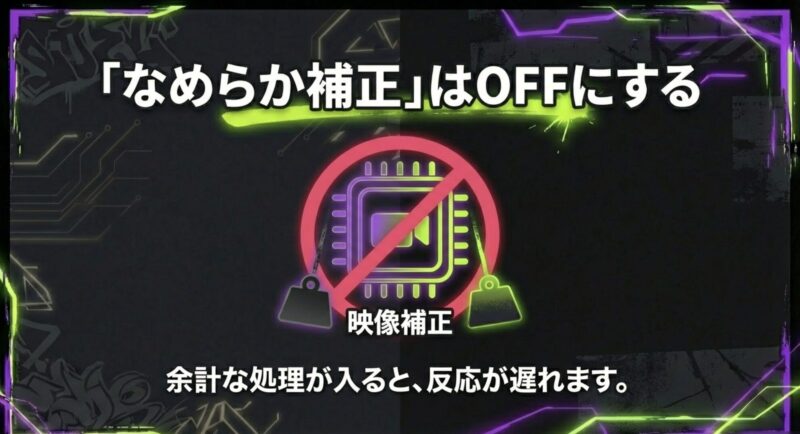
注意:モーション補間は映像処理の都合で入力遅延が増えやすい傾向があります。勝ちたいなら基本はOFF寄りが無難です。
ここで勘違いしやすいのがヌルヌル=強い問題。
確かに見た目が滑らかだとエイムが良くなった気がする瞬間があります。
でも、入力が遅れて表示されているなら、あなたが見ている世界は“ほんの少し過去”です。
これ、近距離の撃ち合いほど致命的になりやすい。
特にスプラは相手の動きが速いし、イカ移動もあるので、遅延が増えると「当たってるはずなのに」避けたはずなのにが起きやすくなります。
どうしてもヌルヌルを試したいとき
完全否定じゃなくて、納得のために試すのはアリです。
やるなら、対戦じゃなくてオフラインで切り替えて、同じ感度・同じ視点移動で違和感が出ないかを見ましょう。
私はこの順がおすすめです。
- モーション補間OFFでトレーニング(基準を作る)
- モーション補間を弱めにON(最小段階)
- 視点移動と射撃のズレ感を確認
- 違和感があるなら即OFFに戻す
そして大前提として、テレビの機能は名称がメーカーごとに違います。
モーション、倍速、クリア、スムーズ、映画補正…いろいろありますが、対戦用途なら“増やす処理は切る”が基本だと思います。
最後はあなたの好みもありますが、勝ちたいなら遅延を削る方向が強いですよ。
有線LANでラグと安定性改善
フレームレートとラグは別物です。
スプラトゥーンの120fpsを追うより、対戦のストレスを減らすなら回線の安定性が効きます。
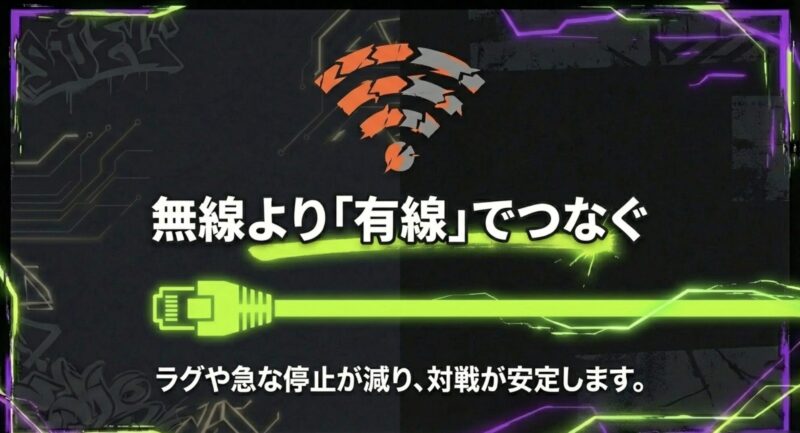
とくにWi-Fiの干渉がある環境だと、瞬間的なブレが体感に出やすいんですよね。
ここ、気になりますよね。
撃ち合いで急に吸われた、相手だけワープしたみたいな体験、だいたい通信のブレが絡んでたりします。
結論:有線LANはfpsを上げません。でも、通信の安定性が上がって、ラグや切断リスクが減る方向に効きやすいです。
有線の良さは、速度(Mbps)というより“安定”です。
Wi-Fiは周囲の電波(電子レンジ、Bluetooth機器、近所のルーター)や壁、距離で揺れます。
スプラは一瞬の揺れでも不利になりやすいので、ここを固定できると体感が変わりやすいです。
有線化の分岐(ざっくり)
有機ELモデルはドックにLAN端子があるのでケーブルを挿すだけ。
通常モデルはUSB有線LANアダプターが必要、という分岐は覚えておくと迷いません。
LANアダプターは相性が出ることもあるので、対応表記やレビューを見つつ、最終的には自己責任で選びましょう。
心配なら任天堂やメーカーの案内に寄せるのが安全です。
回線安定化の優先順位(目安)
| 優先 | 施策 | 狙い | 注意点 |
|---|---|---|---|
| 高 | 有線LAN化 | 揺れを減らす | 配線の取り回しが必要 |
| 中 | 5GHzに切替 | 干渉を減らす | 距離・壁で弱くなることも |
| 中 | ルーター位置見直し | 電波を安定させる | 置き場の制約がある |
| 低 | 回線速度プラン変更 | 混雑時の余裕 | 効果は環境次第 |
Wi-Fi周りの改善をもう少し掘りたい人は、SwitchのWi-Fiが弱い原因と改善策と、Switchが5GHzに繋がらないときの切り分けも合わせて見ると、設定ミスを潰しやすいです。
ただし、回線契約や宅内配線は家庭の事情で最適解が変わります。
費用がかかる工事や契約変更を検討する場合は、通信事業者や専門業者にも相談して、無理のない判断をしてください。
最終的な判断はあなたの環境次第です。
HDMI2.1とVRR/ALLMの見方
将来性の話もしておきます。
Switch中心でも、今後PCや他のゲーム機も遊ぶなら、HDMI2.1やVRR、ALLMは価値が出る可能性があります。
ここは今のスプラに効くかというより、次に何を遊ぶかで意味が変わる部分ですね。
- HDMI2.1:4K/120Hzなど高帯域の機能が扱いやすい
- VRR:可変リフレッシュでカクつきを減らす方向(ゲーム側対応が前提)
- ALLM:自動で低遅延モードに切り替える(対応機器同士が前提)
ただ、スプラトゥーンの120fpsをSwitchで狙う文脈では、ここは“決定打”になりにくいです。
あなたが今すぐ効かせたいなら、まずはゲームモードと回線のほうが成果が出やすいですよ。
VRRもALLMも、対応の組み合わせが必要だったり、入力端子によって効いたり効かなかったりすることがあります。
スペック表だけ見て買うと思ってたのと違うが起きやすいので注意です。
スプラ視点の現実的なチェックポイント
私がSwitchスプラ用の表示機器を選ぶなら、ここを優先します。
120Hz対応よりも、こっちのほうが失敗が減ります。
- ゲームモード時の入力遅延が低い(公表がなければレビューで傾向を見る)
- ゲームモードでも画面が暗すぎない・色が崩れすぎない
- HDMI入力の切替が早い・相性問題が少ない
- 音ズレや遅延が気になるなら、音声出力の扱いも確認する
120Hz周りの設定しても出ないみたいな構造は他機種でも共通なので、仕組みの理解としてはPS5で120fpsが出ない原因の整理も参考になります(考え方の部分だけ拾うイメージでOKです)。
そして最後に大事なことを一つ。
機器の仕様はモデルチェンジで変わります。
購入や乗り換えの最終判断は、メーカー公式の仕様表と販売店の表記を必ず確認してください。
高額な買い物なので、ここは慎重でいいです。
スプラトゥーンの120fps結論と対策
まとめです。
スプラトゥーンの120fpsは、現状のNintendo Switch環境だと成立しにくい前提があります。
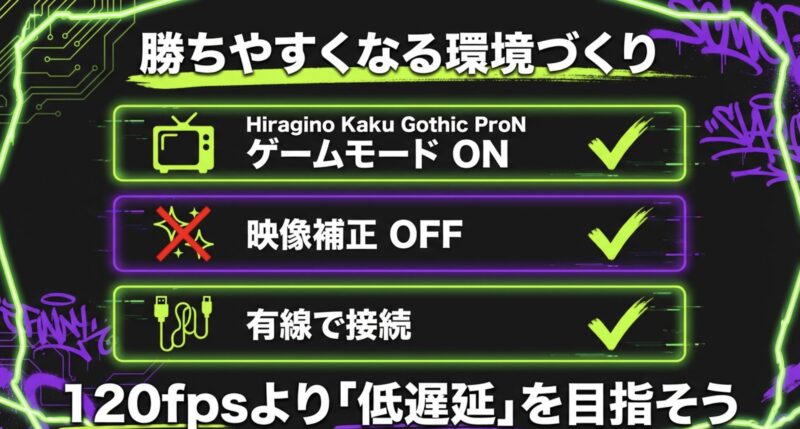
だからこそ、勝ちやすさに直結する優先順位を間違えないのが大事です。
ここ、最後にもう一回だけギュッと整理します。
優先順位
- ゲームモードをONにして入力遅延を削る
- モーション補間など遅延が増える処理はOFF寄り
- 有線LANで通信の安定性を上げる
- 買い替えは120Hzより60Hz入力で低遅延を重視
「120fpsにできない」からこそ、詰める価値がある
スプラは60fps前提でも、環境差がちゃんと出ます。
表示遅延が減ると、エイムの追従が気持ちよくなってミスが減りやすいし、回線が安定すると理不尽な落ち方やワープ感が減ってメンタルが保てます。
結果として「勝ちやすい日」が増える。私はこれが一番デカいと思ってます。
最後に大事な注意点
この記事は一般的な目安として整理しています。
機器の仕様やアップデート状況は変わることがあるので、正確な情報は公式サイトやメーカーの案内も必ず確認してください。
回線工事や高額な買い替えをする場合は、最終的な判断を専門家や販売店にも相談すると安心です。
あなたの環境でどこがボトルネックかを潰せば、スプラトゥーンの120fpsそのものは無理でも、操作感と安定性はかなり詰められます。
まずはゲームモードと有線化、ここから一緒に詰めていきましょう。

コメント