スマホゲームでラグい、ワープする、攻撃が当たらない…ここ、気になりますよね。
だいたいこういう時にカギになるのが、スマホゲームのping値(応答速度)です。
回線速度(Mbps)が速くても、pingが高いと操作の遅延や同期ズレが出やすくなります。
この記事では、ping値の目安、測定方法、測定アプリおすすめ、ping悪化の原因、改善の手順をまとめて解説します。
ジッターやパケットロス、原神みたいなリアルタイム系での影響、iOS18のゲームモード、有線接続まで一気に整理しますよ。
スマホゲームのping値とは
まずはpingって結局なに?をサクッと整理します。
ここを押さえると、改善策の優先順位がブレません。
- ping値と回線速度の違い
- ping値の目安は何ms?
- ジッターとパケットロス
- バッファブロートの見分け方
- ping値測定アプリおすすめ
ping値と回線速度の違い
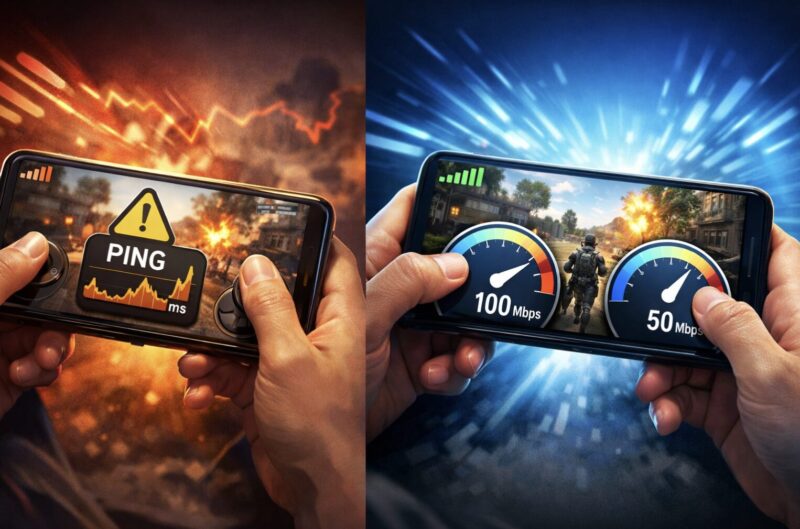
スマホゲームのping値は、スマホからゲームサーバーへデータが届いて戻ってくるまでの往復時間(ms)です。
数値が小さいほど、操作の反映が速くなります。
一方で回線速度(Mbps)は1秒で運べるデータ量の話。
動画視聴や大容量DLには効くけど、対戦やアクションの体感ラグはpingの影響が強いことが多いです。
体感のズレが起きる理由
あなたが画面をタップして撃つ、避ける、スキルを出すって入力した瞬間、スマホの中ではすぐ反応してるように見えます。
でもオンラインゲームは、最終的な判定(命中・被弾・位置・スコアなど)をサーバー側が持っていることが多いんですよ。
だから、入力情報がサーバーに届くまでが遅いと、押したのに出ない、避けたのに当たるみたいなズレが起きます。
ここで回線速度が高くても、pingが悪いと入力が届くまでが遅い。
逆に回線速度が普通でも、pingが低ければ操作が軽いって感じやすい。
だからスマホゲームの快適さは、Mbpsよりもまずpingを疑うのがセオリーです。
よくある誤解:速度が出てるのにラグい
スピードテストで下り300Mbpsとか出てるのにラグい…これ、めちゃくちゃあるあるです。
大きいデータを運ぶ力はあるけど、サーバーまでの道のりが混んでたり遠回りだったりすると、応答は遅いまま。
しかもゲームは小さいデータを何度もやり取りするので、細かい往復が遅いと一気にストレスが出るんですよね。
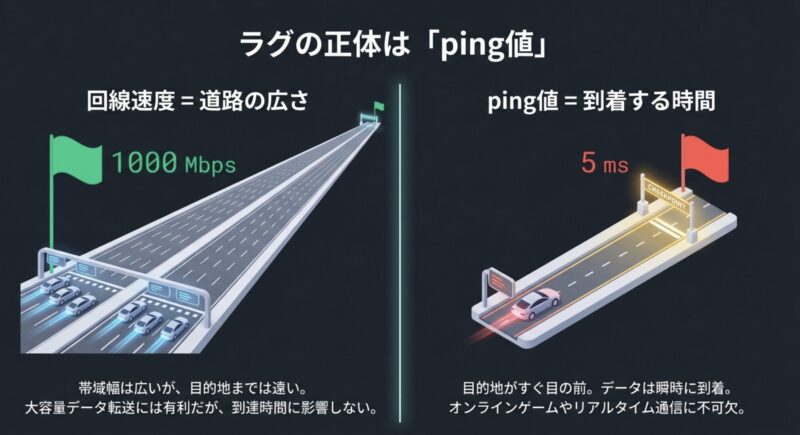
イメージとしては、回線速度が道路の車線数、ping値が目的地までの移動時間。
車線が広くても、遠回りルートだと到着は遅い…みたいな感じです。
私のおすすめ判断:ラグを感じたら、まずpingとジッターを測る → 次にWi-Fi(2.4GHz/5GHz)や時間帯を変える → それでもダメなら回線側を疑う、の順がムダが少ないですよ。
ping値の目安は何ms?
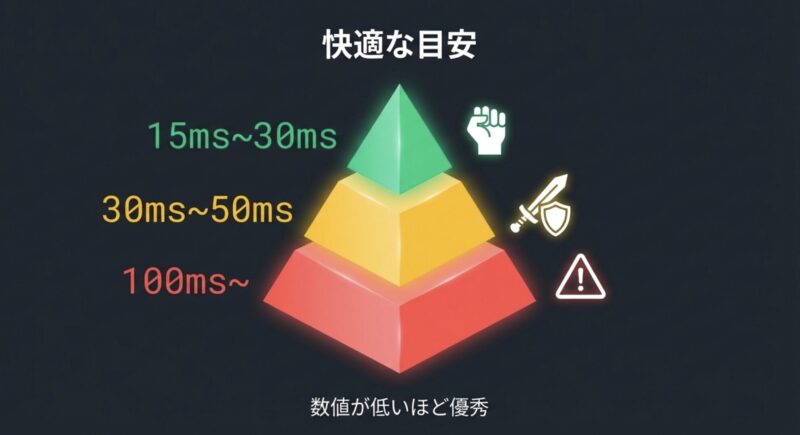
ping値の快適さはゲームジャンルで変わります。
あくまで一般的な目安ですが、体感の基準はこんな感じです。
| ジャンル | 快適の目安 | 気になるライン |
|---|---|---|
| FPS/TPS/格闘 | 15〜30ms以下 | 50ms超で不利が出やすい |
| MOBA/アクション | 30ms以下 | 60ms超でズレが増えがち |
| MMORPG/DCG | 50ms以下 | 100ms超で待ちが目立つ |
| カジュアル/非同期 | 100ms以下 | 通信エラー頻発なら要改善 |
目安を読むときの注意
この表の数値はだいたいこれくらいだと快適になりやすいという一般的な目安です。
実際はゲームタイトルの設計(判定方式、同期頻度、サーバーの場所)や、あなたの端末の処理状況でも体感が変わります。
例えば、原神みたいなアクションRPGは、攻撃・回避・キャラチェンなど押した瞬間の反応が大事なので、pingが高いとストレスが出やすいです。
逆にターン制や非同期の要素が強いゲームは、多少pingが高くてもプレイ自体は成立しやすい。
数値より大事な「安定」
ここ、めちゃくちゃ重要なんですが、pingは平均値だけ見て安心しないでください。
平均20msでも、たまに100msに跳ねるなら、対戦中は当たり判定が抜ける、一瞬止まるになりやすいです。
だから次のセクションで話すジッターやパケットロスが超大事になります。
数値は悪くないのにラグいなら、平均pingよりジッター(揺れ)やパケットロスが原因のこともあります。
自分の基準を作るコツ
私がよくやるのは、同じ場所・同じ回線・同じ時間帯で、快適な日とラグい日の測定結果をメモしておくことです。
すると自分の環境では、ping○msを超えるとしんどい、ジッターが○ms超えると一瞬止まるみたいな自分基準が作れます。
これがあると、改善策が効いたかどうか判断が速いですよ。
ジッターとパケットロス
ジッターはping値のブレ幅、パケットロスは通信途中でデータが消える現象です。
平均pingが低くても、ジッターが大きいと一瞬だけ固まるラグスパイクが出やすいです。
パケットロスがあると、サーバー側が再送要求をしたり、ゲーム側が予測補完したりするので、結果としてワープやゴムバンド現象(戻される)が起きがち。
ジッターが大きいと何が起きる?
ジッターが大きい環境って、普段は普通、たまに地獄になりやすいです。
対戦中に急にカクッとなって、その瞬間に撃ち負けたり、スキルが遅れて決壊したり。
これ、あなたの実力とは関係ないので、めっちゃ悔しいですよね。
ジッターの原因は、Wi-Fiの電波干渉、ルーターの処理が追いついてない、家族が動画視聴してる、スマホ側でバックグラウンド通信が走った、みたいに複数あります。
なので平均pingだけ良いのに勝てないって時は、ジッターの可能性がかなり高いです。
パケットロスの症状はワープと無効化
パケットロスが起きると、サーバーに届くはずの情報が欠けます。
するとサーバー側は情報が足りないから待つ、再送を待つ、予測で埋めるみたいな処理になります。
ゲームによって挙動は違うけど、体感としてはこんな症状が出やすいです。
- 相手が瞬間移動みたいに見える
- 自分が急に戻される(ゴムバンド現象)
- 撃ったのに反映が遅れる、当たり判定が抜ける
- 回避したのに被弾する、ガードしたのに貫通する
対戦ゲームで当たったのに当たってない、避けたのに被弾は、腕の問題じゃなく通信の問題なこともあります。
自分を責めなくてOKです。
簡易チェック:自分でできる切り分け
ジッターやパケットロスが疑わしい時は、まず同じテストをWi-Fiと4G/5Gでやってみてください。
Wi-Fiだけ悪いなら家庭内の電波・ルーター側、両方悪いなら回線・経路側の可能性が上がります。
さらに、家の中でルーターに近い場所と遠い場所でも測ってみると、電波の弱さ由来かどうかが見えます。
ここで差が大きいなら、5GHz固定や有線の効果が出やすいパターンです。
ジッターやパケットロスはたまたまじゃなく、環境が作ってることが多いです。
測って原因が見えると、改善も狙い撃ちできますよ。
バッファブロートの見分け方
バッファブロートは、家族の動画視聴やDLで回線が混んだときに、ルーターの待ち行列(バッファ)が膨らんで遅延が増える現象です。
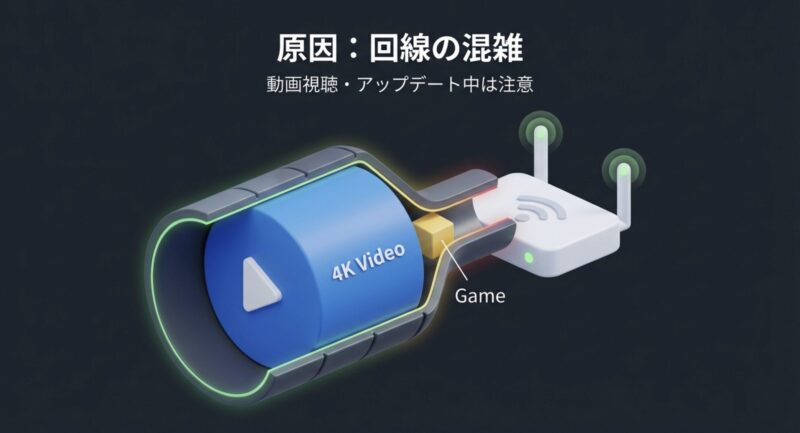
見分け方はシンプルで、何もしていない時(アンロード)と動画再生など負荷がある時(ロード)のpingを比べます。
ロード時にpingが跳ねるなら、ルーターや回線の混雑耐性が弱いサインです。
このタイプは回線速度を上げるより、混雑に強い接続方式(IPv6/IPoE)やルーターの品質が効くことが多いですよ。
バッファブロートが起きやすい家庭の特徴
夜だけラグい、家族が動画見てると露骨に重い、アップデート中に対戦がガクガク…これ、バッファブロートあるあるです。
回線そのものが遅いというより、ルーターが混雑時にゲーム通信を優先できず、待ち時間が増えてる状態なんですよね。
特にスマホゲームは小さいパケットを頻繁にやり取りするので、待ち行列が膨らむとすぐ体感に出ます。
逆に言うと、バッファブロートが解決すると急に快適になったって感じやすいです。
見分けテストのやり方
あなたができる範囲でOKなので、次の順で試してみてください。
- アンロード:家のネットが空いてる状態でスピードテスト(ping・ジッター)
- ロード:別端末で動画を再生しながら同じテスト(ping・ジッター)
ここでロード時のpingが大きく上がったり、ジッターが暴れたりするなら、バッファブロートの可能性が高いです。
改善の方向性:混雑に強いルーター(QoS/優先制御が強い機種)を使う、同時通信を減らす、IPv6/IPoEを使う、の3つが王道です。
今すぐできる対策もある
機材を買い替えなくても、まずはゲーム中は大容量通信を避ける、クラウド同期を止める、自動アップデートを夜は切るだけでも改善することがあります。
地味だけど効くんですよ。
ただし、家族がいると動画見るなは現実的じゃないですよね。
そういう時こそ、後半の改善ガイドで話す、5GHz固定、有線、回線方式の見直しを検討すると、ストレスが減りやすいです。
ping値測定アプリおすすめ
まずは現状を数字で見ましょう。
体感だけだと原因がズレやすいです。
- Speed Test Master:ping/ジッター/パケットロスまで見やすい
- FAST Speed Test:シンプルに測れて、ロード/アンロード差が分かりやすい
- SpeedChecker:オンラインゲーム向きかの判定が便利
- ドコモスピードテスト:周辺や全国平均との差を見たい時に
測定は「条件固定」が命
測定アプリって、結果がブレると何が原因かわからん…になりがちです。
なので私は、条件を固定して測るのを強く推します。
条件固定っていうのは、場所(同じ部屋)、接続(同じWi-Fi/同じ4G/5G)、時間帯(できれば同じ時間)を揃えることです。
そして1回で判断しない。
最低2〜3回は回して、平均とブレを見ます。
ここでジッターっぽい挙動が見えることもあります。
測定は、できれば同じ場所、同じ時間帯、同じ接続(Wi-Fi or 4G/5G)」で2〜3回。
ブレが見えて、ジッターの気配も掴みやすいです。
ゲームに近い測り方のコツ
スピードテストはあくまで疑似的な測定なので、できればゲームの挙動と合わせて観察するのがコツです。
例えば、対戦がラグいと感じた直後に測る、夜のピーク時間に測る、家族が動画見てる状態で測るみたいに、実際に問題が出る条件で測ると原因に近づけます。
また、アプリによってはテストサーバーが違います。
サーバーが遠いとpingが高く出ることもあるので、同じアプリで比較するのが基本。
別アプリの数値同士をガチで比較すると、混乱しやすいです。
目標の立て方
私は理想は15〜30msだけど、まずは安定を推します。
平均が少し高くても、ジッターが小さくてパケットロスがほぼゼロなら、体感はかなり良くなることが多いです。
逆に平均が低くてもガタガタなら、勝負どころで持っていかれます。
スマホゲームのping改善ガイド
ここからは改善パート。
私は原因を切り分け→効果が高い順に潰すが一番ラクだと思ってます。
順番どおりやれば、ムダ打ちが減ります。
- ping悪化の原因チェック
- Wi-Fiは5GHzで安定
- 有線接続とLANケーブル規格
- iOS18ゲームモード活用
- スマホゲームのpingを下げる総まとめ
ping悪化の原因チェック
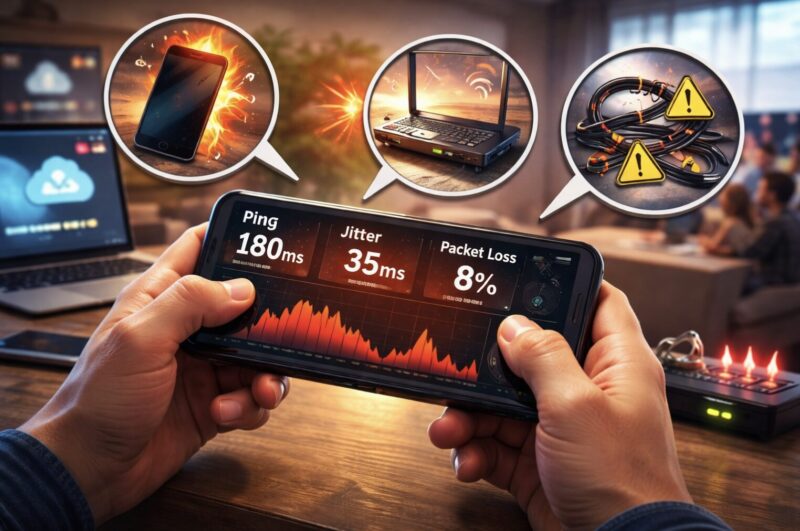
pingが悪化する原因は、大きく3つに分けると整理しやすいです。
- スマホ側:バックグラウンド通信、発熱、OSや設定
- 家のWi-Fi側:電波干渉、距離、ルーターの処理遅延、同時接続
- 回線/経路側:夜の混雑、プロバイダ設備、サーバーまでの距離
スマホ側:意外と通信以外が犯人
スマホゲームのラグって、ネットだけの問題じゃないこともあります。
例えばバックグラウンドでクラウド同期、アプリ更新、SNSの通知取得が走ると、通信帯域とCPUが奪われて一瞬止まることがあるんですよ。
これ、pingのスパイクっぽく見えるやつです。
さらに発熱でサーマルスロットリングが起きると、端末処理が落ちて、入力→送信→描画が全体的に遅く感じることも。
ネットワークの測定値がそこまで悪くなくても体感が悪いなら、端末の発熱・メモリ圧迫も疑ってください。
Wi-Fi側:電波とルーターは環境が9割
Wi-Fiは、壁・家具・家電の影響をめちゃくちゃ受けます。
特に2.4GHz帯は電子レンジの影響が強いので、料理タイムにラグい…とか普通にあります。
近所のWi-Fiが混雑してるマンション環境も同じで、同じチャンネル帯を奪い合うとパケットロスが出やすいです。
ルーターも、長時間稼働で内部メモリが詰まって挙動が悪くなることがあります。
再起動で直るケースは意外と多いので、後半の対策でちゃんと触れますね。
回線/経路側:時間帯で見抜ける
最初に確認したいのは「時間帯」。
夜(だいたい20〜24時)だけ悪いなら、回線混雑やプロバイダ側が絡んでいる可能性が上がります。
回線が混むと、パケットが渋滞してpingが伸びたり、ジッターが暴れたりします。
ここでWi-Fiの電波が強い部屋に移動しても変わらないなら、家庭内より外側(回線・経路)の可能性が高まります。
切り分け最短ルート:別回線で試す
あと、切り分けに便利なのが別回線で試すこと。
Wi-Fiが怪しいなら4G/5Gで、モバイルが怪しいなら自宅Wi-Fiで、みたいに一度切り替えると犯人が見えます。
ポイント:同じゲーム・同じ時間帯で、Wi-Fiと4G/5Gを切り替えてみる。
ここで差が出るなら、対策の方向性が一気に固まります。
バフマガ内でWi-Fiの不調を切り分ける手順もまとめています:SwitchのWi-Fiが弱い原因と改善策
Wi-Fiは5GHzで安定
スマホゲームのラグ原因で一番多いのは、実はルーターより電波環境です。
2.4GHz帯は壁に強い反面、電子レンジやBluetooth、近所のWi-Fiと干渉しやすく、パケットロスが出やすいです。
できるなら、SSIDを分けて5GHz帯に固定するのが効果的。
5GHzは干渉が少なく速度も出やすいので、pingの揺れが落ち着くことが多いです。
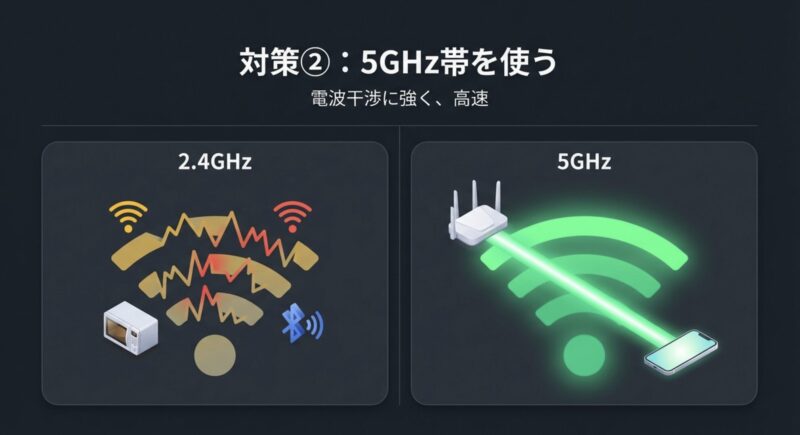
5GHz固定が効くパターン
一瞬だけ止まる、夜に限らず不安定、部屋を移動すると急に直るみたいなタイプは、だいたい電波が原因のことが多いです。
5GHz固定にすると、2.4GHzの干渉を避けられるので、ジッターとパケットロスが減って体感が改善しやすいです。
ただし5GHzは直進性が強く、壁に弱いです。
だからルーターから遠い部屋だと逆に不安定になることもあります。
ここはあなたの家の間取り次第なので、測定アプリで場所ごとに測ってみるのが最強です。
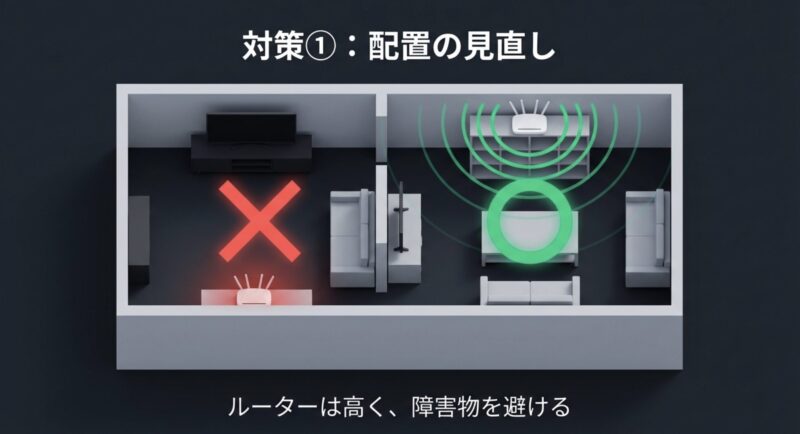
今すぐできるWi-Fi改善チェックリスト
- ルーターに近づく:まずは物理で詰めるのが最速
- 障害物を減らす:床置きより棚の上、壁際より部屋の中心寄り
- 2.4GHzを避ける:干渉源(電子レンジ/Bluetooth)を切る・距離を取る
- 同時通信を減らす:動画視聴や大容量DLを一時停止
- ルーター再起動:週1くらいのメンテで安定することも
あと地味に効くのが、ゲームする端末のWi-Fi設定で自動接続の優先を見直すこと。
2.4GHzと5GHzが同じSSIDでまとめられてる環境だと、スマホが勝手に2.4GHzへ移動して不安定になることがあります。
可能ならSSIDを分けて、5GHzの方だけ手動で繋ぐのがおすすめです。
コツはルーターに近づく、障害物を減らす、同時に動画DLしてる端末を減らすの3点。
ここだけで改善する人、けっこういます。
5GHzがうまく掴めない時の考え方はこの記事が参考になります:Switchが5GHzに繋がらない原因と解決策
有線接続とLANケーブル規格
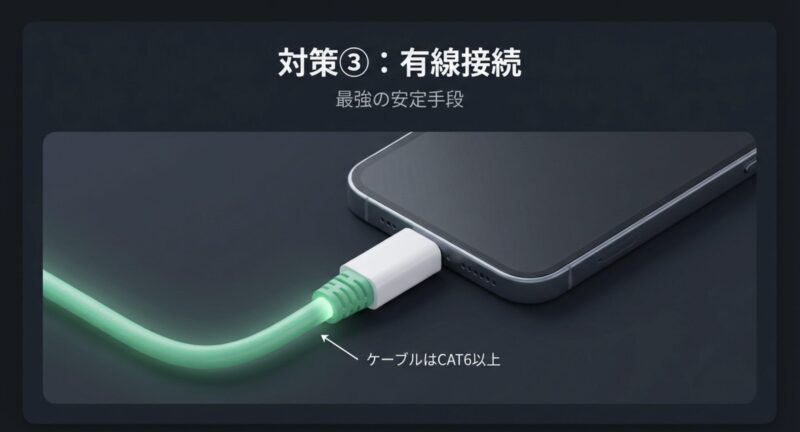
どうしても勝ちたい、FPSや格闘で1msでも安定させたいなら、有線接続が最終兵器です。
スマホでも、USB Type-C(またはLightning)に対応した有線LANアダプタで実現できます。
有線は電波干渉が原理的にないので、ジッターが小さくなりやすいのが最大のメリット。
pingが低いだけじゃなくブレない方向に効きます。
有線が強い理由はブレが減るから
Wi-Fiって、同じ部屋でも人が歩いただけで電波状況が変わったり、近所の電波が重なったり、家電のノイズが入ったりします。
だから数字が安定しにくいんですよね。
有線にすると、そういう外乱が激減します。
結果として、平均pingがちょい下がるのもあるけど、それ以上に戦闘中の急な引っかかりが減って、体感が変わりやすいです。
必要なものと選び方
- スマホ対応の有線LANアダプタ(USB Type-C or Lightning)
- ルーターからのLANケーブル
- できれば給電対応(PD)のアダプタ(長時間プレイ向け)
iPhone系は特に相性や認証の話が出やすいので、信頼性重視で選ぶのが無難です。
Androidでも機種によっては有線LANをうまく認識しないことがあるので、購入前に対応表やメーカー案内を確認してください。
有線LANアダプタは機種との相性が出ることがあります。
購入前に対応機種やレビューを確認し、正確な情報は各メーカーの公式サイトをご確認ください。
LANケーブル規格はCAT6以上がラク
LANケーブルは、ゲーム用途ならCAT6以上を基準にすると迷いが減ります。
CAT5でも繋がるけど、古い規格だとボトルネックになりやすいです。
| LANケーブル規格 | 目安 | ゲーム用途 |
|---|---|---|
| CAT5 | 〜100Mbps | ボトルネックになりやすい |
| CAT5e | 〜1Gbps | 最低ライン |
| CAT6 | 〜1Gbps | 普段使いに十分 |
| CAT6A / CAT7 | 〜10Gbps | ノイズ耐性が高く安定狙い向き |
置き場所が遠いときの現実解
ルーターがリビングにあって自室まで届かないってケースも多いですよね。
その場合は、長いLANケーブルで引く、メッシュWi-Fiや中継機で改善する、みたいな選択肢になります。
ただし中継機は環境によって遅延やジッターが増えることもあるので、勝ちに行くなら有線直結が一番読みやすいです。
お金が絡む話なので、買い替えや配線工事をする前に、まずは測定アプリでどこがボトルネックかを見極めるのが安全かなと思います。
iOS18ゲームモード活用
iPhoneなら、iOS18のゲームモードが効く場面があります。
ネットワーク自体を魔法みたいに改善するわけじゃないけど、バックグラウンド動作を抑えて安定に寄せる方向で体感が良くなることがあるんですよね。
特にプレイ中だけ一瞬カクッとなる、通知や同期が走った瞬間にラグるタイプは、OS側の制御で軽くなる可能性があります。
ゲームモードが効きやすいのは端末内の混雑
ゲーム中にラグいとき、実は通信じゃなくて端末内で別の処理が割り込んでることがあります。
例えば、写真のバックアップ、アプリ更新、クラウド同期、通知の取得など。
こういう裏の処理が走ると、CPUや通信が一瞬だけ奪われて、結果として入力が遅れたように感じることがあるんです。
ゲームモードは、こういうバックグラウンドの活動を抑えてゲーム優先にしてくれる方向の機能なので、体感が改善することがあります。
Apple側の説明もこの方向性ですね(出典:Apple「What’s New in iOS 18」)。
pingが下がるより安定するを狙う
正直、ゲームモードでpingがドカンと下がる!みたいなのは期待しすぎない方がいいです。
期待するなら、ジッターっぽい引っかかりが減るとか、フレームレートが安定して操作が軽く感じる、みたいな方向です。
なので、ゲームモードを使うなら測定値の変化だけでなく、実戦での体感(止まりにくさ、入力遅延の減り)もセットで確認するのがおすすめです。
端末側の最適化(発熱・設定・ゲームモード的な考え方)は、画質やFPSの話ともつながります:スマホゲームの画質を上げる方法完全ガイド
アップデート時の注意
ただし、アップデート直後は挙動が変わることもありますし、アプリ側の対応状況で体感が変わることもあります。
正確な情報は公式サイトをご確認ください。
また、設定や機種の相性で困ったら、キャリアやメーカー、Appleサポートなど専門家に相談するのが早いです。
最終的な判断は専門家にご相談ください(ここ、慎重でいきましょう)。
スマホゲームのpingを下げる総まとめ
最後に、私がいつもやってる最短ルートをまとめます。
スマホゲームのpingを下げたいなら、順番が大事です。
私の結論:順番を間違えないのが最強
ラグに悩んでると、いきなり高いルーターを買ったり、回線を乗り換えたくなりますよね。
気持ちはわかるんですけど、原因がスマホ側やWi-Fiの干渉だったら、そこでお金を使うのはもったいないです。
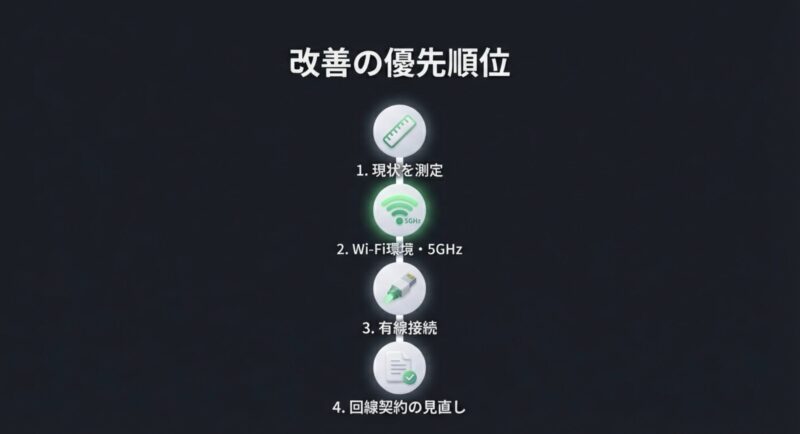
だから私は、測って→切り分けて→順に潰すを推します。
- 測定:まずはping/ジッター/パケットロスをアプリで把握
- スマホ側:不要アプリ終了、同期停止、発熱対策
- Wi-Fi側:5GHz固定、距離を詰める、ルーター再起動、同時通信を減らす
- 有線:勝ちに行くならLANアダプタでジッターを潰す
- 回線:夜だけ遅いなら混雑対策(IPv6/IPoEやプロバイダ見直し)を検討
最後に大事な注意点
pingや回線の数値は、住んでいる地域、時間帯、ゲームサーバーの場所でも変わるので、この記事の数値はあくまで一般的な目安です。
正確な情報は公式サイトをご確認ください。
それでも改善しない時は、回線事業者やルーターのメーカーサポートに相談するのが早いです。
最終的な判断は専門家にご相談ください。
あなたの環境に合うやり方が見つかれば、同じゲームでも体感が別物になります。
無理なく一個ずつ試して、ストレスのない環境を作っていきましょう。

コメント