バフマガ運営者のピコたんです。
PS5でゼンゼロを入れようとしたら容量が思った以上に大きいし、プレイ中も「重い?」って感じる瞬間がある…ここ、気になりますよね。
この記事では、インストール容量の目安から、アップデートで増える理由、カクつきやロードの重さの原因、そしてあなたの環境でできる対策まで、ひとつずつ噛み砕いてまとめます。
あと余談なんですが、アルファード残クレの割合や残価率、金利、デメリット、途中解約、一括返済、走行距離制限、返却、追い金、下取り、買取、シミュレーション、最終回支払いみたいに「数字と条件が分からないと不安」系の検索って多いですよね。
ゼンゼロもまさにそれで、容量と重さは“条件”が分かればスッキリします。
PS5でゼンゼロの容量が重い原因を整理
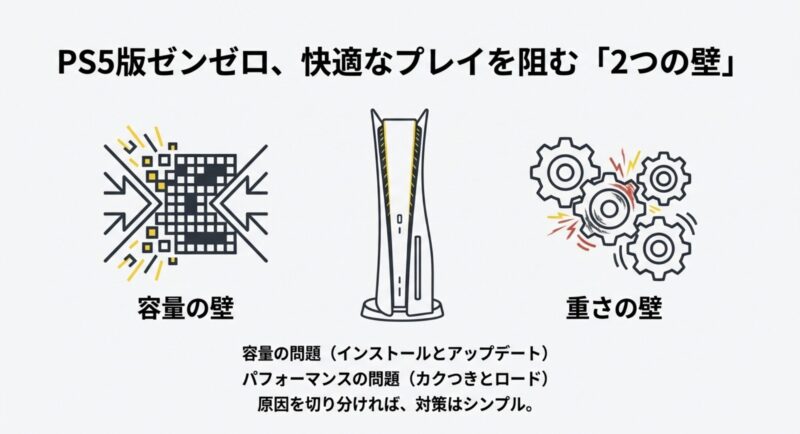
まずは「容量」と「重い」の正体を切り分けます。
ここを理解すると、やるべき対策が最短で見えてきますよ。
容量の話とパフォーマンスの話がごちゃ混ぜになると、対策が遠回りになりがちです。
- 容量が多すぎでも安心目安
- ゼンゼロの完全版をダウンロードする容量
- ディスク容量が不足していますの対策
- 容量を減らすための整理術
- ゼンゼロとPS5のスマホ連携時の注意
容量が多すぎでも安心目安
PS5版ゼンレスゾーンゼロ(ゼンゼロ)は、いわゆる大作枠の容量感です。
最終的なインストールサイズは目安で約55GB前後になりやすく、運営型のゲームなのでアップデートを重ねるほど増えていきます。
ここで大事なのは「今入るか」だけじゃなく、今後も余裕を持って運用できるかなんですよね。
というのも、PS5はダウンロードしたファイルをそのまま置くだけじゃなく、展開(いわゆる解凍・展開に近い処理)や差し替えをしながらインストールします。
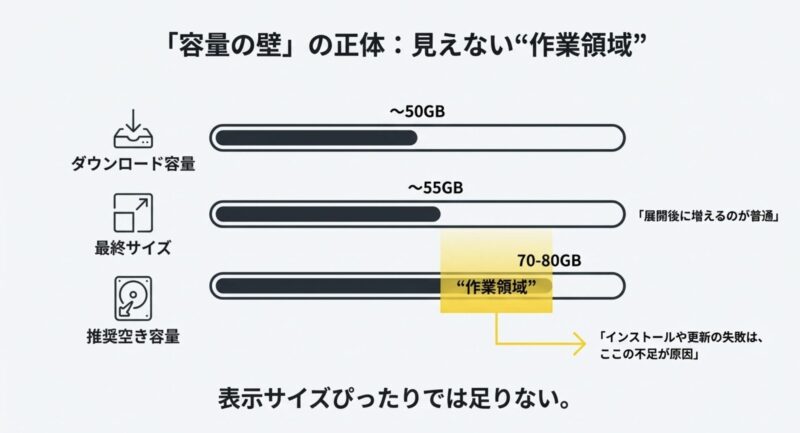
だから、表示される「必要容量ぴったり」だけ空けても失敗しやすい。
これ、めちゃくちゃあるあるです。
インストールや更新の途中で一時ファイルが作られるので、最終サイズ+余裕が基本になります。
さらに、あなたが他の大型タイトル(原神やスターレイルみたいな)も一緒に入れているなら、ストレージの残りは想像以上に圧迫されます。
ストレージがギリギリだと、インストールだけじゃなくてアップデート時にも詰まりやすいので、ここは最初にラクしておきたいところ。
目安としては、最終容量55GB前後に対して70〜80GBくらい空けておくと、インストール失敗や更新エラーの確率がグッと下がります。
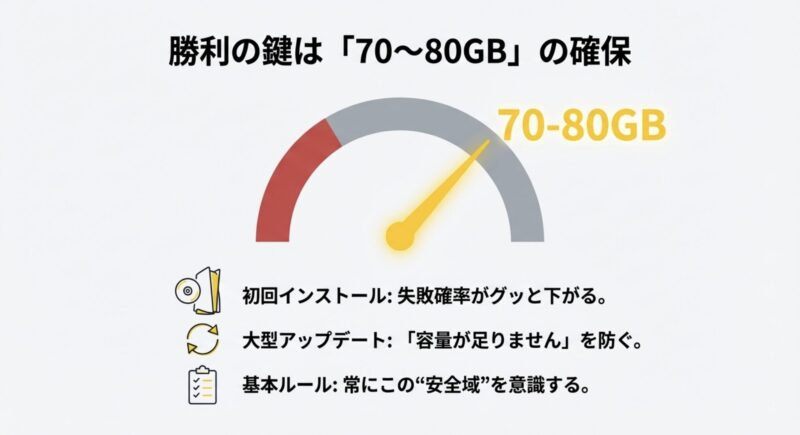
| 項目 | 目安 | ピコたんメモ |
|---|---|---|
| 初回ダウンロード | 約36〜50GB | 回線や配信形態で前後しやすい |
| 最終インストール | 約55GB前後 | 展開後に増えるのが普通 |
| おすすめ空き容量 | 70〜80GB | 作業領域を含めた安全域 |
| アップデート前の理想 | +20GB以上 | 差し替えで一時的に増えることがある |
数値はあくまで一般的な目安で、バージョンや配信状況で変動します。
正確な必要容量はPSストア表示や公式案内をご確認ください。
ゼンゼロの完全版をダウンロードする容量
「ゼンゼロ完全版のダウンロード容量って結局どれ?」となりやすいのは、ダウンロードが終わっても“終わりじゃない”からです。
PS5はダウンロード後に展開(解凍のような処理)やインストール最適化が入り、そこで容量が増えます。
つまり、表示されているダウンロードサイズ=完成形、ではないんですよ。
しかも運営型ゲームは、初回にまとめて落ちるぶん以外にも、チュートリアル後や特定コンテンツ解放、音声パックや追加アセットの適用などでデータが増えがちです。
「最初は入ったのに、次の大型アップデートで急に空きが足りない」って状況、これもよくあります。
私が“完全版”として見ている考え方
私の感覚では、完全版=「今この瞬間の最終容量」ではなく、次の大型アップデートまで無理なく回せる状態です。
なので、初回インストール時点で余裕を持たせるのが最適解。
具体的には、次のような運用がラクです。
- インストール前に70〜80GB程度の空きを作ってから始める
- 大型アップデートの前は、さらに+10〜20GBの余裕を作っておく
- キャプチャー(動画)を溜めがちな人は、先に整理しておく
「完全版=初回だけで全部終わる」と思うとギャップが出がち。
アップデート型ゲームは、後から“じわじわ大きくなる”のが普通です。
もし「ダウンロードは進むのに、インストールで止まる」なら、回線よりも空き容量の作業領域が原因のことが多いですよ。
ディスク容量が不足していますの対策
この表示が出たら、まずは“空き容量の絶対量”と“作業用の余白”が足りているかを確認します。
目安として、最終サイズの55GBだけ空けるより、70〜80GBくらい空けてから再トライが安定しやすいです。
ここ、気持ちは分かるんですが、ギリギリ狙いはだいたい負けます。
私がまずやるチェック
- キャプチャー(動画)や不要ゲームを削除して空きを増やす
- 一度PS5本体を再起動して、更新処理をリセットする
- アップデートの場合は「必要空き容量」の表示より多めに空ける
それでも厳しいなら、ストレージの拡張を現実的に検討するタイミングかもです。
PS5はM.2 SSDで本体ストレージを増設できますし、USB拡張ストレージで“倉庫”運用もできます。
どっちが向いてるかは、あなたがPS5ゲームを頻繁に入れ替えるか、PS4タイトルが多いかで変わります。
ざっくり目安として、PS5ゲームをサクサク移動して遊びたいならM.2 SSD、PS4タイトルや退避用ならUSB拡張ストレージ、って考えると迷いにくいですよ。
増設や移動の手順は必ず一次情報を見たほうが安全です。手順ミスでネジを落としたりすると地味にしんどいので…。(出典:PlayStationサポート『PS5にM.2 SSDを取り付ける方法』)
もし本体SSDが常にパンパンなら、USB拡張ストレージを“倉庫”として使うのもアリです(PS5ゲームは基本的に本体SSDへ戻して遊ぶ形になります)。
ストレージ関連の挙動は、本体ソフトウェア更新で変わることがあります。
最終的な判断は、必ず公式サポート情報を確認したうえでお願いします。
作業に不安があるなら、無理せず専門家やサポートへ相談してください。
容量を減らすための整理術
結論、ゼンゼロ単体の容量を「設定で半分にする」みたいなことはPS5では基本できません。
なので戦い方は“ストレージ運用”になります。
ここで重要なのは、削る順番と、戻す手間が少ない配置を作ること。
いきなり全部消すのはつらいので、ラクに効くところからいきましょう。
まず効くのはここ(体感で空きが作りやすい)
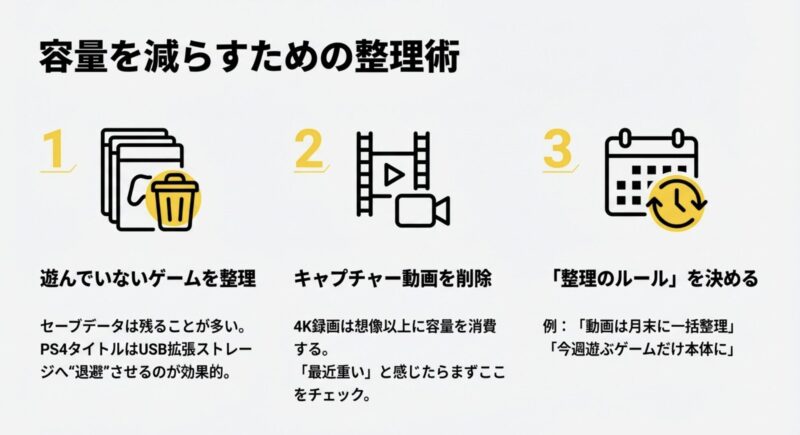
- 遊んでいないゲームは一度アンインストール(セーブは残るケースが多いけど念のため確認)
- キャプチャー動画を整理(4K録画は想像以上に食います)
- PS4タイトルはUSB拡張ストレージへ逃がして本体SSDを空ける
特にキャプチャー動画は、あなたが思ってる3倍くらい容量を食ってることがあります。
「最近重い」「ロードが遅い気がする」って時にストレージが残り数GBだと、パフォーマンス面にも悪影響が出やすいので、ここは定期的に整理が安定です。
「本体SSDは現役のPS5ゲーム優先」にすると、更新エラーや読み込みの詰まりが減りやすいですよ。
入れ替えが多い人向け:整理のルールを決める
私がおすすめするのは、ルールを一回決めちゃうことです。
例えば「今週遊ぶゲームは本体SSD」「たまに触るのは倉庫」「動画は月末に一括削除」みたいな感じ。
これだけで、いざ更新が来たときに慌てなくなります。
もし家族でPS5を共有してるなら、キャプチャーの増え方が加速しがち。
定期メンテ日を作ると平和です。
ゼンゼロとPS5のスマホ連携時の注意
ゼンゼロはクロスプレイ前提の設計なので、PS5とスマホ連携(アカウント連携)自体はめちゃ便利です。
外でスマホ、家でPS5、みたいに遊べるのは強い。
ただし、ここでつまずくと「連携できない」「データが違う」「進行が消えたっぽい」みたいなストレスが出がち。
実際は“消えた”というより、別のアカウントや別地域のデータを見ているケースが多いです。
トラブルを避けるコツ
- PSN側とHoYoverse側、どちらで最初に始めたかを整理する
- 別アカウントに紐づけ済みだと再連携できないことがある
- サーバー(地域)違いでキャラデータが別扱いになることがある
ここでのポイントは、連携作業を「慌ててやらない」ことです。
ログイン状態のまま別アカウントを作っちゃったり、別端末で違うメールを使ったりすると、後から整合を取るのが地味に大変。
あなたが今どのアカウントで遊んでいるのか、PS5側とスマホ側で一回メモしてから進めると失敗が減ります。
連携まわりの仕様は変更されることがあります。
最終的な手順や制限は、公式の案内・サポート情報を必ずご確認ください。
不安が強い場合は、サポート窓口など専門家への相談が確実です。
PS5でゼンゼロの容量が重い時の改善策
ここからは「重い」を具体的に解決していきます。
重いの正体はだいたい、フレームレート、ロード、発熱、通信のどれか(または複合)です。
原因が違うと対処も変わるので、順番に潰していきましょ。
- フレームレート低下の主因
- 120fpsは可能?
- PS5でゼンゼロ4Kと負荷
- 熱対策で重いを防ぐ
- 連携できない時の確認点
- まとめ:PS5でゼンゼロの容量が重い
フレームレート低下の主因
PS5版ゼンゼロは基本的に60fps前後を狙った作りになりやすく、戦闘やダンジョンでは快適に感じる人が多いです。
でも体感で「重い」と感じる場所はだいたい決まっていて、たとえばNPCやオブジェクトが密集する街エリアは、描画と処理が同時に重なりやすい。
つまり、あなたの感覚が間違ってるんじゃなくて、重くなりやすい条件が揃ってるだけのこともあります。
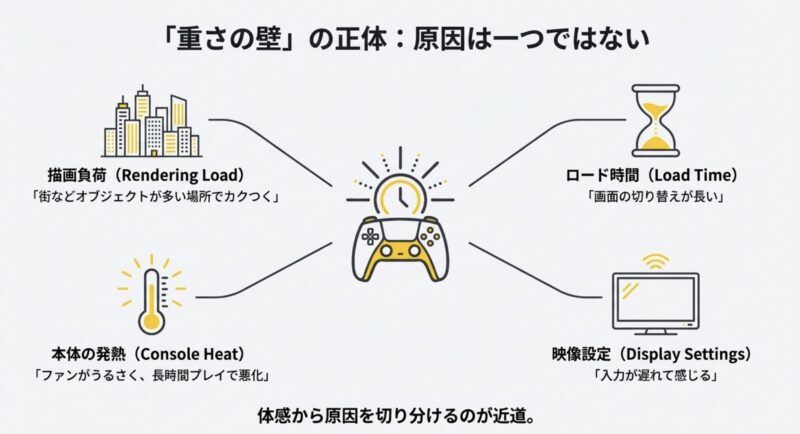
フレームレートが落ちたときの“見分け方”
重さの種類を見分けると、対策がズレません。
例えば、入力が遅く感じるのか、画がカクつくのか、ロードが挟まるのか。
私がよくやる切り分けはこんな感じです。
| 体感 | 起きやすい原因 | まず試すこと |
|---|---|---|
| 画がカクカクする | 描画負荷・混雑エリア | 同じ場所で時間帯や状況を変えて比較 |
| 入力が遅い気がする | テレビ側の映像処理 | ゲームモードON・補正OFF |
| たまに固まる | 長時間起動のキャッシュ | アプリ終了→本体再起動 |
| ロードが長い | 空き容量不足・更新処理 | 空き容量確保・更新確認 |
そして、レイトレーシングをオンにしていると、見た目は良くなる一方で負荷は上がります。
違和感があるなら、まずはレイトレーシングをオフにして挙動が変わるかを見るのが早いです。
オンオフで差がないなら、重さの原因は別(通信やキャッシュなど)かもしれません。
重さの切り分けとして、同じ場所で「レイトレーシングオン/オフ」「長時間プレイ後/再起動直後」を比べると原因が見えやすいですよ。
アップデートで最適化が入ると挙動が変わることがあります。
症状が続く場合は、まずゲームと本体システムが最新か確認してください。
最終的な判断は公式情報をご確認ください。
120fpsは可能?
結論から言うと、ゼンゼロ側が120fpsモードを用意していない限り、PS5本体やテレビが120Hz対応でも“ゲームが120fpsで動く”とは限りません。
ここ、混乱ポイントです。
「テレビが120Hzだからヌルヌルのはず!」って期待しちゃう気持ち、めちゃ分かります。
120Hzと120fpsの違い(ここだけ押さえればOK)
120Hzは“画面が1秒に何回更新できるか”、120fpsは“ゲームが1秒に何枚描けるか”です。
テレビが120Hzでも、ゲームが60fpsなら出てくる絵は60枚。
だから「120Hz対応なのに変わらない」って感じるのは自然です。
それでもチェックする価値がある理由
ゼンゼロに関しては120fpsの可否はゲーム仕様次第ですが、PS5側の設定がズレていると、対応タイトルで本来出るはずの120fpsが出ないことがあります。
だから「ゼンゼロとは別件」で、PS5の映像出力が120Hzを出せる状態かは一度チェックしておくとスッキリします。
- PS5の映像出力設定で120Hz出力が有効になっているか
- HDMIケーブルが規格的に足りているか(古いケーブルだと制限されることも)
- テレビ側の入力端子が120Hz対応か(端子によって差がある場合がある)
対応fpsはゲーム側の仕様やアップデートで変わることがあります。
最終的には公式発表やゲーム内設定をご確認ください。
PS5でゼンゼロ4Kと負荷
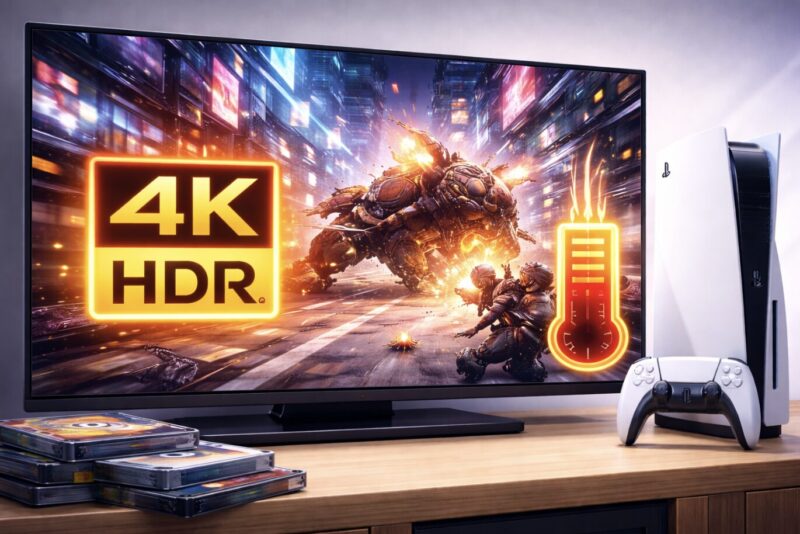
4K出力は見た目がキレイになる一方で、処理負荷とのバランスが必要です。
ゼンゼロの場合、内部解像度を調整しながら60fpsを狙うタイプの設計になりやすく、シーンによっては滑らかさ優先で解像感が変わることもあります。
これ、映像の質が落ちたというより、快適さを守るための調整だと思ってOKです。
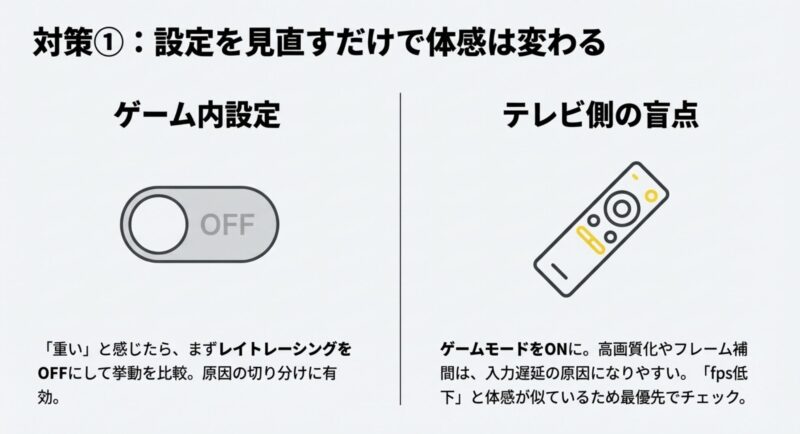
「4Kテレビなのに重い」ってときの盲点
一番多いのはテレビ側の映像処理です。
高画質化、ノイズ低減、フレーム補間みたいな機能がオンだと、映像はキレイになる反面、入力が遅くなったり、違和感が出たりします。
これが「fpsが落ちた」と体感で誤認されることがあるんですよね。
まずはテレビをゲームモードにする。
これだけで体感が一気に改善するケース、ほんとに多いです。
私のおすすめ設定の考え方
細かい項目名はメーカーで違いますが、「遅延が増えそうな補正はオフ」「ゲームモード優先」で大体OK。
もし画がボヤっと感じるなら、テレビのシャープネスを微調整するほうが、処理負荷や遅延を増やしにくいです。
入力遅延は“fps低下”と体感が似ているので、テレビ側の設定も疑ってOKです。
映像設定は人によって好みが分かれます。最終的にはあなたが「遊びやすい」と感じる設定が正解です。
熱対策で重いを防ぐ
ゼンゼロは映像がリッチなので、長時間プレイするとPS5が熱を持ちやすいです。
ファンが回って「重いかも」と感じたら、まずは本体の置き場所を見直しましょう。
ここ、地味だけど効きます。
熱がこもると、本体が自衛のために性能を抑える可能性もゼロじゃないので、快適さのためにも冷却は大事です。
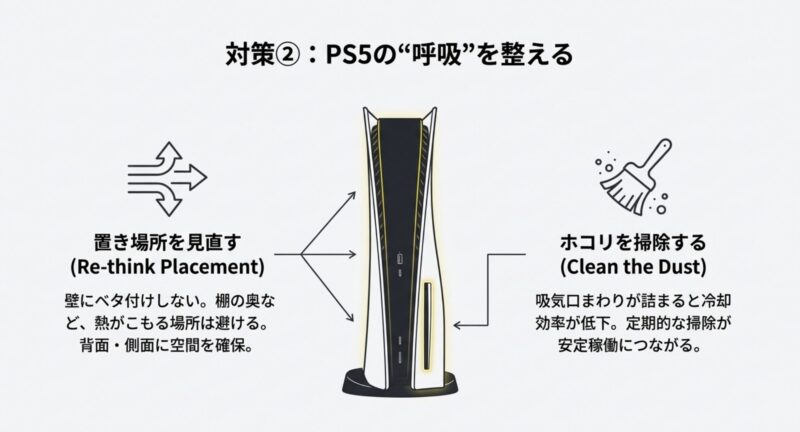
効きやすい対策
- 背面・側面の吸排気をふさがない(壁にベタ付けしない)
- ホコリを掃除する(吸気口まわりは特に)
- 夏場は室温を下げる(空調のほうが効く)
「扇風機で冷やす」はアリ?
結論、環境によってはアリだけど、過信は禁物です。
筐体表面に風を当てても内部の熱が抜けにくいことがあります。
やるなら、吸気・排気の流れを邪魔しない位置で、室温を下げるのとセットが安心。
あと、ホコリが舞う環境だと逆効果のこともあるので、掃除と一緒に考えるのがコツです。
音(ファンの回転)が気になる人は、まず設置場所の見直しが最優先。
棚の奥や壁ギリギリは避けるのが鉄板です。
本体の分解や改造は故障・保証対象外のリスクがあります。
不安なら公式サポートの案内に従うのが安全です。
連携できない時の確認点
「スマホ連携をしようとしたら連携できない」場合、原因はだいたいアカウントか通信です。
アカウント側は、すでに別のHoYoverseアカウントに紐づいている、地域が違う、入力ミス、などが多め。
ここ、焦ると沼ります。
落ち着いて“どのアカウントでどこまで進んだか”を確認するのが一番の近道です。
まず確認してほしいこと(優先度順)
- PS5側でログインしているPSNアカウントはどれか
- スマホ側でログインしているHoYoverseアカウントはどれか(メール/連携方法)
- サーバー(地域)が一致しているか
- すでに別の連携が作られていないか
通信側は、アップデート直後や混雑時間帯だと認証が不安定になることがあります。
まずは回線を安定させて、PS5を再起動してから再試行。可能なら有線LANも試すと切り分けが早いです。
Wi-Fiが悪いわけじゃないけど、認証が絡む場面は有線が安定しやすいのは事実です。
それでも解決しないときは、公式の連携手順・FAQを確認して、最終的にはサポートへ。
ここは自己流で突っ込むと、余計にややこしくなりがちです。
アカウント連携は、誤操作すると取り返しがつきにくい場合があります。
正確な情報は必ず公式サイトをご確認ください。
不安があるなら、最終的な判断はサポートなど専門家へ相談するのがおすすめです。
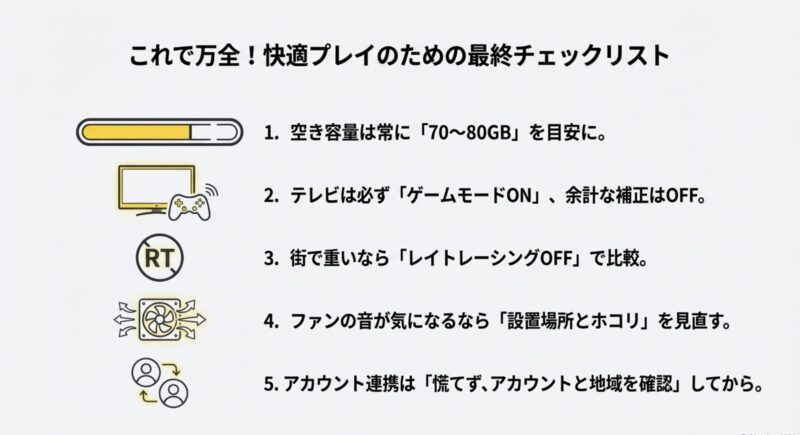
まとめ:PS5でゼンゼロの容量が重い
PS5でゼンゼロが容量的にキツい、重い気がする…という悩みは、ほとんどが「空き容量の余裕」「アップデートの増加」「負荷が高いシーン」「発熱や表示設定」「連携と通信」のどれかに整理できます。
つまり、原因がハッキリすれば、対策はそこまで難しくないです。
ここだけやれば前に進めるチェックリスト
- 空き容量は70〜80GBを目安に確保(更新前はさらに余裕)
- 街で重いなら、レイトレーシングのオン/オフで切り分け
- 4KテレビはゲームモードON、余計な補正はOFF
- ファンがうるさいなら設置場所とホコリを見直す
- 連携できないときはアカウントと地域を確認してから再試行
まずは空き容量を70〜80GBくらい確保して、レイトレーシングやテレビのゲームモード、そして本体の冷却環境を整える。
これだけでも体感が変わる人は多いです。
あとは、定期的にキャプチャーや遊ばないゲームを整理して“詰まらない運用”にするだけで、ストレスがかなり減ります。
ただし、容量や挙動はアップデートで変わります。
正確な情報は公式サイト・PSストアの表示を確認しつつ、困ったら無理せずサポートなど専門家にご相談くださいね。


コメント