
あなたも、Discordでスマホゲームを遊んでるときに「プレイ中」が出たり出なかったりして、ちょっとモヤっとしたことありません?
しかも表示されない、反映されない、消したい、非表示にしたい、バレないようにしたい…みたいに目的がバラけがちで、情報もごちゃっとしやすいんですよね。
この記事では、AndroidとiPhoneの違いをちゃんと分けつつ、使用状況へのアクセスやバッテリー最適化といった“スマホ側の落とし穴”まで含めて整理します。
GalaxyのGaming Hub連携も触れます。
最後にオフライン運用やサーバー別設定で、仕事や学校のサーバーにバレない運用もまとめます。
なお、Discordはアップデートで設定名や場所が変わることがあります。
正確な情報は公式サイトをご確認ください。
操作や運用の最終的な判断は専門家にご相談ください。
Discordでスマホゲームプレイ中を表示
ここでは「スマホでもプレイ中を出したい」人向けに、OSの仕様差と設定ポイントをまとめます。
特にAndroidは権限と省電力が肝で、GalaxyはGaming Hubが絡むと挙動が変わります。
先に結論だけ:Androidは条件が揃うと表示できることが多いです。
iPhoneはOSの仕様で自動表示が難しいので、別の見せ方に切り替えるのが現実的です。
- Androidで表示されない原因
- iPhoneは仕様で表示不可
- 使用状況へのアクセス設定
- バッテリー最適化を解除
- GalaxyのGaming Hub連携
Androidで表示されない原因
Androidで「プレイ中」が出ないとき、まず疑うのはDiscord側のスイッチだけじゃなく、スマホ側の制限です。
DiscordはPCみたいに勝手に他アプリを監視できないので、権限が足りないか、バックグラウンドで止められてるか、だいたいこの2択になりがちなんですよ。
ここ、気になりますよね。
設定をちゃんとONにしたつもりでも、端末側の挙動で“結果としてOFFと同じ”になってることが普通にあります。
さらにややこしいのが、ゲームによってはアプリの識別(アプリ名の一致)がうまくいかなくて、そもそも認識されないケースもあること。
Discordが拾っているのは「あなたが今見ているアプリの情報」だったり「アプリのパッケージ名」だったりするので、ゲーム側の作りや配信形態、端末側の管理アプリの挟まり方でズレが出ます。
だから、全部が全部ユーザー設定だけで直るわけじゃない、って割り切りも大事です。
よくある“見落としポイント”
私の体感だと、Androidで表示されない人の多くは、次のどれかに引っかかってます。
チェックの順番を決めると、ムダに迷わなくて済みますよ。
- Discordアプリ自体のアクティビティ共有がオフになっている
- 使用状況へのアクセスが許可されていない(または再度オフに戻っている)
- バッテリー最適化や省電力でDiscordが裏で止められている
- ゲームを起動しているつもりでも、実際はランチャーや別アプリが前面になっている
- 端末メーカーのゲーム管理アプリが間に入っていて、認識がズレる
「さっきまで出てたのに、今日は出ない」みたいな日替わり症状は、だいたい省電力系か、OSアップデートで権限がリセット気味になってるパターンが多いです。
| 症状 | ありがちな原因 | まずやること | 次に疑うこと |
|---|---|---|---|
| ずっと表示されない | 使用状況へのアクセス未許可 | 権限をONにする | Discordの共有設定がオフ |
| 最初は出るが途中で消える | バッテリー最適化で停止 | 制限なしに変更 | 省電力モードや通信制限 |
| 一部ゲームだけ出ない | 認識対象外・識別不一致 | 別の表示方法も検討 | 管理アプリやランチャーの影響 |
| 違うアプリ名が出る | 前面判定のズレ | ゲーム以外を閉じる | ゲーム管理アプリの除外設定 |
ここでの対策は一般的な目安です。
端末の機種・OSバージョン・Discordのアップデートで表示や手順が変わることがあります。
正確な情報は公式案内をご確認ください。
iPhoneは仕様で表示不可
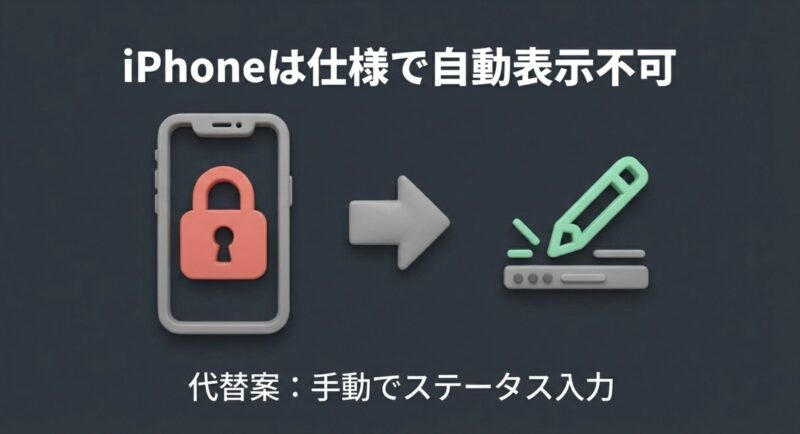
ここ、かなり気になりますよね。
iPhoneでスマホゲームのプレイ中表示を「自動で」出すのは、基本的に難しいです。
理由はシンプルで、iPhoneはアプリ同士の監視を強く制限していて、Discordが別アプリ(ゲーム)の起動状態を自由に読み取れない設計だからです。
要は、Androidのように「今前面にいるアプリは何?」を外部アプリが拾うのがやりにくいんですよ。
なので「設定がどこかにあるはず」「バグってるだけでは?」と思いやすいんですが、できないものはできない寄りの話です。
ここで大事なのは、がんばって“隠し設定”を探し続けるよりも、目的に合わせて代替ルートへ切り替えること。
たとえば「友達に今ゲーム中って伝えたい」なら、カスタムステータスで「◯◯中」って手動で入れるのが一番安定します。
「バレたくない」なら、そもそも共有をオフにする、オフラインにする、サーバー別に切る、みたいに運用面で解決できます。
iPhone勢がハマりやすい勘違い
- オンライン状態を隠す=すべての表示が完全に消えると思ってしまう
- PC版と同じノリで“自動検知”があると考えてしまう
- Discordの設定だけ触れば解決すると思ってしまう
割り切りのコツ:iPhoneは「自動でゲーム名を出す」よりも、見せたい/隠したいをコントロールする方向に寄せるほうが満足度が高いです。
たまに「ショートカットで自動化」「トークンを使う」みたいな話も見かけますが、アカウントの安全性や利用規約の観点でリスクが大きいです。
私はおすすめしません。安全面で不安がある操作は避けて、公式の機能の範囲でやるのが安心ですよ。
使用状況へのアクセス設定
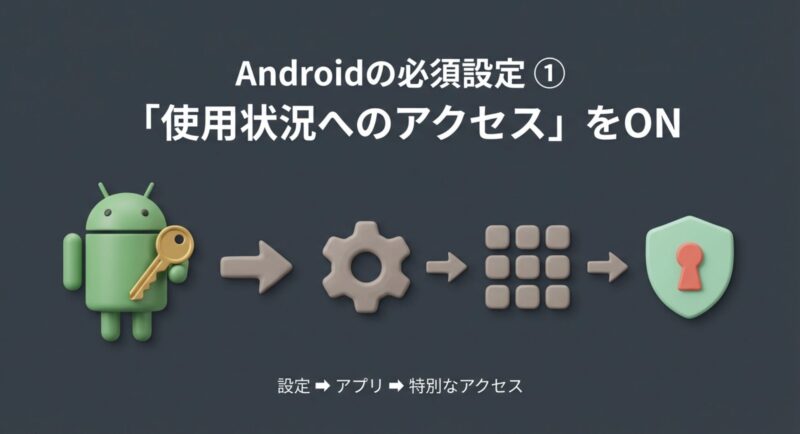
Androidで表示を狙うなら、まずここです。
Discordが「いま画面の前面にあるアプリ」を把握するために、スマホ側の使用状況へのアクセス(機種によっては使用状況データへのアクセス)の許可が必要になることがあります。
許可がないと、Discordは“あなたが何のアプリを開いてるか”を把握できないので、プレイ中表示の前提が崩れます。
設定の場所はAndroidのバージョンやメーカーUIで変わります。
だいたいの流れは「設定」→「アプリ」→「特別なアクセス」系→「使用状況へのアクセス」ですが、見つからないときは設定アプリの検索窓で「使用状況」や「特別なアクセス」を打つのが早いです。
特に最近のAndroidは“プライバシー”の奥に移動する傾向があるので、昔の手順記事と画面が違っても焦らなくてOKです。
手順の考え方(迷子防止)
端末によって表記が違うので、私はいつも「特別な権限一覧を探して、そこからDiscordを選ぶ」発想で見ています。
つまり、Discordアプリの個別設定から入る場合と、特別なアクセスの一覧から入る場合の2ルートがあるイメージです。
設定名は端末やアップデートで変わりやすいです。
項目が見当たらない場合は、端末メーカーのサポートやDiscord公式の案内も合わせて確認してください。
チェックポイント
- Discordに使用状況へのアクセスが許可されているか
- Discordを一度ログアウト/ログインし直しても状況が変わらないか
- 複数アカウント運用なら、ログイン中のアカウントが正しいか
- Discordアプリが最新か(古いと設定名が違うことあり)
設定を変えたのに反映されないとき
権限をONにしたのに何も変わらないときは、Discordアプリを完全に終了→再起動、端末の再起動、この2つをまず試すのがおすすめです。
権限系って、裏で状態が更新されるまでタイムラグが出ることがあります。
あと、ゲーム起動前にDiscordを一度開いておくと、挙動が安定する端末もあります。
権限付与は便利ですが、端末内の利用状況データにアクセスできるようになります。
気になる人は、必要なときだけ許可する運用にするのもアリです。
最終的な判断はあなたのプライバシー方針に合わせてください。
バッテリー最適化を解除
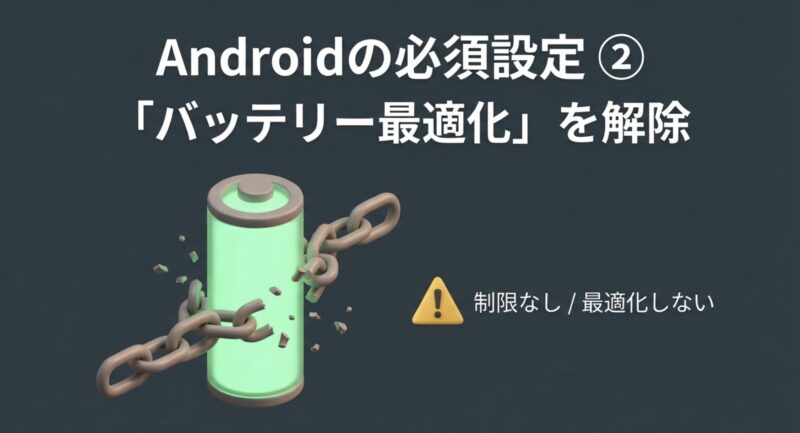
「最初は出たのに途中から消える」って人、かなり多いです。
原因になりやすいのがバッテリー最適化。
ゲームを起動するとDiscordは裏に回るので、端末が「動いてないアプリ」と判断して止めちゃうことがあるんですよね。
特に長時間プレイや、画面を何度か切り替えたあとに消える人は、この線が濃いです。
対策は、Discordをバッテリー管理で制限なしや最適化しない扱いにすること。
機種によって文言が違うので、近い表現を探してください。
Pixel系だと「制限なし」、Galaxy系だと「バックグラウンド制限」の近くにあったりします。
ここが整うと、プレイ中表示だけじゃなく、通知の遅延も改善することがあります。
表示が安定しない人は、まず省電力設定を疑う。
ここを直すだけで改善することが多いです。
“解除したつもり”で残りやすい罠
バッテリー最適化って、1カ所だけじゃなく複数の仕組みが重なってることがあるんですよ。
だから「ここ変えたのにダメだった…」になりがち。私は次の3段階で見直します。
- アプリ個別のバッテリー設定:Discordを制限なし/最適化しないにする
- 端末全体の省電力モード:省電力がONだとまとめて制限されやすい
- バックグラウンド通信:通信制限があると更新が止まることがある
ついでに見直したい設定
- 省電力モードがONになっていないか
- バックグラウンド通信を制限していないか
- タスクキル系アプリでDiscordを落としていないか
- ゲームモード(最適化機能)がDiscordまで巻き込んでいないか
「通知が遅い」「VCの接続が不安定」も、根っこは同じでバックグラウンド制限が原因のことがあります。
プレイ中表示だけの問題に見えて、実はDiscord全体の快適さに直結してるポイントです。
制限なしにすると、バッテリー消費が増える可能性はあります。
体感差は端末によりますが、バッテリーが気になる人は「必要なときだけ切り替える」運用も検討してください。
数値はあくまで一般的な目安で、端末環境で大きく変わります。
GalaxyのGaming Hub連携
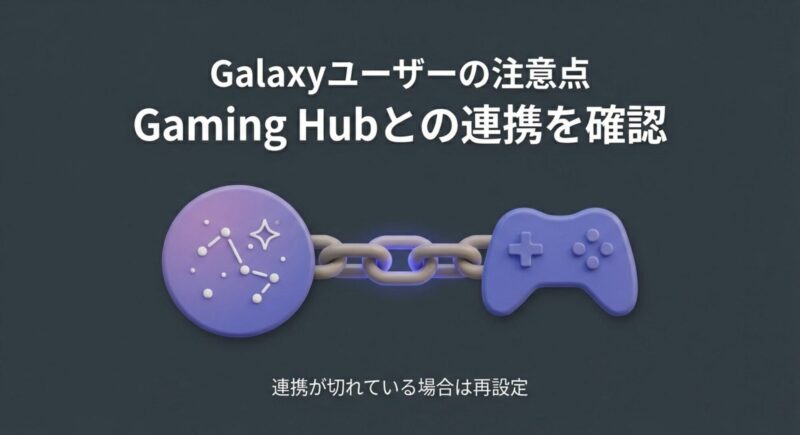
Galaxyユーザーはちょっと特殊です。
Gaming Hub(旧Game Launcher)側の仕組みや連携状態によって、Discordの表示が左右されることがあります。
つまり、Discordだけ見てても直らないパターンがある、ってことですね。
ここが分かってないと、Discordの設定を何回いじってもゴールにたどり着けなくて、地味にしんどいです。
よくあるのは、OSアップデートや設定変更で連携が切れて、急に表示されなくなるケース。
あと「YouTube見てただけなのに、なぜか活動が出た」みたいな誤認識も、Galaxyのゲーム関連機能が関与してることがあります。
だから、Gaming Hub側の設定と、Discord側の接続・プライバシー設定を“セット”で見るのが近道です。
私がよくやる“復旧の手順”
手順は機種やOne UIで多少違いますが、考え方はシンプルです。
「連携をいったん切って、もう一回つなぎ直す」。これで直ることが結構あります。
- Gaming Hub側でDiscord連携の状態を確認する
- 連携が怪しいなら、一度ログアウト/解除して再連携する
- Discordアプリを最新にする(古いと連携周りが不安定なことあり)
- 反映を見たいなら、端末再起動も合わせてやる
Galaxyのコツ:Discordだけで完結しないので、Gaming Hub側も必ず見る。
ここを飛ばすと沼りがちです。
| 状況 | 起きがちなこと | 対策の方向性 |
|---|---|---|
| アップデート後に出なくなった | 連携が切れている | 再連携/再ログイン |
| 意図しない表示が出る | 管理アプリが誤認識 | 除外設定や共有オフ |
| 出たり出なかったりする | 省電力+連携の複合 | バッテリー設定も見直す |
Galaxyの機能はOne UIのバージョンで表示や項目が変わることがあります。
画面が違って見える場合は、同じ意味の項目を探してください。
正確な手順は公式案内の確認がおすすめです。
Discordのスマホゲームプレイ中を隠す
ここからは「消したい」「バレない」が目的の人向け。全体オフで一撃の方法もあれば、サーバー別に使い分ける方法もあります。
ただし、サーバー別設定には落とし穴があるので、そのあたりも含めて解説します。
- アクティビティステータス非表示
- サーバー別に非表示設定
- オフラインでバレない方法
- 大規模サーバー共有オフ
- Discordでスマホゲームプレイ中の非表示まとめ
アクティビティステータス非表示
まず一番確実なのが、Discordのアクティビティステータスを全体でOFFにする方法です。
これならフレンドにもサーバーにも基本的に出なくなります。
「絶対にバレたくない」って人は、ここで迷わないほうがいいです。
あなたの状況が仕事や学校絡みなら、下手に小細工するより最短でリスクを潰すほうが気持ちがラクなんですよ。
ポイントは、Discordの表示経路が1本じゃないこと。
サーバーのメンバー一覧、フレンドリスト、プロフィール、最近のアクティビティ表示など、UIによって“見え方”が変わることがあるので、全体OFFはその不確実性をまとめて消してくれます。
私は「誰にどう見えるかが読めない」状態が一番ストレスなので、ここは基本強めにOFF寄せです。
鉄板の考え方:見せたい場面が少ないなら、基本は全体OFFにして、必要なときだけ手動で切り替える

設定の確認ポイント(迷子防止)
設定画面の名称は変わることがありますが、だいたい「ユーザー設定」→「アクティビティのプライバシー」周辺にあります。
もし見つからない場合でも、設定内検索で「アクティビティ」「プライバシー」「ステータス」あたりを入れると近い場所に行けることが多いです。
客観的な根拠として、Discord公式でもアクティビティ共有のオン/オフやサーバー別の制御が案内されています。
設定名や挙動が変わったときは、公式のFAQを参照するのが一番確実です。(出典:Discord Support『Activity Sharing on Discord FAQ』)
共有をOFFにしても、自分の画面上で見える情報と、相手に見える情報は必ずしも同じではありません。
気になるときは、別アカウントや信頼できる友達に「今見える?」と確認するのが確実です。
サーバー別に非表示設定

「ゲーム友達には見せたいけど、会社のサーバーだけは隠したい」みたいなTPO運用なら、サーバー別の非表示が便利です。
対象サーバーの設定(プライバシー系)でアクティビティステータスをOFFにするイメージですね。
ここができると、コミュニティごとに“見せる/隠す”を切り替えられるので、気持ち的にかなりラクになります。
ただし落とし穴があります。
サーバー側で非表示にしても、相手とフレンド関係になっていると、別経路(プロフィール表示など)で見える可能性が残ることがあります。
つまり「サーバーだけ隠した=完全に隠せた」ではないことがある。
ここは多くの記事がサラッと流しがちなんですが、実際トラブルの種になりやすいので、私は声を大にして言いたいポイントです。
サーバー別で運用するなら“設計”が大事
サーバー別に隠すなら、私は次の設計で考えます。
あなたの環境に合わせて、無理のない形に寄せてください。
- 会社・学校サーバー:基本は非表示、可能なら同僚とはフレンドにならない
- ゲーム友達サーバー:表示OK、誘ってほしいならむしろON
- 雑多な大型サーバー:初期は非表示、様子見して必要ならON
「サーバーでは見えないのに、友達には見えてる」みたいなズレが起きたら、公開経路が複数あるサインです。
設定を“どこで誰に見えるか”で分解して考えると迷いません。
サーバー別設定は便利ですが、設定変更のし忘れが起きやすいのがデメリットです。
特に参加サーバーが多い人は、思い切って全体OFFに寄せたほうが管理がラクな場合もあります。
オフラインでバレない方法
一時的にステルス運用したいなら、オンライン状態をオフライン(オンライン状態を隠す)にするのが手軽です。
これ、体感としては「全部いったん止めるスイッチ」みたいな感じで、余計な表示をまとめて抑えられることが多いです。
仕事中や授業中にちょっとだけ触りたいとき、サーバー別設定をいじるよりもスピード感があります。
ただ、オフラインは万能じゃなくて、相手から見れば“いない”状態になるので、誘われたい人には向きません。
つまり目的次第。
私は「今だけ絶対に見られたくない」ってときにオフラインを使って、「見せたいときは通常に戻す」って割り切り方をしています。
オフライン運用のコツ
オフラインにしても通知が来る設定になっている場合は、スマホの通知でバレる(覗き見される)リスクもあります。
ここまで気になる人は、Discord側だけじゃなく、端末側の通知表示(ロック画面に内容を出すかどうか)もセットで考えると安心です。
「表示を消す」だけでなく「通知の見え方」も一緒に整えると、バレない運用の完成度が上がります。
オフラインは便利ですが、連絡が来ても気づきにくくなることがあります。
大事な連絡が来る環境では、通知設定も合わせて確認してください。
最終的な判断はあなたの状況に合わせてください。
大規模サーバー共有オフ
見落としがちなのが、大規模サーバーに参加したときの共有設定です。
サーバー人数が多い環境(目安として200人以上など)だと、初期設定や参加時の挙動で公開範囲が想定とズレることがあります。
要は、あなたが「ここでは隠したい」と思ってても、デフォルトが共有寄りになってると事故りやすいんですよ。
「知らないうちに公開されてた」が一番イヤなので、私はここも早めにOFFに寄せる派です。
迷ったら、まずは共有を弱めにしておいて、必要なときに開くほうがトラブルが減ります。
大規模サーバーは、知り合い以外の目も増えるので、公開のメリットよりデメリットが勝つ人も多いと思います。
大規模サーバーで事故りやすいパターン
- 参加直後にメンバー一覧でアクティビティが目立つ
- 雑談サーバーに会社関係者が混ざっていた
- サーバーが増えすぎて、個別設定の管理が追いつかない
サーバーが増えるほど、サーバー別設定の管理コストも増えます。
あなたが忙しい時期なら、割り切って全体OFFにしておくのも全然アリです。
Discordでスマホゲームプレイ中の非表示まとめ
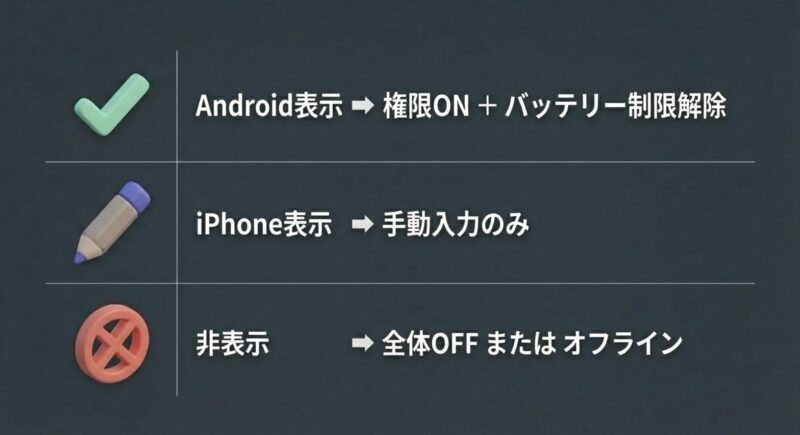
最後にまとめます。
Discordのスマホゲームプレイ中は、Androidなら権限と省電力がカギで、iPhoneはOS仕様の壁があるので、狙い方を変えるのがコツです。
表示が目的ならAndroidは「使用状況へのアクセス」と「バッテリー最適化解除」を優先。
GalaxyならGaming Hub連携も確認しておくとハマりにくいです。
ここを押さえるだけで「表示されない」「反映されない」のストレスがかなり減ると思いますよ。
逆に「消したい」「バレない」が目的なら、基本はアクティビティステータスを全体OFFが最強。
サーバー別非表示は便利だけど、フレンド関係など別経路の見え方には注意が必要です。
手軽さ重視ならオフライン運用もアリ。
ただ、オフラインはコミュニケーションの取り逃しも起きやすいので、あなたの生活リズムに合う運用を選ぶのが正解かなと思います。
設定画面や仕様はアップデートで変わることがあります。
正確な情報は公式サイトをご確認ください。
運用やトラブル対応の最終的な判断は専門家にご相談ください。
関連して「スマホゲームをPCに映して遊ぶ」運用に興味があるなら、スマホゲームをパソコンで配信する方法も参考になるかもです。
プレイ環境を変えると、Discordの使い方も一気にラクになることがあります。


コメント