あなたが「PS5のボイスチャットとゲーム音を分ける」って検索したの、たぶん同じ理由ですよね。
ゲームの足音を聞きたいのに通話が埋もれる、逆にVCを聞き逃す、配信だと音がごちゃっとする…ここ、気になりますよね。
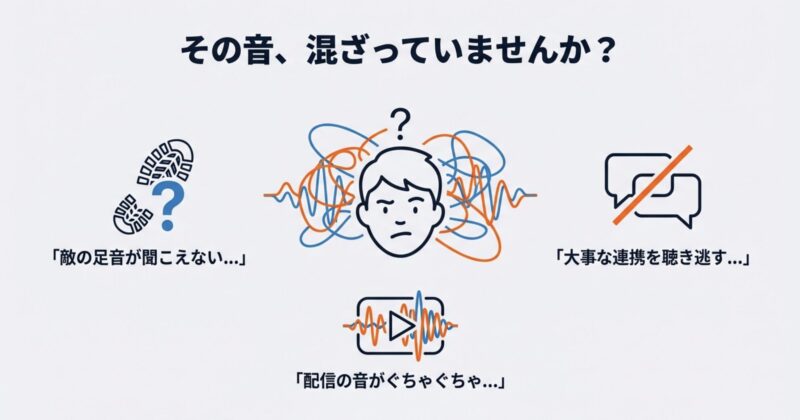
PS5は光デジタル端子がないぶん、設定の分岐(ヘッドホンへの出力、出力機器、自動で出力機器を切り替え)で挙動がガラッと変わります。
結果として、テレビから出力したいのにできない、コントローラーから聞こえる、ボイスチャットだけイヤホンにしたい、Discordの音だけズレる、みたいな「あるある」にハマりがちです。
この記事では、まずPS5標準の設定でできる範囲を押さえつつ、足りない人向けにHDMI分離器やUSBミキサーの考え方まで、ピコたん目線でスッキリ整理します。
なお仕様やUIはアップデートで変わることがあるので、正確な情報は公式サイトもあわせて確認してみてください。
PS5の設定だけで分けられるケースもありますが、相手にゲーム音が聞こえる・音量が小さい・手元でゲーム音とVCを別々に触りたい場合は、機材を足した方が早いことがあります。
| 困っていること | 優先したい機材 | 向いている人 |
|---|---|---|
| 相手にゲーム音が聞こえる | PS5対応ヘッドセット | 回り込みやエコーを減らしたい人 |
| ヘッドセットが苦手 | 片耳イヤホン | 通話だけ耳元で聞きたい人 |
| コントローラー直挿しで音が小さい | PS5対応USB DAC | 音量・音質を底上げしたい人 |
| ゲーム音とVCを手元で調整したい | HDMI音声分離器 | 物理ノブや外部ミキサーで調整したい人 |
| 配信でVCも録りたい | Chat Link Pro系ケーブル | PS5配信で通話音声も扱いたい人 |
PS5でボイスチャットとゲーム音を分ける方法
まずは追加機材なしでできる範囲からいきます。
PS5は「出力先」と「ヘッドホンへの出力」の組み合わせで、ゲーム音とチャット音のルーティングが変わるので、ここを押さえるだけでかなり解決します。
逆に言うと、ここがズレてると「なんか変」「思ったのと違う」が起きます。
あなたの環境(テレビ/モニター、ヘッドセット、USB DAC、パーティー、Discordなど)に合わせて、順番に整えていきましょう。
- コントローラーから聞こえる条件
- ボイスチャットだけをイヤホンに出す
- テレビからの出力でゲーム音を分離
- ボイスチャットやゲーム音が小さくなる対処
- ゲーム音が小さい時の確認
コントローラーから聞こえる条件
PS5で「コントローラーから聞こえる」って状況、あるあるですよね。
結論から言うと、DualSenseの3.5mm端子にイヤホンを挿しただけで“自動的に”コントローラー出力が優先される場面が多いです。
さらにややこしいのが、PS5は「出力機器」と「ヘッドホンへの出力」を別々に持っていて、設定が食い違うと挙動が変わるところ。
だから、まずは「なぜコントローラーに吸い込まれてるのか」を整理して、狙った出口(テレビ、USB、コントローラー)に固定するのが最短です。
まず見るべき3つの設定
- 設定 > サウンド > 音声出力 > 出力機器
- 設定 > サウンド > 音声出力 > 自動で出力機器を切り替え
- 設定 > サウンド > 音声出力 > ヘッドホンへの出力
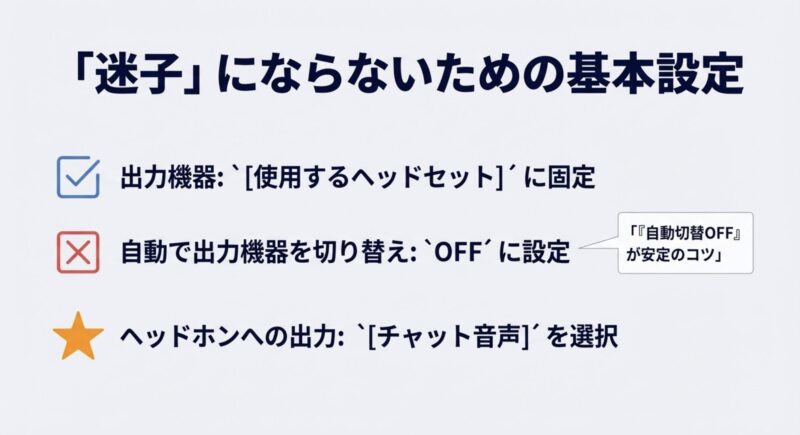
特に「自動で出力機器を切り替え」がONだと、接触がちょい怪しいだけで出力先が飛ぶことがあります。
たとえば、コントローラーの端子に奥まで刺さってない、USBが一瞬抜けかけた、ヘッドセット側の接点が緩い、みたいな“小さい不安定”でも、PS5は「別の出力機器が優先だね」と判断しがちなんですよ。
通話中に「急に聞こえない」「急にテレビに出た」みたいな事故が起きやすいので、安定優先ならOFFが無難かなと思います。
コントローラー出力が起きやすい具体例
- 3.5mm端子にイヤホンを挿した直後に音がテレビから消える
- ヘッドセットを抜き差しすると音量がガクッと変わる
- USBヘッドセットを挿しても、なぜか片方はコントローラーに残る
- コントロールセンターのサウンド周りを触った後に迷子になる
迷子になったら「出力機器」を一度“狙った先に固定”して、そこから「ヘッドホンへの出力」を合わせるのが一番早いです。
いきなり全部を同時に直そうとすると、どれが原因か分からなくなりがち。
ピコたんメモ:コントロールセンターの「サウンド」からも出力先をいじれます。
便利なんだけど、意図せず触ってルートが変わることもあるので、迷子になったら一度「出力機器」を見直すのが近道です。
あと、DualSense側の音量(ヘッドホン音量)が思ったより下がってることも多いので、そこも一緒にチェックするとスッキリしますよ。
最後にもうひとつだけ。
コントローラー直挿しは“音が出る”意味では手軽だけど、ヘッドホンの種類によっては鳴らしにくくて小さく感じることがあります。
これは故障というより、出力パワーの差で起きることが多いので、同じヘッドホンで「スマホなら大きいのにPS5だと小さい」なら、次のセクションの調整やUSB機器の検討まで見ておくと安心です。
コントローラー直挿しで音が小さい人へ
同じイヤホンでも、DualSense直挿しだと音量や迫力が足りないことがあります。音量不足が気になるなら、PS5対応USB DACを挟むと、ヘッドホンの音量・音質・マイク周りをまとめて改善しやすいです。
ボイスチャットだけをイヤホンに出す
ここがPS5で分離を作る一番のキモです。
ヘッドホンへの出力を「チャット音声」にすると、PS5は「チャット音はヘッドホン(USBやコントローラー)、ゲーム音はHDMI(テレビ/モニター)」みたいに分ける挙動になります。
これ、設定としては地味なんだけど、できることが一気に増える“分岐スイッチ”なんですよね。
設定手順(まずはこれでOK)
- 設定 > サウンド > 音声出力へ行く
- ヘッドホンへの出力をチャット音声にする
- 出力機器(USBヘッドセット or コントローラー)を狙った方に固定する
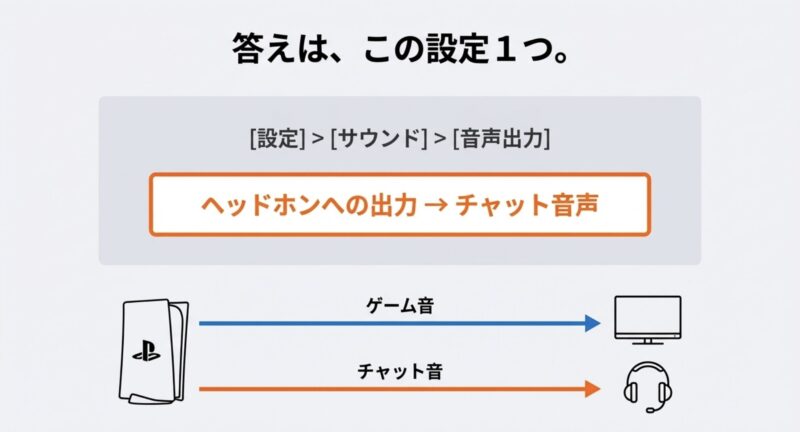
ここで大事なのは、「チャット音声」にした瞬間に“ゲーム音がどこへ行くか”をあなたが把握しておくこと。
基本はHDMI(テレビ/モニター)へ回ることが多いんですが、環境によってはAVアンプやモニターの音声設定で「え、出てない?」になることもあります。
だから、設定を切り替えたら必ずこの順番で確認してみてください。
切り替えた直後にやる確認(おすすめ)
- 通話相手の声:イヤホン(ヘッドセット)から聞こえるか
- ゲーム音:テレビ/モニターからちゃんと出ているか
- ゲーム内のVC(ゲーム独自のボイス機能):どっちに乗っているか
- 音量:ゲーム/チャットのどちらかが急に小さくなっていないか
注意:ゲームによっては、ゲーム内VCが「ゲーム音扱い」になってHDMI側へ回ったり、その逆が起きたりします。PS5側の設定だけで完全に統一できないケースもあるので、その場合はゲーム内設定(チャット出力/ミックス/音量)もセットで見てください。
これで「相手の声だけイヤホン、ゲームはテレビ」になりやすいです。
ただし、あなたがやりたいのが「相手の声はイヤホン、ゲーム音もイヤホン、でも別々に音量を触りたい」だと、PS5単体だけでは“物理ノブ”までは難しいです。
PS5のUI上でバランス調整はできるけど、プレイ中に毎回メニューを開くのはしんどいですよね。
そういう人は、後半の機器パートで紹介する「2経路入力を持つミキサー/DAC」方向がハマりやすいです。
VCだけ耳元で聞きたい人へ
ヘッドセットが苦手なら、片耳イヤホンがいちばん手軽です。ゲーム音はテレビ、通話は片耳イヤホンにすると、回り込みを減らしながら周囲の音も聞きやすくなります。
なお、PS5の音声出力設定はアップデートで表記が変わることがあるので、一次情報として公式サポートも貼っておきます。(出典:ソニー・インタラクティブエンタテインメント公式サポート「PS5でオーディオ設定を変更する方法」)
テレビからの出力でゲーム音を分離
「ゲーム音はテレビから出したい、VCは手元のイヤホンで聞きたい」なら、さっきのチャット音声設定が基本ルートになります。
ゲーム音はHDMIに流れやすいので、テレビ側の音量でゲームを調整して、イヤホン側で通話を管理する感じですね。
ここ、地味に快適で、家族が近くにいる環境や、ヘッドセットが苦手な人にも刺さりやすいです。
テレビ出力で詰まりやすいポイント
- ヘッドセットを挿した瞬間にHDMI音声が止まる(または小さくなる)
- テレビの「外部スピーカー」設定やeARC/ARC周りで遅延が出る
- モニターにスピーカーがないと「テレビから出力」自体が成立しない
まずはPS5側でヘッドホンへの出力=チャット音声にして、テレビ側は普通に音が出る状態を作る。
これができたら、次のセクションで話す「音量が小さくなる」問題を潰すと安定します。
ここでひとつ、実用的な話をすると、テレビ出力にした瞬間に「ゲーム音は出てるけど、なんか迫力が落ちた」って感じることがあります。
これはテレビ側の音声モード(夜間、クリアボイス、ダイナミックなど)が影響してることも多いです。
テレビ側で“変な音”になった時の見直し
- テレビ/モニターの音声モード(ナイトモード、音声自動調整)を一度OFF
- 外部スピーカー(サウンドバー/AVアンプ)を使うなら接続モードの再確認
- 映像優先の低遅延モード(ゲームモード)と音声遅延の兼ね合い
ピコたんメモ:テレビ出力って「音の出口が広い」ぶん、環境差がめちゃ出ます。
だから、まずは“テレビ単体”で安定させて、次にサウンドバーやアンプを足す、みたいに段階を踏むと迷子になりにくいですよ。
あと、VCをイヤホン、ゲームをテレビにすると、あなたの声はイヤホンのマイク(またはDualSenseマイク)で拾うことになります。
ここで「自分の声がこもる」「相手に小さいと言われる」が出たら、PS5のマイクレベルや入力機器の選択を見直してください。
音の分離って、出力だけじゃなくて入力(マイク)もセットで整えると一気に快適になります。
テレビ音を使いながら通話するなら
テレビ音を上げるほど、マイクがゲーム音を拾って相手に聞こえやすくなります。ゲーム音はテレビ、VCは片耳イヤホンに逃がすと、スピーカー運用より安定しやすいです。
ボイスチャットやゲーム音が小さくなる対処
分けようとして設定を触ると、なぜか全体が小さくなったり、片方だけ埋もれたりします。
ここ、気になりますよね。
原因はだいたいオーディオバランスか、出力先のゲイン(音量)設定、またはゲーム内のミックスです。
PS5は“内部でミックスしてから出す”設計が基本なので、どこかで減衰が入ると「え、急に小さくない?」が起きます。
まず戻す:オーディオバランスを中央へ
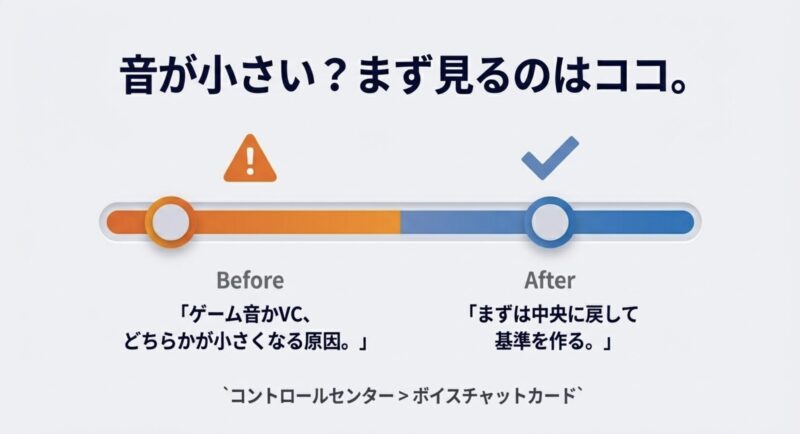
パーティーやDiscord通話中なら、コントロールセンターのボイスチャットカードにオーディオバランスが出ます。
ここが片寄ると、片方が意図的に減衰されるので、まずは真ん中に戻して基準を作るのがコツです。
いきなり理想のバランスに追い込むより、まず“基準”を作ってから微調整。
これが一番迷いません。
音量が落ちた時の“切り分け手順”
- 手順1:PS5本体のヘッドホン音量(またはテレビ音量)を一度上げて「単純な音量不足」か確認
- 手順2:オーディオバランスを中央に戻して「片側だけ減衰」か確認
- 手順3:ゲーム内の音量ミックス(BGM/SE/VC)を見て「ゲーム側の設定」か確認
- 手順4:出力機器を入れ替えて「機器側のゲイン/EQ」か確認
手順のおすすめは「一旦ぜんぶ真ん中→必要なところだけ動かす」です。
最初から詰めると、どこで崩れたのか分からなくなりがちなんですよね。
次に見る:ゲーム内の音量ミックス
FPSだと「ボイスチャット音量」「効果音」「環境音」「BGM」が全部別になってることが多いです。
PS5側で分離しても、ゲーム内でVCが極端に小さい(もしくは自動調整が効いてる)と、当然聞こえません。
なのでPS5側で基準→ゲーム内で最適化の順番が安定です。
特に“自動音量調整”とか“ボイス優先”みたいな項目があるゲームは要注意で、オンにするとゲーム音が勝手に下がるケースもあります。
注意:配信や録画をしている人は、キャプチャーボードや配信ソフト側で「音量が二重に下がる」ことがあります。
PS5側で下げたうえで、OBS側でもフィルタやゲインが下がってる、みたいなパターン。
体感で急に小さくなったら、PS5→機器→PC(ソフト)の順にひとつずつ見直すのが安全です。
ここまでやっても改善しないなら、そもそも出力経路が意図した形で分かれていない可能性があります。
次の「ゲーム 音 小さい時の確認」と合わせて、出口がどこになってるかをもう一度見直してみてください。
音量不足が続くなら
PS5側とゲーム内音量を整えても小さい場合は、ヘッドセットやUSB DAC側で改善できることがあります。特にコントローラー直挿しで音が薄い人は、出力機器の見直しが効果的です。
ゲーム音が小さい時の確認
「ゲーム音だけ小さい」ってときは、PS5が悪いというより出口(テレビ/モニター/ヘッドセット)の音量が別管理になってることが多いです。
PS5は出力先が変わると音量の“体感”も変わりやすいので、「昨日までOKだったのに」でも普通に起きます。
ここ、地味だけど一番ハマりやすいので、落ち着いてチェックしていきましょう。
チェックリスト
- テレビ/モニター側の音量・音声モード(ナイトモード等)
- PS5の出力機器が意図した先になっているか
- ヘッドホンへの出力が「すべての音声」になっていないか
- コントローラー直挿しなら、ヘッドホンの鳴らしやすさ(駆動力)
「小さい」の正体を決め打ちしない
ここでやりがちなのが、「PS5の音が小さい」と決めつけて、いきなり機材を買いに行っちゃうこと。
気持ちは分かるんですが、まずは“どこで小さくなってるか”を切り分けた方が結果的に早いです。
たとえば、テレビの音声モードが夜間になってただけ、サウンドバーが別入力になってただけ、ヘッドホン音量が下がってただけ、ってケースも本当に多いんですよ。
おすすめの切り分け:同じゲームで「テレビ出力」と「ヘッドセット出力」を交互に切り替えて、どちらが小さいかを確認します。
片方だけ小さいなら出口側(テレビ/ヘッドセット/設定)の問題、両方小さいならPS5側かゲーム内設定の可能性が上がります。
コントローラー直挿しで小さく感じる理由
コントローラー直挿しは、ヘッドホンによってはパワー不足で小さく感じることがあります。
特にインピーダンスが高めのヘッドホンや、音量を稼ぎにくいタイプだと、同じ音量設定でも「薄い」「迫力がない」になりやすいです。
気になるならUSB DACやゲーミングアンプも選択肢ですが、対応状況はモデルやアップデートで変わるので、購入前にメーカー公式情報を必ず確認してください。
直挿しの音量不足を感じるなら
コントローラー直挿しで音が小さい・薄い・迫力がない場合は、PS5対応USB DACやゲーミングアンプを使うと改善しやすいです。音量だけでなく、マイク音質や手元操作のしやすさも重視したい人に向いています。
最終的な判断は販売店やメーカーなど専門家にご相談ください。
PS5でボイスチャットとゲーム音を分ける機器
設定だけで限界を感じたら、次は機器の出番です。
目的は大きく2つで、手元で瞬時にバランスを触りたいか、配信/録画で音をトラック分けしたいか。
ここを決めると選ぶ機材がスッキリします。逆に、目的が曖昧なまま買うと「思ったのと違う」が起きやすいので、あなたの優先順位(音質、遅延、操作性、予算)を先に決めるのがコツです。
- ゲーム音が相手に聞こえる原因
- テレビから出力できない時の対策
- イヤホンなしで両方聞く工夫
- HDMI分離とUSBの選び方
- PS5でボイスチャットとゲーム音を分ける最適解まとめ
ゲーム音が相手に聞こえる原因
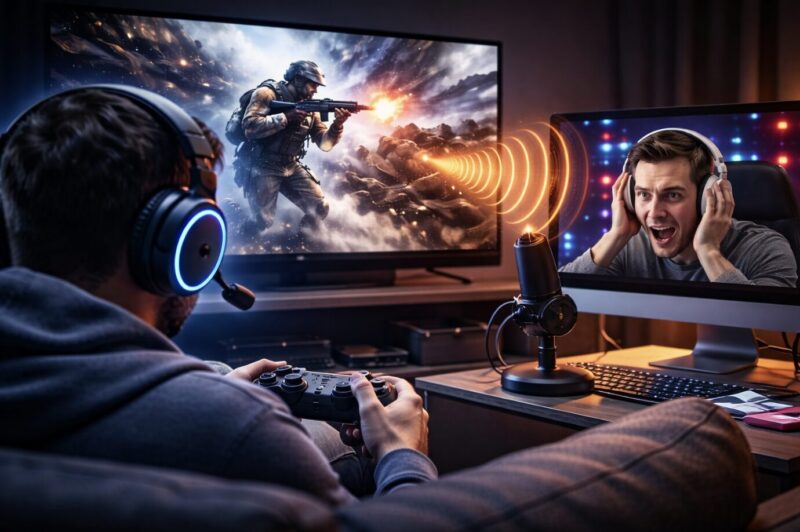
相手にゲーム音が聞こえるのは、いわゆるエコー/回り込み問題です。
これ、あなたが悪いというより“音声の経路が混線してる”だけのことも多いです。
原因はざっくり3系統ありますが、実際の現場だと複合します。
だからこそ、対策は「マイク」「出力」「ケーブル/機器」の3方向から潰すのが早いですよ。
- マイクがゲーム音を拾っている(開放型ヘッドホン、スピーカー運用、マイク感度が高い)
- DualSense内蔵マイクが生きている(ヘッドセットの接触不良や入力機器のズレ)
- アナログ分岐でクロストーク(安価な分岐ケーブルや混合で逆流が起きる)
よくある“回り込み”のパターン
- テレビ音量が大きくて、DualSenseマイクが拾ってしまう
- ヘッドセットを挿してるのに、PS5が内蔵マイクを入力として使ってる
- Y字ケーブルで無理やり混ぜて、マイクラインに音が逆流する
- 机上ミキサーでまとめたけど、出力と入力が同じグランドでノイズ混入→結果として相手に音が乗る
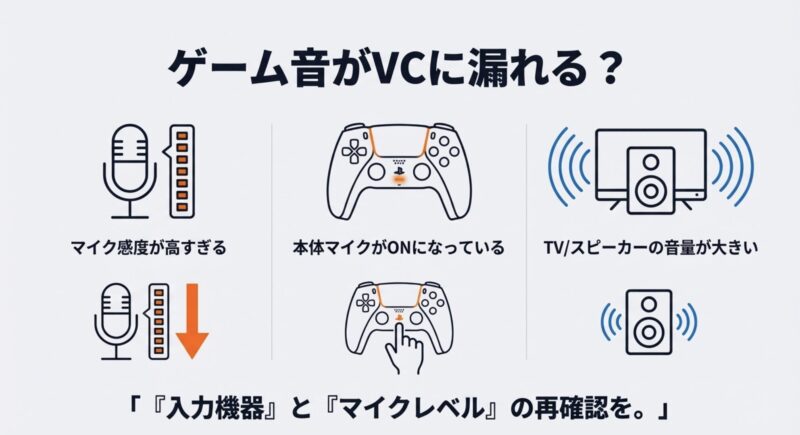
まずはミュート状態を確認してください。
DualSenseのミュートボタンが反応していないだけで地獄になります。
スピーカー運用(イヤホンなし)で通話をやると、どうしてもハウリングや回り込みが起きやすいです。
可能ならヘッドセット運用に寄せるのが安全です。
相手にゲーム音が聞こえるなら最優先
テレビ音やヘッドホンの音漏れをマイクが拾っている場合は、密閉型のPS5対応ヘッドセットが一番手っ取り早いです。口元マイク付きなら声を拾いやすく、ゲーム音の回り込みも減らしやすくなります。
ピコたん的・対策の優先順位
- 入力機器の確認:PS5のマイク入力が「ヘッドセット」になっているか、内蔵マイクが生きていないか
- マイク感度:マイクレベルを下げる、ノイズ抑制があれば使う
- 出力の整理:スピーカー運用ならテレビ音量を下げる、可能なら片耳イヤホンにする
- ケーブルの見直し:怪しい分岐ケーブルをやめて、用途に合った機器で混ぜる
ケーブルや機器の組み合わせで挙動が変わるので、正確な対処は各メーカーの公式サポートも確認してみてください。
最終的な判断は専門家にご相談ください。
特にアナログ混在は、ノイズやクロストークが出ると原因究明が長引くので「なるべく経路をシンプルに」が結果的に勝ちやすいです。
ヘッドセットが苦手な場合
密閉型ヘッドセットがしんどい人は、片耳イヤホンで通話音だけ耳元に逃がすのもアリです。テレビ音を下げやすくなるので、DualSenseマイクへの回り込みも抑えやすくなります。
テレビから出力できない時の対策
「テレビから出力したいのにできない」パターンは、PS5がヘッドセット接続を優先してHDMI側の音を止める(またはルートを変える)ケースが多いです。
ここは設定で戻せることが多いので、順番に潰していきましょう。
焦って分配機やケーブルを買う前に、PS5が今どこへ音を出しているか、いったん落ち着いて確認するのが一番です。
まず試す3手
- ヘッドホンへの出力をチャット音声へ(ゲーム音をHDMIへ逃がす)
- 自動で出力機器を切り替えをOFF(勝手に飛ぶのを防ぐ)
- 出力機器をテレビ(HDMI)に固定して挙動を確認
それでもダメな時の“原因候補”
- テレビ/AVアンプ側が別入力(ARC/eARC含む)になっていて音が来ていない
- モニターにスピーカーがなく、そもそも音が鳴らない構成になっている
- HDMI分離器やスイッチャーが間にあり、音声フォーマットが合っていない
- ヘッドセットをコントローラーに挿したことで「HDMI音声が制限」される構成になっている
切り分けのコツ:まずは「PS5→テレビにHDMI直結(中間機器なし)」で音が出るかを確認して、そこから一個ずつ機器を戻していくと、原因の場所が見つけやすいです。
それでもダメなら、テレビ/AVアンプ側の入力設定(ARC/eARC、音声出力先)や、ケーブル/分配機器の相性が絡んでることもあります。
ここは環境差が大きいので、該当機器の公式仕様の確認が一番確実です。
モニターにスピーカーがない・外部出力したい人へ
モニターにスピーカーがない場合や、ゲーム音を別のスピーカー・アンプへ出したい場合は、HDMI音声分離器が候補になります。PS5で使うなら、4K120Hz/HDR/VRRなど映像性能を落とさない規格を優先して選ぶのが大事です。
Discordの音が「出力先ズレ」で聞こえない系も絡むなら、バフマガ内のこちらも参考になります:PS5のDiscordで聞こえない原因と直し方
イヤホンなしで両方聞く工夫
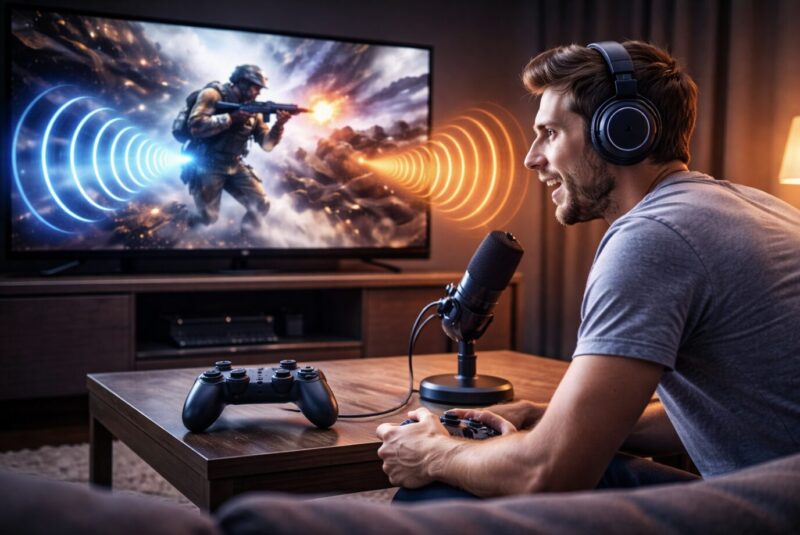
イヤホンなしで「ゲーム音も通話も」ってやりたい人、結構います。
家族がいる、長時間で耳が疲れる、そもそもヘッドセットが苦手…分かります。
私も“常時ヘッドセット”がしんどい日あるんですよね。
ただ、結論から言うとイヤホンなしは回り込みリスクが上がるので、うまくいく条件を知っておくのが大事です。
特にPS5は、DualSenseにマイクが入っている分「とりあえず通話できちゃう」んだけど、そのままいくと相手にゲーム音が乗りやすい。
だから、工夫するなら“相手に迷惑をかけない設計”を先に作るのが優先です。
現実的な選択肢
- 通話はDualSense内蔵マイク、音はテレビ(ただし回り込み注意)
- マイクだけ別(机上マイク等)にしてスピーカー運用(ハウリング対策が必要)
- 片耳イヤホンだけ使う(回り込みを減らしつつラク)
イヤホンなし運用の“守るべきライン”
- テレビ音量を上げすぎない(相手への回り込みが一気に増えます)
- マイク感度は低めからスタート(小さすぎたら上げる)
- 可能なら口元に近いマイクを使う(遠いほど周囲音を拾う)
- VCが重要なゲーム(FPS等)では、最終的に片耳イヤホンが安定しやすい
ピコたんメモ:イヤホンなしで通話するなら、まずはマイク感度を下げるのが効きます。
相手に迷惑がかかりやすいところなので、パーティー内で一声かけて調整すると平和です。
あと、DualSenseマイクは便利だけど万能じゃないので「今日は回り込みが出そうだな」って日は片耳イヤホンに逃げるのが現実解かもです。
イヤホンなしに近いラクさで安定させるなら
完全なイヤホンなし運用より、片耳イヤホンの方が相手への回り込みを減らしやすいです。ヘッドセットより軽く、通話音だけ耳元で拾えるので、長時間プレイでも使いやすい選択肢です。
もしあなたが配信や動画投稿もやっているなら、イヤホンなし運用は特に注意です。
自分の配信には“それっぽく”聞こえても、相手側の通話には回り込みが混ざっていて、後から指摘されることがあるんですよね。
ここは無理せず、用途に応じてイヤホン/ヘッドセット運用へ切り替えるのが安全です。
最終的な判断はあなたの環境次第なので、無理のないやり方でいきましょう。
VCをしっかり聞きたいゲームなら
FPSや協力プレイでVCの聞き逃しを減らしたいなら、片耳イヤホンよりPS5対応ヘッドセットの方が安定します。足音・効果音・通話をまとめて聞きやすくしたい人は、ヘッドセット運用を優先してOKです。
HDMI分離とUSBの選び方
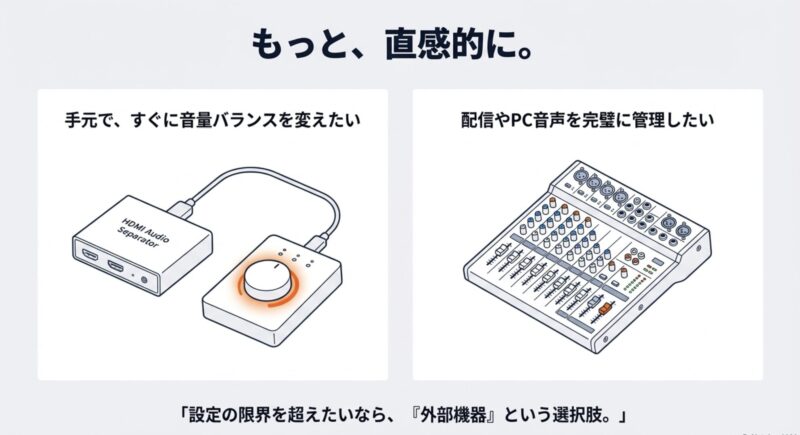
「手元でゲーム/VCのバランスを物理ノブで触りたい」なら、定番はHDMIからゲーム音を分離して、USBでチャット音を受ける構成です。
逆に、配信やPC併用ならUSB/HDMIをハブにできるミキサーが便利です。
ここで重要なのは、“音を分ける”って言ってもゴールが2種類あること。
ひとつはプレイ体験(手元で瞬時に調整)、もうひとつは制作体験(配信/録画で音を別トラック管理)。
あなたはどっちが目的ですか?ここが決まると失敗が減ります。
| やりたいこと | おすすめ機材 | 商品リンク |
|---|---|---|
| 相手にゲーム音が聞こえるのを減らしたい | 密閉型のPS5対応ヘッドセット | PS5対応ヘッドセット |
| VCだけ耳元で聞きたい | 片耳イヤホン | 片耳イヤホン |
| 音量・音質を底上げしたい | PS5対応USB DAC | PS5対応USB DAC |
| ゲーム音をHDMIから取り出したい | HDMI音声分離器 | HDMI音声分離器 |
| PS5配信でVCも扱いたい | Chat Link Pro系ケーブル | Chat Link Pro系ケーブル |
| やりたいこと | おすすめの考え方 | 注意点 |
|---|---|---|
| 手元ノブで瞬時に調整 | HDMI分離+USBチャット | 4K120Hz/HDR/VRR対応の有無 |
| PCのDiscordも混ぜたい | USB/HDMIミキサーで統合 | 設定が複雑になりやすい |
| 録画で音を後編集したい | OBSでトラック分け前提 | 機材とルーティング設計が必要 |
HDMI分離器で失敗しないチェック
- 4K120Hz/HDR/VRRを使うなら、そのパススルー対応が明記されているか
- HDCPの扱い(映像が映らない原因になりがち)
- 必要な音の出口(光デジタル等)があるか
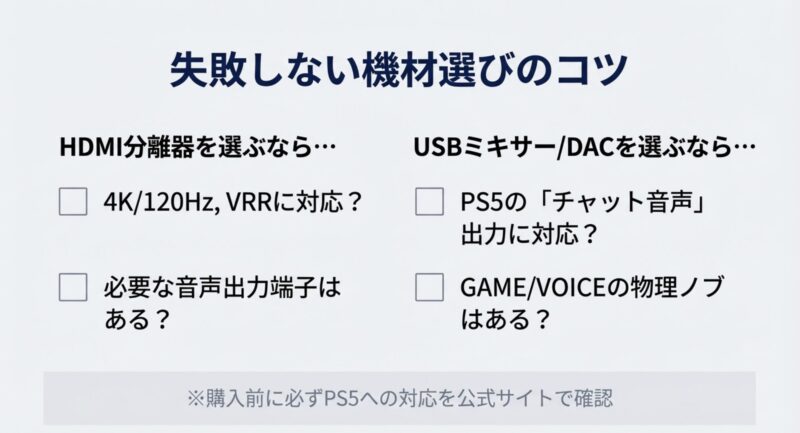
ここ、地味に落とし穴なんですが、映像側の性能を落としたくない人ほど「分離器の規格」が重要になります。
安い分離器だと4K60止まりで、120HzやVRRが死ぬこともあります。
だから、買うなら“あなたの映像環境に合うか”を先にチェック。
音のために映像を犠牲にするのはもったいないですからね。
ゲーム音とVCを本格的に分けたい人へ
ゲーム音をHDMI側から取り出して、チャット音をUSB側で受ける構成にすると、手元のミキサーやDACでバランスを取りやすくなります。PS5で使うなら、4K120Hz/HDR/VRR対応の有無を必ず確認してください。
USB機器側で見るべきポイント
- PS5接続時に「チャット音だけ」を受けられる設計か(機種により挙動が違う)
- 物理ノブでGAME/VOICEが触れるか(PS5側の出力が混ざってると効かないことも)
- 配信で使うなら、PCへ別チャンネルで送れるか(仮想ミキサー/複数出力など)
注意:「PS5対応」と書いてあっても、PS5接続時は機能が一部制限される機材もあります。
購入前にメーカーの対応表やFAQを必ず確認してください。
USB側で音量・音質を整えたいなら
コントローラー直挿しよりも安定した音量や操作性を求めるなら、PS5対応USB DACが候補になります。ヘッドホン音量を確保したい人、マイク周りも整えたい人、手元で操作したい人に向いています。
高額機材ほど相性問題が痛いので、最終的な判断は販売店やメーカーなど専門家にご相談ください。
このあたりはバフマガ内でも詳しく整理してます:PS5のビット数と音声出力の考え方
配信・録画で「音を分けたい」なら
配信や録画だと、ゲーム音・自分のマイク・Discord相手の声を別に持っておけると編集がめちゃラクです。
編集で「相手の声だけ下げたい」「自分の咳だけ消したい」「VCだけミュートにしたい」って、絶対ありますよね。
ここを後から自由にできるのがマルチトラックの強みです。
ただし、ここは機材だけで解決しないこともあります。
OBS側の設定、Windowsの音声出力先、アプリごとの音声キャプチャなど、ルーティング(音の道筋)の設計が必要になります。
仕組みが分かると強いけど、最初は迷いやすいので、手順はメモしながら一個ずつやるのが正解です。
PS5配信でVCも録りたい人へ
ゲーム音だけでなく、パーティーやDiscordの相手の声も配信・録画に入れたい場合は、Chat Link Pro系のケーブルやキャプチャーボード周りの構成が重要になります。PS5配信を本格的にやるなら、最初から配信用の音声ルートを作っておくと後でラクです。
配信寄りの全体像が欲しければ、こちらも役立つはず:OBS配信の機材と設定の基本
PS5でボイスチャットとゲーム音を分ける最適解まとめ
最後に、ピコたん的に迷いにくい結論でまとめます。
PS5でボイスチャットとゲーム音を分けるの最短ルートは、まずヘッドホンへの出力=チャット音声で「分かれる挙動」を作って、そこで足りないところだけ機材で補うことです。
いきなり機材へ行くより、まずPS5単体で“どう分かれるのか”を理解してから買う方が、失敗が減ります。
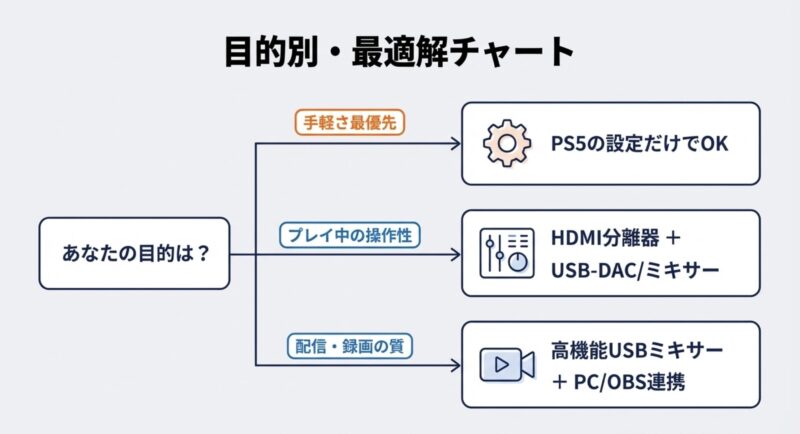
あなたのタイプ別・おすすめの考え方
- 最優先が手軽さ:設定だけでまず分ける(チャット音声+出力先固定)
- 最優先が瞬時操作:HDMI分離+USBチャットで物理ノブ運用
- 最優先が配信/編集:PC+OBSでトラック分け前提に設計
迷ったら、まずはPS5対応ヘッドセットから検討するのが一番広く失敗しにくいです。相手にゲーム音が聞こえる問題、VCの聞き取りづらさ、マイク入力の不安定さをまとめて解決しやすいからです。
| 優先したいこと | おすすめ | 商品リンク |
|---|---|---|
| 相手にゲーム音を聞かせたくない | PS5対応ヘッドセット | PS5対応ヘッドセット |
| ヘッドセットなしでラクに通話したい | 片耳イヤホン | 片耳イヤホン |
| 音が小さい・迫力がない | PS5対応USB DAC | PS5対応USB DAC |
| 手元でゲーム音とVCを分けたい | HDMI音声分離器 | HDMI音声分離器 |
| 配信でVCも録音したい | Chat Link Pro系ケーブル | Chat Link Pro系ケーブル |
迷ったらこれ:まず「チャット音声」にして、テレビ(HDMI)からゲーム音が出る状態を作る → 次に“音が小さい/出ない/相手に漏れる”のどれが問題かを切り分ける → その問題を解決できる機材だけ検討、が一番きれいです。
最後に大事な注意
注意:本記事の内容は一般的な目安です。
PS5本体やゲーム、ヘッドセット、テレビ/モニター、分離器の組み合わせで挙動が変わることがあります。
特に外部機器(分離器、ミキサー、キャプチャーボード)を挟むと、仕様の差や相性で動作が変わりやすいです。
正確な情報は公式サイトをご確認ください。
不安がある場合や高額機材の購入判断は、販売店やメーカーなど専門家にご相談ください。
コメント