どうも、バフマガ運営のピコたんです。
PS5のバックアップに必要なUSBメモリで検索しているあなた、たぶん今「セーブデータをUSBに逃がしたい」「本体を初期化する前に守りたい」「外付けHDDや外付けSSDって必要?」「USB拡張ストレージと何が違うの?」あたりで混乱してません?
ここ、めちゃ気になりますよね。
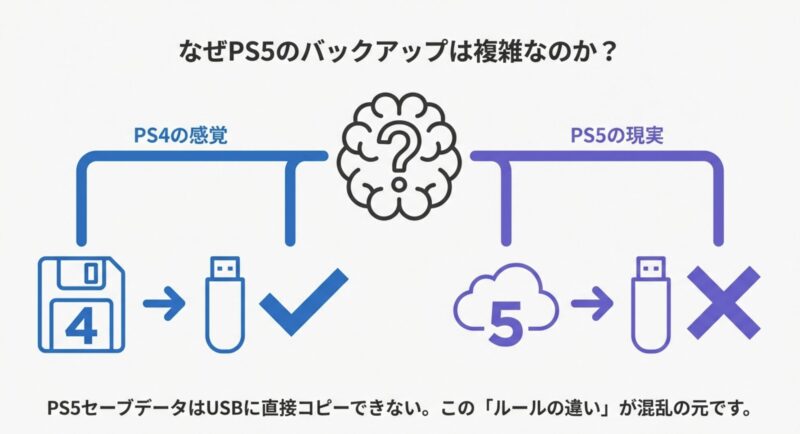
結論から言うと、PS5はPS5セーブデータUSBできない仕様があるせいで、PS4の頃の感覚だとハマりがちです。
しかもPS5バックアップと復元は、やり方を間違えると復元時に初期化が走ったり、USBメモリ認識しない原因がexFATやFAT32、USB3.0、USBポートの場所だったりします。
エラーコードCE-100028-1やCE-107527-2に当たる人もいますし、スクリーンショットやビデオクリップの移動、PS Plusのクラウドストレージ運用も絡んでくるので、整理してから動いたほうが安全です。
PS5のバックアップに必要なUSBメモリの基礎
まずは「あなたが守りたいのは何か」を切り分けます。
ここを飛ばすと、USBをフォーマットし直す羽目になったり、必要以上に大容量を買って損したりしがちです。
- 目的別にバックアップを整理
- PS5のセーブデータをUSBに保存できない理由
- セーブデータのみ守る方法
- バックアップをUSBなしで行う代替策
- バックアップに必要なUSBメモリ容量の目安
目的別にバックアップを整理
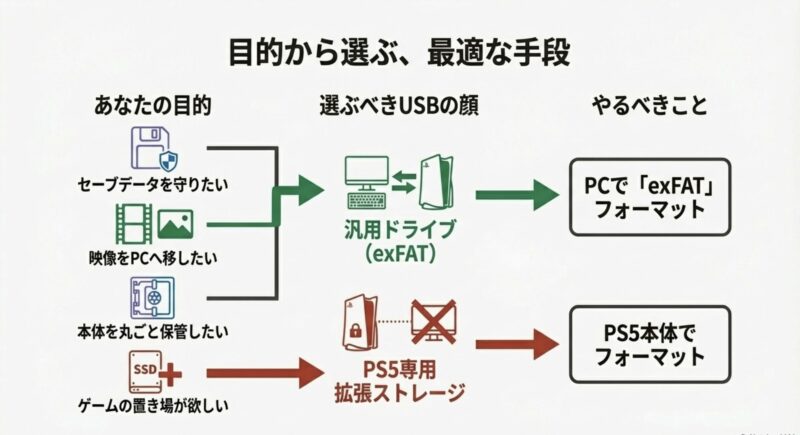
PS5のバックアップって、一言で言っても中身がバラバラです。
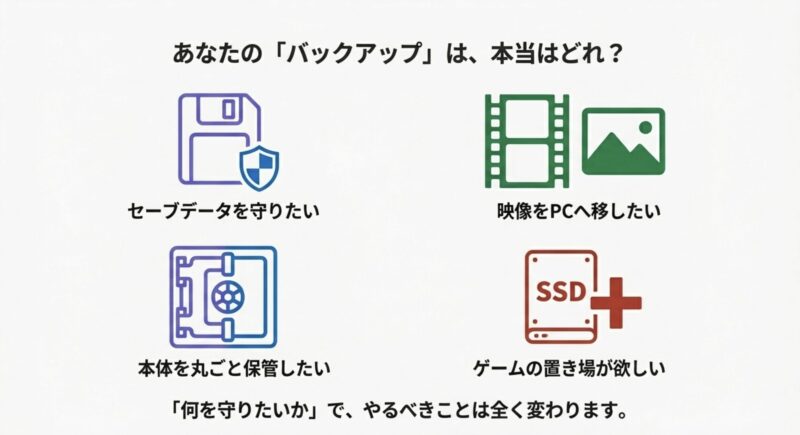
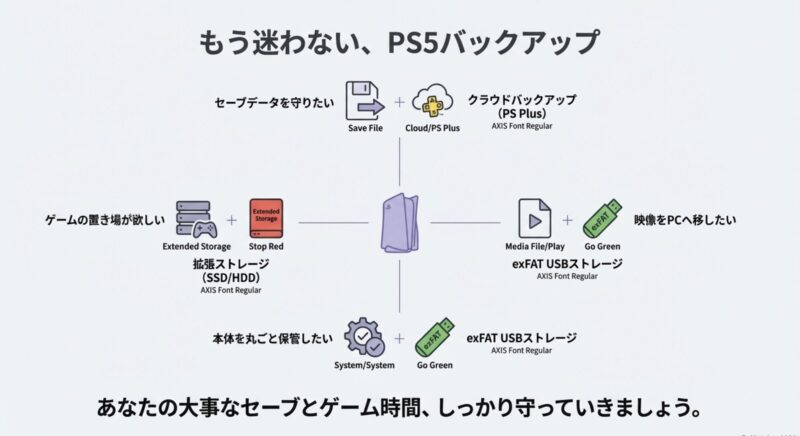
なので私は、まずバックアップの目的を4つに分けて考えます。
ここを最初にやっておくと、あなたの悩みが一気にほどけますよ。
PS5のバックアップは「何を守りたいか」で手段が変わります
- セーブデータを守りたい(進行状況)
- スクリーンショットやビデオクリップをPCへ移したい
- 修理や買い替えに備えて本体まるごと退避したい
- 本体SSDが足りないからゲーム本体を退避したい(倉庫運用)
「バックアップ」という言葉が混乱を生むポイント
検索ワードがPS5のバックアップ用USBメモリでも、あなたが本当にやりたいことは人それぞれです。
例えば「セーブデータをUSBにコピーしたい」人と、「ゲームを外付けに逃がして容量を空けたい」人では、やるべきことが真逆になったりします。
前者はPCでも読み書きできるexFATのUSBが活躍しやすい。
一方で後者は“USB拡張ストレージ”としてPS5専用に初期化する可能性が高い。
ここがごっちゃになると、買ったばかりのUSBがPCで読めなくなったみたいな事故が起きます。
USBストレージは「モード」が変わると別物
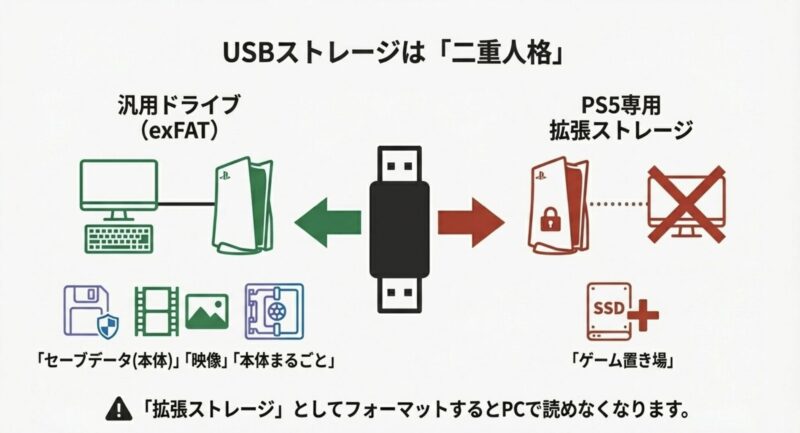
同じUSBメモリでも、PS5側で「USB拡張ストレージ」として使うのか、PCでも読める「メディア用ドライブ」として使うのかで、扱いがガラッと変わります。
私はこれを“PS5のUSBは二重人格”って呼んでます。
PS5に最適化された拡張ストレージは、ゲームデータの置き場としては便利。
でもその代わり、PCのエクスプローラーやFinderで「動画フォルダを開く」みたいな使い方は基本できなくなります。
注意
USBドライブをPS5専用の拡張ストレージとして初期化すると、原則としてPCから読めません。
スクリーンショット保存や本体バックアップと同じ感覚で使い回すと詰みやすいです。
この先を読むときの“最短ルート”
あなたが「やりたいこと」を自分の言葉で一度言い換えるのがおすすめです。
例えば、「初期化が怖いから、最悪戻せる状態にしたい」なら本体バックアップ寄り。
「セーブだけ守りたい」ならクラウド寄り。
「動画をPCに移したい」ならメディア書き出し寄り。
「SSDがパンパン」なら拡張ストレージ寄り。
ここが定まると、必要なUSBの種類や容量、フォーマットまで迷いが減ります。
特に、USB拡張ストレージとしてフォーマットするとPCで読めなくなるので、先に目的を固めるのが大事です。
PS5のセーブデータをUSBに保存できない理由
ここが一番の落とし穴です。
PS5は、PS5ゲームのセーブデータを個別にUSBへコピーするメニューがありません。
PS4ゲームのセーブデータはUSBコピーできるのに、PS5ゲームだけできない。
これが混乱の元ですね。ここ、気になりますよね。
PS4とPS5で「セーブデータのルール」が違う
PS5の中には、PS4互換で動くタイトルと、PS5ネイティブのタイトルが混在します。
PS4側は従来方式が残っていて、USBコピーができます。
一方PS5側はローカルの持ち出しがかなり制限されています。
だから「前はできたのに、なんで今できないの?」ってなります。
PS4セーブとPS5セーブの“扱いの差”
| 項目 | PS4セーブデータ | PS5セーブデータ |
|---|---|---|
| USBへ個別コピー | できる | できない |
| 別本体への移動 | USB経由で比較的ラク | 原則クラウド経由 |
| 無料での逃がし方 | USBで現実的 | 本体まるごとバックアップが中心 |
なぜ制限されているの?
私は、セキュリティと不正対策の色が濃いと思っています。
PS4時代はセーブデータ改変ツールや不正行為が目立ちましたし、セーブ領域が突破口になるパターンもありました。
だからPS5では、USBへ個別で持ち出せない設計に寄せたんだろうな、という肌感です。
ユーザーとしては不便だけど、オンライン要素のあるゲームほど“改変セーブ”は致命傷になりやすいので、メーカー側の判断としては理解はできます。
「USBに移せない」ことで起きる現実的な困りごと
一番キツいのは、PS Plus未加入の人です。PS Plusに入っていればクラウドで守りやすいんですが、入っていないと「セーブだけUSBに逃がす」ルートが封じられてしまいます。
結果として、PS5本体が故障したり、初期化が必要になった時に「進行状況が戻らないかも」という不安が残ります。
ここを解消するには、次のセクションで話す“代替策”を理解するのが近道です。
注意
「USBにセーブだけコピーしたい」は、PS5ゲームだと基本的にできません。
できる前提で準備すると、時間もお金も無駄になりがちです。
より深くセーブデータ周りを整理したいなら、バフマガ内の解説も置いておきます。
セーブデータのみ守る方法
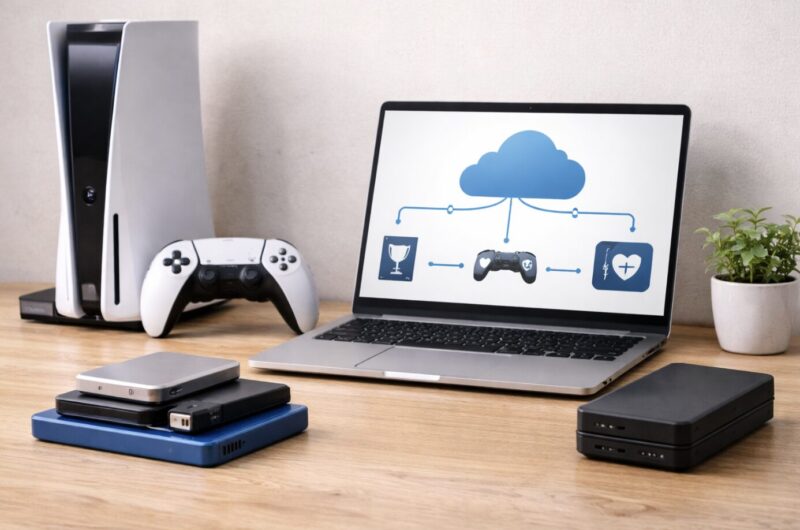
「セーブデータのみ守りたい」って、いちばん需要あるのに、PS5がいちばん厳しいところです。現実的には次の2択になります。
ここはちゃんと整理すると、あなたの不安がかなり減るはず。

1) PS Plusのクラウドで守る
一番スマートなのはPS Plusのクラウドストレージです。
自動アップロードもできるので、故障や買い替えの時に復元しやすい。
別のPS5でも同じアカウントでサインインすれば続きが遊べます。
私は「日常のバックアップ=クラウド」「非常用の保険=本体バックアップ」みたいに役割分担させるのが好きですね。
クラウド運用で“ミスりやすい点”
クラウドは便利なんですが、「アップロードされていると思い込む」事故がわりとあります。
例えば、長期間オフラインだった、ストレージがいっぱいだった、複数ユーザーを切り替えた、みたいな状況だと、最新セーブが上がっていないことも。
なので私は、重要なゲーム(長編RPGとか)をプレイしている時期は、たまにクラウド側の更新日時を確認するようにしています。
ちょっと面倒だけど、いざという時に効きます。
2) 本体まるごとバックアップで守る(ただしクセ強)
USBドライブへ「PS5をバックアップ」する機能を使えば、結果的にPS5セーブも含めた退避ができます。
でもこれは、セーブだけを気軽に持ち歩く用途には向きません。
理由はシンプルで、バックアップが“本体全体のスナップショット”になりやすいからです。
本体バックアップが刺さるのは「初期化・修理前」
本体バックアップの価値が最大になるのは、修理に出す前、初期化する前、買い替える前、みたいなタイミングです。
「今の状態に戻せる保険」を作っておけるのが強い。
一方で、復元するとストレージが上書きされる挙動になりやすく、バックアップ後に進めた別ゲームの進行が消える可能性がある。
だから私は、日常用途で乱発するより、“ここぞ”の時に確実に取るのをおすすめします。
私の結論
セーブデータを「定期的に守る」ならクラウドがラク。
USBの本体バックアップは「修理・初期化・買い替え前の保険」として使うのがハマります。
忘れがちな小ネタ:トロフィー同期
あと盲点ですが、トロフィーは別扱いのことが多いので、気になる人は事前に同期しておくと安心です。
こういう“周辺データ”って、後から気づくと地味にメンタル削られるので、先に潰しとくのが吉ですよ。
バックアップをUSBなしで行う代替策
USBメモリがない、もしくはUSBが不安定でバックアップが止まる場合の代替策も整理しておきます。
こういう時って「USB買い直すしかない?」って不安になりますよね。
でも、状況によってはUSB以外でも守れます。
クラウド(PS Plus)でセーブを守る
さっきの通り、セーブデータだけならクラウドが本命です。
「USBなしでも守れる」のはここが強い。
加えて、別本体への移動もラクになりやすいので、引っ越し(本体買い替え)を想定している人はクラウド運用が相性いいです。
メディアは別ルートで逃がす
スクリーンショットやビデオクリップは、USBがなくてもスマホアプリ連携やネットワーク経由で共有できるケースがあります。
ただ、画質や手間は環境次第なので、用途が多いなら結局USBのほうが楽だったりします。
私の経験だと、動画素材を“たくさん”扱う人ほど、結局USBや外付けSSDに落ち着きます。
理由は単純で、転送の安定性とスピードが読めるからです。
本体トラブル対策は“事前準備”が効く
バックアップ中に不安定になる人は、ストレージやシステムの状態が怪しい場合もあります。
例えば、ダウンロード通知が溜まりすぎている、ストレージに余裕がない、データベースの整合性が崩れている、など。
そういう時はセーフモードの「キャッシュ消去」や「データベース再構築」で改善することがあります。
エラーが出たときの考え方(ありがち例)
CE-100028-1みたいに「容量不足」系が出るのにUSBは空いてる…って時は、PS5側で一時領域が足りないケースもあります。
CE-107527-2みたいな「処理失敗」系は、ケーブル・電源・USBの発熱・ファイルシステムの不整合など、要因が複合しがち。
だから私は、問題の切り分けとして「USBを変える」より先に、接続ポートを背面に変える/ネットワークを切る/本体ストレージに余裕を作るみたいな“簡単に戻せる手順”から試す派です。
バックアップ中の不安定さがネットワークや通知まわりに絡むこともあるので、関連として置いておきます。
PS5「LANケーブルが接続されていません」繰り返しの解決策
大事な注意
本体の状態が不安なときほど、作業は慎重に。正確な情報は公式サイトをご確認ください。
作業に不安があるなら、無理せず専門家やサポートへ相談するのが安全です。
バックアップに必要なUSBメモリ容量の目安
容量の目安は「何を入れるか」で極端に変わります。
セーブデータは小さいけど、ビデオクリップとゲーム本体を入れ始めると一気に跳ねます。
ここ、買い物前にいちばん悩みがちなところですよね。
まずは「バックアップ対象」を現実的に絞る
私は基本、バックアップ対象は最初から全部盛りにしないほうがいいと思ってます。
というのも、ゲーム本体(ゲームとアプリ)まで含めると容量が一気に跳ね上がるから。
多くのゲームは再ダウンロードできるので、回線がそこそこあるなら「セーブ+設定+必要なメディア」に絞るのがコスパ良い場合が多いです。
動画が多い人は“USBメモリ”より“外付け”発想がラク
キャプチャー動画をよく撮る人は、USBメモリを容量で殴るより、外付けHDD/SSDを“保管庫”として運用するほうが事故りにくいです。
USBメモリは便利だけど、小型モデルだと発熱や書き込み速度の落ち込みが出やすい。
長時間の連続書き込みを前提にするなら、最初から外付けストレージ前提で考えるのがおすすめです。
容量の考え方(ざっくり)
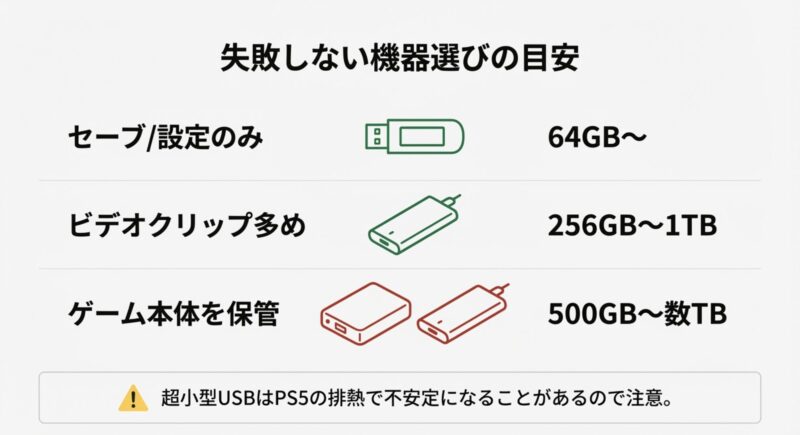
あくまで一般的な目安ですが、私は次の基準で考えています。
| 目的 | 目安容量 | 私のおすすめ |
|---|---|---|
| PS4セーブデータだけ | 数GB〜数十GB | 小容量USBでもOK |
| 本体バックアップ(設定+セーブ中心) | 64GB〜256GB程度 | 余裕を見て大きめ |
| ビデオクリップ多め | 256GB〜1TB | 外付けSSD/HDDが安定 |
| ゲーム本体も含める | インストール量次第(500GB〜数TB) | 外付けHDD/SSD前提 |
「容量があるのに足りない」っぽい時の視点
たまに「USBは空いてるのに容量不足って言われる」みたいな話があります。
そういう時は、USB側の空きじゃなくてPS5本体側の一時領域が足りないケースもあります。
バックアップ作成中に一時ファイルを作る都合で、本体ストレージにも余裕が必要だったりするんですよね。
なので私は、バックアップ前に本体ストレージに10〜20GBくらい余裕を作っておくのをおすすめしています(あくまで目安です)。
「思ったより容量が減っていく」って人は、キャプチャー動画が原因のことが多いです。
ストレージ整理の考え方は、これも参考になります。
PS5のバックアップをUSBメモリを使って実践
ここからは実際の手順と、失敗しやすいポイントをまとめます。
とくにフォーマットと接続ポートの選び方で、成功率も時間も変わります。
- PS5のバックアップやり方手順
- バックアップにSSDは必要?
- USBの用途別おすすめは
- exFATフォーマットに注意
- まとめ:PS5のバックアップをUSBメモリで行う
PS5のバックアップやり方手順
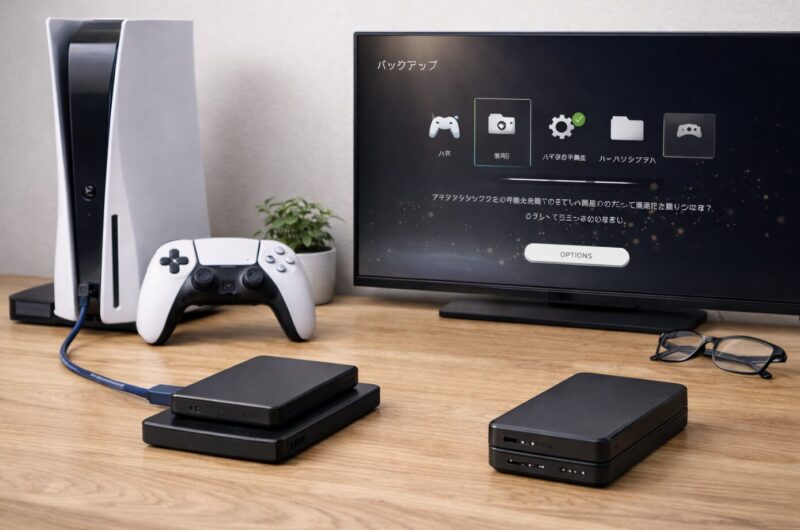
PS5の「本体まるごとバックアップ」は、PS5側のメニューで完結します。
USBメモリでも外付けHDDでもOKですが、私は安定性重視で背面の高速ポートに挿す派です。
前面ポートは用途次第では問題ないけど、大容量バックアップの安定性を考えると、背面を使ったほうが安心な場面が多いです。
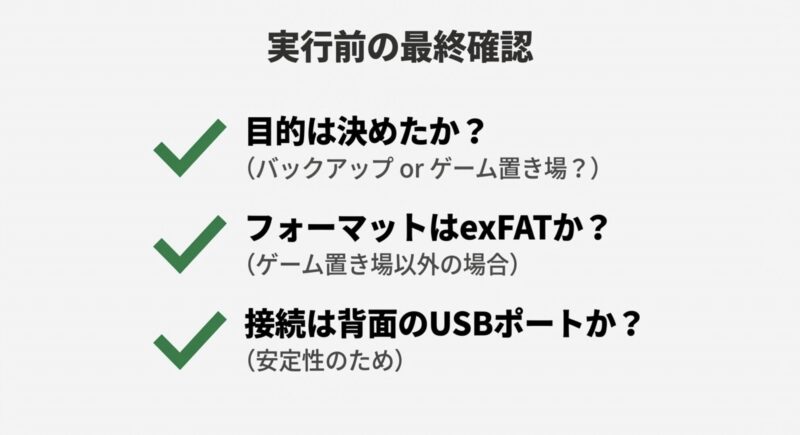
事前準備
- USBドライブはexFATまたはFAT32(おすすめはexFAT)で用意
- 電源が落ちない環境で作業(長時間になることがあります)
- 復元は初期化に近い動きになるので、復元タイミングも考える
バックアップ前に私がやってる“安全策”
私が毎回やるのは、(1)本体ストレージの空きを確保、(2)不要なダウンロード通知やキューを整理、(3)USBを背面の高速ポートへ、です。
これだけでも失敗率が下がります。
特にUSBが小型タイプだと熱で挙動が怪しくなることがあるので、PS5の排気が当たりにくいように位置を工夫するのも地味に効きます。
バックアップ手順
- USBドライブをPS5に接続(できれば背面の高速USB)
- 設定 → システム → システムソフトウェア → バックアップと復元
- PS5をバックアップ を選び、対象データ(設定/セーブ/メディア/ゲーム)を選択
- 実行後は再起動してバックアップ開始。完了まで電源は切らない
バックアップ対象の選び方(迷ったらこう考える)
「ゲームとアプリ」を含めるかどうかで容量も時間も激変します。
回線が速い人や、再ダウンロードが苦じゃない人は外すのもアリ。
逆に「回線が弱い」「再ダウンロードが面倒」「PS4ゲームを大量に入れてる」なら、含める価値もあります。
ここはあなたの生活環境で変わるので、断定しません。
あくまで一般論として、私は“まずセーブと設定を確実に守る”を優先します。
復元のクセ
バックアップから復元すると、現在の本体ストレージの内容が上書きされる挙動になります。
バックアップ後に進めた別ゲームの進行が消える可能性があるので、復元は「最後の切り札」くらいの気持ちで考えるのが安全です。
一次情報での確認(ここだけ外部参照を置きます)
手順や仕様はアップデートで変わることもあります。
正確な情報は公式サイトをご確認ください。(出典:PlayStationサポート「PS5のデータをバックアップ/復元する方法」)
バックアップにSSDは必要?
結論、必須ではないです。
ただし「快適さ」と「失敗しにくさ」で言うと、外付けSSDが刺さる場面はあります。
ここ、買い物に直結するから慎重にいきますね。
USBメモリで十分な人
セーブ中心、設定中心、スクショが少なめならUSBメモリでもOKです。
持ち運びやすいし、コストも低い。
さらに言うと、バックアップが月1回とか「たまに」ならUSBメモリでも十分回ることが多いです。
重要なのは、速度よりも途中で途切れない安定性。
だから私は、無名激安より、実績あるメーカー品を選ぶのが無難かなと思います(最終的な判断はあなたでOK)。
外付けSSDが向く人
ビデオクリップが多い人、バックアップが頻繁な人、USBメモリが熱で不安定になりやすい人は、外付けSSDがラクです。
持続書き込みが強く、コピー待ちのストレスが減ります。
特に「動画も含めてバックアップしたい」人は、USBメモリだと速度や発熱の問題でしんどくなることがあるので、外付けSSDのほうが幸せになりやすいです。
外付けHDDが向く人
とにかく容量を確保したい人はHDD。
速度は落ちますが、TB級の“保管庫”としてはコスパが良いです。長期保管の用途なら、速度より容量と安定性が勝つ場面もあります。
ただし落下には弱いので、置き場所や持ち運びには注意です。
小型USBメモリの罠
指先サイズの超小型USBは、PS5の排熱+自分の発熱で速度が落ちたり切断されたりすることがあります。
延長ケーブルで排気から離すだけでも安定することがあるので、覚えておくと強いです。
結局どれが正解?私の“決め方”
私は「セーブ中心→USB」「動画多め→SSD」「容量重視→HDD」みたいに割り切ってます。
もちろん例外もありますが、判断がラクになるし、運用もブレにくい。
迷ったら、“いま一番困ってること”を基準に選ぶのが、いちばん後悔が少ないですよ。
購入判断について
製品の仕様や条件はメーカーやロットで変わることがあります。
正確な情報は各メーカーの公式情報をご確認ください。
不安がある場合は、最終的な判断を自分だけで抱えず、専門家や店舗スタッフに相談するのが安全です。
USBの用途別おすすめは
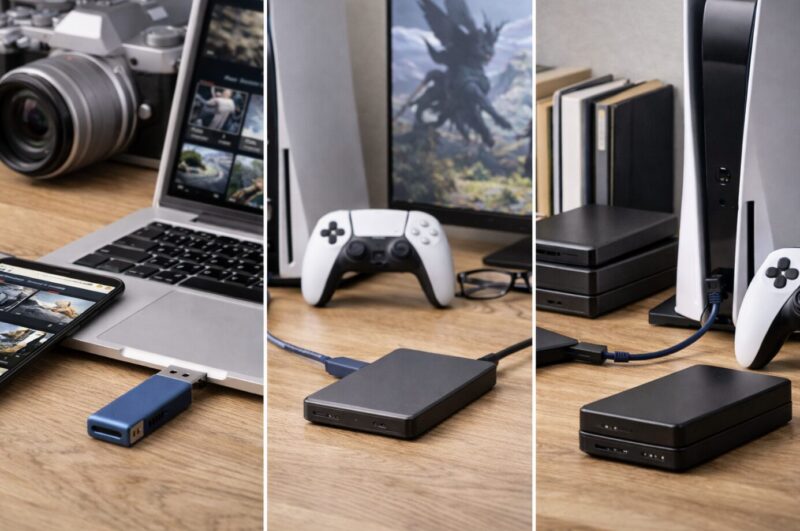
「おすすめはこれ!」と一本化すると、人によっては失敗します。
私は用途別で提案するのがいちばん誠実かなと思ってます。
あなたの用途を先に決めてから選ぶと、無駄な買い直しが減りますよ。
動画・スクショ移動がメイン
読み書きが安定するモデルが向きます。
金属筐体で放熱しやすいタイプや、USB3.2世代で速度が出るものが安心です。
選ぶときは“最大速度”より“持続速度”を気にするとハズしにくいです。
特にビデオクリップは連続書き込みになるので、ピーク速度だけ高くても途中で落ちるタイプは体感が悪くなりがち。
本体まるごとバックアップがメイン
頻度は高くないので、外付けHDDでも十分です。
ただ、バックアップ中にケーブルが抜けると悲惨なので、ケーブルの取り回しと安定性は優先したいですね。
私は、足が当たりにくい配置にしてから開始します。
地味だけど、こういうのが事故を減らします。
ゲーム本体の倉庫運用がメイン
この用途は「USB拡張ストレージ」になるので、後で説明する通り専用フォーマットになります。
ここはUSBメモリより、外付けSSD/HDDが現実的です。
というのも、ゲームデータは容量が大きいし、移動もそれなりに時間がかかる。
小さなUSBメモリでやると、速度と容量の両方でストレスになりやすいです。
「おすすめ」より大事なチェック項目
私があなたに一番伝えたいのは、型番より先に次をチェックしてほしいってことです。
- 用途:メディア移動なのか、バックアップなのか、拡張ストレージなのか
- フォーマット:exFATで運用するのか、PS5専用にするのか
- 接続:できれば背面の高速ポートを使う想定か
- 熱:小型USBを排気の近くで長時間書き込まない工夫ができるか
購入前のお願い
同じ型番でも世代更新で仕様が変わることがあります。
正確な情報はメーカーの公式情報をご確認ください。
迷うなら最終的な判断は専門家や店舗スタッフに相談するのが安全です。
exFATフォーマットに注意
ここ、地味だけど超重要です。
PS5でUSBが認識しない、バックアップが失敗する、PCで読めない…の原因の多くがフォーマットの食い違いです。
私の体感だと、PS5のバックアップ用USBメモリの悩みの半分くらいは、ここを正しく整えるだけで解決したりします。
exFATを推す理由
私は基本exFAT一択です。
FAT32は互換性が高い反面、1ファイル4GB未満の壁があるので、大きいバックアップで詰みやすい。
特にビデオクリップや本体バックアップは容量が伸びがちです。
バックアップ中に突然止まって「エラーが発生しました」みたいな曖昧メッセージが出たら、まず疑うのはフォーマットと容量です。
FAT32とexFATの違い(ざっくり)
| 項目 | FAT32 | exFAT |
|---|---|---|
| 最大ファイルサイズ | 4GB未満 | 実質無制限 |
| PS5での扱いやすさ | 小規模向き | バックアップ向き |
| おすすめ度 | 状況次第 | 基本これ |
Windowsでのフォーマット(失敗しないコツ)
エクスプローラーでドライブを右クリック→フォーマット→ファイルシステムをexFAT。
アロケーションユニットサイズは標準でOKなことが多いです。
注意点として、フォーマットすると中身は消えます。
なので、先に必要データが残ってないか確認してから実行しましょう。
Macでのフォーマット(認識問題を避ける考え方)
ディスクユーティリティで消去→フォーマットexFAT。
方式(スキーム)は環境によって相性が出ることがあるので、安定を取りたいならMBR寄りで考えるのが無難です。
Macは設定項目の名前がバージョンで微妙に違うこともあるので、表示が違っても焦らず「exFAT」と「方式(スキーム)」のところを見つけてください。
“USB拡張ストレージ”との混同が一番危ない
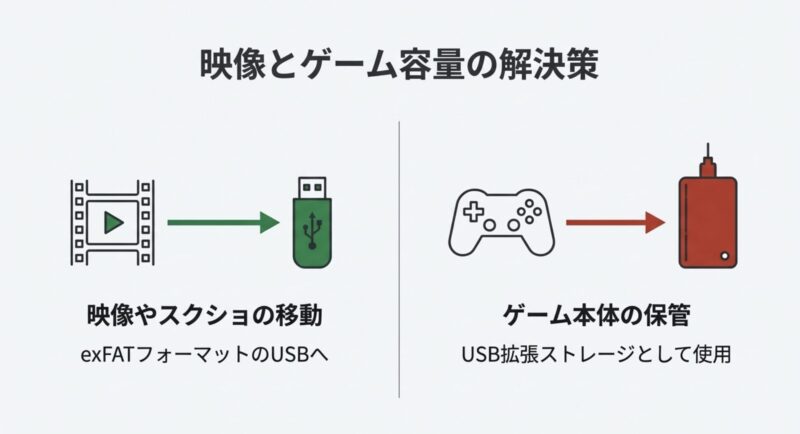
PS5でUSB拡張ストレージとしてフォーマットすると、そのドライブはPS5専用の扱いになり、PCで読めなくなります。
スクショ移動や本体バックアップと同じ感覚で使えないので、用途は分けるのが安全です。
ここを間違えると「動画をPCに移したかったのに、USBが初期化要求してくる…」みたいに、かなり分かりにくい事故になります。
USB拡張ストレージと混同しないで
“拡張ストレージ”はゲームデータ置き場として便利ですが、PCでの読み書き用途とは別物です。
目的が違うなら、ドライブを分けるのがいちばん安全です。
最後にひとこと:迷ったら「exFATの汎用運用」に戻る
「USBをPS5専用にするべきか迷う」って時は、一度落ち着いて考えてください。
スクショや動画をPCで扱う予定があるなら、PS5専用化はデメリットになることがあります。自分の運用に合う形が正解なので、断定はしません。
正確な条件は公式情報も確認しつつ、あなたの目的に合わせて選ぶのがベストです。
まとめ:PS5のバックアップをUSBメモリで行う
最後に、今日の話をピコたん流にまとめます。
ここまで読んだあなたなら、もう「USB買ったのに使えない…」みたいな遠回りは避けられるはず。
結論:PS5のバックアップ用USBメモリは「目的別」で勝てます
- PS5ゲームのセーブは基本USBへ個別コピーできない
- セーブを日常的に守るならPS Plusクラウドが最もラク
- 本体バックアップは「修理・初期化前の保険」として強い
- USBはexFAT推奨。USB拡張ストレージは用途が別物
私からの最後のアドバイス
あなたがいま不安なのは「もし壊れたらどうしよう」「初期化が必要になったら詰むかも」ってところだと思います。
だからこそ、いきなり難しいことを全部やろうとせず、まずは目的を決めて、正しい手段を1つだけ確実にやるのがいいですよ。
セーブを守るならクラウドか本体バックアップ。
動画を守るならexFATのUSBで書き出し。
容量を空けたいなら拡張ストレージ。
ここを混ぜないのがコツです。
本体ソフトウェア更新で挙動が変わる可能性もあります。
正確な情報は公式サイトをご確認ください。
作業に不安がある場合は、最終的な判断を自分だけで抱えず、専門家やサポートに相談するのが一番安全です。
あなたの大事なセーブとゲーム時間、しっかり守っていきましょう。
以上、ピコたんでした。

コメント