バフマガ運営のピコたんです。
スマホゲームの画質を上げるって、気になりますよね。
せっかく好きなゲームを遊ぶなら、ぼやける感じは減らして、くっきり見たいし、できればヌルヌル動いてほしい。
でも実際は、解像度やFPS、グラフィック設定を上げたら重い・カクつく・ラグい、さらに発熱でガクッと画質が落ちる…みたいな沼にハマりがちです。
原神の画質設定で迷ったり、鳴潮みたいな高負荷タイトルで「え、急に汚くなった?」ってなるのも、あるある。
しかも検索してみると、スマホゲームの画質を上げる方法だけじゃなくて、画質設定や解像度、FPS、カクつく、重い、ラグい、発熱、iPhone、Android、ゲームモード、ゲームダッシュボード、エミュレータ、NoxPlayer、BlueStacksあたりの関連ワードがズラッと出てきます。
つまり、あなたの悩みは「設定を上げたい」だけじゃなくて、「上げたあとに安定させたい」まで含まれてるはずなんですよ。
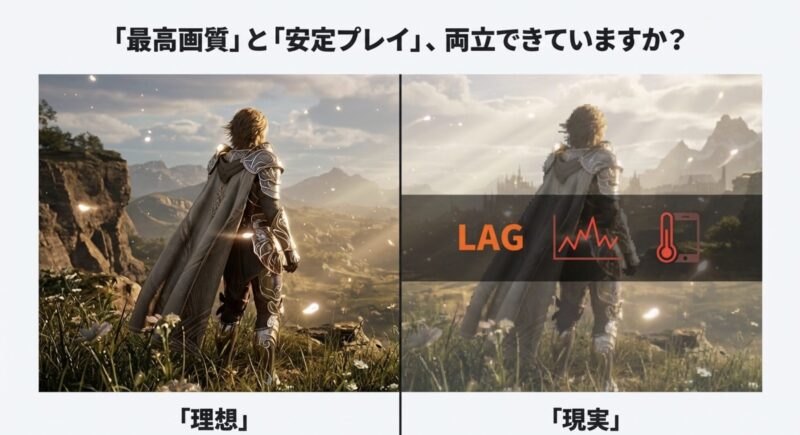
この記事では、スマホ側の設定(iPhoneとAndroid両方)から、ゲームモードやゲームダッシュボードの活用、そしてPCでNoxPlayerやBlueStacksを使った高画質化まで、スマホゲームの画質を上げるための現実的な手順をまとめます。
あなたの端末・目的に合わせて、いちばん効くところから攻めていきましょう。
スマホゲームの画質を上げる基本設定
まずは「いまの端末でできること」を最大化します。
ゲーム内設定は、画質が変わるスピードが速い反面、上げすぎると熱とカクつきが一気に来るので、順番と優先度がめちゃ大事です。
ここでは“スマホ単体”で完結するやり方を、失敗しにくい順にまとめます。
- ゲーム画質の設定とスマホの要点
- Androidでゲームの解像度を変更する手順
- iPhoneでゲームの画質を上げる設定
- アンチエイリアス最適化
- 発熱対策で高画質維持
ゲーム画質の設定とスマホの要点
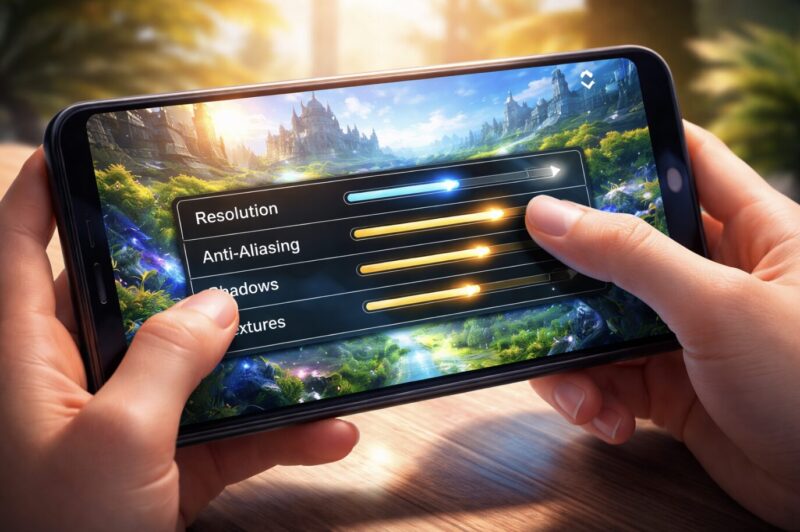
スマホゲームの画質設定って、項目が多いほど「結局どれが効くの?」ってなりますよね。
私も最初は影とか反射をいじって「うーん、変わったような…?」ってなりがちでした。
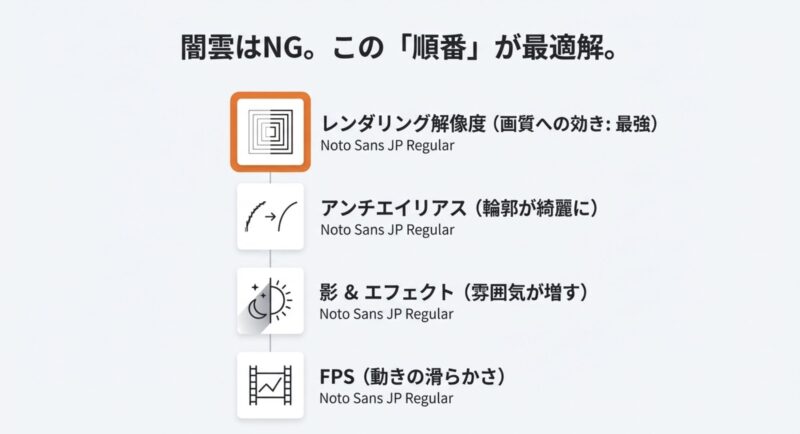
でも結論はシンプルで、画質の体感を一番左右するのはレンダリング解像度(レンダリング精度)です。
ここが低いと、どれだけテクスチャや影を上げても、全体が“引き伸ばし”っぽくなって、輪郭がぼやけます。
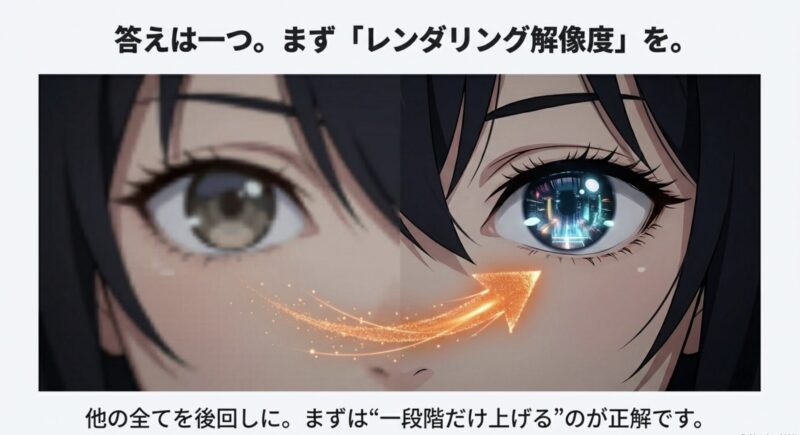
結論:最初に触るべきはレンダリング解像度、次にアンチエイリアス、最後に影やエフェクトです。
レンダリング解像度を上げると、キャラの輪郭、衣装の模様、UIの文字、遠景の線が一気にくっきりして「画質上がった感」が出ます。
ただ、ここはGPUの仕事量が増えるので、負荷も発熱も一気に上がります。
つまり、やりたいのは画質の最大化じゃなくて、画質と安定の最適点を作ることです。
まずは“1段階だけ上げる”のが正解
「最高にしちゃえ!」ってやると、最初は綺麗でも数分後に熱で性能が落ちて、FPSが乱れたり、ゲーム側が勝手に解像度を落としたりします。
なのでおすすめは、レンダリング解像度を1段階上げて、重い場面(戦闘・街・マルチなど)で安定するかを見ること。
安定してるなら、そこからアンチエイリアスや影を上げていく、という順番が失敗しにくいです。
| 項目 | 画質への効き | 負荷 | 私のおすすめ | 落ちた時の下げ先 |
|---|---|---|---|---|
| レンダリング解像度 | 最強 | 高 | まずはここを1段階上げる | 最初に戻す候補 |
| アンチエイリアス | 輪郭が綺麗 | 中〜高 | TAA/FXAAがあればON | 次に下げる候補 |
| 影・反射 | 雰囲気が増す | 中 | 重いなら影から下げる | まず影→反射の順 |
| テクスチャ品質 | 質感が上がる | 中 | RAMに余裕があれば高 | 読み込みが詰まるなら下げ |
| FPS上限 | 動きの滑らかさ | 中〜高 | 60優先、無理なら安定側へ | 安定しないなら上限を下げる |
モーションブラーは“画質”より“好み”
もうひとつ、見落とされがちなのがモーションブラー。
動きの方向にブラーを入れて映像っぽく見せるやつです。
これ、ONだと雰囲気は出るんですけど、くっきりした静止画を求める人には「なんかボヤける…」になります。
スクショや視認性重視ならOFF、映像の空気感重視ならONが合うことが多いです。
ここ、気になりますよね。
“設定を上げても綺麗にならない”ときの犯人
画質設定を上げたのに綺麗にならないときは、だいたい次のどれかが原因になってます。
- レンダリング解像度が実は低いまま(ゲーム内の別項目に隠れてることも)
- 端末が熱で性能制限していて、動的に解像度が下がっている
- テクスチャが高設定でも、RAM不足で読み込みが追いついていない
- 回線やストレージが詰まっていて、読み込みがカクついて“汚く見える”
特にRAM不足は、画質だけじゃなく快適さにも直撃します。
端末スペックの見方は別記事で詳しくまとめたので、心当たりがあれば一度チェックしてみてください。
注意:ゲームごとに設定名称や挙動が違います。同じ「高」でもタイトルによって負荷が全然違うので、ここでの話はあくまで一般的な目安です。最終判断はあなたの端末とプレイスタイルに合わせて調整してください。
Androidでゲームの解像度を変更する手順
Androidは機種によって、システム側で「画面解像度(FHD+/WQHDなど)」を切り替えられることがあります。
ここ、勘違いしやすいんですが、システム解像度を上げてもゲームの内部解像度が自動で上がるとは限りません。
ただし、UIの細かさや文字の精細感に影響するので、画面全体の“見え方”を整える意味ではやる価値があります。
考え方:ゲームが「内部レンダリング解像度」を持っている場合、ゲーム内設定のほうが効きます。システム側は「表示のきめ細かさ」や「UIの見え方」に効くイメージです。
一般的な変更ルート(機種差あり)
設定アプリから次のあたりを探します(表記はメーカーで変わります)。
- 設定 → ディスプレイ → 画面解像度
- 設定 → ディスプレイ → 画面表示 → 解像度
- 設定 → 画面 → 解像度(Galaxyなどで見かけがち)
“高解像度にしたのに重い”は普通に起きます
もし切り替えがあるなら、画質を上げたいときは高解像度側、バッテリーや熱を抑えたいときはFHD側が無難です。
ただ、ゲームが重い端末で高解像度にすると、画質以前にカクつきが増えることもあります。
特に、120Hz表示や高リフレッシュレートを同時に使っていると、表示負荷も上がって熱が溜まりやすくなるので要注意です。
私のおすすめ手順:システム解像度は最後に。まずはゲーム内のレンダリング解像度とAAを調整して、安定したら“仕上げ”としてシステム解像度を上げるのが失敗しにくいです。
ゲームが勝手に画質を落とす場合のチェック
Android機は、熱や電池残量で“おとなしくなる”ことがあります。
たとえば省電力系のモードがONだと、CPU/GPUの上限が下がって、結果的にゲームが動的解像度で逃げたりします。
なので、画質を上げたい日は次をざっくり確認してみてください。
- 省電力モードがOFFになっているか
- 端末が熱くなりすぎていないか(ケースや室温も影響)
- バックグラウンドで重いアプリ(録画、配信、通話、更新)が走っていないか
注意:メーカー独自の最適化機能や開発者オプションでの無理な設定変更は、表示崩れや不具合の原因になることがあります。正確な情報は端末メーカー・ゲーム公式の案内をご確認ください。最終的な判断は必要なら専門家にご相談ください。
iPhoneでゲームの画質を上げる設定
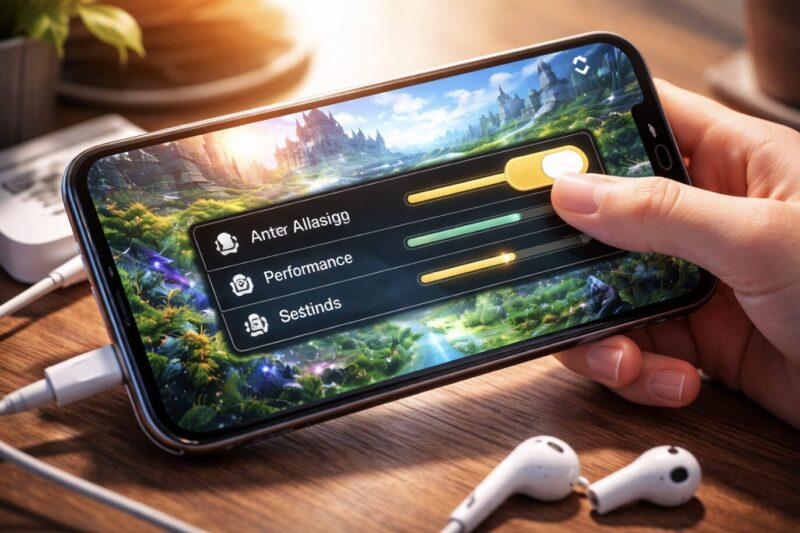
iPhoneは「設定で遊べる項目が少ない」ぶん、やることはかなりシンプルです。
ポイントは省電力を切る、OSを最新寄りに保つ、そして熱を溜めない。
この3点を押さえると、同じ画質設定でも“落ちにくさ”が変わってきます。
iPhoneは性能が高いぶん、熱が溜まった時の落差が目立つこともあるので、そこを先に潰すのがコツです。
まずはやっておきたい3つ
- 低電力モードはOFF(性能が抑えられやすいです)
- ゲーム側でFPS上限があるなら、端末が耐えられる範囲で上げる
- プレイ中のバックグラウンドを減らす(配信・通話・録画の多重は注意)
“画質が上がらない”ときは、ゲーム側の設定を疑う
iPhone側で解像度を直接いじれるケースは少ないので、画質を変えるなら基本はゲーム内設定です。
レンダリング精度、影、反射、AA、エフェクトの項目を見て、特にレンダリング精度が低いままになってないかを確認してみてください。
ゲームによっては「標準」「高」みたいなプリセットにまとまっていることもあるので、プリセットを上げたあとに個別項目を微調整するのが楽です。
微調整のコツ:“見た目の割に重い項目”は影です。重いならまず影を1段階下げて、そのぶん解像度やAAに回すと満足度が高いことが多いですよ。
ストレージがパンパンだと“体感画質”が落ちることも
あと地味に大事なのがストレージ。
容量がパンパンだと、更新やキャッシュの管理がしんどくなって動作が不安定になることがあります。
これって「画面が汚くなった」じゃなくて「読み込みが引っかかってカクつく」「テクスチャが遅れて貼られる」みたいに、結果的に“画質が悪く見える”方向で効いてくるんですよね。
ゲーム容量が増えやすい理由も含めて、気になる人はこちらをどうぞ。
注意:OS更新やゲーム更新で設定項目の位置や名称が変わることがあります。迷ったら公式のヘルプ・サポートも確認して、無理のない範囲で調整してください。最終的な判断は自己責任でお願いします。
アンチエイリアス最適化
アンチエイリアス(AA)は、ジャギジャギした輪郭を滑らかにする処理です。
スマホは高DPIだからジャギーが目立ちにくい…って言われがちなんですけど、最近の3Dゲームは輪郭線が多いし、カメラを回した時の“チラつき”は意外と気になります。
特に草木やフェンス、髪の毛、遠景の建物みたいな細い線は、AAの差が体感に直結しやすいです。
私のおすすめ:TAAがあるならTAA、なければFXAA、どうしても重いならAAを切って解像度とFPS優先です。
TAA / FXAAのざっくり使い分け
TAAは過去フレームの情報を混ぜることで輪郭を整えるタイプで、動いている時のチラつきに強い反面、端末や実装によっては少しだけ“滲む”感じが出ることがあります。
逆にFXAAは軽くて使いやすいんですが、画面全体にポストプロセスのぼかしが入るので、テクスチャの細かさまで少し眠くなることがあるんですよね。
“AAを上げたのに綺麗にならない”の正体
ここ、けっこうハマりポイントです。AAは輪郭を整える処理なので、レンダリング解像度が低いと、結局“元がぼやけた絵”を滑らかにするだけになって、くっきり感が戻りません。
だから順番はレンダリング解像度 → AAが安定です。
逆に「解像度は上げられない(重すぎる)」なら、AAはほどほどにしてFPS安定を取りに行くほうが、プレイの満足度は上がりやすいです。
| あなたの優先 | AAおすすめ | 理由 | 合わせ技 |
|---|---|---|---|
| とにかくくっきり | FXAA or 弱めAA | 滲みを抑えやすい | 解像度を優先 |
| チラつきが嫌 | TAA | 動きのチラつきに強い | 影は控えめに |
| 軽さ最優先 | AA OFF | 処理を減らせる | 解像度とFPSへ |
ポストプロセス(Bloom等)との相性もある
ゲームによってはBloom(光がにじむ表現)や被写界深度、シャープネスが組み合わさって、AAの“滲み”が目立ったり、逆に良い方向に馴染んだりします。
もし「TAAがなんかモヤる…」って感じるなら、シャープネスが調整できるゲームなら少し上げる、あるいはBloomや被写界深度を弱めると、くっきり寄りに戻ることがあります。
注意:AAの種類はゲームによって選べない場合もあります。
その場合は、影・反射・エフェクトのどれを削って解像度に回すか、という調整が現実的です。
無理に全部盛りにしないのがコツですよ。
発熱対策で高画質維持
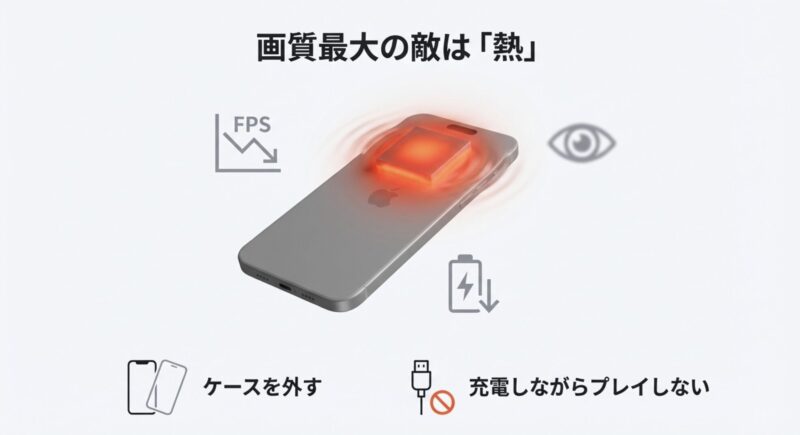
スマホゲームの画質が突然落ちる原因、かなりの割合で発熱です。
端末が熱くなると、壊れないように性能を落とします(いわゆるサーマルスロットリング)。
その結果、ゲーム側が自動で解像度を下げたり、FPSが落ちたりして「さっきまで綺麗だったのに…」が起きます。
ここ、気になりますよね。
画質設定を完璧にしても、熱で全部崩れるのがスマホゲームの難しさです。
まずは無料でできる対策
- ケースを外して放熱を助ける(持ちにくさは無理しない)
- 充電しながらのプレイ時間を減らす
- 直射日光や暖房の近くを避ける
- プレイ前に不要アプリを閉じておく
この中で効きやすいのは「ケース外し」と「充電しながらを避ける」です。
充電中はバッテリー周りも熱を持つので、SoCの熱と合体して温度が上がりやすいんですよ。
長時間やるなら、できるだけ電池が十分ある状態で始めるのがベターです。
冷却系アクセサリは便利ですが、効果は環境差が出ます。
室温が高い部屋だと伸びにくいので、まずは「部屋を涼しくする」ほうが効くことも多いです。
“熱で落ちる”の見分け方
熱で落ちてるときは、だいたいこんな症状がセットで出ます。
- 最初は滑らかだったのに、10〜20分で急にカクつく
- 端末の上側(カメラ付近)が熱くて持ちづらい
- ゲーム内設定は変えてないのに、画面がぼやけたように感じる
- バッテリー消費が急に増える、あるいは充電が進まない
もしこれが当てはまるなら、設定をいじり直すより先に、いったん休憩して冷ますほうが早いです。
熱が抜けると、元のfpsに戻ることも多いので、そこで再調整すると「結局どこが悪かったの?」が見えやすくなります。
私の現実解:高画質は“継続できてナンボ”です。最高設定より、安定する設定を作ったほうが満足度は高いですよ。
注意:冷やしすぎ(冷蔵庫・冷凍庫など)や結露が起きる環境は、故障リスクがあります。端末の分解や改造も保証対象外になりやすいので避けてください。正確な情報は端末メーカー・ゲーム公式の案内をご確認のうえ、最終的な判断は必要なら専門家にご相談ください。
スマホゲームの画質を上げる上級テク
ここからは「安定化」と「限界突破」です。
端末側のゲーム最適化機能をちゃんと使う、そしてPC環境があるならエミュレータで超高画質に持っていく。
目的に合わせて選べばOKです。スマホ単体で限界を感じたら、ここが突破口になります。

- Androidでゲームの画質を良くする方法まとめ
- ゲームモードで安定化
- Noxの画質が悪い時の対処
- Noxの解像度おすすめ設定
- まとめ:スマホゲームで画質を上げる
Androidでゲームの画質を良くする方法まとめ
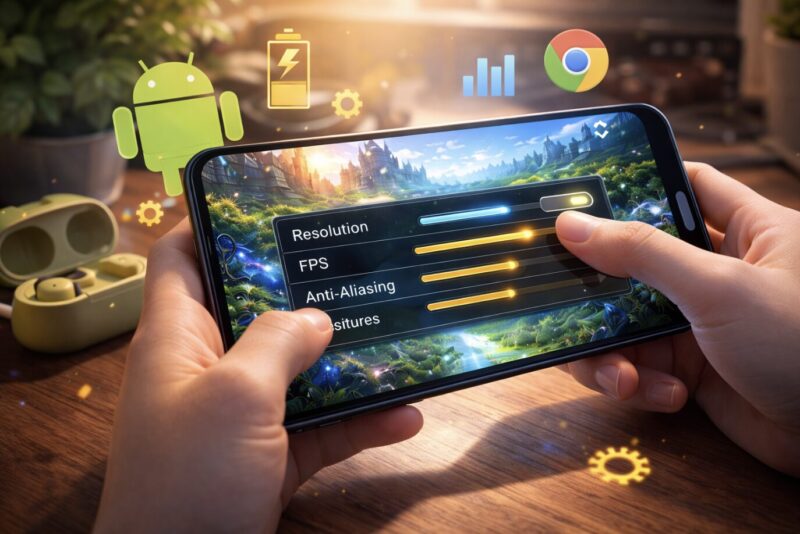
Androidの強みは、OS側が“ゲーム用の動線”を持っていること。
代表がゲームダッシュボードです。
これが使える端末だと、スクショや録画だけじゃなく、FPS表示や通知制御などをゲーム上に重ねて操作できるので、画質調整の効率が一気に上がります。
特にFPS表示が出せるのが強くて、「体感でカクつく」じゃなく「今45fpsに落ちてる」みたいに数字で判断できるようになります。(出典:Google Android Developers「About the Game Dashboard」)
私がよく使う流れ
- FPSカウンタを出して「いま何fpsか」を可視化
- 画質を上げたら、重い場面でfpsが落ちないか確認
- 落ちるなら「影」「反射」「モーションブラー」から下げて妥協点を作る
コツ:体感じゃなく数値で決めると、画質と安定のバランスが一発で見つかります。
“何を下げると痛くないか”の優先順位
Androidで画質を良くする時に大事なのは、上げる項目と同じくらい「下げる項目」を決めておくことです。
私のおすすめは、重くなったらまず影、その次に反射やエフェクト、最後に解像度という順。
理由は単純で、影や反射は負荷の割に体感が小さいケースが多く、解像度は下げるとすぐ“ぼやけ”が出るからです。
| 状況 | まずやる | 次にやる | 最後の手 |
|---|---|---|---|
| 熱でfpsが落ちる | 影を下げる | 反射/エフェクトを下げる | 解像度を1段階戻す |
| 読み込みがガタつく | テクスチャを1段階下げる | バックグラウンドを減らす | 端末再起動 |
| 対戦で視認性優先 | モーションブラーOFF | AAを軽めに | fps上限を安定側へ |
なお、ゲームダッシュボードが見当たらない場合は、端末やOSバージョン、メーカー独自UIの都合で出ないこともあります。
無理に探し回るより、設定内の「ゲーム」「ゲーミング」「Game」みたいなメニューを見て、似た機能(ゲームブースター等)がないか確認するのが早いです。
注意:OS機能の名称や場所は機種で違います。手順が見つからない場合は、端末メーカーの公式サポートも確認してみてください。最終的な設定判断は自己責任でお願いします。
ゲームモードで安定化
ゲームモードは「画質を直接上げる」というより、高画質設定を維持しやすくする機能です。
ゲーム中に裏で動く処理(通知、同期、更新、バックアップなど)を抑えて、CPU/GPUがゲームに集中しやすくなります。
結果として、フレームレートが安定しやすくなったり、入力や音の遅延が減ったりして、体感の快適さが上がる方向に効きます。
iPhone(iOS 18以降)のイメージ
ゲーム起動時に自動で最適化が走るタイプなので、ユーザーが細かく触らなくても恩恵が出やすいです。
体感としては「同じ設定なのに急なフレーム落ちが減ったかも」とか、「ワイヤレスがズレにくいかも」みたいな方向で効きます。
画質って、静止画の綺麗さだけじゃなくて“崩れないこと”も大事なので、この安定化は地味に効きます。
Androidのイメージ
Androidはメーカーのゲームブースターや、ゲームダッシュボード内の設定でパフォーマンス優先にできる端末があります。
通知を抑えるサイレント系も、描画の安定に地味に効きます。
特に対戦ゲームやリズムゲームは、通知の割り込みやバックグラウンドの通信で、カクつきや音ズレが出ることがあるので、プレイする日はゲームモード系をONにしておくと安心です。
私の使い分け:普段はバランス、イベント周回や対戦はパフォーマンス寄り。同じ端末でも体感が変わります。
安定化のための“併用テク”
ゲームモードだけで完璧になるわけではないので、私は次の“併用”もよくやります。
- ゲーム前にSNSや動画アプリを閉じる(バックグラウンドで重いことが多い)
- 自動ダウンロードや自動アップデートを控える(Wi-Fiでも意外と重い)
- 録画や配信は、端末に余裕があるときだけにする
注意:ゲームモード系は通知・バックグラウンド通信を抑えることがあります。対戦中の通話や認証、配信ツールの動作に影響する場合もあるので、重要な場面では事前に一度だけテストしておくのが安心です。正確な挙動はOSや端末、ゲーム側の実装で変わるので、詳細は公式情報をご確認ください。
Noxの画質が悪い時の対処
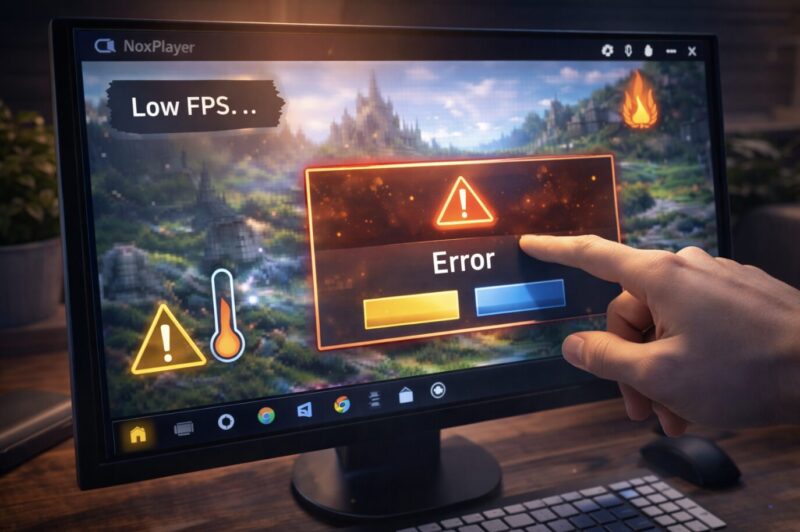
NoxPlayerで「画質が悪い」と感じるとき、原因はだいたいパターン化できます。
スマホと違ってPC側の設定項目が多いので、闇雲にいじるより“疑う順番”を決めたほうが早いです。
ここ、いちばん迷子になりやすいところなので、私の実戦ルートで整理します。
NoxPlayerで画質が悪い原因として多いのは、だいたい次のどれかです。
- エミュレータの解像度やDPIが低く、引き伸ばされている
- 描画モード(OpenGL/DirectX)とゲームの相性が悪い
- PC側のGPU設定・ドライバ・電源設定で性能が出ていない
- 割り当てCPU/RAMが少なく、描画が間に合っていない
まず直すべきは「解像度・DPI」
エミュレータは“仮想端末”なので、ここが低いと本当にずっとぼやけます。
まずは解像度を上げて、必要ならDPIも上げる。これが最短ルートです。
たとえば解像度が1280×720のままだと、モニター側で引き伸ばされて文字も輪郭も甘くなりがち。
解像度とDPIを上げると、UIが締まって「スマホより綺麗じゃん」になりやすいです。
最短チェック:解像度を1080p以上にして、UIの文字がくっきりするか。ここで改善するなら勝ちです。
次に「描画モードの切り替え」
同じゲームでも、OpenGLのほうが安定することもあれば、DirectXのほうが崩れにくいこともあります。
画面がチラつく、影が変、テクスチャが欠ける…みたいなときは、描画モードを切り替えて再起動すると改善することがあります。
エミュレータは“相性”が普通に出るので、ここは割り切って試すのが早いです。
PC側の“よくある罠”も押さえておく
エミュレータはPCスペックがすべてです。
なのに「内蔵GPUで動いてた」「電源プランが省電力でクロックが上がってない」「ノートPCがバッテリー駆動で性能が抑えられてる」みたいな罠がよくあります。
画質以前にfpsが伸びないなら、まずはそこを疑うと早いです。
私がよく見るのは「ノートPCで電源ケーブル抜いたままプレイ」→「重い!」のパターンです。
まずは電源接続と電源設定の確認、これだけで安定することもあります。
注意:ゲームによっては利用規約でエミュレータが制限される場合があります。プレイ前に公式の案内を必ず確認し、規約に沿って利用してください。
Noxの解像度おすすめ設定
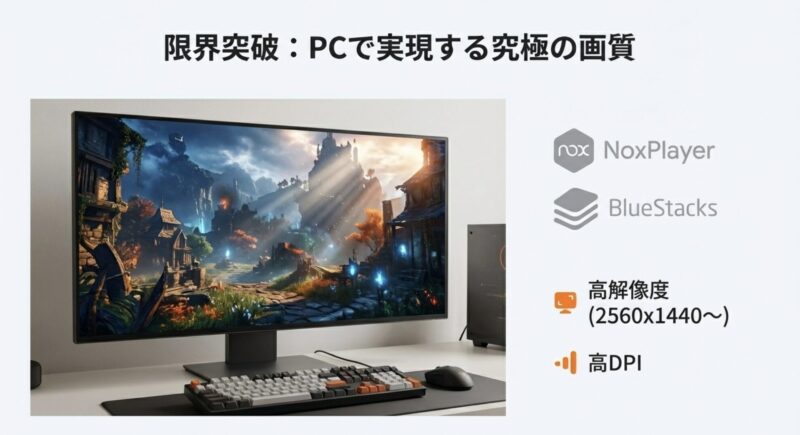
最後に、NoxPlayerの「おすすめ解像度」を目的別にまとめます。
ここはPC性能と相談で、上げすぎると逆に快適さが落ちます。
エミュレータって“設定を上げれば上げるほど正義”じゃなくて、安定する土台を作ってから上げるのがコツです。
| 目的 | 解像度 | DPI目安 | おすすめの人 | 一言 |
|---|---|---|---|---|
| まず快適に | 1920×1080 | 280〜320 | 安定重視・標準モニター | 迷ったらここ |
| くっきり強化 | 2560×1440 | 360前後 | GPUに余裕あり | 文字と輪郭が締まる |
| 4Kで撮る/魅せる | 3840×2160 | 480前後 | 高性能GPU・配信/録画 | 負荷も跳ねる |
| ネタ枠(超負荷) | 7680×4320 | 480前後 | 検証目的・超ハイスペPC | 常用はおすすめしない |
おすすめは“1080p→1440p→4K”の階段
4K以上は「画質は上がるけど、GPU負荷も激増」です。
まずは1920×1080か2560×1440で土台を作って、余裕があるなら4Kへ、が失敗しにくいと思います。
いきなり4Kにすると、CPU/RAM/GPUのどこがボトルネックか分かりづらくて、調整に時間がかかるんですよね。
DPIは上げすぎるとUIが小さくなる
DPIを上げると見た目が締まりますが、上げすぎるとUIが小さくなって操作しづらくなることがあります。
配信やスクショ目的なら高めでも良いですが、日常的に周回するなら、見やすさ優先で280〜360あたりに落ち着くことが多いです。
注意:エミュレータ側の設定と、ゲーム内のグラフィック設定の両方が絡みます。どちらか一方だけ上げても期待通りにならないことがあるので、解像度を変えたらゲーム内のレンダリング設定も一度見直してください。
もし「高画質のまま配信・録画したい」まで狙うなら、接続方式や配信設定のほうがボトルネックになることも多いです。
そこは別記事で機材と設定をまとめています。
まとめ:スマホゲームで画質を上げる
最後に、今日からそのまま使える形でまとめます。
スマホゲームの画質を上げるコツは、「上げる」と同じくらい落ちないように守ることです。
見た目が一瞬綺麗でも、すぐカクついたらテンション下がるじゃないですか。
だから私は、まず“安定する高画質”を作って、そこから盛れるところだけ盛る、という順番を推してます。
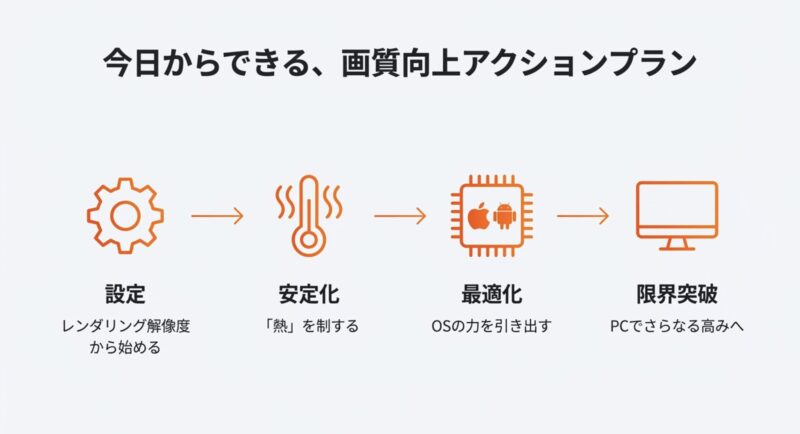
おすすめアクションフロー
- ゲーム内設定:レンダリング解像度を1段上げる → AAをON → 影や反射で微調整
- 安定化:ゲームモード/ゲームダッシュボードでパフォーマンス優先、FPSを数値で確認
- 熱対策:ケース外し・室温調整・充電しながら長時間プレイを避ける
- 限界突破:PCがあるならNoxPlayerで解像度とDPIを上げて高画質化
あなたに合う“最初の一手”はこれ
もしあなたが「とにかく画面がぼやけるのが嫌」なら、レンダリング解像度を1段階上げるのが一番効きます。
逆に「綺麗にしたいけどカクつく」のが悩みなら、影を下げて解像度とFPSの安定を優先。
さらに「長時間やると落ちる」なら、発熱対策を先に入れるのが最短です。
ここを整理するだけで、迷いがだいぶ減ると思います。
大事な注意:設定変更や周辺機器の導入は、端末やゲームによって最適解が変わります。断定はできないので、ここで紹介した数値や手順はあくまで一般的な目安として使ってください。正確な情報は各ゲームの公式サイト・端末メーカーの公式案内をご確認ください。不安がある場合や高価な機材を買う判断が絡む場合は、販売店や専門家への相談もおすすめです。
あなたの環境で「いちばん効く一手」は必ずあります。まずはレンダリング解像度を触って、次に発熱対策。
この2つだけでも、スマホゲームの画質はかなり変わりますよ。
困ったらまたバフマガで一緒に詰めていきましょ。

コメント