
毎日の通勤時間やリラックスタイムにスマホゲームを楽しんでいる最中、いいところで突然流れてくる30秒以上の長い動画広告にイライラしてしまった経験は誰にでもあるのではないでしょうか。
特に最近のAndroidやiPhoneの無料ゲームは広告の頻度が高く、アプリ内広告を消す方法がないかと検索している方も非常に多いです。
実は、怪しいアプリを使わなくても端末の設定を少し変えるだけで広告ブロックができる無料の方法や、逆に設定しても広告ブロックされない時の意外な原因が存在します。
この記事では、私自身が実際に試して効果を実感した具体的な手順や、快適に遊ぶためのおすすめ設定、そして知っておくべきリスクについて、初心者の方にも分かりやすく噛み砕いてお話しします。
スマホゲームの広告ブロック設定完全ガイド
「広告をブロックするなんて、脱獄やルート化といった専門的で危険な改造が必要なんじゃないの?」と不安に思っている方も多いかもしれませんが、安心してください。
実は現代のスマートフォンには、標準機能として通信を制御する仕組みが備わっており、これを少し調整するだけで驚くほど簡単に多くの広告をシャットアウトできるんです。
AndroidはOS標準の「プライベートDNS」などの設定で対応できますが、iOSで端末全体のDNS(暗号化DNSを含む)を変更するには、一般に構成プロファイルのインストールなど別の手順が必要になります。
- ゲームの広告消すAndroidのDNS設定
- アプリ内広告を消すAndroidの設定手順
- Androidで広告ブロックされない時の対処
- ゲームの広告を消すiPhoneの設定方法
- アプリ内広告を消すiPhoneのプロファイル
ゲームの広告消すAndroidのDNS設定
Androidユーザーの皆さんにまず間違いなくおすすめしたいのが、Android 9(Pie)から標準搭載された「プライベートDNS」という機能を活用する方法です。
これは、私が知る限り最も手軽で、かつシステムへの負荷が少ない最強の広告カット術かなと思います。
そもそも、なぜこの設定で広告が消えるのか、少しだけ仕組みをお話ししますね。
通常、スマホゲームが広告を表示しようとする際、「広告サーバー」という場所に「動画データをください」とインターネット経由でリクエスト(お願い)を送ります。
このリクエストの宛先を案内するのが「DNS(ドメイン・ネーム・システム)」という電話帳のような役割を持つサーバーです。
ここで、広告ブロック機能を持ったDNS(例えばAdGuard DNSなど)を設定するとどうなるでしょうか。
アプリが「広告データをください」とリクエストを出しても、DNSが「その宛先は無効です」と嘘の案内をして、通信を遮断してしまうのです。
その結果、アプリ側は広告データを読み込めず、広告表示をスキップしたり、枠そのものを消去したりするというわけです。
この方法の素晴らしいところは、特定のブラウザだけでなく、端末全体の通信に適用されるため、多くのアプリ内広告に効果がある点です。
ただし、すべてのアプリで有効なわけではなく、YouTubeのような埋め込み型の広告や、独自の配信システムを持つ一部のアプリでは効果が薄いこともあります。
それでも、ハイパーカジュアルゲームと呼ばれるシンプルなゲームには劇的な効果を発揮しますよ。
おすすめのホスト名設定
世界中で最も利用実績があり、信頼性が高いのが「AdGuard DNS」です。
以下のホスト名を入力するだけで、すぐに効果を体感できます。
設定値(ホスト名): dns.adguard-dns.com
これを設定するだけで、無料でかつ強力に広告をカットできるので、Androidを使っているならまずはここから始めてみましょう。
アプリ内広告を消すAndroidの設定手順
それでは、実際にAndroid端末でアプリ内広告を消すための設定手順を、画面操作のイメージが湧くようにステップバイステップで詳しく見ていきましょう。
機種(Galaxy、Xperia、Pixel、AQUOSなど)によって設定メニューの名称が微妙に異なることがありますが、基本の流れは全く同じですので安心してください。
まず、ホーム画面にある歯車マークの「設定」アプリを開きます。
そこから、通信関連の設定項目を探してください。多くの機種では「ネットワークとインターネット」や「接続」という名前になっています。
SamsungのGalaxyシリーズであれば「接続」の中の「その他の接続設定」という少し深い階層にある場合もありますね。
次に、そのメニューの中から「プライベートDNS」という項目を見つけてタップします。
初期状態では「オフ」または「自動」になっているはずです。
ここを「プライベートDNSプロバイダのホスト名」(機種によっては「指定のDNS」など)に切り替えてください。
具体的な設定フロー(Android 9以降)
- スマホの「設定」アプリを開く
- 「ネットワークとインターネット」(または「接続」>「その他の接続設定」)をタップ
- 「プライベートDNS」を選択
- 「プライベートDNSプロバイダのホスト名」を選択し、入力欄が表示されたらタップ
- 入力欄に dns.adguard-dns.com と正確に入力して「保存」をタップ
ここで一番注意してほしいのが、入力ミスです。
「dns」を「dsn」と間違えたり、最後に不要なスペースが入っていたりすると、インターネット接続そのものができなくなってしまいます。
「保存」を押した後に「接続できません」といったエラーが出た場合は、もう一度入力内容を確認してみてください。
設定が完了したら、今まで広告が出ていたゲームアプリを起動してみてください。
驚くほどスムーズに画面が遷移するようになっているはずです。
もしこれで効果が出ない場合は、アプリのタスクキル(完全に終了させてから再起動)を試してみてくださいね。
Androidで広告ブロックされない時の対処
「手順通りに設定したはずなのに、Chromeでブラウジングしている時や、一部のゲームでまだ広告が出る!」という相談をよく受けます。
実はこれ、Android特有の「ブラウザ側の設定」がシステム設定よりも優先されてしまっているケースが非常に多いんです。
特にGoogle Chromeブラウザには、セキュリティ強化のために「セキュアDNS」という機能が搭載されています。
Chromeで「Use secure DNS(セキュアDNS)」が有効になっていて、かつブラウザ側で別のDNSプロバイダ(DoH)を使う設定になっている場合、OS側のDNS設定と挙動がずれて見えることがあります。
この問題を解決するには、Chromeアプリ側でも設定を見直す必要があります。
Chromeを開き、右上の「︙(メニュー)」から「設定」に進み、「プライバシーとセキュリティ」という項目を探してください。
その中に「セキュアDNSを使用する」というスイッチがあります。
Chrome設定の修正ポイント
以下のいずれかの対応を行うことで、広告ブロックが有効になります。
- 方法A: 「セキュアDNSを使用する」のスイッチ自体をオフにする(これでAndroid本体の設定が使われるようになります)。
- 方法B: スイッチはオンのまま、「別のプロバイダを選択」をタップし、「カスタム」の入力欄に https://dns.adguard-dns.com/dns-queryなどのDOH対応アドレスを入力する
基本的には方法A(オフにする)が一番簡単でトラブルが少ないのでおすすめです。
また、これ以外の原因として、通信キャリア(ドコモやau、ソフトバンクなど)が提供している「あんしんフィルター」などのセキュリティサービスがDNS設定に干渉している場合もあります。
もしChromeの設定を変えても直らない場合は、Wi-Fi接続時のみブロックされるのか、モバイル通信でもブロックされるのかを確認し、原因を切り分けていく必要があります。
ゲームの広告を消すiPhoneの設定方法
次にiPhone(iOS)を使っている方向けの解説です。
「iPhoneもAndroidと同じように設定画面に打ち込むだけでしょ?」と思われがちなのですが、iOSでは、暗号化DNS(DoH/DoT)を端末全体で使う設定は、一般に「構成プロファイル」をインストールして適用する形になります。
(Wi-Fi設定ごとに手動でIPアドレスを入れることはできますが、モバイル通信時には無効になってしまうため不便です)。
ではどうするかというと、「構成プロファイル」という特別な設定ファイルを端末にインストールする方法を使います。
これは、企業が社員のiPhoneを一括管理する際などに使われる仕組みを応用したもので、システム全体の通信設定を書き換えることができる強力な機能です。
「プロファイルをインストールするなんて、なんだか難しそうで怖い…」と構える必要はありません。
信頼できるプロバイダ(今回の場合はAdGuardなど)が配布しているファイルをダウンロードして、iPhoneの設定画面で「許可」ボタンを押すだけの簡単な作業です。
アプリストアからアプリを落とすのと手間はほとんど変わりません。
ただし、この作業を行う上で絶対に守ってほしいルールが一つだけあります。
構成プロファイルはSafariで開くのが最も確実で、他ブラウザだとプロファイルとして認識されず通常ファイルとしてダウンロードされる場合があります。
ChromeやFirefoxなどの他のブラウザアプリで行うと、iPhoneがファイルを正しく認識できず、エラーになってしまうことが非常に多いため注意してください。
アプリ内広告を消すiPhoneのプロファイル
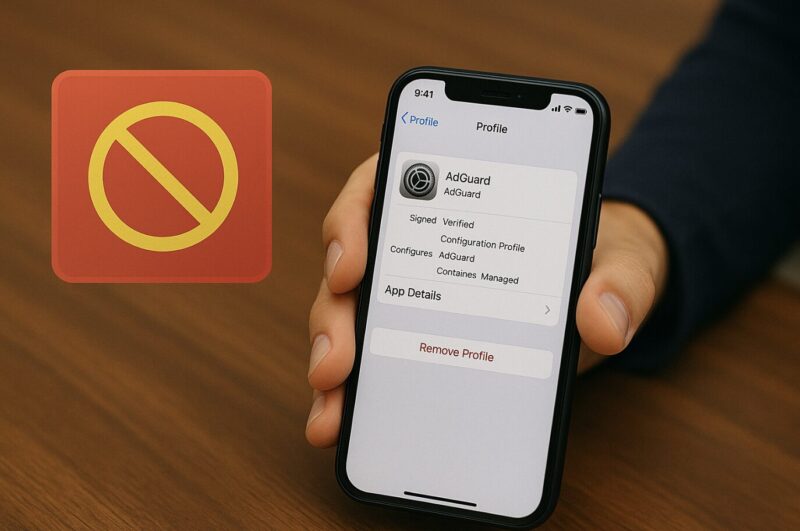
それでは、iPhoneでアプリ内広告を消すための具体的な手順を、AdGuard DNSが配布している構成プロファイルを例に、iPhoneで端末全体のDNS設定を適用する手順を解説していきます。
この設定を行うと、Safariでのネットサーフィン中はもちろん、多くの無料ゲームアプリ内の動画広告もブロックされるようになります。
まず、Safariブラウザを起動し、AdGuard DNSの公式サイト、またはプロファイルを配布している信頼できるページ(「AdGuard DNS profile」などで検索すると出てきます)にアクセスします。
サイト内で「iOS」を選択すると、「構成プロファイルをダウンロード」というボタンがあるはずですので、これをタップします。
すると、「このWebサイトは構成プロファイルをダウンロードしようとしています。
許可しますか?」というポップアップが表示されますので、迷わず「許可」を選択してください。
「ダウンロード済み」と表示されたら、Safariを閉じてホーム画面に戻ります。
iPhoneでのインストール完了手順
- ホーム画面から「設定」アプリを開く
- 自分の名前(Apple ID)の下あたりに「プロファイルがダウンロードされました」という項目が出現しているので、そこをタップ
- インストール画面が開くので、右上の「インストール」をタップ
- iPhoneのロック解除パスコード(数字など)を入力
- 警告画面が出る場合がありますが、内容を確認して再度「インストール」をタップ
- 最後に「完了」をタップして終了
これで設定は完了です。
念のため、コントロールセンターを出して「機内モード」を一度オンにしてからオフに戻し、通信をリフレッシュさせると設定が確実に反映されます。
これで、今までプレイの邪魔をしていた広告が表示されなくなるはずです。
もし、元に戻したくなった場合は、「設定」>「一般」>「VPNとデバイス管理」から、インストールしたプロファイルを選んで「プロファイルを削除」をタップすれば、すぐに元の状態に戻せるので安心してくださいね。
スマホゲームの広告ブロックツールと対策
DNS設定は非常に手軽で効果的な方法ですが、万能ではありません。
「このゲームだけは消えない」「見た目が崩れてしまった」といったケースも出てきます。
ここからは、より高度な対策やツール、そして逆にブロックすることで発生するリスクについて、しっかり理解を深めていきましょう。
- 広告ブロック無料のおすすめサービス比較
- 広告ブロックアプリ無料版と有料版の違い
- キャッシュ削除で広告が消えない問題を解決
- アカウント停止のリスクと安全な運用方法
- スマホゲームの広告ブロック最適解まとめ
広告ブロック無料のおすすめサービス比較

広告ブロックを行うためのDNSサービスやアプリは、実はAdGuard以外にもいくつか優秀なものが存在します。
それぞれに「設定のしやすさ」や「ブロックの強度」、「カスタマイズ性」に違いがあるので、自分のプレイスタイルや技術レベルに合ったものを選ぶことが大切です。
主要なサービスを比較してみました。
| サービス名 | 費用 | 難易度 | 特徴・メリット | こんな人におすすめ |
|---|---|---|---|---|
| AdGuard DNS | 無料 | 低 | 設定が最も簡単で、世界中で使われている標準的なフィルタ。広告だけでなくトラッカーも防ぐ。 | まずは手軽に広告を消したい初心者の方 |
| NextDNS | 無料 (上限あり) | 高 | ブロックリストを自分で選べる。「このサイトは許可」などのホワイトリスト登録が可能。 | 誤ブロックを自分で調整したい上級者 |
| 280blocker | 有料 (アプリ) | 中 | 主にSafari向けの広告ブロッカーで、Safari以外のアプリについてはDNSブロック機能で広告表示を“抑える”ことはできますが、DNS方式の制約により効果は限定的です。 | 国内製ゲームやニュースサイトをよく見る人 |
個人的な感想としては、最初は設定がシンプルで完全無料のAdGuard DNSから始めてみるのがベストかなと思います。
それで「誤って必要なサイトまで見られなくなった」とか「もっと細かく設定したい」という不満が出てきたら、アカウント登録が必要ですがカスタマイズ性の高いNextDNSに挑戦するのがスムーズな流れですね。
特にNextDNSは、「Google Analyticsはブロックするけど、ゲームの広告は許可する」といったマニアックな設定も可能なので、詳しくなってくると非常に面白いツールですよ。
広告ブロックアプリ無料版と有料版の違い
App StoreやGoogle Playストアで「広告ブロック」と検索すると、たくさんのアプリが出てきますよね。
無料のものと有料のもの(あるいは月額課金制のもの)がありますが、この大きな違いはズバリ「ブロックの仕組み」と「適用範囲」にあります。
iOSの「Safari用コンテンツブロッカー」型の広告ブロックはSafariにのみ適用され、ゲームなど他アプリ内の広告には効きません。
他アプリも含めて対策したい場合は、DNSフィルタリングやローカルVPN方式など別の仕組みが必要になります。
「アプリを入れたのにゲームの広告が消えない!」という不満の多くは、このタイプを使っていることが原因です。
一方で、AdGuard Proなどの有料版アプリ(または機能制限解除版)は、「ローカルVPN」という技術を使います。
これは端末内部に仮想的なトンネルを作って、アプリも含めた全ての通信を監視・フィルタリングする仕組みです。
この方式の最大のメリットは、DNSブロックでは消しきれない「コスメティックフィルタリング」が可能になる点です。
例えば、DNSブロックだと「広告は表示されないけど、白い空白や『読み込みエラー』の枠が残る」ということがよくあります。
しかし有料アプリの高度な機能を使うと、その空白スペース自体を詰めたり、非表示にしたりして、見た目を綺麗に整えてくれるんです。
また、通信内容をより深く解析できるため、DNSではすり抜けてしまうしつこい広告もブロックできる可能性が高まります。
「見た目の綺麗さ」や「完璧なブロック」を求めるなら、有料アプリへの投資は十分価値があると思いますよ。
キャッシュ削除で広告が消えない問題を解決
「DNS設定も完璧、アプリの設定も見直した。
それなのに、なぜか『〇〇』というゲームだけ広告が出る!」という不可解な現象に遭遇したことはありませんか?
一部の広告SDKは、広告の表示に備えて事前に広告データを取得・キャッシュする挙動があるため、DNS設定を変えても、しばらく広告が表示され続けるように見える場合があります。
このデータが端末内に残っている限り、いくら通信をブロックしても、保存済みの動画が再生されてしまうのです。
解決策:キャッシュをクリアする
最も確実で手っ取り早い解決策は、そのゲームアプリを一度アンインストールして、ストアから再インストールすることです。
Androidであれば、設定の「アプリと通知」から該当アプリを選び、「ストレージとキャッシュ」>「キャッシュを削除」を試すこともできますが、データ領域に深く保存されている広告データまでは消せないことも多いです。
再インストールすれば、アプリは真っさらな状態で起動し、最初の広告読み込みを行おうとします。
そのタイミングでDNSブロックが効いていれば、通信が遮断され、キャッシュも作られず、広告が表示されなくなるというわけです。
ただし、再インストールを行う際は、ゲームのセーブデータが消えないように、必ず事前に引き継ぎコードの発行やアカウント連携を行っておいてくださいね。
これを忘れると、広告と一緒に大切なデータまで消えてしまう悲劇が起きます…。
アカウント停止のリスクと安全な運用方法
最後に、この記事の中で最も重要かもしれない「リスク」について、包み隠さずお話ししなければなりません。
広告ブロックを使って快適にゲームをプレイするのは個人の自由ですが、ゲームタイトルによっては利用規約違反(BAN)のリスクが潜んでいます。
特に「モンスターストライク」や「パズル&ドラゴンズ」のような、国内運営の大手ソーシャルゲームや、対戦型のオンラインゲームでは、利用規約で「通信の改変」や「不正なツールの利用」を厳しく禁止しています。
運営側から見れば、広告収益はサービスの維持に必要な資金源です。
広告を見ることで報酬(スタミナ回復やアイテム獲得)が得られる仕様の場合、広告を見ずに報酬だけを得ようとする行為は、「不正に利益を得る行為」とみなされて、最悪の場合アカウントが永久停止される可能性があります。
広告ブロックが利用規約違反として扱われるかはゲームや仕様によって異なるため一概には断定できませんが、各社はゲームデータの改変や未承認ツールの利用などの不正行為に対してアカウント停止等の措置を行うと案内しています。
DNS設定自体はOSの標準機能なので、即座にBANされる可能性は低いですが、リスクがゼロとは言い切れません。
安全に遊ぶための運用ルール
- リワード広告はブロックしない: 「動画を見てジェムをゲット」などのボタンを押す必要がある時は、一時的にDNS設定をオフにするか、そのゲームでのブロック利用を控える。
- メインアカウントでの使用は慎重に: 何年も課金して育てた大切なアカウントがあるゲームでは、広告ブロック機能を使わないのが無難です。
- 挙動がおかしい時はすぐにやめる: ブロック中にゲームがフリーズしたり、進行不能になったりした場合は、無理に続けず設定を解除してください。
広告ブロックはあくまでユーザー側の工夫による「自己責任」で行うものです。
快適さと引き換えに失うものが大きすぎないよう、リスクを正しく理解した上で、賢く利用することをおすすめします。
スマホゲームの広告ブロック最適解まとめ
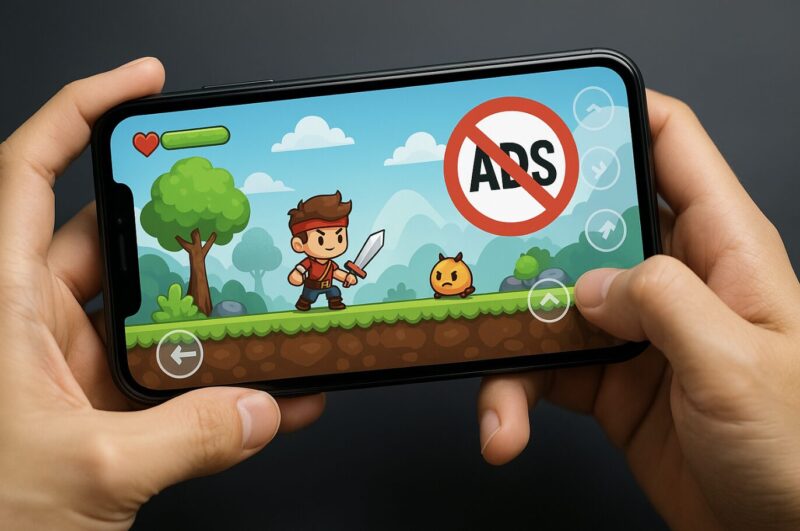
今回は、スマホゲームの広告ブロックについて、設定手順からリスク管理まで幅広く解説してきました。
結論として、ステージクリアごとに強制的に広告が入るような「ハイパーカジュアルゲーム」を次々と遊ぶプレイスタイルの方には、DNS設定が最強のコストパフォーマンスを発揮するソリューションだと言えます。
一方で、一つのゲームをじっくりやり込むタイプの方や、国内の有名ソーシャルゲームがメインの方は、公式の「広告削除オプション」への課金を検討するか、必要な時だけブロックをオフにする柔軟な運用が求められます。
「いろんなゲームを試しに遊ぶ時はDNSオン」「本気でやるゲームはDNSオフ」というように、自分のプレイスタイルに合わせてスイッチを切り替えるのが、現代のスマホゲーマーの賢い立ち回り方かなと思います。
ぜひ、この記事を参考にして、あなたにとって一番ストレスのない、快適なゲーム環境を作ってみてください!


コメント