こんにちは、バフマガ運営者のピコたんです。
スマホゲームをPCに映すって、やってみると意外と詰まりがちなんですよね。
遅延が気になる、音ズレする、Windows10でうまく映らない、iPhoneは有線が難しい…このへん、あなたも気になってると思います。
この記事では、ミラーリング(画面共有)の基本から、USBやHDMIの有線、Wi-Fiの無線、MiracastやAirPlay、scrcpy、OBS、キャプチャボード、Bluetooth周りの音ズレ対策まで、スマホゲームをPCに映すときに必要な知識をまとめて解説します。
さらに、エミュレーター(BlueStacksなど)やGoogle Play Games on PCみたいな「そもそもPCで動かす」選択肢も含めて、あなたの目的に合う最短ルートを一緒に決めていきますよ。
スマホゲームをPCに映す方法
まずは「どうやって映すか」の全体像を掴みましょう。
有線は低遅延で安定、無線は手軽だけど環境次第。
Windows10標準機能でできることもあれば、scrcpyや受信アプリが必要なケースもあります。
ここでは、あなたが迷いがちなポイント(遅延・音ズレ・接続可否)を軸に、最短で正解に辿り着く順番で整理します。
- スマホゲームをPCに有線で映す最短手順
- Androidをケーブル接続で低遅延
- 無線でスマホの画面をパソコンに映す注意
- Windows10でMiracastを使う
- Bluetoothの音ズレを減らすコツ
スマホゲームをPCに有線で映す最短手順
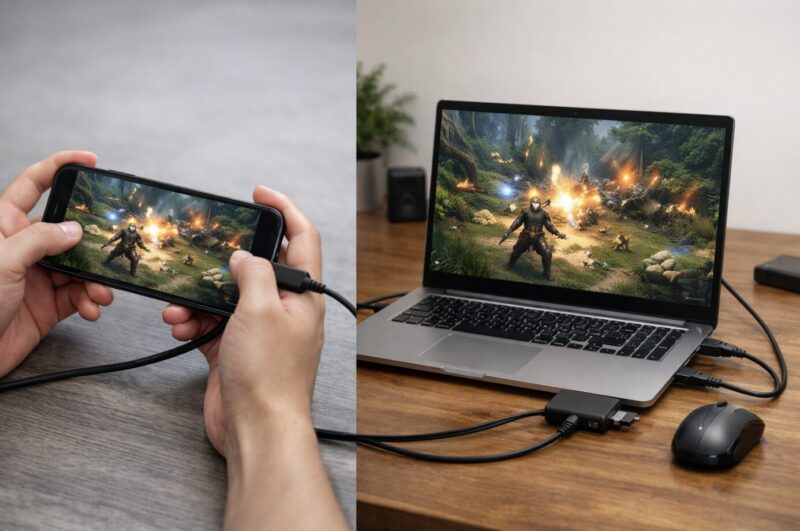
結論から言うと、遅延を減らして安定させたいなら有線がいちばん強いです。
とくにアクションやリズム系は、無線だと「反応が一拍遅い…」ってなりやすいんですよね。
ここ、気になりますよね。
有線が強い理由はシンプルで、映像の流れ(キャプチャ→エンコード→転送→デコード→表示)のうち、“転送のブレ”が最小になるからです。
無線だと電波状況でパケットの揺れ(ジッター)が出やすいんですが、有線は基本それが起きにくい。
だから「カクつき」「一瞬止まる」「音だけ遅れる」みたいなストレスが減ります。
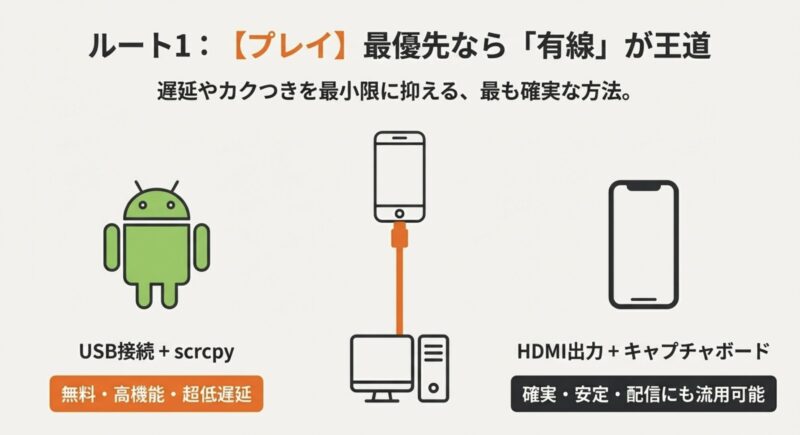
有線の王道ルート
- Android:USB接続+scrcpy(PCにウィンドウ表示して操作もできる)
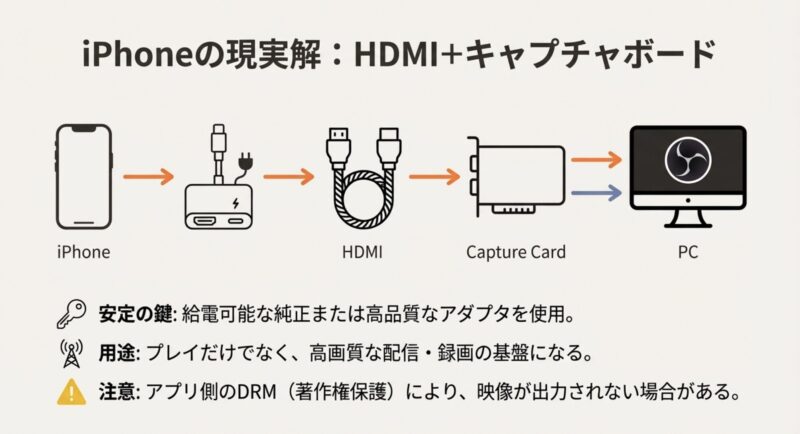
- iPhone:HDMI出力(純正アダプタ等)+キャプチャボードでPCに取り込み
Android(USB+scrcpy)で最短に映す流れ
Androidは、USBデバッグをONにしてPCと接続できれば、scrcpyでかなり素直に映せます。
最短を狙うなら、まずは「映像が出る」状態を作ってから、あとで画質や遅延を詰めるのがラクですよ。
- スマホ側で開発者向けオプションを有効化してUSBデバッグをON
- PCに接続して、スマホ側の「このPCを許可」系の確認を承認
- scrcpyを起動して表示確認
- 必要に応じて解像度(–max-size)やFPS(–max-fps)を調整
iPhone(HDMI+キャプチャ)で最短に映す流れ
iPhoneはAndroidと違って「USBで自由に吸い出す」が難しいので、現実的にはHDMI出力をキャプチャボードで受けるのが安定ルートになりやすいです。
配信・録画にもそのまま繋がるので、手戻りが少ないのも強みですね。
- iPhone→HDMI(Lightning Digital AVアダプタ、またはUSB-C→HDMI)
- HDMIをキャプチャボードへ入力
- PCでOBSなどの取り込みソフトを起動し、映像ソースとして追加
- プレビューで音ズレが出たら、OBS側の同期オフセットで微調整
注意
有線でも「遅延ゼロ」になるわけではなく、エンコード・デコードや表示の処理時間は残ります。
また、著作権保護(DRM)の仕組みやアプリ側の仕様で、外部出力が制限されることもあります。
正確な情報は公式サイトをご確認ください。
最終的な判断は必要に応じて専門家やメーカーサポートにご相談ください。
「とにかく早く映したい」なら、AndroidはUSBケーブルで繋いでscrcpy、iPhoneはキャプチャボードを使うのが最短です。
もちろん端末やPC環境で差はあるので、最終的な判断は公式情報も確認して決めてくださいね。
Androidをケーブル接続で低遅延
Androidが強いのは、USBデバッグ(開発者向けオプション)を使って画面を取りにいけるところです。
ここがiPhoneと決定的に違います。
そして低遅延を狙うなら、ここからが本番。
映るだけなら簡単でも、「ゲームとして気持ちよく遊べる遅延」に持っていくにはコツがあります。
まず大前提として、遅延は1個の原因じゃなく、いくつかが積み上がって増えます。
たとえば、スマホ側でゲームが重い→エンコードが遅れる→USB転送は間に合ってるのにフレームが出てこない、みたいな感じ。
だから「ケーブルを良いものにしたのに変わらない…」ってことも普通に起きます。
ケーブルでよくある落とし穴
- 充電専用ケーブルでデータが通っていない
- USBハブ経由で不安定になっている
- PC側のUSBポート相性(フロントより背面が安定しやすいことも)
低遅延に効くのは「解像度」「FPS」「バッファ」
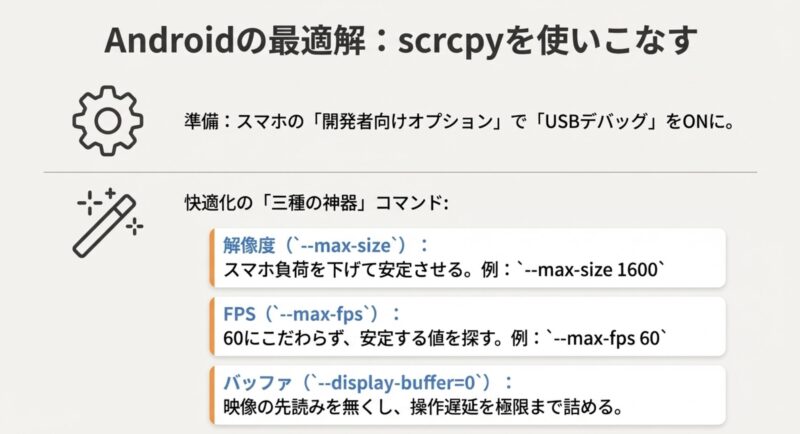
体感を変える三種の神器は、解像度、FPS、バッファです。
ここをいじるだけで「お、かなり良くなった」ってなりやすいです。
- 解像度:スマホのネイティブ解像度は高いので、そのまま出すとエンコード負荷が跳ねやすい
- FPS:60fps固定にこだわると重い端末ではコマ落ちが増える。まずは安定が大事
- バッファ:バッファを積むと滑らかになるけど、操作遅延も増える
「映るけどカクつく」場合は、スマホ側の負荷(ゲーム+エンコードの同時処理)が原因のこともあります。
そういう時は、解像度やフレームレートを少し落として安定させるのが現実的です。
映像は綺麗でも操作がズレると、ゲームとしてはしんどいですからね。
私がまず試す調整順
- –max-sizeを下げて、スマホのエンコード負荷を落とす
- –max-fpsを60→45→30の順で試して、安定ポイントを探す
- PC側の描画が重いなら、ウィンドウサイズを小さめにして検証
- それでもダメならゲーム側の画質設定を下げて熱と負荷を抑える
熱とバッテリーも遅延の敵
スマホが熱でサーマルスロットリング(性能制限)に入ると、急にカクついたり遅延が増えたりします。
充電しながらだと発熱が増えることもあるので、長時間プレイは冷却や換気も意識してみてください。
あくまで一般的な目安ですが、端末のコンディションで体感はかなり変わります。
「USB 2.0でもいける?」に対する答え
これ、よく聞かれるんですが、結論は「映るけど設定次第」です。
USB 2.0でも圧縮映像なら帯域的に足りるケースは多いです。
ただし高ビットレートや高解像度にすると余裕がなくなって、結果的に遅延やカクつきに繋がることがあります。
逆にUSB 3.xなら余裕があるので、同じ設定でも安定しやすい。
とはいえ最終的には、端末側のエンコード性能の方がボトルネックになりやすいです。
まとめると、ケーブルは「まずはデータ対応で安定させる」。
その上で、解像度・FPS・バッファのバランスを取る。
ここがAndroid有線低遅延の王道かなと思います。
無線でスマホの画面をパソコンに映す注意
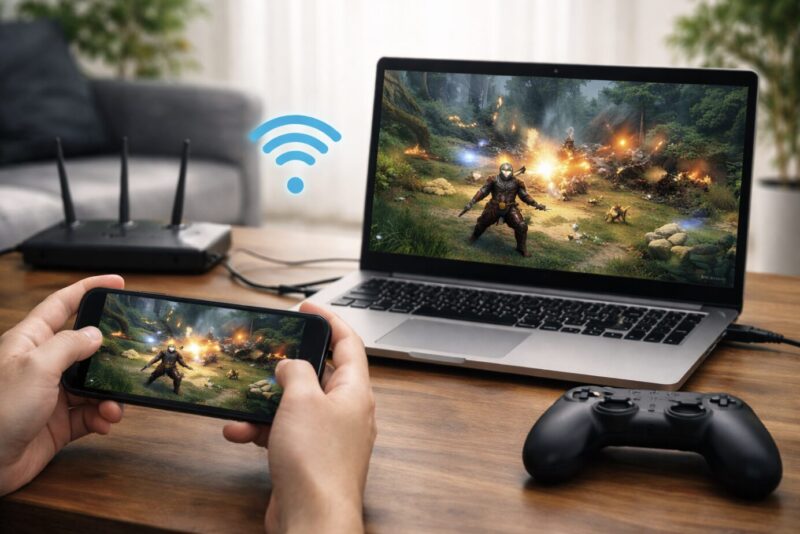
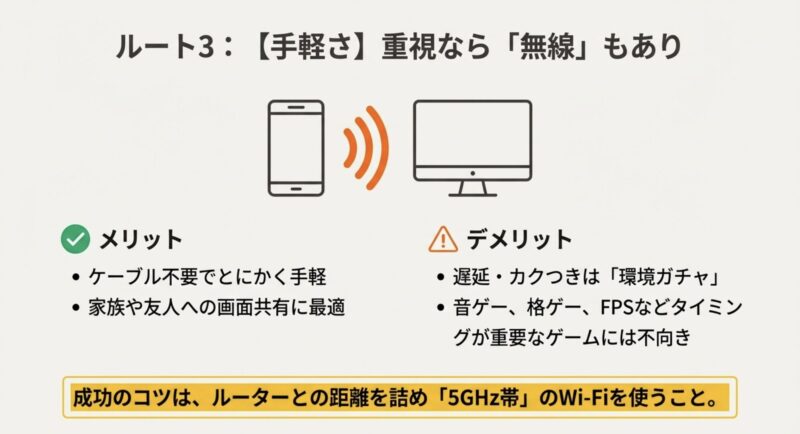
無線ミラーリングは手軽なんですが、ゲーム用途だと「環境ガチャ」になりがちです。
理由はシンプルで、Wi-Fiは速度だけじゃなく安定性(ジッター)が効くからです。
ここ、体感に直結します。
無線の強みは、ケーブルがないだけで生活が変わるところ。
リビングでサクッと映す、家族や友だちに見せる、攻略動画を撮る、配信の画面確認をする、こういう「手軽さ重視」の用途は本当に相性がいいです。
ただしゲームで致命的になりやすいのが、パケットロスと再送、そしてバッファの増加。
無線は一瞬の混雑で映像が崩れたり止まったりします。
止まらないように受信側がバッファを増やすと、今度は操作が遅れる。
つまり「安定させるほど遅延が増える」方向に働きやすいんですよね。
無線が向かないケース
- 音ゲー・格ゲー・FPSなど、入力タイミングがシビア
- 集合住宅で電波干渉が多い
- ルーターが古い、2.4GHzしか使っていない
無線の代表ルートをざっくり整理
無線ミラーリングにはいくつか系統があります。
どれを使うかで遅延の傾向も変わるので、最初に整理しておくと迷いにくいです。
無線ミラーリングのタイプ比較(目安)
| タイプ | 特徴 | 遅延傾向 | 向く用途 |
|---|---|---|---|
| Miracast系 | Wi-Fi Directで直結寄り | 比較的少なめ | 画面共有、軽いプレイ |
| Cast系 | ルーター経由になりやすい | 増えやすい | 視聴、プレゼン |
| 専用アプリ | 同一LAN/遠隔など柔軟 | 環境依存 | 共有、業務/学習 |
無線で“少しでもマシ”にするコツ
- 5GHz帯を使う(2.4GHzは干渉が多く、映像に不利)
- ルーターとスマホ・PCの距離を詰める(壁があるだけで落ちます)
- 同時に大容量通信(動画視聴やDL)してる端末を減らす
- PC側がWi-Fi受信で弱いなら、有線LANにして“片側だけでも安定”させる
無線でやるなら、できれば5GHz帯(Wi-Fi 5/6)を使って、ルーターから近い場所で試すのがコツです。
うまくいかない時は「無線が悪い」よりも「部屋の電波環境が悪い」こと、普通にあります。
まずは環境を整えて、それでも厳しければ有線に切り替える、これがストレス最小の進め方かなと思います。
Windows10でMiracastを使う
Windows10は、対応環境ならMiracastでサクッと映せます。
これはWi-Fi Direct系で、同じルーター必須じゃない場合もあるので、状況によっては便利です。
実際「アプリ入れたくない」「とりあえず映せればOK」って人にとって、標準機能で完結するのは強いですよね。
まず確認:PCが受信できるか、送信できるか
Miracastは「スマホ→PCに映す」と「PC→外部ディスプレイへ投影」の2パターンが混ざって語られがちです。
あなたがやりたいのは前者のことが多いと思うので、Windows10側で“受信”できる環境があるかを確認するのが大事です。
Windows10側でよく出る分岐
- 送信(PC画面を他へ飛ばす):Win+Kで候補が出るなら対応してる可能性が高い
- 受信(スマホ画面をPCで受ける):ワイヤレスディスプレイ機能の追加が必要な場合がある
ざっくり手順(イメージ)
- Windows10側で「ワイヤレスディスプレイ」関連の機能を有効化
- PCを受信待機(ワイヤレスディスプレイ表示)にする
- Android側のキャスト/画面共有からPCを選ぶ
手順の詳細や、Windows10で投影・ミラーリングを行う設定の考え方は、Microsoftの案内が一次情報としていちばん確実です。
設定画面の名称や導線はアップデートで微妙に変わることもあるので、迷ったらここを参照するのが安全ですよ。(出典:Microsoftサポート『PCまたはワイヤレスディスプレイへのスクリーンミラーリングと投影』)
“見つからない”時のありがち原因
- PC側のWi-FiがOFFになっている(受信にもWi-Fiが必要なことがある)
- ワイヤレスディスプレイ機能が入っていない/起動していない
- 会社PCなどでポリシー制限されている
- Android側がMiracast非対応、もしくは項目名がメーカー独自
Windows10のアップデート事情
Windows10はサポート期限の話題が出やすいです。
セキュリティや互換性の観点でも、環境が古いとトラブルが増えがちなので、可能なら最新の状態に寄せておくのがおすすめです。
正確な状況は公式案内を確認してください。
ただし、Android端末によってはMiracast非対応だったり、メーカーごとに名称が違って迷いやすいです。
ここは端末の仕様が絡むので、正確な対応状況は各メーカーの公式情報を確認してくださいね。
Bluetoothの音ズレを減らすコツ
Bluetoothは便利なんですが、ゲームだと遅延が足されやすいです。
つまり「映像が遅い」のに加えて「音も遅い/先に出る」が混ざって、体感がバグります。
ここ、地味にストレスですよね。
音ズレは大きく2種類あって、ひとつは「視聴者に出る音がズレる」問題、もうひとつは「あなたが聞くモニター音がズレる」問題です。
配信・録画では前者が致命的になりやすく、プレイでは後者が致命的になりやすい。
だから、まずは“どっちを直したいか”を決めると対策がブレません。
Bluetoothの音ズレ対策(現実的な順)
- 可能なら有線イヤホン/有線ヘッドセットに切り替える
- 配信/録画ならOBSの同期オフセットで調整する
- PC・OBS・デバイスのサンプリングレートを48kHzで揃える
プレイ用途:Bluetoothは“モニター”だけでもズレる
Bluetoothイヤホンは、圧縮→送信→復号の処理が入るので、どうしても遅れが出ます。
低遅延モードやコーデック(aptX系など)でマシになることもありますが、端末・イヤホン・OSの組み合わせ次第で効果が安定しないことも多いです。
だから私は、ガチでプレイする日は有線に寄せます。シンプルに勝ちやすいので。
配信用途:OBSで“視聴者側”の同期を合わせる
配信や録画なら、OBSの「同期オフセット」が最強の現実解です。
映像が遅れて見えるなら、音声に遅延を足して合わせる。
逆に音が遅れているなら、映像側の取り込み遅延(キャプチャの設定やレンダリング負荷)を疑う。
ここを切り分けるだけで、無限に悩む時間が減ります。
簡単なズレ測定のやり方
- ゲーム内のタップ音や効果音が分かりやすい場面を用意
- スマホ画面上のアクション(ボタン点灯など)と音のタイミングを録画
- 録画をコマ送りで見て、ズレの方向(音が先か後か)を把握
- OBSでオフセットを少しずつ調整して追い込む
“時間が経つほどズレる”時
長時間配信で徐々にズレる場合、PC負荷、USBの省電力設定、音声デバイスのクロック差など、複合要因のことがあります。
設定で改善することもありますが、環境依存が強いので、最終的にはメーカーやソフト公式の案内も確認してください。
最終判断は専門家に相談するのもアリです。
特に配信系は、時間が経つほどズレていくケースもあるので、設定は最初に固めた方がラクです。
細かい数値は環境で変わるので、「あくまで一般的な目安」として、あなたの環境でテストして合わせてください。
スマホゲームをPCに映す設定と対策
ここからは「もっと快適にする」「詰まった時に直す」パートです。
AndroidとiPhoneは戦い方が違うので、あなたの端末に合わせて読み進めてください。
最後に、目的別の最適解もまとめます。
映像は出たけど満足できない、ってところからが面白いんですよ。
- iPhoneのゲームをPCでやる現実解
- scrcpyで超低遅延にする
- キャプチャボードで高画質録画
- 接続できない時の切り分け
- スマホゲームをPCに映す最適解まとめ
iPhoneのゲームをPCでやる現実解
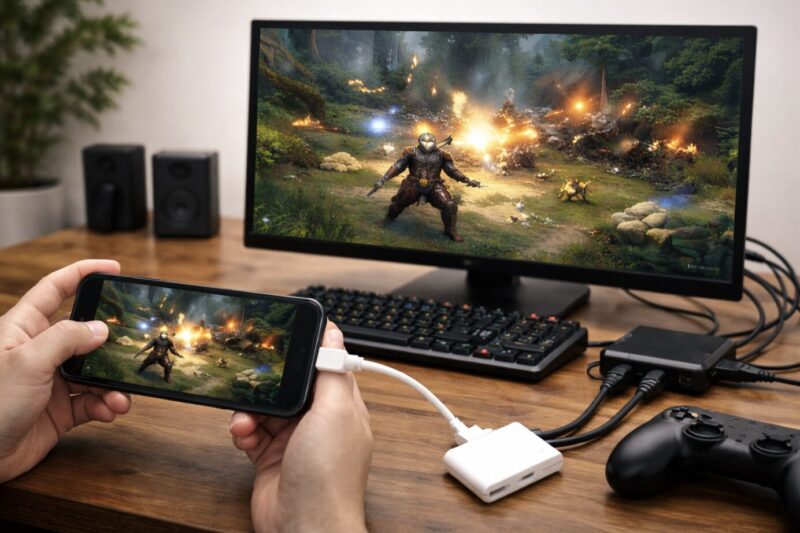
iPhoneはセキュリティや著作権保護の都合で、Androidみたいに自由に取り回せないのが正直なところです。
だからこそ、現実的な選択肢を押さえておくのが大事です。
ここ、期待値を上げすぎると沼るので、ちゃんと現実を言いますね。
iPhoneで現実的な選択肢
- 無線:AirPlayでPCを受信機にする(受信アプリが必要なことが多い)
- 有線:HDMI出力→キャプチャボードでPC取り込み(配信・録画向き)
- 別ルート:対応タイトルならPC版/公式PC実行環境を検討
無線(AirPlay):手軽だけどネットワーク次第
AirPlayは“便利枠”としてはかなり優秀です。
Wi-Fiが安定してる家庭なら、ケーブルなしでスッと映るので、カジュアル用途に強い。
ただし、ゲームでやると遅延は出やすいです。
さらにWindowsでは受信機能が標準搭載じゃないことが多いので、受信アプリが必要になりがち。
ここで「何を入れたらいいの?」って迷う人が多いんですが、私は基本、ゲーム用途は無線を“最後の候補”に置きます。
イライラが増えやすいので。
有線(HDMI+キャプチャ):配信・録画の安定ルート
配信や録画を視野に入れるなら、最初からキャプチャボードを使うのが手堅いです。
ポイントは「PCに映す」だけじゃなく、そのままOBSで録画・配信のパイプが作れること。
あと、スマホ側の負荷が比較的小さく、熱で崩れにくいのもメリットです。
構成のイメージはこうです。
- iPhone →(Lightning/USB-Cアダプタ)→ HDMI
- HDMI → キャプチャボード → PC
- PC(OBSなど)で映像・音声を取り込み、必要なら同期調整
iPhone有線でハマりやすいポイント
- アダプタに給電が必要なモデルがある(電源がないと安定しないことも)
- 取り込み側(キャプチャ)が対応解像度/フレームレートに合っていない
- アプリ側の仕様で外部出力が制限されることがある
DRM(著作権保護)について
HDMI取り込みで「映らない」「真っ黒」になる場合、著作権保護(DRM)関連の仕様が影響することがあります。
このあたりは機材側の仕様も絡むので、製品の公式説明やメーカーサポートを必ず確認してください。
DRMの回避を目的とした利用は、法律や利用規約に抵触する可能性があるのでおすすめしません。
正確な情報は公式サイトをご確認ください。
最終的な判断は専門家への相談も含めて行ってくださいね。
別ルート:そもそもPCで遊べるなら、それが一番ラク
タイトルによっては、公式にPC版があったり、公式のPC実行環境が用意されてたりします。
そういう場合は、ミラーリングを頑張るより「PCで動かす」方が快適なことも多いです。
あなたがやりたいのが“配信”なのか“プレイ”なのかで最適解は変わるので、目的に合わせて選んでくださいね。
scrcpyで超低遅延にする
Androidで「スマホゲームをPCに映す」の最適解を聞かれたら、私はまずscrcpyを推します。
無料で、透かしもなく、設定を詰めるとかなり快適です。
しかも“軽い”。ここが大事です。
ただ、scrcpyは「動けばOK」じゃなくて、目的に合わせて設定を変えると一気に化けます。
ここを知らないと「思ったより遅いかも…」ってなるので、ピコたん流に“詰め方”を整理しますね。
scrcpyを使う前の前提
- Androidの開発者向けオプションでUSBデバッグをONにする
- 初回接続時に「このPCを許可」系の確認が出るので承認する
- 会社PCなど権限が厳しい環境は難しいことがある
遅延を決める要素は「解像度」「コーデック」「バッファ」
scrcpyは内部で画面をエンコードしてPCに送るので、映像の重さ(解像度・fps)と、エンコードのしやすさ(コーデック)、そして受信側のバッファで体感が決まります。
私はまず「安定して60fpsに近い動き」を作って、そこからバッファを削っていく順番が好きです。
いきなりバッファゼロにすると、環境によってはカクつきが出て“逆にストレス”になることがあるので。
よく使うおすすめコマンド例
scrcpy --max-size 1600 --bit-rate 12M --max-fps 60 --no-audio-playbackscrcpy --display-buffer=0 --audio-buffer=20 --max-size 1024scrcpy --bit-rate 24M --video-codec=h265 --record file.mp4コマンドの意図(ざっくり)
- –max-size:端末のエンコード負荷を下げて遅延・カクつきを減らす
- –max-fps:無理なfpsを避けて安定を優先する
- –display-buffer=0:受信側の先読みを減らし、操作遅延を詰める
- –video-codec=h265:同ビットレートで画質を上げやすいが端末次第で重い
- –record:PC側で録画まで完結させる(配信より録画向きの考え方)
“超低遅延”を狙うときの考え方
超低遅延は、正直「諸刃の剣」です。
バッファを削るほど遅延は減るけど、映像が乱れやすくなる。
だから私は、ゲームのジャンルで決めます。
音ゲーや格ゲーみたいに入力が命なら、多少の画質は捨てて遅延を詰める。
RPGや周回系なら、少しバッファを持たせて見やすさを優先する。
あなたが何を一番大事にしたいかで決めるのが正解です。
ピコたん流プリセット(目安)
| 目的 | 考え方 | 調整の優先度 |
|---|---|---|
| 操作優先 | 遅延最小、画質は妥協 | max-size↓ → buffer↓ → fps安定 |
| 録画優先 | 画質最優先、遅延は割り切り | bit-rate↑ → codec選択 → record |
| バランス | 見やすさと操作感の中間 | fps安定 → bit-rate調整 → 微調整 |
超低遅延を狙うなら、解像度を抑えてバッファを削るのがコツです。
逆に録画優先ならビットレートを上げて、遅延は割り切った方が幸せになりやすいです。
音声転送は端末のAndroidバージョンや設定に左右されることがあります。
挙動が違う場合もあるので、正確な情報は公式ページや各ツールのドキュメントを確認してください。
キャプチャボードで高画質録画
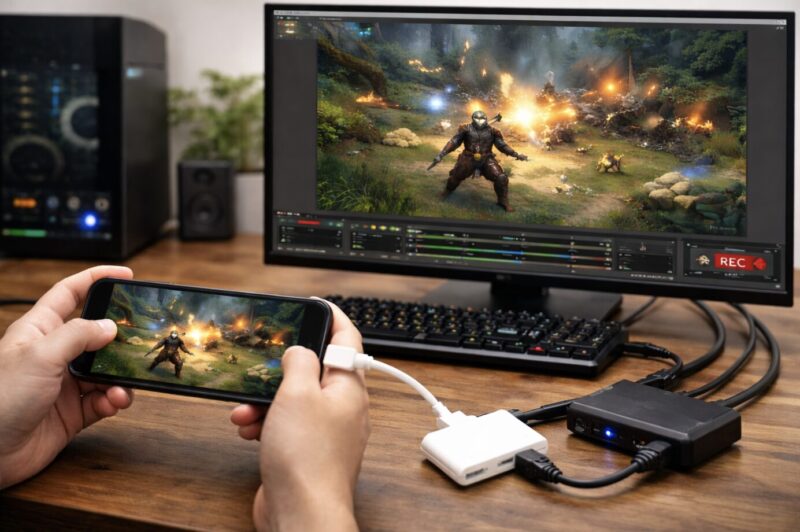
配信や録画のクオリティを上げたいなら、キャプチャボードは強いです。
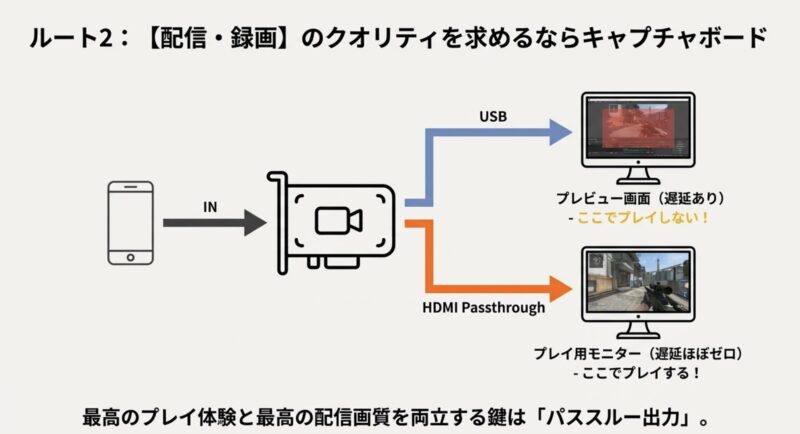
ポイントは「PCでプレイする」のではなく、映像は取り込むけど、プレイは別の画面でという構成にできること。
これができると、遅延問題を根本から回避しやすくなります。
初心者がやりがちな失敗は、PCのプレビュー画面を見てプレイしてしまうこと。
安価なキャプチャや設定次第では、プレビューに遅延が乗って「操作が遅い!」ってなります。
だから、パススルー(遅延の少ない出力)付きの構成を意識すると一気に楽になります。
キャプチャボード選びで見てほしいポイント
- パススルーの有無:プレイ用モニターに遅延少なく出せるか
- 対応解像度とfps:1080p/60が基本、上位は1440pや4K対応も
- 接続規格:USB 3.x推奨。USB 2.0タイプは制約が強いことがある
- 色の扱い:文字やUIの見やすさは色差サンプリングや設定の影響も受ける
- OBSとの相性:UVC対応だと扱いやすいことが多い
方式別のざっくり比較(目安)
| 方式 | 遅延 | 画質 | 向く用途 |
|---|---|---|---|
| USBミラーリング(Android) | 小〜極小 | 高(設定次第) | 低遅延プレイ、軽い録画 |
| 無線ミラーリング | 中〜大 | 中 | 画面共有、カジュアル視聴 |
| キャプチャボード | プレイ側は小(構成次第) | 高〜最高(機材次第) | 本格配信、安定録画 |
OBSでの基本セット(最短で崩れないやり方)
キャプチャボードを買ったら、OBS側で「映像キャプチャデバイス」を追加して、解像度とfpsを固定するのが基本です。
オートのままだと、環境によっては解像度が勝手に変わったり、fpsが落ちたりして録画が不安定になることがあります。
まず固定しておくとラクな項目
- 解像度(例:1920×1080)
- フレームレート(例:60fps)
- 音声のサンプルレート(48kHzに統一しやすい)
- プレビュー遅延が気になるなら、プレイはパススルー先のモニターを見る
キャプチャ周りをもっと深掘りしたいなら、バフマガ内の解説も参考になります。
注意
キャプチャ機材は製品ごとに対応解像度・対応フレームレート・著作権保護(DRM)への挙動が異なります。
購入前に公式仕様を確認し、最終的な判断は専門家やメーカーサポートへの相談も検討してください。
また、アプリやゲームの利用規約に反しない範囲でご利用ください。
「高画質で録りたい」「配信で安定させたい」なら、キャプチャボードは投資価値が出やすいです。
逆に「とりあえず映ればOK」なら、先にscrcpyや無線で試してからでも全然遅くないですよ。
接続できない時の切り分け
「映らない」「認識しない」は、原因がいくつかに分かれます。
ここは焦らず、上から潰すのが最短です。
私も何度もやりましたが、結局は基本チェックで解決することが多いです。
逆に基本を飛ばすと、ずっと沼ります。
まず見るチェックリスト
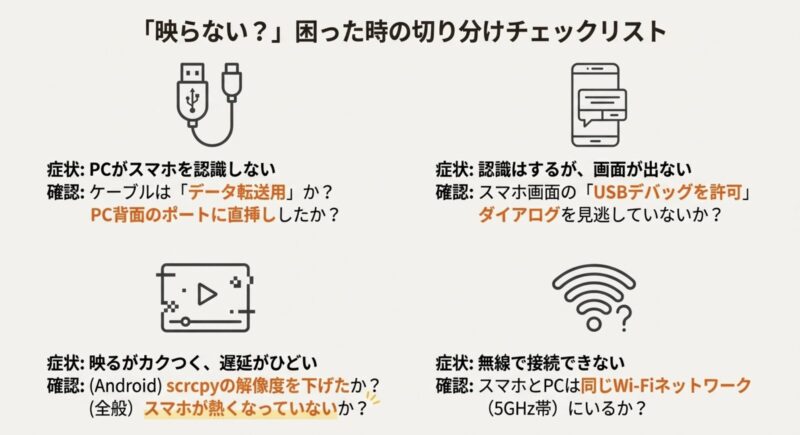
- ケーブル:データ対応か、断線してないか、別ケーブルで試す
- USBモード:充電のみになっていないか(ファイル転送に切替)
- 許可ダイアログ:USBデバッグ許可・信頼確認を見逃してないか
- PC側:ドライバや権限、セキュリティソフトの影響がないか
- 無線:同一ネットワークか、5GHzか、混雑してないか
Android(USB)で認識しない時の王道ルート
Androidは「デバイスが見えてない」か「見えてるけど映像が出ない」かで、次の一手が変わります。
- 見えてない:ケーブル/USBポート/ドライバ/許可ダイアログを疑う
- 見えてる:スマホ側のUSBデバッグ設定、権限、端末の負荷を疑う
地味に効くやつ
- USBハブを外して直挿しにする
- 別のUSBポート(背面)に変える
- スマホの通知からUSB接続の用途を「ファイル転送」に変える
- 接続し直す時はスマホ画面を点灯・ロック解除しておく
iPhone(HDMI/キャプチャ)で映らない時の王道ルート
iPhoneは“途中のどこで詰まってるか”を分解すると解決しやすいです。
出力(iPhone→HDMI)なのか、取り込み(キャプチャ→PC)なのか、OBS設定なのか。
順番に切り分けます。
- HDMIケーブルを挿し直して、接触不良を潰す
- アダプタに給電が必要なら、電源を繋いで安定させる
- キャプチャボードの入力が正しいHDMIポートか確認
- OBS側でデバイス選択・解像度・fpsを固定してみる
無線で繋がらない時の王道ルート
無線は「同一ネットワーク」「帯域」「混雑」の3点セットが鬼門です。
接続画面にPCが出てこないなら、まずネットワークとPCの受信設定を疑います。
映るけど途切れるなら、混雑と距離を疑います。
無線の“再起動は正義”
無線で繋がらない時は、いったんルーターと端末を再起動するだけで直ることもあります。
逆に有線で不安定なら、USBハブを外して直挿しに戻すだけで改善することも多いです。
遠回りに見えて、これがいちばん早いことも多いんですよ。
症状→原因の当たり(目安)
| 症状 | 原因の当たり | まずやること |
|---|---|---|
| PCにデバイスが出ない | ケーブル/許可/ドライバ | 別ケーブル・直挿し・許可確認 |
| 映るけどカクつく | 端末負荷/解像度過多 | max-size下げる、fps下げる |
| 音ズレがひどい | BT/OBS同期/負荷 | 有線化、同期オフセット調整 |
| 無線で途切れる | 混雑/距離/2.4GHz | 5GHz、距離短縮、同時通信減 |
切り分けは面倒に見えますが、これができると“二度と沼らない”ので、ぜひこの順番で試してみてください。
正確な仕様や制限は機種やOSで変わるので、最終的には公式情報も確認して判断してくださいね。
スマホゲームをPCに映す最適解まとめ
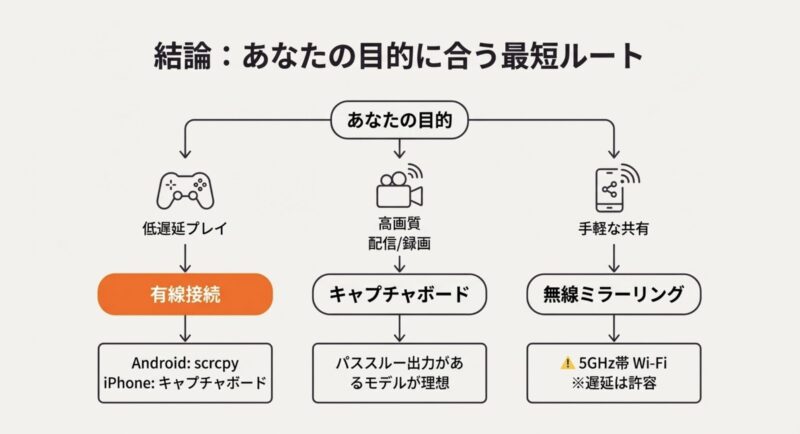
最後に、目的別に「結局どれがいいの?」をまとめます。
ここだけ読んでも迷いにくいように、ピコたん流で整理しますね。
あなたの目的がハッキリすると、選ぶべき道はかなりスッキリします。
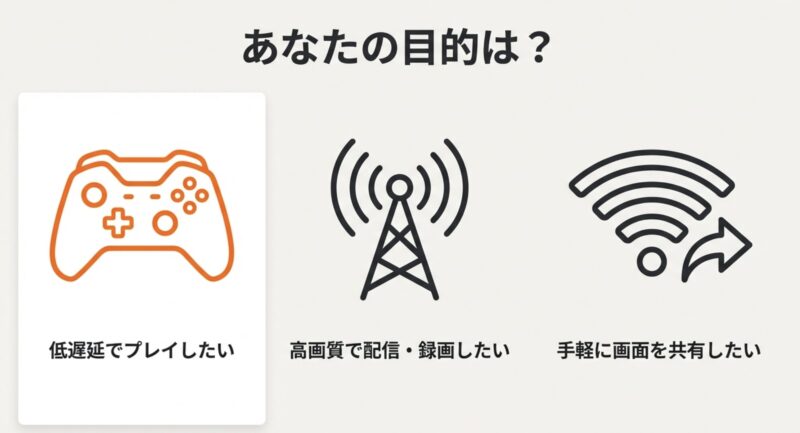
目的別のおすすめ
- 低遅延でプレイしたい:Androidならscrcpy(有線)を第一候補
- 高画質で配信/録画したい:キャプチャボード+OBS、iPhoneは特にこのルートが安定
- 手軽に共有したい:無線ミラーリング(Miracast/AirPlay等)でOK、ただし遅延は割り切る
- スマホを使わずPCで遊びたい:対応状況を見て公式PC実行環境やエミュレーターも検討
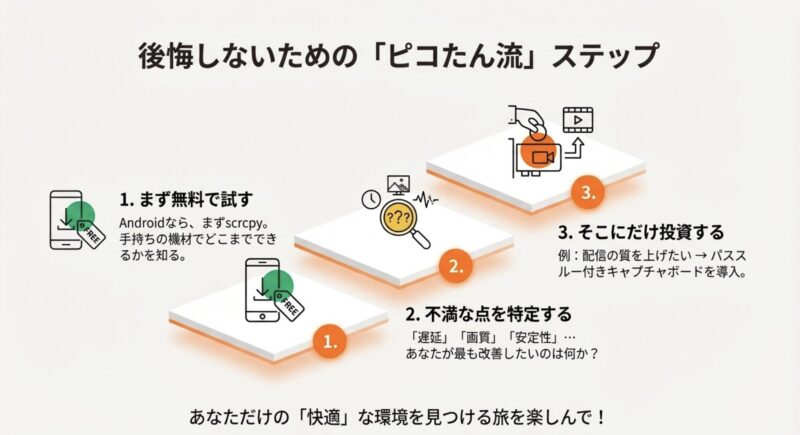
迷ったらこの順で試すと失敗しにくい
私のおすすめは、いきなりお金をかけるより「段階的に固める」作戦です。
まずは無料or手持ちで映してみて、満足できないところにだけ投資する。
これがいちばん後悔しにくいです。
- Androidなら:scrcpyでまず映す → 遅延が不満なら設定を詰める → 配信品質を上げたいならキャプチャ導入
- iPhoneなら:カジュアルはAirPlay → 配信や安定ならキャプチャ導入(最短で満足度が出やすい)
- 無線で不満なら:ネットワーク改善を少し試す → ダメなら有線へスイッチ
“快適”の定義は人によって違う
同じ設定でも「これで十分!」って人もいれば「まだ遅い…」って人もいます。
プレイジャンル、端末性能、PC性能、Wi-Fi環境で体感は変わるので、あくまで一般的な目安として試しつつ、あなたの環境でベストを探すのが正解です。
正確な情報は公式サイトをご確認ください。最終的な判断は専門家やメーカーサポートへの相談も検討してくださいね。
どの方法にもメリット・デメリットがあります。
「あなたの目的(プレイ優先か、録画優先か、手軽さ優先か)」で選ぶのがいちばん失敗しにくいです。
そして、規約や著作権保護の扱いはタイトルや機材で変わります。
正確な情報は公式サイトを確認し、必要なら専門家やメーカーサポートに相談した上で、あなたが安心できる形で進めてくださいね。

コメント