スマホで遊ぶのは手軽だけど、発熱やバッテリー消費、操作のやりにくさで「これ、PCでできたら快適なのに…」って思うことありますよね。
スマホゲームをPCでやる方法は、ざっくり言うと公式PC版(Google Play Games on PCやSteam、DMM GAMESなど)、エミュレーター(BlueStacksやLDPlayerなど)、そしてミラーリング(scrcpyみたいな低遅延系)の3ルートです。
ただ、スマホアプリをPCで動かすとなると安全性や設定の難しさも気になるし、PCでスマホゲームは違法なのか、BANされないのかも不安になりがち。
この記事では、スマホゲームをPCでやる方法をあなたの目的別に整理して、スマホゲームPCでやるiPhoneの現実解や、エミュレータおすすめ比較、遅延の最小化、スマホのアプリをパソコンでやる方法までまとめます。
読み終わるころには、あなたの環境に合う最短ルートが見えるはずですよ。
スマホゲームをPCでやる方法と選び方
まずは、結局どれを選べばいいの?
私は基本、最優先は公式、次にエミュレーター、そしてどうしても低遅延や規約都合があるならミラーリングの順で考えるのが安定かなと思ってます。
ここからは、あなたの目的(快適さ・安全性・多重起動・配信など)に合わせて、具体的な選び方と手順を落とし込みます。
- スマホゲームをPCでやる方法まとめ
- 公式PC版で遊ぶ手順
- スマホアプリをPCで動かす
- iPhoneのゲームをPCでやる
- スマホゲームをPCでやるためのおすすめ
スマホゲームをPCでやる方法まとめ
スマホゲームをPCでやる方法は、実は1つじゃないです。
目的によって正解が変わります。
PCでできるなら全部同じじゃないの?って思いがちなんですが、実際は体験の質が全然変わるんですよ。
まずは“3つのルート”を理解する
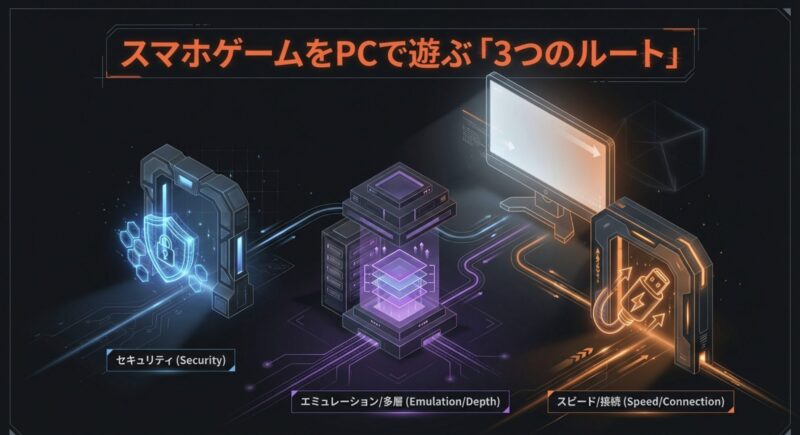
迷ったらこの3択で考えるとラクですよ。
- 公式PC版:安全・簡単・同期が強い(ただし対応ゲームのみ)
- エミュレーター:対応範囲が広く多重起動が強い(PC負荷と規約チェックが必須)
- ミラーリング:スマホで処理してPCで操作・表示(低遅延狙いに強い)
私の感覚だと、ライト層〜普通に遊びたい人の大半は「公式PC版」で満足しやすいです。
理由は単純で、導入が簡単で安全だから。
逆に、周回やリセマラをガチる人、複数アカウント運用したい人はエミュレーターに寄りがち。
音ゲーや対戦で入力の遅れが許せない人、エミュが規約的に怖い人は、ミラーリング(特に有線)が刺さることが多いです。
目的別の選び方(決め切れない人向け)
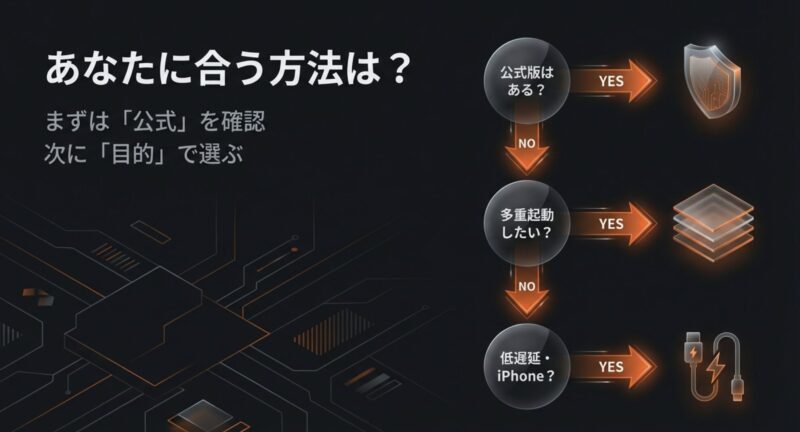
「結局どれが自分向き?」って迷うなら、まずは“あなたの優先順位”を決めるのが近道です。
たとえば、同じPCでやるでも、画質を上げたいのか、操作性を上げたいのか、端末の発熱を避けたいのかで答えがズレます。
| やりたいこと | おすすめ | 理由 | ハマりやすい人 |
|---|---|---|---|
| 安全に大画面で遊びたい | 公式PC版 | 規約面が強く、導入がラク | まず失敗したくない |
| 複数アカウントや周回を効率化したい | エミュレーター | マルチインスタンスが便利 | リセマラ/周回ガチ勢 |
| 音ゲー/対戦で遅延を極限まで減らしたい | ミラーリング(有線) | 入力遅延を抑えやすい | 判定がシビアなゲーム |
| PCスペックが不安 | ミラーリング | 処理はスマホ側で行える | ノートPC/省スペック |
落とし穴は規約と安全性
ここだけは先に釘を刺しておきます。
エミュレーターは便利だけど、ゲームによっては利用規約で禁止の可能性がありますし、ミラーリングでも配信や録画をするならガイドラインが絡みます。
なので、最終判断は各ゲームの利用規約と公式情報を優先してくださいね。
あと、変な改造APKや怪しいインストーラーはガチで危ないので、そこは後半でしっかり守り方を話します。
私のおすすめの流れはこれです。
①公式PC版があるか探す → ②なければ規約を確認 → ③OKならエミュ、厳しいならミラーリング。
これでだいたい失敗しません。
公式PC版で遊ぶ手順
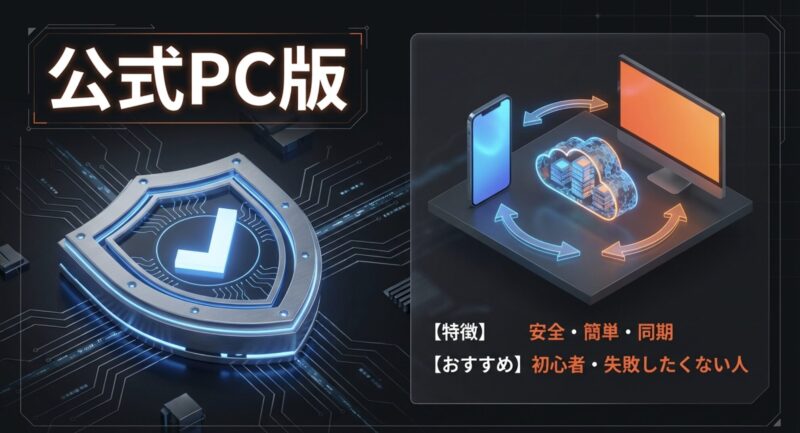
いちばんラクで安心なのが、公式PC版(または公式プラットフォーム)です。
Google Play Games on PCみたいにスマホの進行をそのままPCでって流れが作れるタイトルも増えてます。
しかも公式だと、アカウント同期や購入履歴の扱いがスムーズで、余計な不安が減るんですよ。
まず“公式PC版”には2種類ある
公式PC版って言っても大きく2パターンあります。
- AndroidゲームをPCで動かす公式環境:Google Play Games on PCのように、PCでAndroidゲームを遊ぶ仕組み
- ゲームそのもののPCクライアント:Steam/DMM GAMESなどで提供される、いわゆるPC版
前者は遊べるゲームが増えてきたとはいえ、まだ全タイトルではないです。
後者はゲーム側がPCクライアントを用意しているので、対応タイトルなら安定感が高いですね。
Google Play Games on PCの目安スペック
PCで動くかどうか、ここが気になりますよね。
要件はアップデートで変わることがあるので、正確な情報は公式ヘルプを確認しつつ、あくまで一般的な目安としてまとめます。(出典:Google ヘルプ『Check if your PC can run Google Play Games on PC』)
| 項目 | 最小要件(目安) | ポイント | 私の体感メモ |
|---|---|---|---|
| OS | Windows 10(v2004以降) | 古い環境だと弾かれやすい | 更新をサボると詰まりやすい |
| ストレージ | SSD空き10GB | SSD推奨、HDDだと体感が落ちがち | 読み込みが多いゲームほど差が出る |
| RAM | 8GB | 配信や多重起動は余裕がほしい | 裏でブラウザ開くなら増やしたい |
| CPU | 物理4コア | 仮想化が重要 | 仮想化OFFだとそもそも動かないことも |
| GPU | Intel UHD 630相当 | ゲームによっては外部GPUが有利 | 高負荷は外部GPUだと安定しやすい |
| その他 | 管理者権限/仮想化ON | BIOS/UEFI設定が必要なことも | ここが初心者の最大の壁 |
導入の流れ(ざっくり)
- Windowsの更新を確認(バージョンが古いと詰まりやすい)
- 仮想化(Intel VT-x / AMD-V)を有効化
- Google Play Games on PCをインストール
- Googleアカウントでログインしてゲームを入れる
仮想化が苦手な人向け:つまずきポイント
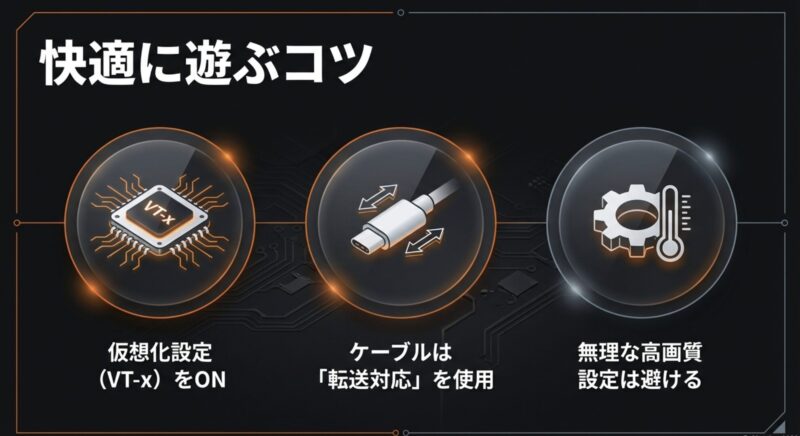
仮想化って言われても「それどこ…?」ってなりますよね。
基本はBIOS/UEFI(PC起動直後の設定画面)でONにします。
メーカーによって表記が違うので、PC型番で検索して手順を確認するのが確実です。
注意:設定を間違えると起動に影響が出ることもあるので不安なら無理しないでください。
最終的な判断は専門家やメーカーサポートに相談するのも全然アリです。
Steam/DMM GAMESの公式PC版はそのまま入れてOK
SteamやDMM GAMESに公式PC版があるゲームは、基本的にそのまま導入してOKです。
アカウント連携があるなら、外出先はスマホ、家ではPCがめちゃ快適になります。
あと、PC版はUIが最適化されてたり、画面が広い前提で作られてたりするので、エミュよりストレスが少ないことも多いです。
注意:Windows側の仮想化機能(Hypervisor系)が絡むと、別のエミュレーターと相性が出ることがあります。
うまく動かない場合は、どちらを優先するか決めて環境を整理するのが近道です。
公式PC版があるなら、それがいちばん安全でスムーズ。
まずはここを起点に考えるのが、私はいちばんおすすめですよ。
スマホアプリをPCで動かす
公式PC版がない、でもPCでやりたいってときに出てくるのが、スマホアプリをPCで動かす選択肢です。主にAndroid向けで、方法は2つに分かれます。
ここから先は便利だけど自己防衛が必須ゾーンなので、ちょっと丁寧にいきますね。
- エミュレーター:PC上にAndroid環境を作ってアプリを動かす
- ミラーリング:スマホで動かして、PCに映して操作する
エミュレーターは「Android端末をPCに作る」イメージ
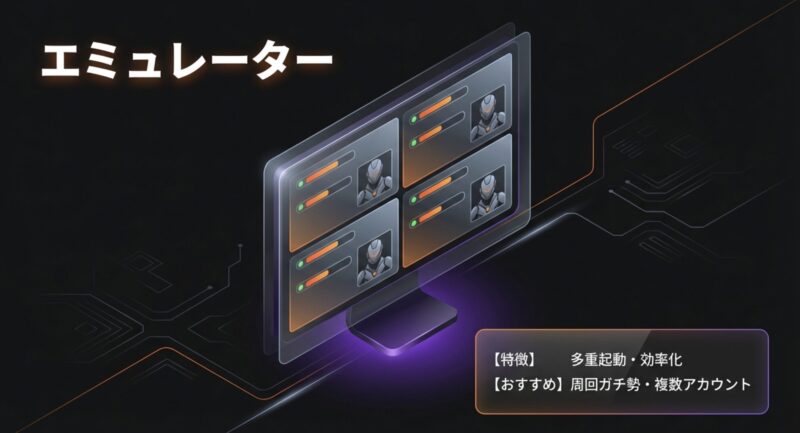
エミュレーターはPCの中に仮想のAndroid端末を作ります。
だからアプリのインストールも基本はGoogle Play経由でできますし、キーボード/マウス/ゲームパッド対応、複数起動などPCならではが出せます。
ただし、仮想環境ってことは、PCのCPU/RAM/GPUをそれなりに使います。
なので、スペックが足りないとカクつきやすいです。
ミラーリングは処理はスマホ、操作と表示をPC
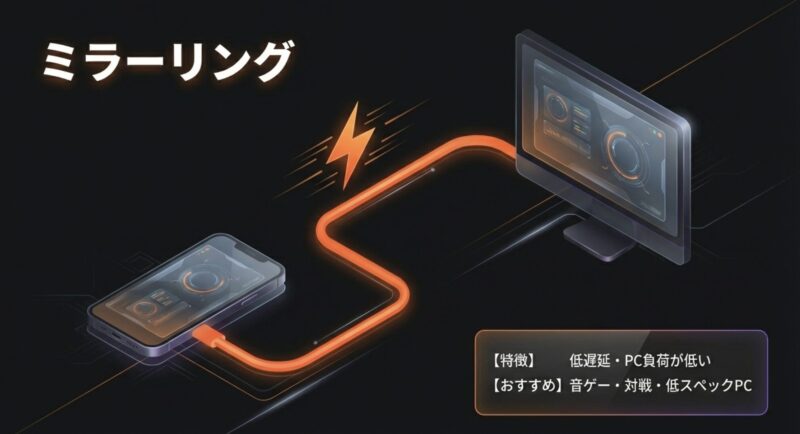
ミラーリングは、ゲームの処理自体はスマホ側に任せます。
PCは画面表示と入力の橋渡し。
これが何に効くかというと、PCが弱くても成立しやすいのと、ゲーム規約的にエミュが怖いタイトルで“逃げ道”になることがある点です。
さらに、USB有線を使えば遅延も抑えやすいです。
ここだけは守って:安全な入手経路と規約
ここで大事なのは、安全な入手経路と規約です。
エミュレーター自体は便利ですが、出所不明の改造APKを入れるのは危険度が跳ね上がります。
ゲームは基本、公式ストアや公式クライアントから入れるのが前提ですね。
私がいつも意識しているチェックはこの3つです。
- 公式PC版があるか(あるならそれが最優先)
- 利用規約でエミュが禁止されていないか
- 配信/録画が目的なら遅延と音声経路
よくある失敗パターン(先に潰す)
- 怪しいサイトの最速・軽量みたいな配布物を入れてしまう:マルウェアやアドウェア混入の可能性が上がります
- 改造APKを入れてしまう:アカウント停止や端末・PCへの被害リスクが跳ね上がります
- 規約を見ずにエミュで突っ込む:ゲームによってはBAN対象になることがあります
このへんを押さえた上で進めると、スマホアプリをPCで動かすのはかなり快適になります。
逆に言うと、ここをサボるとトラブルになりやすい。
だから私は、まず安全と規約を先に見てから設定を詰める派です。
iPhoneのゲームをPCでやる
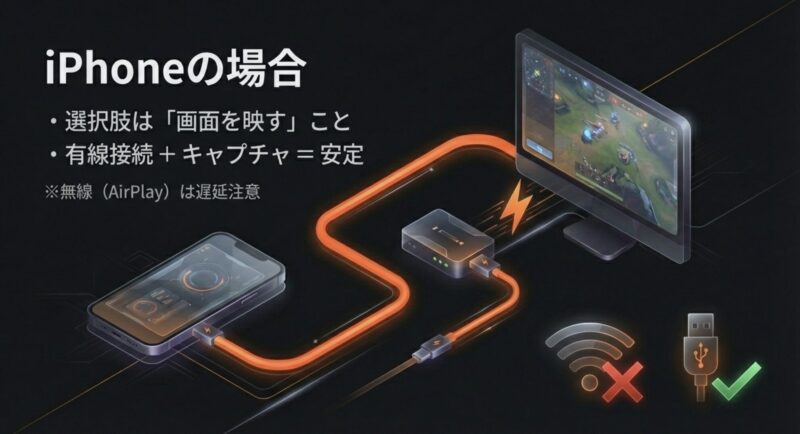
iPhoneはAndroidと違ってPCにiOS環境を立ててアプリを動かすが基本的に難しいです。
なので、現実解は画面をPCに映す(ミラーリング/キャプチャ)寄りになります。
ここ、iPhone勢だと一回は壁に当たるんですよね。
iPhoneで現実的な3ルート
- AirPlay受信アプリ:WindowsをAirPlay受信機にする
- 有線アダプタ+キャプチャ:安定性重視(機材は必要)
- MacならQuickTime系:環境がある人は強い
AirPlayは手軽、だけど環境依存
AirPlayは導入がラクな反面、無線なのでどうしてもWi-Fiの質に左右されます。
ルーターが古い、部屋が遠い、電子レンジの近く、壁が多い…みたいな条件が重なると遅延やカクつきが出やすいです。
対戦や音ゲーだと入力が遅れて見えるみたいな違和感が出ることもあるので、ここは割り切りが必要です。
安定が欲しいなら有線+キャプチャが強い
遅延を減らしたい、配信で安定させたいなら、有線+キャプチャが強いです。
機材は必要になりますが、その代わり映像が安定しやすいし、配信ソフト側で管理しやすい。
特に実況や録画をするなら、安定性は正義です。
注意:無線ミラーリングはネットワーク品質に左右されやすく、音ゲーや対戦だと遅延が気になることがあります。
安定性が最優先なら、有線やキャプチャボードも検討してみてください。
iPhone勢がやりがちな落とし穴
- 充電だけのケーブル/アダプタ:映像出力できないものがあるので要確認
- Wi-Fiを過信:ルーター性能や回線混雑で遅延が増えやすい
- 配信時の音声:映像は出ても音が別経路になることがある
iPhoneをPCに映す手順や遅延対策は、別記事でかなり詳しくまとめています。
機材あり/なしの選び方も載せているので、あなたの環境に合わせてどうぞ。
iPhoneはPCで動かすというより、PCに映して快適化するが基本路線。
これを押さえるだけで迷いが減ると思いますよ。
スマホゲームをPCでやるためのおすすめ
おすすめ教えてってなるの、めちゃ分かります。
ここは結論からいくと、あなたの目的別に分けるのが一番失敗しにくいです。
逆に、目的を決めずにとりあえず最強みたいなのを探すと、導入が重くなったり、規約が怖かったりでハマりがちなんですよね。
目的別に“最短ルート”を選ぶ
| 目的 | おすすめ | こんな人向け | 気をつける点 |
|---|---|---|---|
| 安全・簡単 | 公式PC版 | まずは失敗したくない | 対応ゲームかどうかだけ確認 |
| 多重起動・周回 | エミュレーター | リセマラ/複数アカ運用したい | 規約とPC負荷の確認 |
| 低遅延・規約配慮 | 有線ミラーリング | 音ゲー/対戦/配信も視野 | ケーブル品質と設定 |
| iPhoneでPC表示 | AirPlay/キャプチャ | iOS勢で大画面が欲しい | 無線は遅延、配信は音声 |
おすすめ=最強じゃなく、おすすめ=あなた向き
たとえば同じRPGでも、オート周回がメインなら多重起動が強いエミュが便利です。
でも、対戦アクションでフレーム単位の反応が必要なら、有線ミラーリングの方がストレスが少ないことがあります。
ここは正解が1つじゃないからこそ、あなた向きに寄せるのが正解なんですよ。
おすすめの決め手は、次のどれを最優先するかです。
- 安全性:公式PC版が最強
- 効率:エミュ(多重起動)が強い
- 低遅延:有線ミラーリングが強い
- iPhone:映して安定させる方向が現実的
ここまでが選び方。
次の章では、安全性・違法性・BANリスクを含めて、より安心して組めるように詰めていきます。
スマホゲームをPCでやる際の安全対策
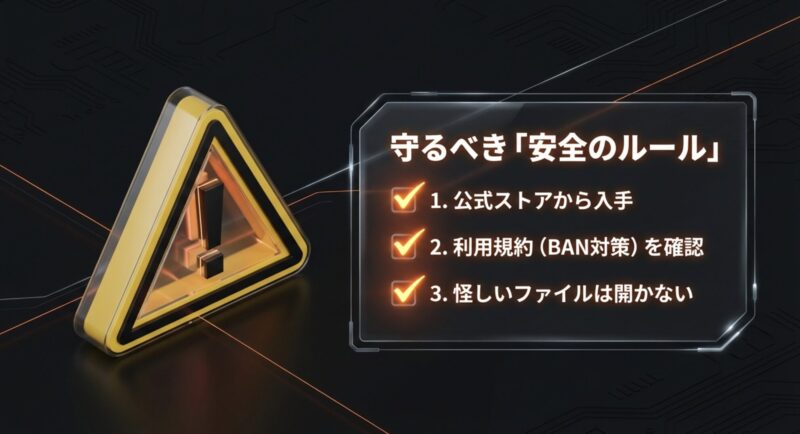
PCで遊べるのは快適なんですが、便利な分だけ落とし穴もあります。
特にエミュレーターやミラーリングは、導入経路を間違えるとトラブルになりがち。
ここでは、私が実際に読者から相談されやすい危ないポイントを先回りして潰します。
- エミュレータのおすすめ比較
- スマホのアプリをパソコンでやる方法
- PCでスマホゲームは違法?
- 遅延最小のミラーリング
- まとめ:スマホゲームをPCでやるための最適解
エミュレータのおすすめ比較
エミュレーターは便利ですが、選び方を間違えると重い、落ちる、変な広告が多いみたいなストレスが出ます。
私は基本、用途で割り切って選ぶのがおすすめです。
ここ、気になりますよね。
結局どれが一番いいの?って聞かれるんですが、私はあなたのPCと目的で答えが変わるって言い切ります。
まずは結論:役割分担で選ぶ
ざっくり役割分担
- BlueStacks:総合力。設定が分かりやすく、初心者でも触りやすい
- LDPlayer:軽量寄り。低〜中スペックで安定を狙う
- MuMu Player系:パフォーマンス重視。高負荷ゲームの安定を狙う
比較表でサクッと把握(迷う時間を減らす)
| 項目 | BlueStacks | LDPlayer | MuMu Player系 |
|---|---|---|---|
| おすすめ度 | 総合 | 軽さ | 高負荷向け |
| 多重起動 | 強い | 強い | 強い |
| 操作カスタム | 豊富 | 必要十分 | 必要十分 |
| 設定の分かりやすさ | 高め | ふつう | ふつう |
| 注意点 | 機能が多い分、設定で迷うことも | 環境によって相性が出る | ゲームによって向き不向きがある |
軽いの正体は、設定と割り当てで決まる
軽いエミュがいいって言うと、ソフトだけで解決すると思われがちなんですが、実際は割り当て(CPU/RAM)と描画方式(DirectX/Vulkan)と解像度/FPSで体感が大きく変わります。
だから私は、まずインストールしたら以下だけは触る派です。
- 解像度:まずはフルHD固定にこだわらず、重いなら下げる
- FPS:60固定が重いなら、30〜45に落として安定を取る
- CPU/RAM割り当て:盛りすぎると逆にPCが息切れすることもある
- 描画:DirectXで安定するゲームもあればVulkanが強いゲームもある
超重要:エミュレーターは必ず公式サイトや信頼できる配布元から入れてください。
野良インストーラーや改造版は、マルウェア混入のリスクが上がります。
多重起動が目的ならエコ系機能も見ておく
多重起動(マルチインスタンス)を使うなら、バックグラウンドの負荷を抑える機能があるかも地味に大事です。
周回用のサブ画面は画質を落として、メインだけ快適にする、みたいな設計にすると、PC全体の安定感が上がります。
ここは上手く使えると世界が変わるポイントなので、次のセクションで具体的に手順を詰めますね。
スマホのアプリをパソコンでやる方法
この見出しでは、最短で詰まりにくい手順だけに絞って書きます。
細かい最適化は後からでもOK。
あなたが今すぐ動けるように、順番とチェックポイントをセットで置きます。
ここ、気になりますよね。
入れたけど動かないってなるのが一番つらいので。
エミュレーターで遊ぶ最短手順
- PCの仮想化(VT-x/AMD-V)を有効化(BIOS/UEFI)
- エミュレーターを公式からインストール
- Google Playにログインしてゲームを入れる
- 重いなら解像度/FPS/割り当てRAMを調整
最初にやる安定化3点セット
- GPUドライバ更新:古いと描画が不安定になりやすい
- Windows更新:仮想化やHypervisor周りで影響が出ることがある
- 常駐ソフト整理:録画・配信・ブラウザのタブ開きすぎは地味に効く
詰まりポイントと対策(ここが勝負)
- 起動が遅い:SSD推奨。HDDだと体感がかなり落ちやすい
- カクつく:割り当てCPU/RAM、描画(DirectX/Vulkan)を見直す
- 動かない:仮想化OFF、ドライバ古い、Hypervisor競合が多い
- ログインで弾かれる:端末認証やセキュリティ判定が厳しいゲームもある
割り当て盛りすぎは逆効果になることも
初心者がやりがちなのがCPUもRAMも最大にすれば速いはず!って発想。
これ、状況によっては逆に重くなります。
理由は、Windows自体が動く余裕を失って、結果的に全体がカクつくから。
なので私は、まずはほどほどに割り当てて、ゲームごとに調整するのをおすすめします。
数値はPC構成で差が大きいので、ここはあくまで一般的な目安として、体感を見ながらでOKですよ。
エミュが重いならミラーリングへ逃げるのも手
どうしてもPCが息切れするなら、無理にエミュに固執しなくても大丈夫です。
処理をスマホ側に任せるミラーリングは、意外とストレスが少ないこともあります。
次の遅延最小のミラーリングで、快適にするコツをまとめますね。
PCでスマホゲームは違法?
ここ、いちばん不安になりますよね。
結論から言うと、違法かどうかは何をしているかで変わります。
そして、法律より先に問題になりやすいのが利用規約(BAN)です。
なので私は、ここを法律の話として断定するより、あなたが安全に遊ぶための判断軸を渡す形にします。
注意:私は弁護士ではないので、最終的な判断は専門家にご相談ください。
さらに、正確な情報は各ゲームの公式サイト・利用規約をご確認ください。
よくある論点(ここだけ押さえればOK)
- エミュレーターの使用:法律というより、ゲーム側の規約で禁止されているケースがある
- 改造APKやチート:規約違反になりやすく、セキュリティ面でも危険
- 画面を映すだけ(ミラーリング):規約的にグレーになりにくい傾向だが、配信時は別途ルール確認が必要
BANリスクを下げる現実的な作法
私のおすすめはシンプルで、公式PC版があるなら公式、ないなら規約を読んでからです。
規約にエミュレーター禁止や不正な環境みたいな文言があるゲームは、無理に突っ込まないのが平和。
さらに言うと、次の行動はかなり安全側に寄せられます。
- ログイン情報を外部ツールに渡さない(怪しいツールは論外)
- 改造や自動化(マクロ)をしない(規約違反になりやすい)
- 公式ストア経由で入れる(改造APKは避ける)
配信・録画の注意
配信や録画をするなら、ゲームのガイドライン(配信可能範囲、収益化の可否、BGMの扱いなど)もチェックしてください。
ここはタイトルごとに差が出ます。
あと映像は出たけど音が出ない、遅延がひどみたいな相談も多いので、配信目的なら最初から“安定寄りで組むのが結果的に早いです。
配信目的でスマホをPCに繋ぐ手順は、別記事で機材・設定までまとめています。
まとめると、違法かどうかで悩むより、まずは規約と安全な導入経路を守る。
これが一番トラブルが減りますよ。
遅延最小のミラーリング
遅延を減らしたいなら、私は基本、有線を推します。
無線は便利だけど、どうしても環境依存が強いんですよね。
特に音ゲーや対戦だと、ほんの少しの遅延がストレスになります。
scrcpy(Android向け)の強み
Androidなら、scrcpyはかなり強い選択肢です。
スマホ側で処理して、PCに映して操作できるので、PCスペックが不安でも戦えます。
しかも、余計なアプリをスマホ側に入れずに済むのが嬉しいところ。
scrcpyがハマる人
- 音ゲーや対戦で入力遅延を減らしたい
- エミュレーターが重い/規約が怖い
- 配信や録画をPCでまとめたい
導入の前提:USBデバッグとデータ転送ケーブル
scrcpyはUSBでつなぐのが基本です。スマホ側で開発者オプションを有効にして、USBデバッグをONにします。
ここで大事なのが、充電専用ケーブルを使わないこと。
これ、ほんとに多い落とし穴です。
データ転送対応ケーブルじゃないと認識しません。
よく使うコマンド例(目安)
scrcpyはコマンドで画質や負荷を調整できます。
ここもPCやケーブル品質で差が出るので、数値はあくまで目安として見てください。
scrcpy --bit-rate 20M --max-fps 60
scrcpy --turn-screen-off
scrcpy --stay-awake
scrcpy --record video.mp4
scrcpy --bit-rate 12M --max-size 1600
用途別のおすすめ設定(迷わないように)
| 用途 | 狙い | 設定の方向性 | 補足 |
|---|---|---|---|
| とにかく滑らかに遊ぶ | 高FPS/高画質 | ビットレートUP、FPS指定 | PC側負荷も上がる |
| 発熱とバッテリーを減らす | 画面消灯 | turn-screen-off | 有機ELの焼き付き対策にも |
| 周回でスリープ防止 | 放置安定 | stay-awake | 端末の設定も併用すると強い |
| 録画しながら遊ぶ | PCに直接保存 | record | スマホ容量を使いにくい |
| ノートPCで軽くしたい | 負荷軽減 | 解像度制限+ビットレート調整 | 体感が上がりやすい |
うまく映らないときは、まず充電専用ケーブルじゃないかを疑うのが近道です。
データ転送対応ケーブル、別USBポート、再起動の順で切り分けると解決しやすいですよ。
iPhoneはどうする?
iPhoneはscrcpyみたいな方向性が使いにくいので、AirPlay受信アプリか、安定性重視ならキャプチャが現実的です。
対戦や音ゲーなら、安定性重視で考えるのが安全かなと思います。
無線でいけそうなら試して、ダメなら有線へ、って段階を踏むのもアリですよ。
まとめ:スマホゲームをPCでやるための最適解
最後に、ここまでの結論をあなたが今すぐ決められる形に落とします。
ここ、いちばん大事です。
情報を知るだけじゃなく、あなたの環境で動く形にするところまで持っていきたいので、決断フローにしますね。
私のおすすめの決め方(これで迷いが消える)
私のおすすめの決め方
- 公式PC版があるかを先にチェック
- なければ、規約でエミュがOKか確認
- 低遅延や規約配慮が必要なら、有線ミラーリングを検討
安全面はここだけは必ず
そして安全面は、ここだけは押さえてください。
PCとスマホを絡めると便利な反面、入口を間違えると被害が大きくなりやすいです。
- ゲームは公式ストア/公式クライアントから入れる
- 出所不明のAPKや怪しいインストーラーは避ける
- PCのセキュリティ更新、ドライバ更新をサボらない
- Wi-Fiは可能ならWPA3/WPA2(AES)を使う(古いWEP/TKIPは避ける)
快適さを最後にひと押しするチェック
- 発熱が気になる:スマホ側は画面消灯・充電しながらなら熱対策も意識
- 操作が合わない:公式の操作編集や、エミュのキー割り当てを見直す
- 遅延が気になる:無線→有線へ。ルーターの位置や周波数帯も見直す
- 配信が目的:映像・音声・遅延の3点を最初に揃える
最終確認:正確な情報は公式サイトをご確認ください。
利用規約の解釈や法律判断が絡むケースは、最終的な判断は専門家にご相談ください。
スマホゲームをPCでやる環境が一度整うと、発熱・バッテリー・操作ストレスが一気に減って、ゲーム体験がかなり変わります。
あなたの目的に合う方法で、ムリなく快適化していきましょう。
詰まったら、公式→規約→ミラーリングの順で戻れば、ほぼ解決できますよ。


コメント