スマホゲームをテレビで遊びたいけれど、何を買えばいいのか、iPhoneでもできるのか、Androidは対応機種じゃないと無理なのか、ここは気になりますよね。
しかも、ただ映ればOKではなく、ミラーリングとキャストの違い、有線と無線の差、HDMI接続のやり方、遅延や音が出ない問題、映らないときの対処、HDCPの黒画面、コントローラー接続まで、実際は確認することがかなり多いです。
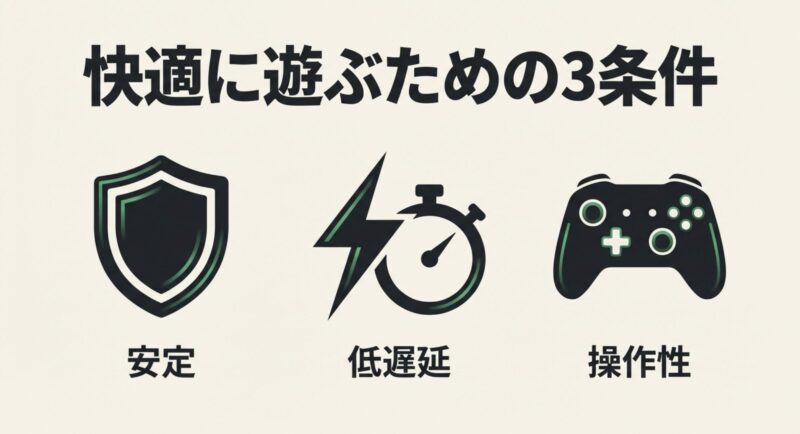
私は、スマホゲームを大画面で快適に遊ぶなら、見た目の派手さよりも安定性・低遅延・操作性の3つを先に固めるのが正解かなと思っています。
この記事では、スマホゲームをテレビでする方法を、初心者のあなたでも迷いにくいように順番に整理していきます。
スマホゲームをテレビでする方法の基本
まずは、どうやって映すのかという土台から整理します。
このパートでは、ミラーリングとキャストの違い、有線と無線の向き不向き、iPhoneとAndroidの接続の考え方、そしてHDMI接続で必要になるものをまとめて押さえます。
- ミラーリングとキャストの違い
- 有線と無線の違いを比較
- iPhoneをテレビに映す手順
- Androidをテレビに映す手順
- HDMI接続に必要なもの
ミラーリングとキャストの違い
スマホゲームをテレビで遊ぶとき、最初に区別しておきたいのがミラーリングとキャストです。
名前は似ていますが、仕組みと向いている用途がかなり違います。
ミラーリングは、スマホの画面そのものをそのままテレビへ複製して表示する方式です。
つまり、スマホ側で動いているゲーム画面をリアルタイムでテレビに映すイメージですね。
ゲーム、写真、設定画面まで含めて全部がそのまま出るので、スマホゲーム用途では基本的にこちらが本命です。
一方のキャストは、対応アプリの再生指示だけをテレビ側の機器に渡して、映像の受信や再生はテレビ側で行う方式です。
動画視聴には便利ですが、スマホゲームのように操作と表示が常に同期してほしい使い方には向いていません。
ゲームで使うなら覚えておきたい結論
スマホゲームをテレビでプレイするなら、基本はミラーリングです。
キャストは動画向け、ミラーリングは操作付きコンテンツ向け、と考えると整理しやすいですよ。
なお、テレビに映したまま別のことをスマホでやりたいならキャストが便利ですが、ゲームではその自由度よりも、操作に対して画面がすぐ反応することのほうが圧倒的に大事です。
有線と無線の違いを比較
スマホゲームをテレビでする方法は、大きく分けると有線と無線の2択です。
私の結論から言うと、ゲームをちゃんと遊ぶなら有線が優先です。
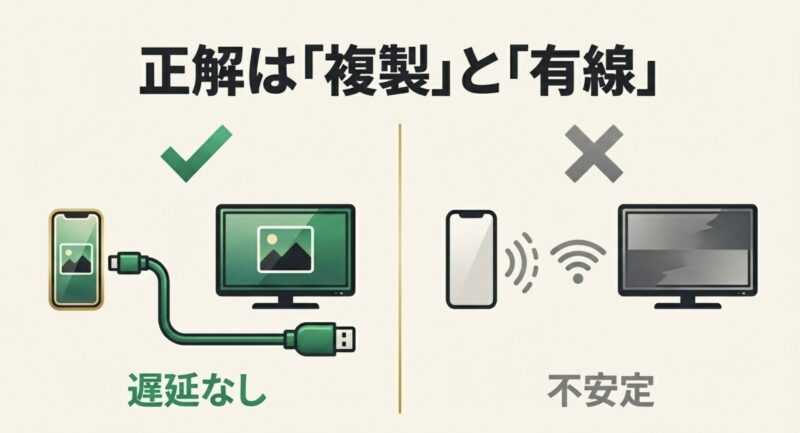
有線の強みは、映像が安定しやすく、遅延が少なく、電波干渉の影響を受けにくいことです。
特にアクション、FPS、格闘、音ゲーのようにタイミングが重要なタイトルでは、この差がかなり体感に出ます。
無線はケーブルがいらず手軽ですが、Wi-Fi環境や周囲の電波状況に左右されやすいです。
RPGやシミュレーションなら許容できることもありますが、反応速度を求めるなら物足りなさを感じやすいかもしれません。
| 比較項目 | 有線 | 無線 |
|---|---|---|
| 遅延 | 少なめ | 環境で変動しやすい |
| 安定性 | 高い | Wi-Fi依存 |
| 手軽さ | 機材が必要 | 比較的かんたん |
| ゲーム適性 | 高い | ライト用途向け |
遅延をできるだけ詰めたい考え方は、PCに映すときの設定にも通じます。
さらに低遅延を意識した映し方を知りたいあなたは、スマホゲームをPCに映すための注意点と完全ガイドも参考になります。
iPhoneをテレビに映す手順
iPhoneでテレビ出力する方法は、有線HDMI接続とAirPlay系の無線接続が中心です。
ゲーム目的なら、まずは有線を優先すると失敗しにくいです。
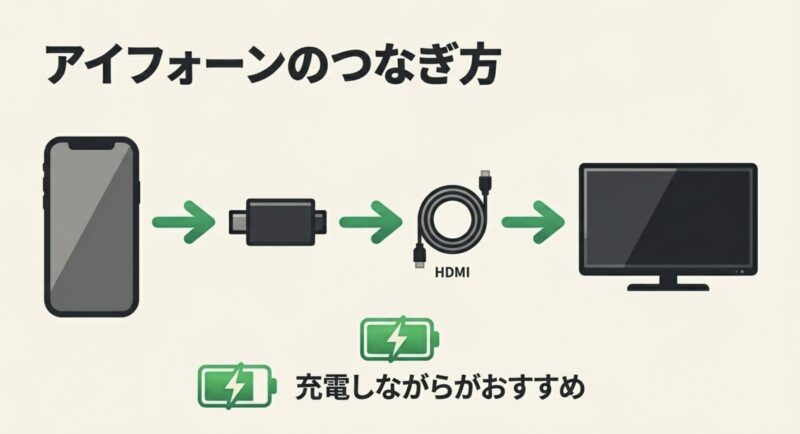
Lightning端子のiPhoneなら、Lightning – Digital AVアダプタとHDMIケーブルを使う形が基本です。
USB Type-C端子のiPhoneなら、USB Type-C – HDMIケーブルや変換アダプタで接続できます。
テレビの入力切替を合わせれば、そのまま画面が映ることが多いです。
もし映らないなら、画面ロック解除、アダプタの抜き差し、別のHDMI端子への差し替えを先に試してください。
ここ、地味ですがかなり効きます。
長時間プレイのコツ
給電ポート付きの変換アダプタを使うと、充電しながら遊びやすくなります。
高負荷なゲームは電池の減りが早いので、実用性はかなり変わりますよ。
無線ならAirPlay対応テレビやApple TVを使う方法もありますが、ゲームでは遅延が気になりやすいです。
動画視聴なら便利でも、操作が命のゲームでは有線のほうが安心かなと思います。
Androidをテレビに映す手順
AndroidはiPhoneよりも機種差が大きいです。
ここが一番ハマりやすいポイントですね。
USB Type-C端子が付いていても、映像出力に対応しているとは限りません。
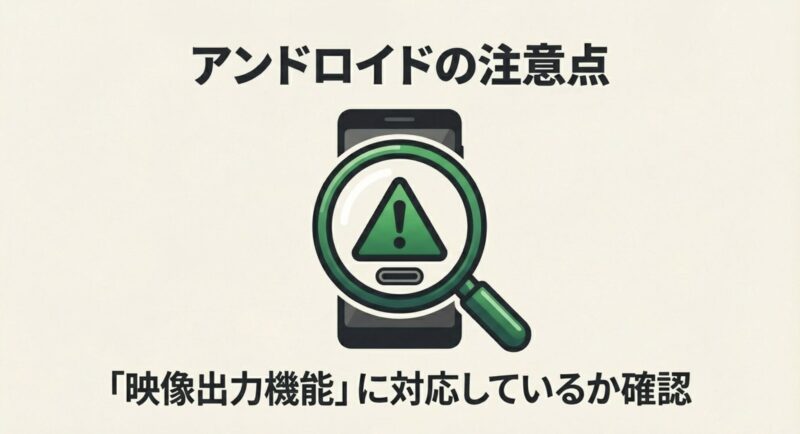
有線で映すには、端末がDisplayPort Alternate Modeに対応している必要があります。
対応機種ならUSB Type-C – HDMIで比較的すんなり映せますが、非対応機種だとケーブルを挿しても反応しないことがあります。
無線では、Chromecast系のキャストやMiracast対応テレビへのミラーリングが選べます。
操作はかんたんですが、ゲーム用途では遅延やカクつきが出やすいので、私はサブ手段として考えることをおすすめします。
Androidでよくある勘違い
USB Type-Cだからテレビ出力できる、とは限りません。
購入前や接続前に、メーカー仕様で映像出力対応かどうかを確認しておくと無駄な出費を減らせます。
もしゲームを長時間ガッツリ遊ぶ前提なら、外部出力しやすいゲーミングスマホという選択もあります。
端末選びから見直したいなら、2025年版!スマホゲーム120fps環境の作り方とおすすめ端末もあわせて読むと相性がいいです。
HDMI接続に必要なもの
HDMI接続で必要なものは、実はそんなに複雑ではありません。
ただし、端子の種類と対応規格を間違えると、見た目は揃っていても映らないことがあります。
基本セットは、スマホ本体、対応する変換アダプタまたは変換ケーブル、HDMIケーブル、テレビです。
これに加えて、長時間プレイするなら給電対応アダプタ、コントローラーも使うならUSBハブやBluetooth接続の準備まで考えておくと快適です。
準備物の目安
- iPhone用またはAndroid用の映像出力アダプタ
- テレビにつなぐHDMIケーブル
- 必要に応じて充電器と給電ケーブル
- コントローラーを併用するならUSBハブかBluetooth環境
価格は製品によってかなり差がありますが、費用はあくまで一般的な目安で見てください。
安価な変換アダプタは相性問題や発熱、接触不良が出ることもあるので、最終的には信頼できる製品を選ぶのが近道です。
スマホゲームをテレビでする方法の実践
ここからは、実際に接続したあとにぶつかりやすい問題と、その解決の考え方をまとめます。
遅延、音声トラブル、映像が出ないときの切り分け、HDCPの黒画面、そしてコントローラーまで含めて、遊びやすさを仕上げるパートです。
- 遅延を減らすゲームモード設定
- 音が出ない時の対処法
- 映らない時の確認ポイント
- HDCPで黒画面になる原因
- コントローラー接続のコツ
- スマホゲームをテレビでする方法まとめ
遅延を減らすゲームモード設定
有線でつないだのに、なんだか操作がワンテンポ遅れる。
そんなときは、スマホやケーブルではなくテレビ側のゲームモードを疑ってください。
テレビは普通、映像をきれいに見せるために補正処理をたくさん入れています。
ですが、ゲームではこの処理がインプットラグの原因になりやすいです。
シネマ、標準、くっきり系のモードだと、見た目はよくても操作感が重くなることがあります。
そこで有効なのがゲームモードです。
余計な映像補正を減らして、入力から表示までをできるだけ短くしてくれます。
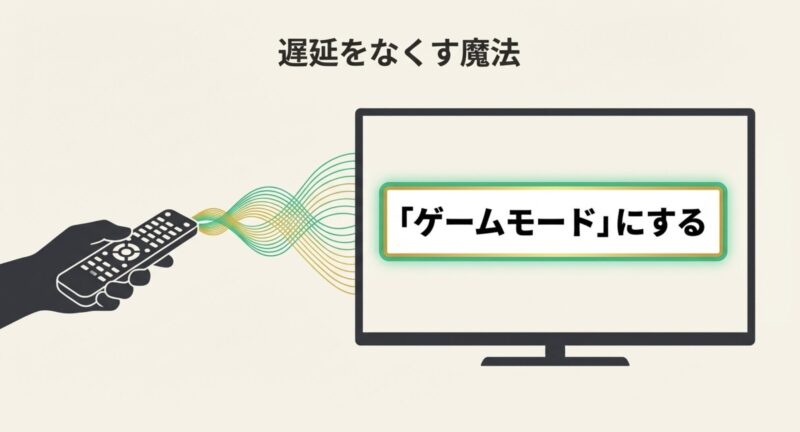
体感差がかなり出やすい設定なので、最優先で確認してほしい項目です。
私は、遅延が気になるときはまずゲームモード、その次にフレーム補間やノイズ低減のような補正系をオフ寄りにする、という順番で見直します。
テレビの項目名はメーカーで違いますが、考え方はほぼ共通です。
ゲームモードの効き方は家庭用ゲームでも同じなので、映像設定と遅延の考え方を広げたいなら、スプラトゥーンの120fpsは可能?結論と対策も参考になります。
音が出ない時の対処法
映像は出ているのに音が出ないときは、焦りますよね。
でも、ここは順番に切り分ければかなり整理できます。
まず試してほしいのは、テレビ、変換アダプタ、必要ならサウンドバーなどの再起動です。
いったん電源を落として、接続をやり直すだけで直ることがあります。
HDMIの認識まわりは、一時的なズレで不調になることがあるからです。
次に、テレビ側の音声出力先が間違っていないか確認します。
外部スピーカー優先やARC/eARCまわりの設定が噛み合っていないと、音だけ別の出口に飛んでしまうことがあります。
それでもダメなら、音声フォーマット設定を見直してください。
圧縮系の形式より、まずはPCMで試すと安定しやすいです。
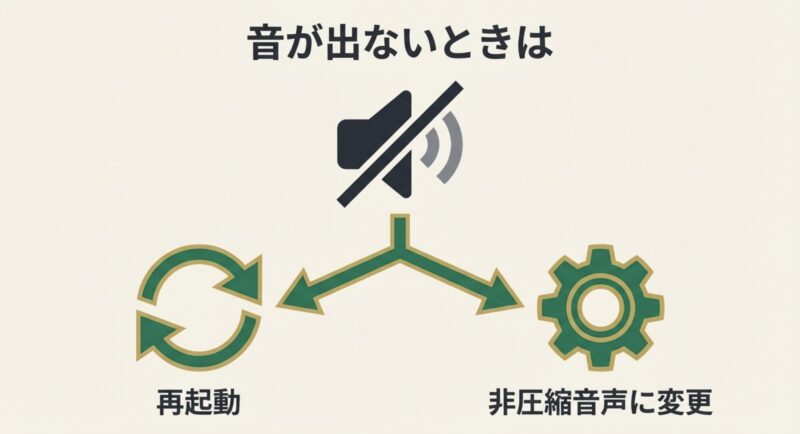
音の遅れ対策としても、PCMは基準にしやすい設定かなと思います。
音が出ないときの確認順
- 機器を再起動する
- テレビの音声出力先を確認する
- HDMIケーブルと端子を差し替える
- 音声設定をPCMで試す
なお、音声設定の考え方はゲーム機でも共通する部分があります。
PCMと圧縮音声の違いをイメージしやすくしたいなら、PS5のビット数を完全整理:映像と音の設定術も役立ちます。
映らない時の確認ポイント
スマホゲームをテレビに映したいのに、まったく映像が出ない。
このときは、原因をひとつに決め打ちしないのがコツです。
まず確認したいのは、テレビの入力切替が合っているかどうかです。
意外と多いのが、HDMI1に挿しているのにテレビ側はHDMI2を見ているパターンです。
次に、スマホ側の画面ロック解除、アダプタの再接続、別のケーブルや別のHDMI端子でも試してみてください。
Androidなら、そもそも端末が有線映像出力に対応していないケースもあります。
ここを見落とすと、ケーブルだけ増えていくので注意です。
iPhoneでも、相性の微妙なアダプタだと不安定になることがあります。
映らないときに見直したい点
- テレビの入力先が合っているか
- スマホのロックが解除されているか
- アダプタやケーブルの接触不良がないか
- Android端末が映像出力に対応しているか
無線接続で映らない場合は、同じWi-Fiに接続されているか、テレビや受信機がミラーリング方式に対応しているかも確認してください。
無線は手軽ですが、対応規格のズレでつまずきやすいです。
HDCPで黒画面になる原因
映像が出そうなのにテレビは黒画面。
この症状は、HDCPまわりが原因になっていることがあります。
HDCPはデジタル映像の保護機能で、接続される機器同士がちゃんと認証できないと映像を止めることがあるんです。
特に注意したいのが、中間機器を挟んでいるケースです。
分配器、スイッチャー、古いキャプチャーボード、相性の微妙な変換アダプタなどが間にあると、どこかで認証が崩れて黒画面になりやすいです。
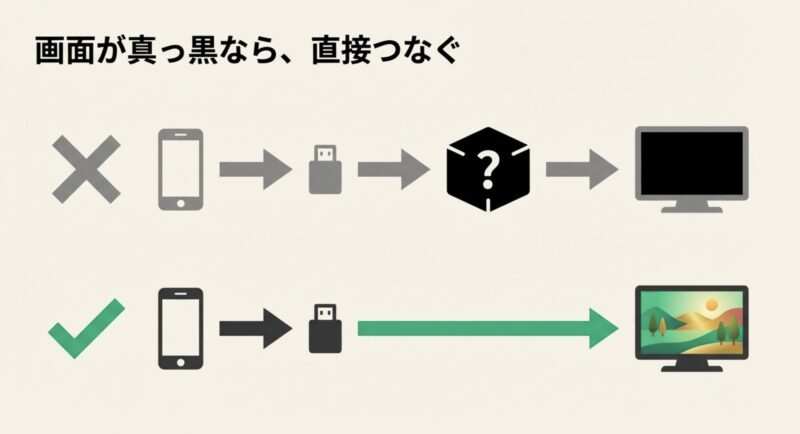
こういうときは、スマホからテレビへできるだけ直結に近い構成に戻してください。
私はトラブル切り分けでは、まず最短構成にしてから機器をひとつずつ戻す方法をおすすめしています。
黒画面対策の基本
いきなり機器を買い替える前に、分岐機器を外して直結、別ケーブルで確認、別HDMI端子で確認。
この順番でかなり原因を絞れます。
HDCP関連は製品ごとの相性もあるので、最終的な判断は製品仕様の確認が重要です。
とくに録画や配信も絡む構成では、対応規格がそろっているかを見てください。
コントローラー接続のコツ
テレビに映したスマホゲームを快適に遊ぶなら、コントローラーはかなり重要です。
タッチ操作のままだと、手元はスマホ、視線はテレビになってしまって、想像以上に遊びづらいんですよ。
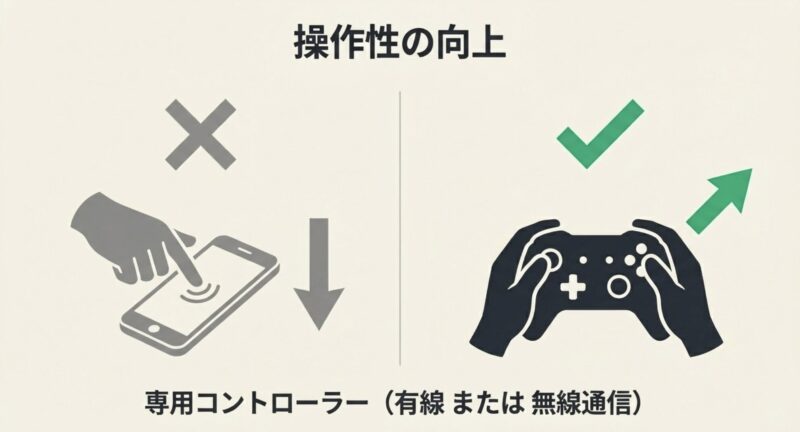
接続方法は、有線とBluetoothの2つが中心です。
有線は遅延を抑えやすいですが、スマホのポートを占有します。
映像出力と同時に使うなら、ハブやドッキング系アクセサリが必要になることがあります。
Bluetooth接続は手軽で、スマホのポートをHDMI出力や充電に回せるのがメリットです。
最近は遅延もかなり改善していますが、競技性の高いゲームでは有線に分があります。
また、どんなコントローラーでもすべてのスマホゲームで使えるわけではありません。
ゲーム側が外部コントローラー入力をサポートしているかどうかが大前提です。
ここを買う前に確認しておくと失敗しにくいです。
コントローラー選びの基準
- 遊びたいゲームがコントローラー対応か
- 有線とBluetoothのどちらを優先するか
- 長時間プレイしやすい形状か
- 映像出力や充電との同時運用ができるか
すでに持っている家庭用ゲーム機のコントローラーを流用できることもありますが、対応状況は機種やOSで変わります。
購入前には、メーカー情報やゲーム側の案内を確認しておくと安心です。
スマホゲームをテレビでする方法まとめ
スマホゲームをテレビでする方法でいちばん失敗しにくいのは、有線でミラーリングし、テレビはゲームモード、必要ならコントローラーも導入するという組み方です。
これがいちばんシンプルで、かつ実用性が高いです。
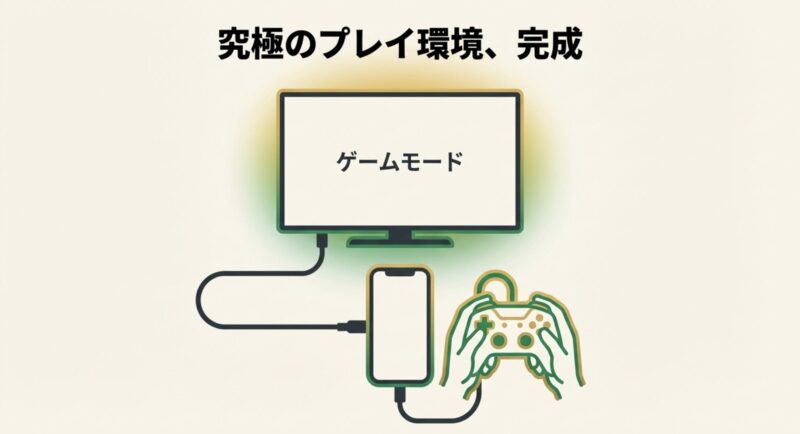
整理すると、動画視聴のような気楽な用途なら無線でも十分ですが、ゲームを快適に遊ぶなら有線の優先度が上がります。
iPhoneは比較的組みやすく、Androidは端末側の映像出力対応を確認することが特に大事です。
そして、映らない、音が出ない、遅延する、黒画面になるといったトラブルは、スマホ本体だけでなく、テレビ設定、HDMI周辺機器、音声設定、HDCP認証など複数の層で起こります。
だからこそ、順番に切り分けることが近道です。
最後に大事な注意点
費用や対応可否は機種や製品で変わるため、この記事内の内容はあくまで一般的な目安として受け取ってください。
正確な情報は公式サイトをご確認ください。
相性問題や安全面の不安がある場合、最終的な判断は専門家にご相談ください。
あなたの遊び方が、周回メインなのか、対戦メインなのか、ソファでゆったり遊びたいのかで最適解は少し変わります。
ですが、迷ったらまずは有線HDMI・ゲームモード・対応コントローラーの3点セットから考えると、かなり満足度が上がりますよ。

コメント