こんにちは、バフマガ運営のピコたんです。
PS5ルーターに接続できない、繋がらないって状況、かなり焦りますよね。
オンライン対戦はもちろん、ストアやアップデートも止まるので、気持ち的にもしんどいと思います。
この手のトラブルは、PS5がWi-Fiに繋がらない、スマホは繋がるのにPS5だけダメ、インターネットに接続できません、ネットワークに接続できませんでした、IPアドレスが取得できません、DNSエラーっぽい、みたいに症状がバラけがちです。
さらにNP-103172-4やNW-102265-6、NW-102417-5などのエラーコードが出ると、もう何から触ればいいの?ってなりやすいです。
しかも最近は、回線やルーターの設定がIPv6寄りになっていて、IPv6のみのネットワークには対応していません系のメッセージで詰まるケースもあります。
この記事では、いきなり難しい話に飛ばずに、あなたの状況を最短で切り分けて、現実的に直す手順をまとめますね。
ポイントは「当てずっぽうで設定を変えないこと」です。
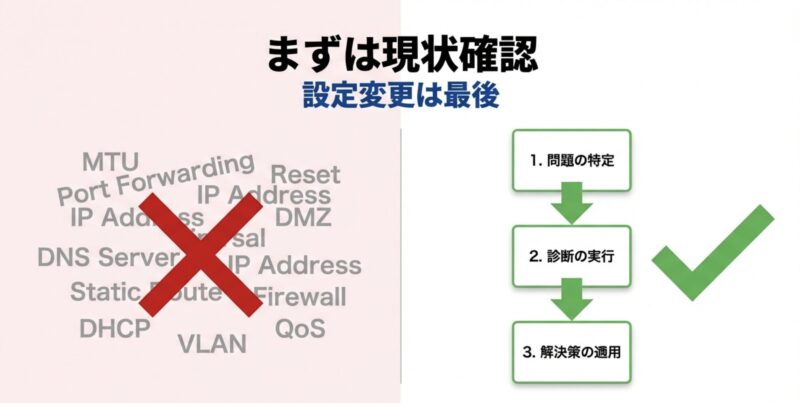
ネットワークって、ひとつ直したつもりが別の場所の不具合を呼ぶことがあるんですよ。
なので、まずは“いま何が起きてるか”を見える化して、順番に潰していきましょう。
PS5がルーター接続できない、繋がらない原因
ここでは「どこが悪いのか」を先に切り分けます。
原因がPSN側・回線側・家の中・PS5本体のどこにあるかで、やるべきことがガラッと変わるんですよ。
- 外部障害の確認ポイント
- 「ネットワークに接続できませんでした」の表示
- インターネット接続失敗、有線の切り分け
- インターネット接続失敗、無線の切り分け
- Wi-Fiに繋がらない時はIPアドレス確認
- 二重ルーターとNATタイプ
外部障害の確認ポイント
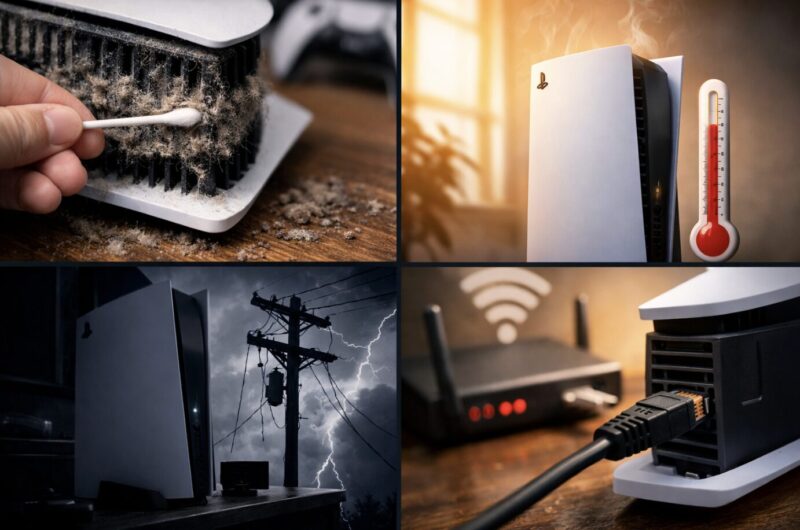
最初にやるべきは、あなたが頑張ってもどうにもならない外部要因のチェックです。
ここを飛ばすと、設定をいじって余計に迷子になりがちです。
PS5の接続トラブルって、体感だと「家のルーターが悪い」と思われがちなんですが、実は“外”が原因のことも普通にあります。
特に夜や週末は、PSN側の混雑、回線事業者のメンテ、地域的な障害が重なると、症状が一気に出やすいんですよね。
ここ、気になりますよね。
だってPS5は急に繋がらなくなるし、画面にはエラーコードしか出ないし、家の機器を疑うしかない雰囲気になります。
でも外部要因の確認は、時間をムダにしないための最重要ルートです。
やることはシンプルで、「PSN側」「回線・プロバイダ側」「家の中の全端末」の3点を並行で見ます。
まずはPSNと回線の障害を疑う
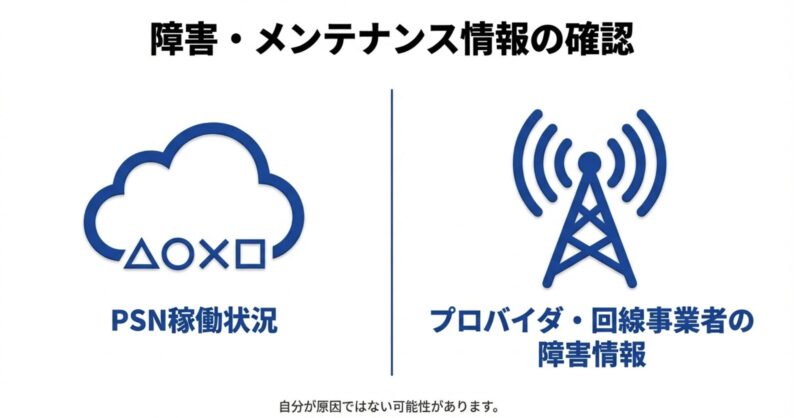
PS5側の問題に見えて、実はPSNの障害やメンテ中ってこともあります。
PSNは定期メンテだけじゃなく、突発的な障害が起こることもあるので、まずは公式のステータス確認や案内に沿って状況をチェックしましょう。
ここで「PSN側が落ちてる」と分かったら、ルーターやPS5をいじっても直らないので、やるべきことが一気に整理できます。
それと、回線事業者(光回線)やプロバイダ側の障害情報も要チェックです。
例えば「ダウンロードはできるけどサインインだけ落ちる」みたいな時、プロバイダ側のフィルタや一時的な混雑が影響してることもあります。
自分では制御できない領域なので、状況が分かっただけでも精神的にラクになりますよ。
家の中の全端末が遅いなら「回線側」寄り
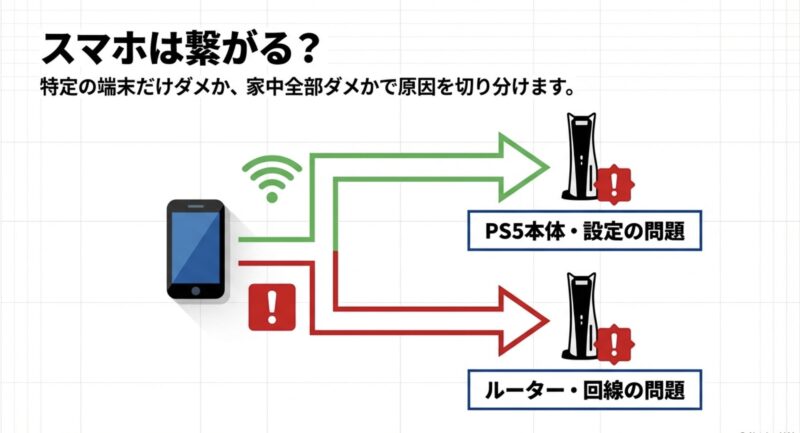
スマホもPCも動画が止まる、速度測定が極端に落ちるなら、家のWi-Fiというより回線やプロバイダ側の可能性が上がります。
逆に「スマホは快適なのにPS5だけ死んでる」なら、PS5のWi-Fi設定やルーターの無線設定、あるいはNATやIPv6周りの相性が疑いどころです。
さらにもう一段だけ踏み込むなら、「同じWi-Fiに繋がってるのに、スマホはネットが見えてPS5は見えない」時は、ルーターのセキュリティ設定や端末隔離(ゲストWi-Fi)、MACフィルタリング、帯域制限系の機能が効いてるケースがあります。
最近のルーターって賢いぶん、便利機能が原因で詰まることがあるんですよ。
「PS5だけ」なのか「家中ぜんぶ」なのかで、切り分けが一気にラクになります。
- 家中ぜんぶ遅い:回線・プロバイダ・障害情報を優先
- PS5だけ不安定:無線設定、IP/DNS、NAT/二重ルーターを優先
- 特定ゲームだけ不調:ポート制限やマッチング方式の相性も疑う
外部障害のときにルーター初期化までやると、復旧後に再設定で疲れます。
まずは状況確認→軽い再起動→それでもダメなら切り分け、の順が安全です。
「ネットワークに接続できませんでした」の表示
この表示が出たときは、PS5のネットワークテストを使って「どの段階で止まってるか」を見ます。
Wi-Fiの認証、IPアドレス取得、DNS解決、サーバー到達のどこで詰まってるかで、対処が変わります。
ここを雑にやると、ずっと同じ場所をグルグル回っちゃうんですよね。
私のおすすめは、PS5のネットワーク設定で接続テストを走らせたら、結果を“メモ”することです。
たとえば「IPアドレス取得:失敗」ならDHCPや二重ルーター、Wi-Fiの切断が疑わしい。「インターネット接続:失敗」ならDNS、ゲートウェイ、回線方式など疑いどころが変わります。
「PSNサインイン:失敗」ならPSN側障害やポート/フィルタの可能性も上がります。
| テストで止まる場所 | よくある原因 | 最初の一手 |
|---|---|---|
| Wi-Fi接続 | パスワード違い、WPA3相性、電波弱い | SSID再登録、周波数帯固定 |
| IPアドレス取得 | DHCP不調、二重ルーター、瞬断 | ルーター/ONUを5分放電再起動 |
| インターネット接続 | DNS遅延、ゲートウェイ不整合、回線側 | DNS手動、配線見直し |
| PSNサインイン | PSN側障害、ポート/フィルタ、NAT | NAT/二重ルーター確認 |
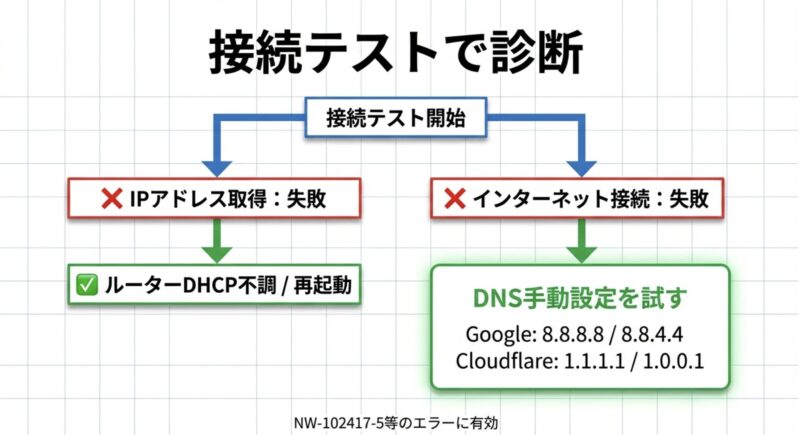
公式の対処としても、再起動やルーターの電源入れ直し、有線接続の推奨、ポート開放などが案内されています。
該当コードが出ているなら、まず公式の指示を軸にすると安心です。
エラーコードは“暗号”みたいに見えますが、実際は「どの工程で通信が止まったか」を教えてくれるサインなので、うまく使うと最短で直せます。
エラーコードの意味を確認したいときは、一次情報として公式の一覧が一番確実です。
接続テストで「どこまで通ってるか」を見れば、やるべき設定が絞れます。
- IPが取れない:DHCP・二重ルーター・Wi-Fi瞬断
- DNSで詰まる:DNS手動・回線側DNS不調
- PSNだけダメ:NAT・ポート・PSN側の可能性
インターネット接続失敗、有線の切り分け
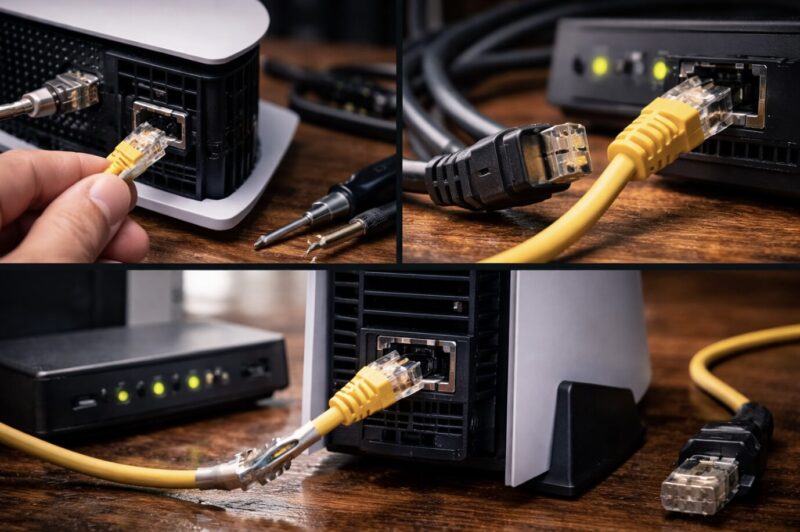
有線で失敗するなら、Wi-Fi電波の問題は消せます。
そのぶん、ケーブル・ポート・ルーター設定・二重ルーターなど「配線と機器の層」が濃厚になります。
ここは“地味”なんですが、直る確率が高い領域でもあります。
なぜなら、無線みたいに見えない要素が少なくて、試せる手順がハッキリしてるからです。
まず押さえたいのは、PS5の有線LANは基本的に安定する設計ということ。
なのに失敗するなら、物理(ケーブル/端子/ポート)か、ルーターや上流機器の設定(DHCP/NAT/セキュリティ)で引っかかっている可能性が高いです。
なので、私はいつも「物理→設定」の順で見ます。
設定を先に触ると、原因が“元からあった物理不良”なのに、こじらせることがあるんですよ。
ケーブルとポートを“疑っていい順番”で潰す

- LANケーブルを抜き差しして、しっかり刺さってるか確認(ラッチ折れもチェック)
- ルーターのLANポートを変えて試す(ポート不良の切り分け)
- 別のLANケーブルで試す(ケーブル断線や相性の切り分け)
ここに追加で、見落としやすいチェックを入れておきます。
たとえば、PS5側のLANポートにホコリが溜まっていると、接点が不安定になって瞬断することがあります。
エアダスターで軽く掃除するだけで直ることもありますし、ケーブルのツメが欠けていると少し触れただけで抜けかけて、接続テストだけ失敗するみたいなことも起こります。
そしてもう一点、ONU/HGW(回線終端装置)が絡む家庭だと、上流の機器が“ルーター役”を担っている場合があります。
この状態でさらに市販ルーターをルーターモードにすると二重NATになりやすいので、PS5側は有線でも通信が詰まることがあるんですよね。
後半の「二重ルーターとNATタイプ」で詳しく話します。
有線でも無線でも同じように失敗するなら、PS5側よりもルーター設定や回線方式が絡んでいることが多いです。
焦って初期化を連打する前に、切り分けを優先しましょう。
有線まわりの「ありがちな落とし穴」は別記事で深掘りもしています。
状況が近いなら参考になると思います。
PS5「LANケーブルが接続されていません」繰り返しの解決策
有線の切り分けは「交換できるもの」から進めると早いです。
- ケーブル(すぐ替えられる)
- ポート(差し替えで試せる)
- 上流機器の再起動(手順だけで改善しやすい)
- 設定変更(最後にやる、戻せる形で)
インターネット接続失敗、無線の切り分け
無線で詰まるときは、距離と周波数帯と混雑がほぼ三強です。
PS5は性能が高いぶん、電波環境のクセも出やすい印象があります。
無線って、通信速度の数字だけ見がちなんですが、ゲームだと「速度より安定」が大事なんですよ。
瞬間的に速くても、Pingが跳ねたり、パケットロスが出ると、体感は最悪になります。
まずおすすめは、PS5を一度ルーターの近くに持っていって、電波条件を最高にした状態で繋がるか確認することです。
ここで繋がるなら、原因の主戦場は“電波”です。
逆に近くでもダメなら、暗号化方式(WPA3単独など)や、ルーター側の端末制御、回線方式(IPv6周り)も疑っていきます。
2.4GHzと5GHzは“速さ”より“安定”で選ぶ
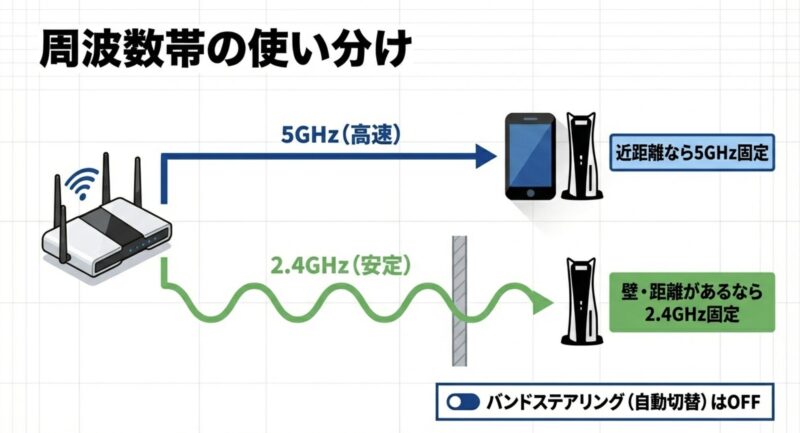
近距離なら5GHzが有利になりやすいです。
ただ、壁が多い・離れてる・床を挟むなら2.4GHzのほうが安定することもあります。
ここは「あなたの家の構造」が正解を決めます。
戸建てで1階にルーター、2階にPS5、みたいな配置だと5GHzが死にやすいので、2.4GHz固定のほうがラグが減ることもあるんですよね。
あと、2.4GHzは家電や近隣Wi-Fiの影響を受けやすいです。
電子レンジ、Bluetooth、コードレス電話、ベビーモニターなどが近いと急に不安定になることがあります。
ルーターの置き場所を床から上げたり、金属棚の中から出すだけでも変わるので、意外と侮れません。
バンドステアリングとDFSを避ける
ルーターが自動で2.4GHzと5GHzを切り替える設定(バンドステアリング)が原因で、ゲーム中にフラつくことがあります。
PS5側で周波数帯を固定するのは、かなり効くことが多いです。
これ、スマホは賢く切り替えられるのに、PS5側の相性で“切り替えの瞬間に落ちる”みたいな挙動が出ることがあるんですよ。
また、5GHzの一部チャンネルはレーダー検知で勝手に切り替わることがあり、これが“突然落ちる”の原因になります。
ルーター側でW52帯に寄せる考え方は、PS5でも役に立ちます。
無線が不安定なときは「PS5をルーターに近づける」だけで直ることも普通にあります。
まずは最短距離で成功させて、そこから置き場所を戻していくのがコツです。
- 近づける→繋がる:電波・配置・周波数帯が主因
- 近づけてもダメ:暗号化方式、端末制御、回線方式が主因
- 時間帯で変わる:回線混雑・干渉が主因
無線設定をいじるときは「元の設定」を控えておくのが安心です。
戻せる状態にしてから触ると、迷子になりにくいですよ。
Wi-Fiに繋がらない時はIPアドレス確認
Wi-Fi自体に繋がってるのにネットが出ない、接続テストでIPアドレス取得がコケる、みたいなときは、DHCP(IPを配る仕組み)がうまく噛み合ってない可能性があります。
ここ、地味に多いです。
特にルーターを長時間再起動せずに使っている家庭や、スマート家電が多い環境だと、DHCPのテーブルが詰まって挙動が変になることがあります。
IPアドレスって、家の中の住所みたいなものなんですが、PS5が住所をもらえないと「どこに通信を返せばいいか分からない」状態になります。
結果として、Wi-Fiマークは付いてるのにインターネットへ出られない、という妙な状態になりがちです。
スマホは繋がるのにPS5だけダメ、というときも、端末ごとにDHCPのやり取りが違うので、PS5側だけ失敗することが普通にあります。
まずは“再接続”と“再起動”でテーブルをリフレッシュ
PS5とルーターは、IPを貸し借りする情報を内部で持っています。
これが変に詰まると、ipアドレスが取得できません系になります。
PS5のWi-Fi設定を一度削除して再登録、ルーターの電源を切って5分以上置いてから入れ直し、の順で試すのが手堅いです。
ここでのコツは「ルーターだけじゃなく、ONU/HGWも一緒に落とす」ことです。
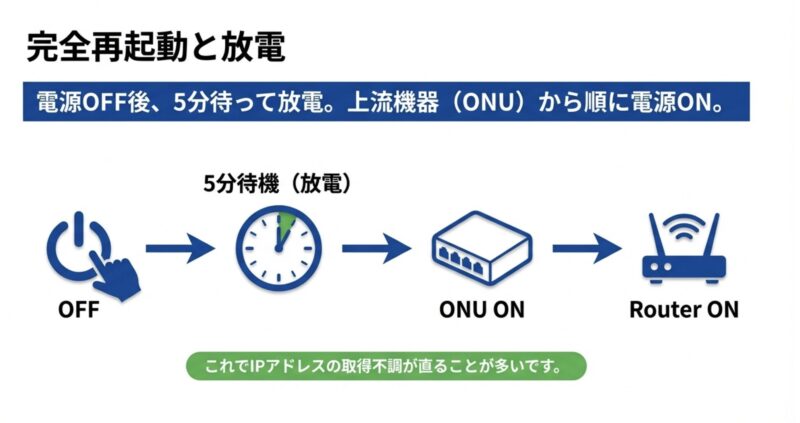
上流機器側にセッションや情報が残ってると、ルーター再起動だけではスッキリ直らないことがあります。
電源OFF→5分以上待つ(放電)→ONU→ルーターの順でON、は鉄板です。
固定IPは「最後の切り札」にする
どうしてもDHCPが安定しないなら、PS5に固定IPを振ってルーター側で管理する方法もあります。
ただ、家庭内のIP設計を間違えると別端末と衝突するので、無理せず慎重にいきましょう。
固定IPを使うなら、ルーターのDHCP配布範囲と被らない位置にする、同じIPを他端末で使わない、ゲートウェイとDNSを正しく入れる、が基本です。
「IPアドレス取得が失敗」って出ると難しそうに見えますが、やってることは住所の受け取りに失敗してるだけです。
まずは再起動と再登録で、住所をもらい直すイメージでOKです。
固定IPを設定した後にネットワークが不安定になったら、いったん自動(DHCP)に戻すのが安全です。
切り分け中は、設定を増やしすぎないほうが早く直ります。
二重ルーターとNATタイプ
オンライン対戦やボイスチャットで詰まるなら、NATタイプが絡んでいることがあります。
特にありがちなのが、回線終端装置(ONU/HGW)にもルーター機能が内蔵されていて、さらに市販ルーターもルーターモードで動いている二重ルーター状態です。
これ、本人は真面目に機器を揃えたつもりなのに、ネットワークの構造的に“通りにくい形”になってしまうのが厄介なんですよね。
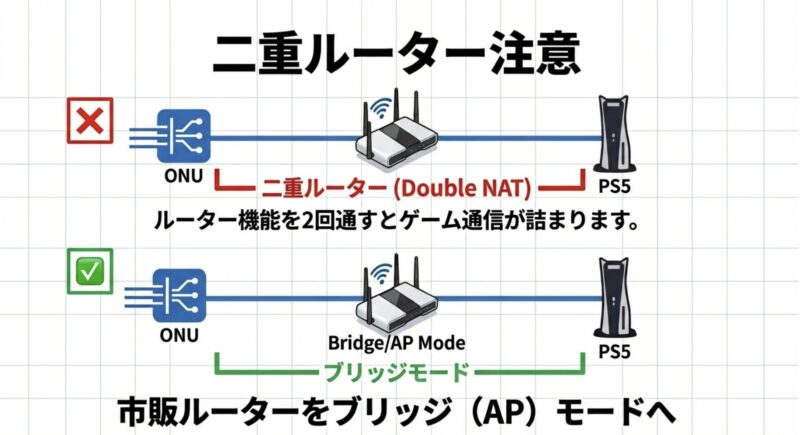
NATはざっくり言うと、家の中の端末をひとつの回線でまとめて外に出す仕組みです。
普通は1回なら問題になりにくいんですが、2回かかる(二重NAT)と、外からの通信を戻すルールが複雑になって、ゲームのマッチングやボイスチャットが不安定になりやすいです。
特にP2P寄りのゲームや、ホストになる必要があるケースで差が出ます。
二重ルーターの“ざっくり見分け”
家の配線が「ONU(またはHGW)→市販ルーター→PS5」になっていて、ONU側にもWi-Fi名が出てるなら要注意です。
二重NATになると、相手からの通信が届きにくくなって、マッチングが遅い・特定の人と繋がらないが起きやすいです。
もう少し現実的な見分け方としては、「家にルーターが2台ある」「ONUの箱がWi-Fiを吹いてる」「ルーターの設定画面で“インターネット側IP”がプライベートIPっぽい(192.168.x.xなど)」みたいな状況が揃うと疑いが濃いです。
難しく見えるけど、“ルーター役が二人いる”と思えばOKです。
解決は「どっちかをルーター役から降ろす」
基本は、市販ルーターをAP(ブリッジ)モードにするか、ONU/HGW側のルーター機能を切るか、どちらかです。
設定項目は機種で違うので、わからないときはメーカーの案内を見ながら進めてください。
私は家庭だと「市販ルーターの性能を活かしたい」ケースが多いので、ONU/HGWをブリッジ寄りにして市販ルーターをルーター役にする、がハマることも多いです。
ただ、HGW側の制御が必要な回線もあるので、無理に断定はできません。
あなたの契約や機器構成に合わせて選ぶのが正解です。
ポート開放、DMZ、UPnPなどは効果が出ることもありますが、設定次第ではセキュリティ面のリスクも増えます。
理解できる範囲でやって、心配ならプロバイダやメーカー、詳しい人に相談するのが安心です。
NATタイプの目的は「タイプ1を目指す」じゃなくて、安定して遊べる状態を作ることです。
- 二重ルーターを解消すると、タイプ2相当の安定に寄りやすい
- ボイチャやマッチングが改善することが多い
- 設定は戻せる形で、ひとつずつ検証が安全
PS5がルーター接続できない、繋がらない解決手順
ここからは、実際に直す手順を「効く確率が高い順」に並べます。
全部やる必要はなくて、あなたの症状に合うところを優先でOKです。
- PS5がルーター接続できない、繋がらない時の解決手順
- DNSを手動設定して改善
- 「インターネットに接続できません」とインターネットサービスプロバイダ
- 有線最適化とLANケーブル
- PS5がルーター接続できない、繋がらない総まとめ
PS5がルーター接続できない、繋がらない時の解決手順
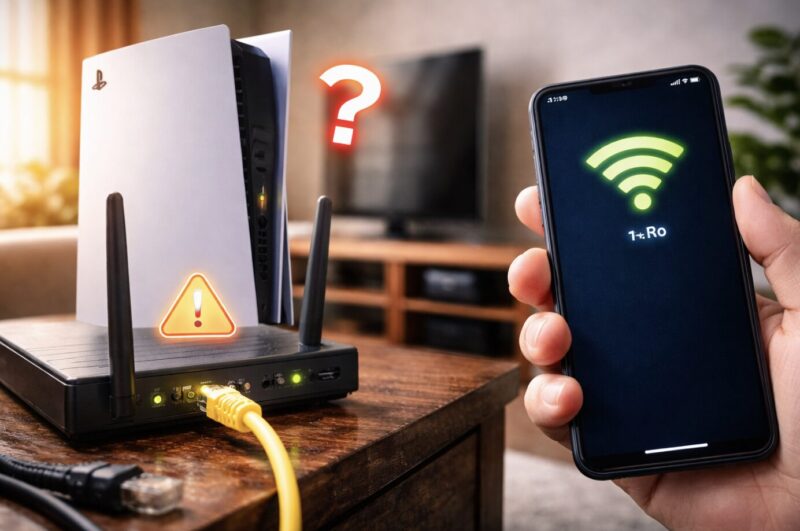
このパターン、めちゃくちゃ多いです。
スマホは繋がるのにPS5だけダメだと、PS5が壊れた?って疑いたくなるんですが、実は周波数帯の相性や回線方式(IPv6まわり)で差が出ることがあります。
スマホはネットワークの切り替えや再試行が上手いので“なんとなく繋がって見える”一方で、PS5はゲームやPSNサインインなど、少し違う通信をするので詰まりが表に出やすいんですよ。
まずやりたいのは「同じSSIDに繋がってるか」「ゲストWi-Fiに入ってないか」の確認です。
ゲストWi-Fiは端末同士を隔離したり、通信を制限する設定があるので、PS5だとエラーが出やすいことがあります。
次に「暗号化方式」です。
WPA3単独だと相性が出ることがあるので、ルーター側でWPA2/WPA3混在モードにすると安定することがあります(機種によります)。
周波数帯を固定してフラつきを止める
PS5のWi-Fi設定で周波数帯が自動になってると、状況によって2.4GHzと5GHzを行ったり来たりして不安定になることがあります。
まずは5GHz固定(届かないなら2.4GHz固定)で試してみてください。
ここでのコツは「固定したあとに、PS5の接続テストを2〜3回やる」ことです。
1回だけだと偶然通った/偶然落ちたが混ざるので、複数回で傾向を見ます。
もし5GHz固定で落ちるなら、距離や壁、DFSの影響が疑わしいです。
2.4GHz固定で安定するなら、速度よりも“安定”を優先したほうがゲーム体験は良くなりやすいです。
IPv6“だけ”になってないか確認する
PS5はIPv6に対応していますが、IPv6専用ネットワークだと繋がらないことがあります。
ルーター側がIPv6だけに寄っているなら、IPv4も使える設定になっているか確認しましょう。
最近はIPv6 IPoEが増えていて、体感速度が上がりやすい反面、IPv4通信が特殊な通り方をすることがあります。
PSNやゲームの通信はIPv4を使うケースもまだ多いので、「IPv6は繋がってるのにゲームが不安定」みたいな症状が出ることがあります。
ここは契約や機器で対応が変わるので、分からないときはプロバイダの推奨設定を確認するのが安全です。
設定をいじる前に、ルーターとONU(モデム)を電源OFF→5分以上待つ→ONU→ルーターの順でONにする「しっかり再起動」を挟むと、あっさり直ることも多いです。
PS5のWi-Fi全般の整理は、別記事で「初期設定からの見直し」もまとめています。
より細かい症状が近いなら、読み合わせすると早いです。
PS5がWi-Fiに繋がらない問題を解決!初期設定から見直し
スマホは繋がるのにPS5だけダメのときは、順番が大事です。
- SSID(ゲストWi-Fiではないか)
- 周波数帯固定(自動をやめる)
- 暗号化方式(WPA3単独の相性)
- 回線方式(IPv6だけになっていないか)
DNSを手動設定して改善
NW-102417-5みたいなDNS寄りのエラーや、ストアが開けない・サインインが不安定みたいなときは、DNSを変えると改善することがあります。
DNSはざっくり言うと「インターネットの住所録」なので、反応が良いところに替えるイメージです。
DNSが遅いと、実際の通信速度より前に「宛先が分からない」状態が長引くので、体感として“ずっと繋がらない”になります。
ここで誤解しやすいのが「DNSを変えたらPingが必ず下がる」という話。
DNSは最初の名前解決が主なので、ゲーム中のPingに直結するとは限りません。
ただ、PSNサインイン、ストア表示、ダウンロード開始のレスポンスは体感が変わることが多いです。
なので、症状が「ログインできない」「ストアが読み込めない」「接続テストがDNSで止まる」なら試す価値が高いです。
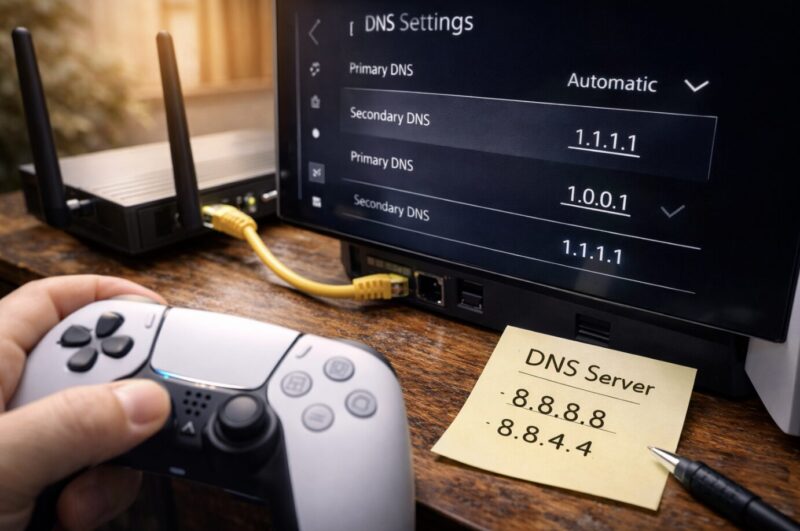
よく使われるDNS(例)
- Cloudflare:1.1.1.1 / 1.0.0.1
- Google:8.8.8.8 / 8.8.4.4
PS5での設定のコツ
PS5のネットワーク設定から、接続しているネットワークの詳細設定に進み、DNS設定を自動から手動に変更します。
設定後は、必ず接続テストまで流して、変化があるか見ましょう。
私はここで「変更前と変更後で、接続テストの結果がどこまで進むか」を比較します。
たとえば、変更前はDNSで止まっていたのに、変更後はPSNサインインまで進むなら当たりです。
逆に変化がないなら、DNS以外(IP取得、回線、NAT)の可能性が濃くなるので、次へ進めばOKです。
いつまでもDNSをいじり続けないのがコツですよ。
DNS変更は比較的安全ですが、環境によっては効果が薄いこともあります。
改善しない場合は元に戻してOKです。
「直らないのに変更し続ける」のが一番つらいので、1つずつ検証しましょう。
DNSを手動にしたあと、PS5だけじゃなくルーター再起動もセットで入れると改善することがあります。
ルーター側に古い情報が残ってると、変更が効きにくいことがあるんですよ。
「インターネットに接続できません」とインターネットサービスプロバイダ
このメッセージが気になるときは、家庭内だけじゃなくプロバイダ側の仕様も視野に入れたほうがいいです。
特に、IPv6の高速方式(IPoE)を使っていて、IPv4通信が特殊な形で通っている場合、ゲーム側の通信と相性が出ることがあります。
ここ、言い換えると「回線が速い=ゲームが安定」とは限らないって話なんですよね。
あなたの家のネットが速いのに、PS5だけ不安定だったり、特定ゲームだけマッチングしにくい場合、プロバイダの仕組みでポートが制限される形になっている可能性もあります。
これは契約や方式によって変わるので、記事だけで断定はできません。
でも、切り分けとして「プロバイダ寄りの問題」を疑うべきサインはあります。
「速度は出るのにマッチングが怪しい」なら要注意
スピードテストは速いのに、特定のゲームだけ繋がりにくい・部屋が立てられない・ボイスチャットが不安定、みたいなケースでは、回線方式やNATの挙動が絡んでいることがあります。
この場合、まずやるべきは「二重ルーターがないか」「UPnPが有効か」「NATタイプが厳しく出てないか」の確認です。
それでも改善しないなら、プロバイダに問い合わせるときの伝え方を工夫すると話が早いです。
具体的には「PS5でPSNサインインはできるが、オンラインマッチングが不安定」「NATタイプが3になりやすい」「有線でも変わらない」みたいに、症状を箇条書きで伝えると通じやすいです。
ここは環境差が大きいので、最終的にはインターネットサービスプロバイダや回線事業者に「PS5でオンライン接続が不安定」と伝えて、推奨設定を確認するのが近道です。
- 契約方式(IPv6 IPoE / PPPoEなど)
- ルーターの推奨モード(ルーター/ブリッジ)
- ゲーム機の接続で注意点があるか
なお、提供条件や仕様は地域・契約・機器で変わります。
正確な情報は公式サイトをご確認ください。判断に迷う場合は、無理に進めず、最終的な判断は専門家にご相談ください。
「なんとなく設定を変えたら繋がった」でも、後で別の端末が不安定になることがあります。
プロバイダ絡みっぽいときほど、記録(何を変えたか)を残して進めるのがおすすめです。
有線最適化とLANケーブル
オンラインゲームの安定だけを考えるなら、やっぱり有線が最強です。
無線がどれだけ進化しても、家の電波環境(壁・家電・隣家)でブレるのは避けにくいです。
しかもゲームは、ダウンロード速度より「遅延」「ジッター(揺れ)」「パケットロス」が効くので、安定しやすい有線の価値がかなり高いんですよ。
ただし「有線なら何でもOK」ではないのもポイントです。
家庭内配線って、ケーブルが床を這ってたり、電源タップの近くを通ってたり、ノイズの影響を受けやすいことがあります。
さらに、ケーブルの規格や構造(シールドの有無)で、家庭の環境だと逆に不利になることもあるので、選び方は意外と大事です。
家庭用ならCAT6AのUTPが無難
ケーブルは高ければ正義、ではないです。
シールド付きの上位規格は、家庭の機器側がアース前提じゃないこともあり、環境によっては逆効果になることがあります。
迷ったらCAT6AのUTPくらいがちょうどいいです。
それと、フラットケーブルは見た目がスッキリする反面、ノイズに弱いことがあります。
長距離配線や、電源ケーブルと並走しているような環境だと、丸型ケーブルのほうが安定することもあるので、ここは“家の状況”で選ぶのが正解です。
地味に効く:端子とポートの手入れ
埃や接触不良で瞬断することもあります。
エアダスターで軽く掃除したり、ケーブルを挿し直したりするだけで安定することもあるので、侮れないです。
あと、ルーターのLANポート自体が不安定になっている個体もあります。
特定ポートだけ調子が悪い場合、別ポートに挿すだけで復活することもあります。
PS5側のポートも同様で、挿し直しで安定することがあるので、まずは“手を動かして確認できるところ”を優先すると、短時間で解決しやすいです。
ゲームの安定を最優先なら「短く・しっかりしたケーブルで有線」がいちばん効きます。
- ケーブルは長すぎないほうが扱いやすい
- 電源ケーブルと並走させない(できる範囲でOK)
- 差し込みの緩み・ラッチ折れを避ける
PS5がルーター接続できない、繋がらない総まとめ
最後に、ここまでの流れを“最短ルート”にまとめます。
PS5をルーターに接続できない、繋がらないときは、闇雲に設定をいじるより、順番が大事です。
焦ると「DNSも変えた、MTUも変えた、ポートも開けた」みたいに設定が増えて、どれが効いたのか分からなくなりがちなんですよね。
なので私は、再現性のある手順で進めるのを推しています。
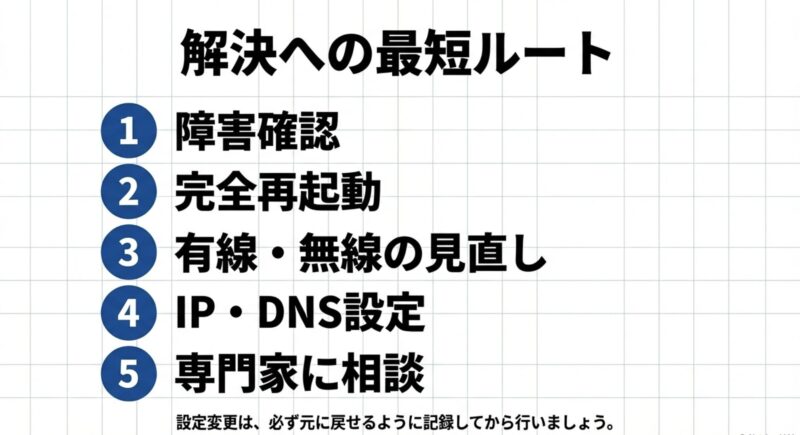
まずは外部要因チェック。
次に“しっかり再起動”で情報をリセット。
次に有線で切り分けて、Wi-Fi要因を消す。
無線しか無理なら、周波数帯固定と置き場所の見直し。
ここまでで直るケースがかなり多いです。
それでもダメなら、IPアドレス取得やDNSの論理設定、二重ルーターやNATの構造問題を疑う、という流れが効率的です。
そして最後に大事な話。ネットワークは契約・機器・家の環境で差が大きいです。
この記事は「一般的に効きやすい順」を並べていますが、あなたの環境では例外もあります。
だからこそ、ひとつずつ検証して、戻せるように進めるのがいちばん安全だと思います。
- 外部要因:PSN・回線障害をチェック
- リフレッシュ:ONU/ルーターは電源OFF→5分→入れ直し
- 切り分け:有線で試してWi-Fi要因を消す
- 無線対策:周波数帯固定、DFS/W52、置き場所
- 論理設定:IPアドレス取得、DNS手動、二重ルーター/NAT
回線方式やルーターの設定画面は、機種や契約で表示が違います。
この記事は一般的な目安として使ってください。
正確な情報は公式サイトをご確認ください。
不安がある場合や、業務利用など影響が大きい環境では、最終的な判断は専門家にご相談ください。


コメント