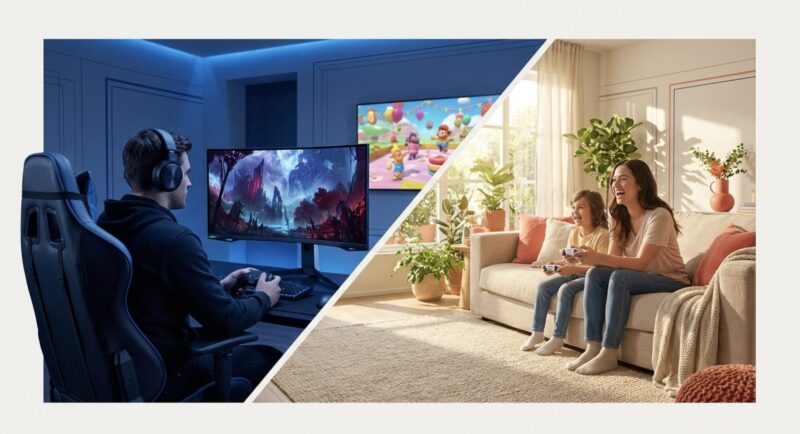
PS5の二台持ち、気になりますよね。
リビングと自室で使い分けたい、夫婦でそれぞれ遊びたい、2台同時プレイで待ち時間ゼロにしたい……でも、ソフト共有を2台でやる方法や、セーブデータ共有のやり方、PSプラスの扱い、鍵マークが付いて起動できないトラブルまで、調べ始めると一気にややこしくなりがちです。
この記事では、PS5二台持ちのメリット・デメリットを整理しつつ、コンテンツ共有とオフラインプレイ(いわゆるプライマリ周り)の基本、PS5 Pro二台持ちの使い分け、夫婦や家族での現実的な運用、そして「結局どの設定が安全でラクか」をピコたん目線でまとめます。
仕様はアップデートで変わることもあるので、迷ったら公式情報も見ながら、あなたの家の使い方に落とし込んでいきましょう。
ここ、気になりますよね。
PS5の二台持ちのメリットと判断軸
まずは「二台にすると何が嬉しいの?」をちゃんと整理します。
ここを曖昧なまま買うと、後から「思ったより同時に遊べない」「結局片方が置物」みたいになりやすいんですよね。
あなたの生活動線と遊び方に合わせて、二台持ちが刺さるパターンを見極めましょう。
- 2台持ちのメリットを整理
- PS5とPS5 Proの2台持ち使い分け
- 2台を夫婦で快適に遊ぶコツ
- 2台同時プレイでできること
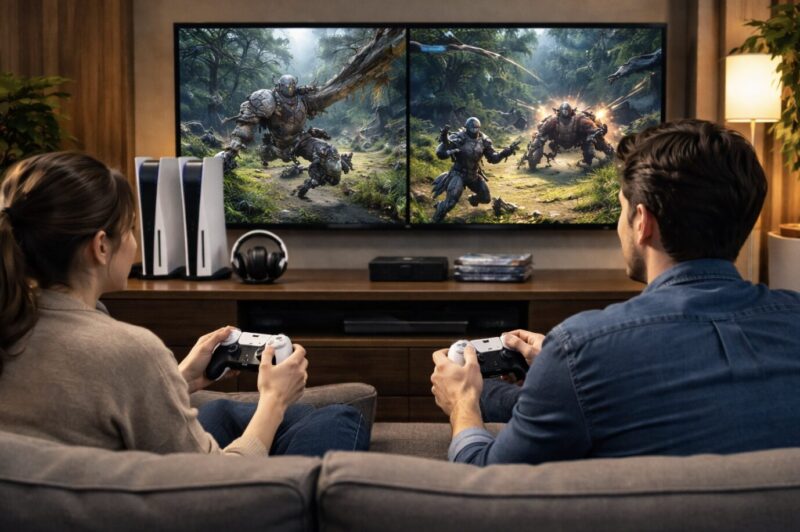
- PS5を2台同時に夫婦でモンハンを一緒にプレイする例
2台持ちのメリットを整理
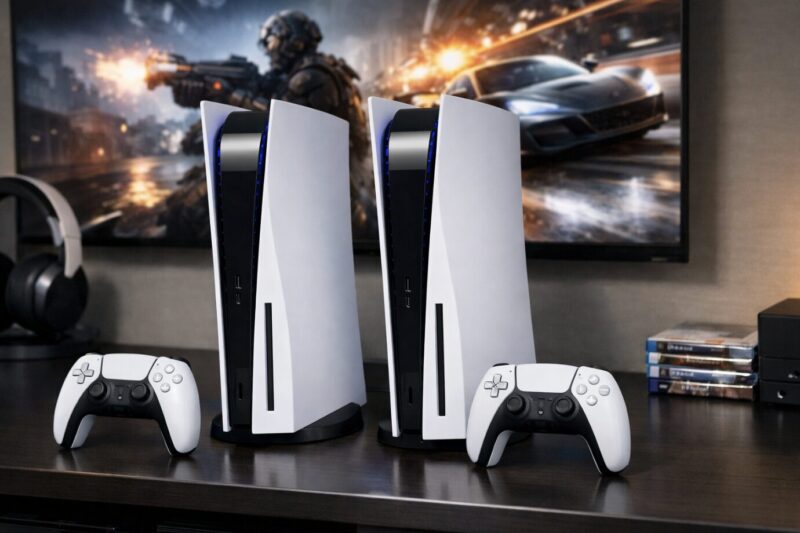
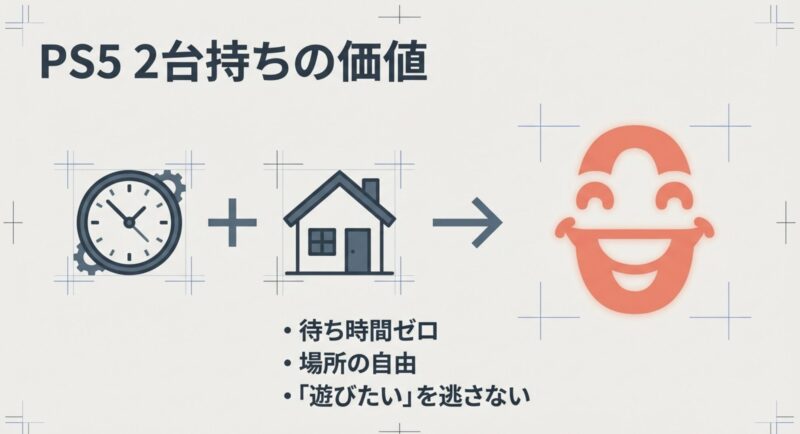
PS5の二台持ちは、ざっくり言うと時間と場所のストレスが減るのが一番の価値です。
ゲームって、遊べるタイミングが揃った時がいちばん楽しいのに、1台だと「いま空いてない」「アップデート中」「家族が使ってる」で流れが切れがち。
二台あると、その小さな詰まりがスッと消えることが多いです。
特に刺さるのは、オンライン協力・対戦をよくやる人と、家族がそれぞれ別タイトルを同時に遊ぶ家庭。
交代待ちがなくなるだけで、プレイ頻度が上がるケース、ほんとによく見ます。
結果として「買ったのに積んでる」が減るのは、地味に大きいですよ。
生活動線で考えると決めやすい
判断は難しく見えるけど、私は「どの部屋で、いつ、誰が遊ぶか」で整理すると一気にラクになると思ってます。
たとえば、平日はリビングで家族、夜は自室で自分。
休日はみんなでマルチ。
こういう動線なら二台持ちはかなり相性が良いです。
逆に、そもそも遊ぶ時間が週1回だけで、場所も固定なら、二台目より周辺環境(モニター・音・回線)に投資した方が満足度が上がることもあります。
二台目で増えるのは本体だけじゃない
メリットは多い一方で、二台目を買うとコントローラー、ヘッドセット、別室のテレビやモニターなど「遊ぶ場所の環境」も増えやすいです。
なので私は、二台目を検討する時は、本体価格だけでなく“遊べる環境を整える費用”も一緒に見るのをおすすめします。
ここを見落とすと、「本体はあるけど遊びにくい」になって、もったいないんですよね。
ピコたんの結論:二台持ちは「同時に遊ぶ人数がいる」「部屋が分かれている」なら満足度が跳ねやすいです。
逆に一人プレイ中心なら、まずは周辺環境(モニター・回線・ストレージ)を固めたほうが幸福度が上がることもあります。
買う前にチェックしたいこと
- 家族が同じ時間帯に遊びたがるか
- 設置する部屋に有線LANや安定したWi-Fiがあるか
- 同時に遊びたいゲームがダウンロード版中心か
- セーブの守り方(クラウドなど)をどうするか
この4つが「YES」多めなら、二台持ちはかなり前向きに検討していいと思います。
PS5とPS5 Proの2台持ち使い分け
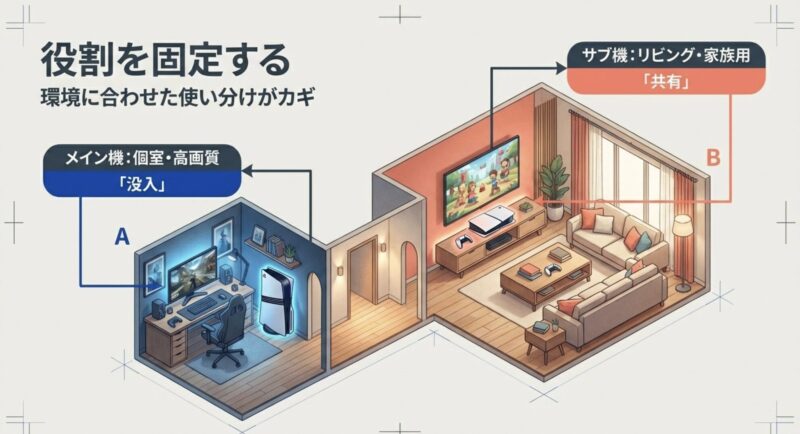
PS5とPS5 Pro(またはSlim)を二台持ちするなら、役割を決めて固定すると運用が一気にラクになります。
おすすめは「メインで遊ぶ側」と「サブ用途(別室・メディア・家族共有)」を分けること。
毎回入れ替える運用は、配線、設定、セーブ同期、家族のログイン混乱まで、地味なストレスが積もりがちです。
メイン機は“体験の質”を上げる場所に置く
メイン機を置くのは、あなたが一番こだわりたい場所が良いです。
たとえば高リフレッシュのモニターや、音環境が整っている部屋。
ここに新しい方(Proなど)を寄せると、「性能を活かしてる感」が出て満足度が上がりやすいです。
逆に、家族が触るリビング側は「分かりやすく」「すぐ遊べる」ことが大事なので、ソフトの置き方やアカウント切り替えをシンプルにしておくと平和です。
サブ機は“便利箱”にすると強い
旧型を残す最大のメリットは、サブ機を便利箱にできること。
たとえば、寝室で軽く遊ぶ、映画やブルーレイ再生、家族のパーティゲーム、友人が来た時の2台同時稼働など。
こうやって用途を寄せると「片方が放置」になりにくいです。
本体が増えるとストレージ管理も二倍になります。
容量が厳しくなりがちな人は、ゲームの入れ替えルールを決めると平和です(例:今週遊ぶのは本体SSD、保管はUSB拡張ストレージ、など)。
切り替え運用が必要なら“固定ルール”を作る
「私は両方の本体で同じタイトルを遊びたい」って人もいますよね。
その場合は、セーブ同期の確認手順を固定しましょう。
たとえば「ゲーム終了→同期が落ち着くまで待つ→別の本体で起動」みたいに、毎回同じ順番にする。
これだけで、セーブが古いままになったり、ライセンスが一時ロックされたりする事故をかなり減らせます。
そして、仕様は変更されることもあるので、正確な条件は公式の案内も確認してください。
最終的な判断はあなたの責任で、無理のない運用に落とし込むのが一番です。
2台を夫婦で快適に遊ぶコツ
夫婦で2台運用するなら、最初に決めておくと揉めにくいのはこの3つです。
誰がどのアカウントで買うか、どっちを共有設定(コンテンツ共有)にするか、オンラインは誰がPSプラスに入るか。
ここが曖昧だと、後から「私の本体で起動できない」「買ったのに鍵マーク」みたいな事故が起きやすいんですよ。
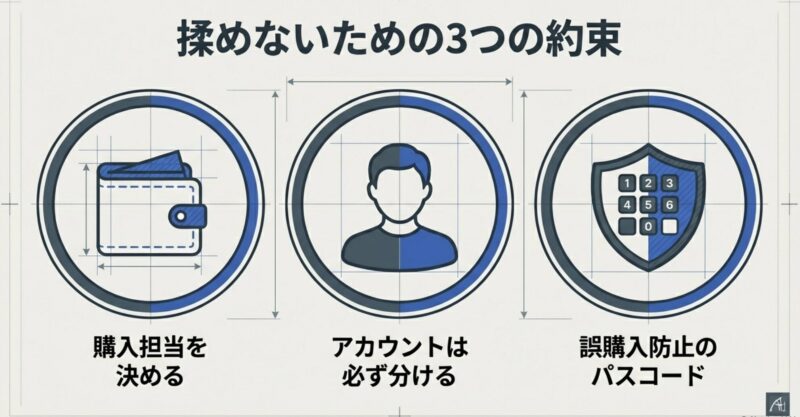
おすすめの基本形:購入者と共有先をズラす
基本は、購入担当のアカウントを決めて、その購入者アカウントの共有設定を“相手の本体側”で有効にしておくパターンが強いです。
こうすると、相手は自分のアカウントのまま購入ソフトを起動しやすくなります。
購入者本人は、もう片方の本体で自分のアカウントで遊ぶ。
これが「二台運用で一番ケンカが少ない形」になりやすいです。
家計と気持ちのラインを先に決めよう
夫婦だと、ソフト代やサブスク代が“誰の支出か”でモヤりやすいです。
だから私は、購入ルールを先に決めるのを推します。
たとえば「一緒に遊ぶタイトルは家計」「個人で遊ぶタイトルは個人」「大型DLCは都度相談」みたいに、雑でいいので線引きがあると気持ちが楽になります。
注意:アカウントの貸し借りや他人との共有は、規約・セキュリティ面でリスクがあります。共有は同一世帯内で節度を守るのが無難です。最終的な判断はあなたの責任で、正確な条件は公式サポートの案内も必ず確認してください。
ログインの“うっかり”対策が快適さを作る
快適運用の裏側は、実は「うっかり防止」です。
たとえば、購入者アカウントでログインしっぱなしにして、相手が触って購入ボタンを押しちゃう…みたいな事故、地味に怖いですよね。
だから、パスコード設定や決済の制限、ユーザー切り替えの手順を家のルールにしておくと安心です。
ここは安全面にも関わるので、慎重にいきましょう。
2台同時プレイでできること
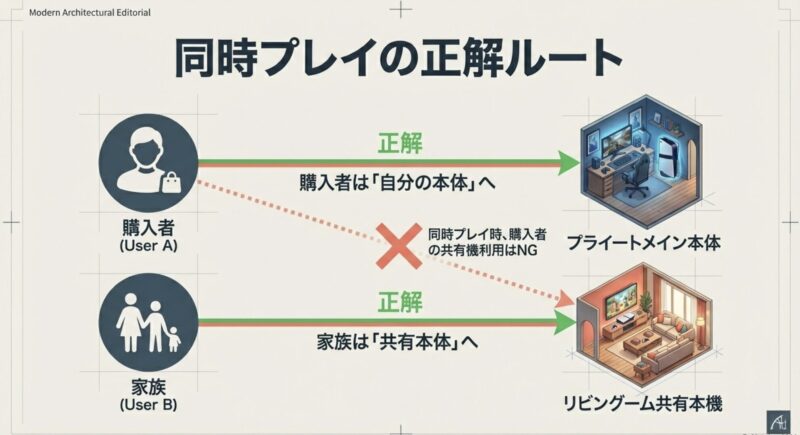
2台同時プレイでやりたいことって、だいたいこの2つに分かれます。
別々のゲームを同時に遊ぶか、同じゲームを一緒に遊ぶ(マルチ)か。
前者はシンプルで、アカウントが別なら基本的に問題になりにくいです。
「家族がRPG、自分は対戦」みたいに並走できるのが、二台持ちの気持ちよさですね。
同じゲームを同時に遊ぶ時の落とし穴
後者(同じゲームを2人で同時に)になると、パッケージ版かダウンロード版かで話が変わります。
パッケージ版はディスクが1枚だと同時は厳しい。
ダウンロード版なら「共有設定+別アカウント」で成立しやすいですが、タイトルや状況で引っかかることもあるので、買う前に“同時プレイの前提条件”を把握しておくのが大事です。
| やりたいこと | ダウンロード版 | パッケージ版 | つまずきポイント |
|---|---|---|---|
| 別々のゲームを同時 | 基本OK(アカウント別推奨) | 基本OK(ディスクの抜き差し注意) | 回線・ストレージ不足 |
| 同じゲームを同時 | 共有設定+別アカウントで成立しやすい | 同時はディスク2枚が現実的 | ライセンス・購入形態 |
| 同一アカウントで同時 | 基本NG(片方が落ちることが多い) | 基本NG | 同時ログイン制限 |
快適さは回線で決まることも多い
2台同時にオンラインをやると、家の回線がボトルネックになることがあります。ラグが出たり、片方だけ不安定だったり。
可能なら有線LAN、難しければルーター近くに置く、周波数帯を整理するなど、できる範囲で整えると体験が変わります。
ここは「お金をかける」より「安定させる工夫」が効きやすいですよ。
繰り返しになりますが、仕様や条件は変わることがあるので、最終確認は公式情報も見ながら進めてくださいね。
PS5を2台同時に夫婦でモンハンを一緒にプレイする例
夫婦でモンハン系を一緒にやるなら、現実的なのはアカウントを分けて、購入者の共有設定を相手本体に寄せる運用です。
ここで大事なのは「同じアカウントで2台同時に遊ぼうとしない」こと。
これをやると、途中で落ちたり、招待が噛み合わなかったり、妙なトラブルが出やすいんですよね。
セッション前に決める“夫婦ルール”
モンハンは、遊び始める前の準備が多いゲームです。
だからこそ、夫婦で快適に遊ぶには“先に決めるルール”が効きます。
たとえば「ホストはいつもどっち」「救難はどうする」「ボイスチャットは使う/使わない」みたいな、小さいことを先に合わせておく。
これだけで、プレイ中のすれ違いが減ります。
psプラスやクロスプレイ周りは“最初に揃える”
モンハンはマルチ前提で遊ぶ人が多いので、オンラインの条件(psプラスやクロスプレイ周り)も先に揃えておくと平和です。
ここが曖昧だと、「入れない」「招待できない」「片方だけエラー」でテンションが下がります。
特に夜の貴重な時間にこれが起きると、ダメージ大きいですよね。
ピコたんの小技:遊ぶ前に、相手の本体で“自分のアカウントでログインしていないか”を一回だけ確認すると、同時ログイン事故が減ります。思ってる以上に、うっかりで起きがちです。
起動できない・購入画面が出る時の見直し順
もし「急に起動できない」「購入画面が出る」みたいな挙動が出たら、まずは落ち着いてこの順で見直しましょう。
1つずつ潰すのが近道です。
- 共有設定が有効な本体はどっちか
- 購入者はどっちの本体で遊んでいるか
- 同一アカウントを同時に使っていないか
- 本体がオンラインになっているか
ここまでやっても不安なら、公式の案内を見ながら進めるのが安全です。
最終的な判断はあなたの責任で、無理なく続けられる形に整えましょう。
PS5を二台持ちする際の共有設定と注意点
ここからが本題。
二台持ちでつまずくのは、だいたい「共有設定」「PSプラス」「セーブ同期」「ライセンス(鍵マーク)」のどれかです。
順番にほどいて、あなたの家庭や遊び方に合う“安全な落としどころ”を作っていきましょう。
- ソフト共有時、2台の基本ルール
- PSプラス特典の共有範囲
- セーブデータ共有の同期方法
- ライセンスエラーの対処
- PS5の二台持ちで失敗しないまとめ
ソフト共有時、2台の基本ルール
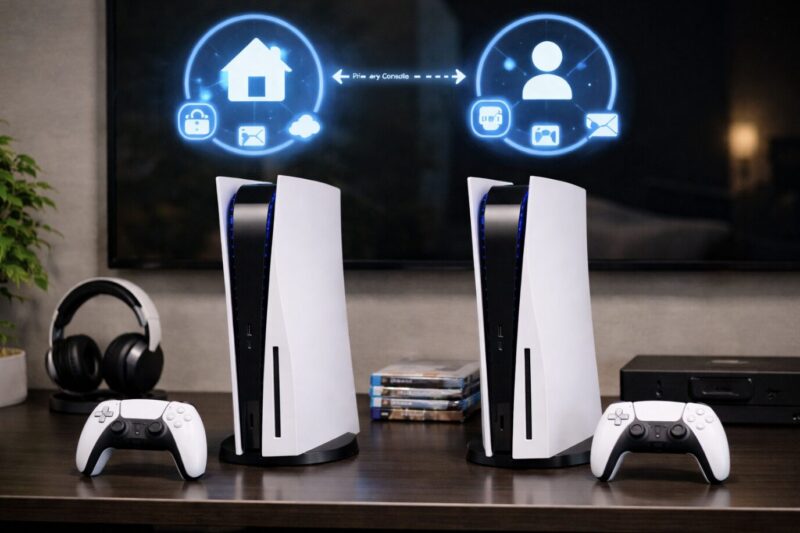
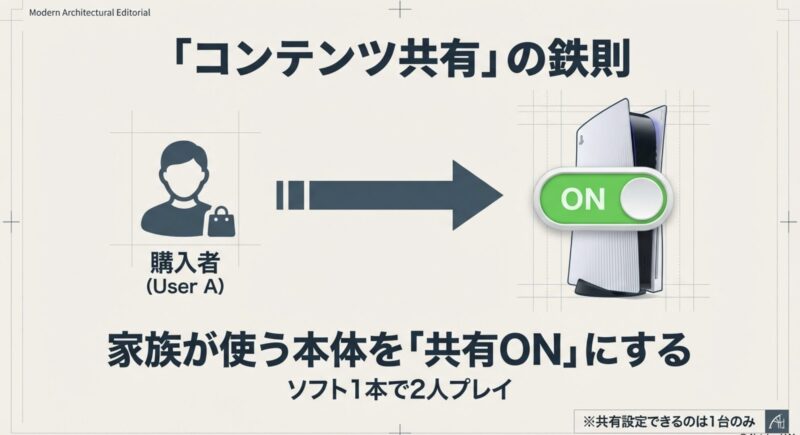
ソフト共有を2台でやるなら、キーワードはコンテンツ共有とオフラインプレイです。
これは「この本体では、購入者以外のユーザーもその購入コンテンツを遊びやすくする」ための仕組み。
ざっくり言うと、共有設定を有効にした本体が“共有の中心”になります。
ここが腹落ちすると、二台運用の迷子になりにくいです。
一番大事:共有設定は“同時に1台”が基本
ただし大前提として、共有設定を同時に有効にできるPS5は基本1台という制約があります。
だから「2台とも共有本体にして、全員いつでも全部遊びたい」は通りません。
二台持ちの設計は、どちらか一方を共有向けに寄せる形が現実的です。
この仕様の確認は、一次情報を見ておくと安心です。
細かい画面手順や注意点は公式が一番正確なので、迷ったらここを基準にしてください。(出典:PlayStationサポート「PS5でのコンテンツ共有とオフラインプレイ」)
おすすめ設計:家族が触る本体を共有に寄せる
家族が多い家だと、共有設定を「家族がよく触る本体」に寄せるのが安定します。
家族は自分のアカウントのまま遊べる、購入者は別の本体で自分のアカウントで遊ぶ。
これで、同時プレイの成立率が上がりやすいです。
運用のコツ:家族が多いなら「家族がよく触る本体」を共有設定にする。購入者本人は、もう片方で自分のアカウントで遊ぶ。これで家庭内のストレスが減りやすいです。
やりがちなミスと回避
- 購入者が共有側本体にもログインしてしまい、同時使用で落ちる
- 共有じゃない本体をオフラインで起動して、鍵マークが出る
- 共有設定を切り替えたのを忘れて、家族が突然遊べなくなる
ミスの原因はほぼ「どっちが共有本体か分からなくなる」なので、家族に共有するなら、メモでもいいので“共有本体はこっち”を固定しておくと安心です。
正確な情報は公式も確認しつつ、最終判断はあなたの責任で進めてくださいね。
PSプラス特典の共有範囲
PSプラスは“全部が共有できる”わけじゃないので、ここで誤解が起きやすいです。
共有本体(コンテンツ共有が有効な本体)では、他ユーザーもオンラインプレイができたり、加入者がダウンロードした対象コンテンツを遊べたりするケースが多いです。
なので「家族は全員PSプラスは必須?」って不安は、状況によっては軽くできます。
共有されやすいもの/されにくいものを分けて考える
でも、クラウドストレージ(セーブのオンライン保管)みたいに「アカウント本人に紐づく特典」は、基本的に本人だけ、というイメージで考えると安全です。
つまり、家族全員が安心してセーブを守りたいなら、各自の加入状況も含めて設計したほうがいいです。
家族で揉めやすいポイント
揉めやすいのは「オンラインはできるのに、セーブは守れないの?」みたいな部分。
ここ、気になりますよね。
だから私は、家族で遊ぶなら次の考え方が現実的だと思ってます。
- オンラインは共有本体中心で、まず体験を作る
- セーブを絶対守りたい人は、各自で守る手段を持つ
- 月額を増やすか、リスクを受け入れるかを家族で合意する
注意:特典の範囲や条件は、プランや仕様変更で変わることがあります。正確な情報は公式サイトをご確認ください。金額や契約に関わる判断は、無理せずあなたの家計ペースで決めましょう(あくまで一般的な目安として考えてくださいね)。最終的な判断はあなたの責任で進めてください。
私のおすすめ:まずは“困ってから増やす”でもOK
最初から全員分のサブスクを揃えるのは負担が大きいので、「まずは共有本体で遊んでみて、困ったら加入を検討」でも全然アリです。
二台持ちは自由度が高いぶん、家庭の事情に合わせて段階的に最適化するのがやりやすいです。
セーブデータ共有の同期方法
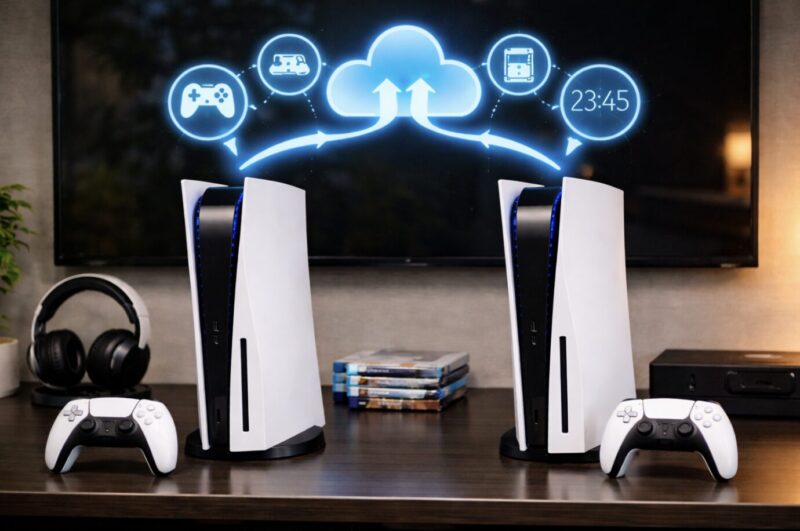
二台持ちで快適さを決めるのは、正直ここです。
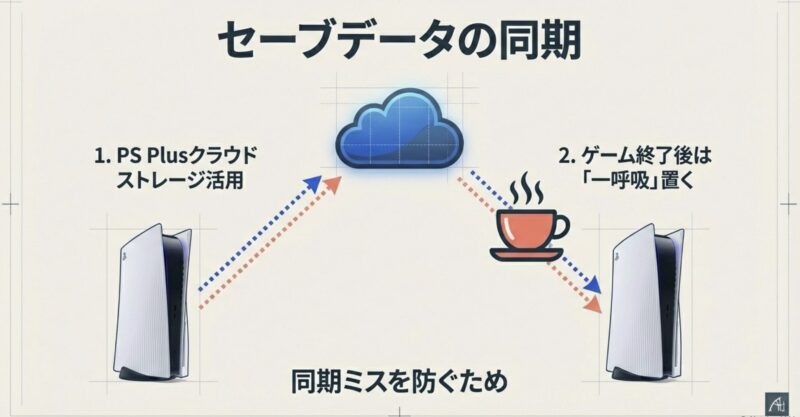
セーブデータ共有(同期)をラクにするなら、基本はクラウドセーブ運用。
片方で遊んだ続きが、もう片方ですぐ再開できると「二台にして良かった」がちゃんと回収できます。
逆に言うと、ここが不安定だと二台持ちの魅力が半減しがちです。
同期の事故は“タイミング”で起きる
よくあるのが、片方で終えた直後に、もう片方で即起動してしまうパターン。
クラウドへの反映が追いつく前に起動すると、古いセーブを読み込んでしまって「あれ?戻った?」ってなりやすいです。
だから私は、次の運用をおすすめします。
地味だけど効きますよ。
- ゲームを終えたら一呼吸置いてから本体を切り替える
- 重要タイトルは、たまにクラウド側の更新日時を確認する
- 家族で遊ぶなら、各アカウントのセーブ管理を分けて考える
クラウドを使わない場合の現実
PSプラス未加入だと、二台間のセーブ同期は一気に手間が増えます。
たとえば本体間のデータ転送を都度やる、どっちが最新か目視で管理する、など。
できなくはないけど、日常運用としては正直おすすめしにくいです。
セーブは一度失うと取り戻せないこともあるので、ここは慎重にいきましょう。
ピコたん的チェック:二台持ちで“よく遊ぶタイトル”ほど、セーブの守り方を最初に決めておくと安心です。特に長編RPGや周回系は、失うとダメージが大きいです。
USB周りでハマらないために
なお、PS5のセーブ周りは「USBに気軽に逃がせる」と思って準備するとハマりやすいです。
セーブ保護の考え方を整理したいなら、バフマガ内の解説も置いておきます。
仕様は更新されることがあるので、最終的には公式の案内も確認してください。
最終的な判断はあなたの責任で、守りたいデータの価値に合わせて選びましょう。
ライセンスエラーの対処
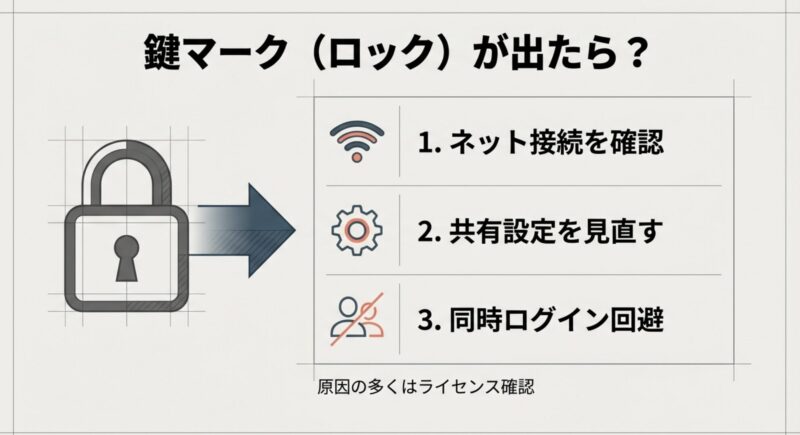
「鍵マークが付いて起動できない」「ライセンスを確認できません」系は、二台持ちの“あるある”です。
焦りがちなんですけど、原因はだいたいパターンが決まってます。
だから、慌てて設定をいじり倒すより、チェック項目を順番に潰す方が早いです。
まずは原因を切り分ける
私は、ライセンス系のトラブルは「共有設定」「オンライン状態」「同時ログイン」の3つに分けて考えます。
これだけで、半分は解決に近づきます。
- 共有設定が有効な本体が想定と違う(いつの間にか切り替わっていた)
- 非共有側でオフライン起動しようとしている(オンライン認証が必要)
- 同一アカウントで二台同時に遊ぼうとしている(片方が落ちる)
- 前の本体で完全終了できていない(認証が一時ロック)
私がやる“安全な解決手順”
まずは「どの本体が共有設定になっているか」を確認して、次にネット接続(Wi-Fi/LAN)を安定させる。
そこまでやってもダメなら、ゲームを完全終了して少し時間を置く、サインアウト/サインインを試す。
この順が安全です。
いきなり「共有設定を切り替える」は、状況が悪化することもあるので最後に回すのが無難です。
セーブ同期の遅れにも注意
ライセンスが直って起動できたとしても、セーブが古いまま起動してしまうと二重事故になります。
特に「直った!」ってテンションが上がってる時ほど、セーブ同期の確認を忘れがち。
ここ、気をつけたいポイントです。
可能なら、プレイ前に最新データが反映されているかチェックしてから始めましょう。
注意:アカウントや購入に関わる操作は、誤ると余計にこじれることがあります。確実に進めたい場合は、公式サポートの手順を確認しつつ進めてください。最終的な判断はあなたの責任で、必要ならサポート窓口への相談もおすすめです。
どうしても直らない時の考え方
どうしても直らない時は、焦って操作を繰り返すより、いったん時間を置いて再起動する、ネットワーク機器も含めて順番に見直す、という“落ち着いた対応”が効くことがあります。
二台持ちだと状況が複雑に見えるけど、根っこは同じパターンが多いので、順番にいきましょう。
PS5の二台持ちで失敗しないまとめ
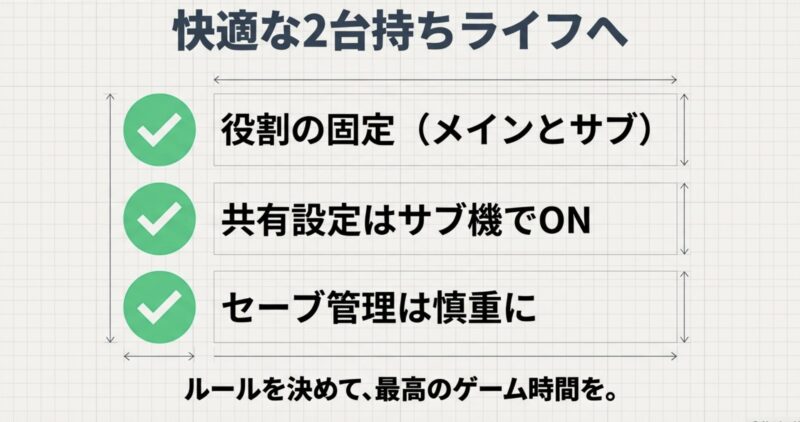
最後に、PS5の二台持ちで「良かった!」をちゃんと取りに行くための要点をまとめます。
二台持ちは便利だけど、仕様を踏み外すとストレスが増えがち。
だから私は、次の3点を“家庭のルール”として決めるのを推します。
ここを固めると、二台持ちが一気に快適になりますよ。
1) 購入者アカウントを決める:誰がソフトを買うのかを固定すると、共有の設計がブレません。家族で遊ぶタイトルは家計、個人タイトルは個人、みたいなざっくりルールでも効果あります。
2) 共有設定の本体を固定する:家族が使う本体を共有向けに寄せると、鍵マーク事故が減ります。「共有本体はリビング」みたいに固定し、家族にも分かる言葉で共有しておくのがコツです。
3) セーブ保護の方針を決める:クラウド中心にするか、バックアップも併用するか。大事な進行ほどルール化が効きます。特に周回・厳選・長編は、失うと本当にキツいので。
このチェックで“あなたの最適解”に寄せる
- 二台で同時に遊ぶのは「別ゲーム」中心か「同じゲーム」中心か
- 家族のアカウントは分けるか(基本は分けた方が安全)
- 非共有側本体はオンライン前提で問題ないか
- セーブを絶対守りたい人がいるか(いるなら対策を厚めに)
そして大事な前提として、二台運用の仕様やPSプラス特典は変更されることがあります。
正確な情報は公式サイトをご確認ください。
あなたの環境(回線、家族構成、遊ぶゲーム)によって最適解は変わるので、無理のない範囲で組み立てていくのが一番です。
最終的な判断はあなたの責任で、でも悩みはこの記事でスッキリさせていきましょう。


コメント