
amiiboが反応しないと、せっかく使いたい特典やギアが受け取れず、かなりモヤモヤしますよね。
私もこの手のトラブルは、まずどこが悪いのか切り分けるのが大事だと感じています。
実際には、Switchでamiiboが反応しない、プロコンで読み込めない、amiiboが読み込めない原因が分からない、スプラトゥーン3やスマブラ、ゼルダでだけ使えない、アオリのamiiboだけ反応しないなど、症状の出方で見るべき場所がかなり変わります。
この記事では、コントローラー側の読み取り位置、通信を邪魔する周辺環境、amiibo本体のデータ不良、ゲームや本体の設定、修理を考える目安まで、順番に分かりやすく整理していきます。
ここ、気になりますよね。
あなたの状況に合わせて確認すれば、かなりの確率で次にやるべき対処法が見えてきます。
amiiboが反応しない時の確認点
このパートでは、いきなり故障と決めつける前に見ておきたい基本項目をまとめます。
amiiboの不具合は、実は本体やコントローラーの故障ではなく、読み取り位置のズレや通信を邪魔するカバー類、ゲーム側の条件不足で起きていることもかなり多いです。
まずはお金のかからない確認から進めるのがいちばん効率的ですよ。
ここで落ち着いて切り分けるだけで、無駄な買い替えや修理相談を避けやすくなります。
- 対処法を先に確認
- Switchでamiiboが反応しない時
- プロコンでの読取位置確認
- amiiboが読み込めない原因
- スプラトゥーン3で反応しない時
対処法を先に確認
最初にやってほしいのは、難しいことではなく、再起動・読み取り位置の再確認・別のコントローラーでの検証です。
amiiboが反応しない時は、原因が1つに見えても、実際にはコントローラー側、amiibo側、ソフト側のどこかに分かれます。
ここを最初に切り分けておかないと、ずっと見当違いの対策を続けてしまうんですよね。
あなたも、昨日までは使えていたのに急にダメになった、特定のゲームだけ反応しない、1体だけ読めないなど、細かい違いがあるかなと思います。
その違いこそ、原因を探すヒントになります。
私なら最初に、Switch本体を再起動し、amiibo対応ソフトを起動し直し、同じamiiboをJoy-Con(R)とプロコンの両方で試します。
これだけで、amiibo本体が悪いのか、コントローラー側が怪しいのかがかなり見えます。
さらに余裕があれば、別のamiiboも同じ手順で読み込ませて比較します。
Aのamiiboだけダメなら本体側よりamiibo側が怪しいですし、どのamiiboもダメならコントローラーや本体設定を優先して見るべきです。
ここで大事なのは、いきなり初期化や修理をしないことです。
特にamiiboはゲームによって読み込み条件が違うので、ソフト側でamiiboを使える場面に入っていないだけ、ということもあります。
また、読み取り時にamiiboを軽く当てるだけで離してしまう人も多いですが、実際には1〜2秒ほど静止して待つほうが成功しやすいです。
読み込み音や画面変化が出る前に離してしまうと、反応していないように見えやすいんですよ。
最初の5分でやるべきこと
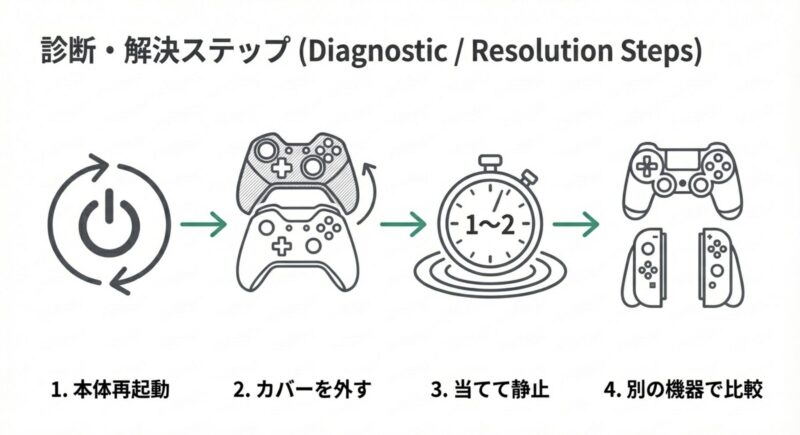
この段階では、分解や設定の深掘りよりも、すぐに試せる低コストの確認を優先してください。
私の感覚では、最初の5分でできる確認だけでも、かなりの割合で原因のあたりがつきます。
逆に、ここを飛ばしてネットの裏ワザだけ真似すると、かえって状況が分かりにくくなります。
最初にやる順番
- Switch本体を再起動する
- ソフトを終了して起動し直す
- Joy-Con(R)とプロコンの両方で試す
- 別のamiiboがあれば読み取りテストをする
- ケースやカバーを外して再確認する
- amiiboを少し長めに当てて静止する
この切り分けができるだけで、対処法の精度がかなり上がります。
逆に、ここを飛ばして修理を考えるのは早いかなと思います。
特に子どもと一緒に使っている家庭だと、持ち方や当て方のクセで読み取りに失敗していることもあります。
だからこそ、最初はシンプルに、条件をそろえて試すのがいちばんです。
Switchでamiiboが反応しない時
Switchでamiiboが反応しない時は、まず本体やソフトがamiiboを読む状態に入っているかを見てください。
amiiboは、ただホーム画面でかざせば反応するものではなく、ゲーム内のamiibo対応場面や、本体設定のamiiboメニューから読み取る流れが基本です。
ここを勘違いしていると、正常なamiiboでも壊れたと感じやすいです。
特に久しぶりにamiiboを使う時ほど、この基本が抜けやすいです。
また、ゲームによってはamiiboを使える場所や進行条件が決まっています。
たとえばチュートリアル直後では使えない、メニュー解放後でないと読めない、特定モードでは読み込めない、といったケースですね。
だから、Switchでamiiboが反応しない時は、ハードの故障を疑う前に、今いる画面が本当にamiibo読み取りに対応しているかを必ず確認したいです。
対応ソフトや基本的な利用案内は、任天堂の公式ページでも確認できます。(出典:任天堂「amiibo(アミーボ)」)
Switch本体そのものの一時的不調もあるので、電源を入れ直してから再テストするのも有効です。
スリープ解除直後や、長時間ソフトを起動しっぱなしにしている時は、入力まわりが不安定に見えることもあります。
読み取り時は、amiiboを軽く当てるだけでなく、少し静止させて待つのがコツです。
動かしながらだと、読み込みや書き込みがうまく完了しないことがあります。
本体設定で見落としやすいポイント
設定メニューの更新状況も確認しておくと安心です。
本体更新やコントローラー更新が止まっていると、まれに周辺機能で不具合っぽい挙動が出ることがあります。
もちろん、更新したから必ず直るとは言えませんが、切り分けの精度は上がります。
私なら、本体のバージョン確認、コントローラーの更新確認、ソフト更新の3つはセットで見ます。
ソフト側の更新が入っていないと、amiibo関連の不具合が残っていることもあります。
ゲームソフトの更新も合わせて確認しておくと安心です。
それでも反応しない場合は、同じamiiboを別のソフトや本体設定のamiibo関連画面で試してみてください。
ゲーム内では読めないのに設定画面では読めるなら、amiibo自体よりソフト側の条件や状態が原因の可能性が高いです。
逆に、どこで試しても無反応なら、amiibo本体かNFC読み取り側の問題を優先して考えるのが自然です。
プロコンでの読取位置確認

ここはかなり大事です。
プロコンでamiiboを読む場所は、右スティックの上ではありません。
コントローラー上部中央のNintendo Switchロゴ付近が読み取り位置です。
位置を少し外すだけで、まったく反応しないように見えることがあります。
amiiboの反応がない時に昨日まで読めていたのにと感じるケースでも、実際には当てる角度や位置が微妙にズレているだけ、ということは珍しくありません。
さらに見落としやすいのが、USB接続時の設定です。
プロコンをUSB充電ケーブルでつないで使っている場合、設定や接続状況によってはNFC機能の切り分けがしづらくなります。
私は、読み取りテストの時だけでもいったん無線前提の状態に戻して試すのがおすすめです。
これだけで「実は有線運用時の挙動が原因だった」と分かることもあります。
私なら、プロコンで読めない時はすぐにJoy-Con(R)でも試します。
これでJoy-Conでは読めるなら、amiibo本体よりもプロコン側の問題を疑いやすくなります。
逆に両方で読めないなら、amiibo側の不具合やデータ異常の可能性が上がります。
ここで大事なのは、1回の失敗で結論を出さず、同じ条件で2〜3回は試すことです。
手の置き方や当てる時間で結果が変わることがあるからです。
プロコンで失敗しやすいパターン
失敗パターンとして多いのは、ロゴより手前側に当ててしまう、amiiboを滑らせてしまう、コントローラーカバーが分厚い、机に置いたまま角度が合っていない、といったものです。
特にシリコンカバーや装飾付きケースは、距離をわずかに増やすだけで読み取り精度に影響しやすいです。
NFCは接触型に近い感覚で使ったほうが安定しやすいので、読み込みテストの時だけでも裸の状態で試す価値はあります。
厚いケースや金属パーツ付きのカバーを付けていると、読み取りが不安定になることがあります。
読み込みテストの時だけでも外して試すのがおすすめです。
| 確認項目 | 見直したいポイント |
|---|---|
| 当てる位置 | Nintendo Switchロゴ付近にまっすぐ当てる |
| 当てる時間 | すぐ離さず1〜2秒ほど静止する |
| 接続方法 | いったん無線状態で切り分ける |
| アクセサリ | カバーや金属パーツを外して試す |
プロコンは便利ですが、amiiboだけは読み取り位置を覚えておくとトラブルがかなり減ります。
もし家族で共有しているなら、当てる位置を一度みんなで確認しておくのもおすすめです。
amiiboが読み込めない原因
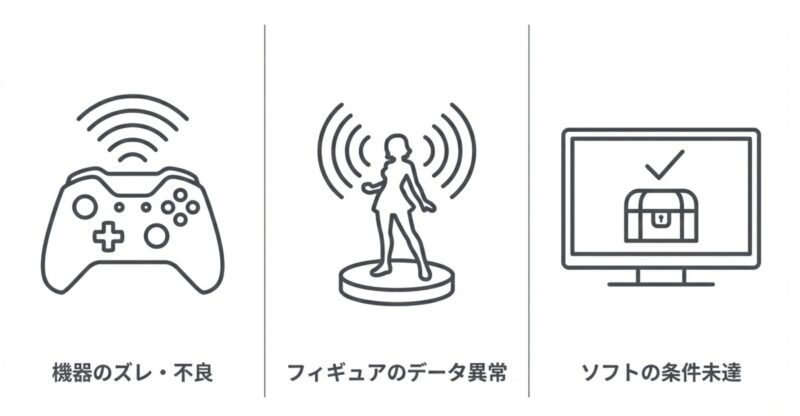
amiiboが読み込めない原因は、大きく分けると物理的な読み取り不良と内部データの不整合です。
前者は、読み取り位置のズレ、ケースや金属の干渉、コントローラー側のNFC不良が中心です。
後者は、読み書きの途中でamiiboを離したことでデータがうまく保存されず、次から反応しなくなるパターンですね。
ここは一見すると同じ読めないでも、中身はかなり違います。
また、サードパーティ製コントローラーを使っている場合は、amiibo対応とうたっていても、実際には認識が不安定なことがあります。
ここはかなり差が出やすいので、純正のJoy-Conやプロコンでの確認はほぼ必須です。
特に普段の操作は問題ないのにamiiboだけ失敗するという場合、ボタンやスティックの不具合ではなく、NFCまわりの相性や性能差が関係していることがあります。
ほかにも、amiiboそのものが正規品ではない、かなり傷んでいる、内部チップが弱っているといったケースもあります。
見た目がきれいでも、内部的には反応が不安定な個体はあります。
中古購入品や長期間保管していたamiiboは、前の持ち主の書き込み状態や保管環境の影響もゼロではありません。
原因を3つに分けて考えると分かりやすい

私がよくやるのは、原因を、読む側、読まれる側、ゲーム側の3つに分けて考える方法です。
読む側はJoy-Conやプロコン、本体設定、読取位置の問題です。読まれる側はamiibo本体の状態や内部データの問題です。
ゲーム側は、そのソフトが本当に対応しているか、今の進行で使えるか、更新不足はないかという問題です。
これで考えると、何を先に試すべきかが整理しやすいです。
原因の切り分け目安
- 別のamiiboは読める → 元のamiibo側が怪しい
- 同じamiiboが別のコントローラーでは読める → コントローラー側が怪しい
- 特定ソフトだけ読めない → ソフト側の条件や更新状況を確認
- 初期化画面でも反応しない → 物理不良の可能性が高め
ここで注意したいのは、1つの要因だけとは限らないことです。
たとえば、少し反応が弱いamiiboを厚いカバー付きのプロコンで使っていると、どちらも軽く悪さをして失敗率が上がることがあります。
だからこそ、条件を1つずつ減らしていく切り分けが大事です。
もし原因の見当がつかない場合は、あなたの手元にある機材を全部いったん標準状態に戻すイメージで試すといいです。
純正コントローラー、カバーなし、無線接続、最新更新、対応ソフトの読み取り画面、この条件でダメなら、かなり判断しやすくなります。
スプラトゥーン3で反応しない時
スプラトゥーン3でamiiboが反応しない時は、単純な読み取り不良だけでなく、そのamiiboがスプラトゥーン3で使える種類か、受け取り条件を満たしているかも見てください。
特にギア報酬まわりは、ゲーム内の進行状況や保存データの状態で挙動が分かりやすく変わります。
ここは、読み込めたと欲しい報酬が出た、が同じではないので、混同しないことが大事です。
たとえば、読み込み自体は成功しているのに、欲しいギアや特典がすぐ出ない時があります。
この場合は、amiiboが壊れているのではなく、ゲーム内条件の問題であることも多いです。
まずは広場やamiibo読み取り画面で認識されるかを確認して、そのあと報酬関連を見ましょう。
読み取り時にキャラ表示や会話が出るなら、少なくともNFC自体は機能している可能性が高いです。
スプラトゥーン3では、amiiboの役割が読めるかどうかだけでなく、ギアを受け取れるか、写真撮影やサポーター機能が使えるかに広がっています。
そのため、あなたが困っている内容が、読み取り不良なのか、報酬条件未達なのかをはっきり分けて考えるとかなりラクになります。
読めるのに報酬が出ない時の考え方
ここは誤解されやすいですが、amiiboが反応したからといって、必ずその場で全部の報酬が出るとは限りません。
進行状況や受け取りフローの違いで、段階的に解放されるように感じるケースもあります。
なので、まずはキャラとして認識されるか、会話が出るか、保存や呼び出しができるかを確認して、それからギアの受け取り条件を見る流れが自然です。
また、スプラトゥーン3はアップデートやイベント要素の影響で、読者の体感と実際の仕様がズレやすいタイトルです。
ギアまわりや進行で迷っているなら、スプラトゥーンのペナアップとは?効果と使い方を解説もあわせて読むと、amiibo産ギアを含めた装備理解がしやすくなります。
スプラトゥーン3で困った時は、amiiboが読めないのか読めたけど欲しい結果が出ないのかを分けて考えると整理しやすいです。
私としては、スプラ3のamiiboトラブルは、機械的な故障よりも仕様の理解不足でつまずくケースがかなり多いと感じています。
だからこそ、まずは読み取り成功のサインを確認して、そこからゲーム内条件を追うのがおすすめです。
amiiboが反応しない時の解決策
ここからは、確認だけでは解決しなかった場合の実践的な対策をまとめます。
ゲームごとの注意点、初期化の考え方、復活を狙う手順、そして最終的に修理をどう考えるかまで、順番に見ていきます。
いきなり買い替えず、試せることを整理してから動くのが失敗しにくいです。
あなたの状況に近いところから読んでいっても大丈夫ですが、できれば最後のまとめまで通して見ると、判断の精度が上がります。

- スマブラで使えない時
- ゼルダで読み込めない時
- アオリのamiiboが反応しない時の注意点
- 初期化と復活の手順
- amiiboが反応しない時のまとめ
スマブラで使えない時
スマブラでamiiboが使えない時は、まずそのamiiboがスマブラSPで対応しているかを確認しましょう。
ここは意外と勘違いしやすいです。
amiiboは全部のソフトで全部同じように使えるわけではありません。
キャラクターによっては読み込み方や使い方が違いますし、同じキャラ名でもシリーズ違いで受ける印象が変わることがあります。
スマブラでは、読み込んだあとに育成や保存の処理が入ることがあるため、読み書きの途中でamiiboを動かすとエラーの原因になります。
私は、スマブラで使う時ほど、読み込み中はしっかり静止させておくのが大事だと思っています。
対戦のテンポが速いゲームなので、ついサッと当ててすぐ離しがちなんですが、それで失敗している人は意外と多いです。
もし認識しない時は、同じamiiboを本体設定の登録や初期化画面で試してください。
設定画面では読めるのにスマブラでは使えないなら、amiibo本体の故障より、ソフト側の対応状況やデータの相性を疑いやすいです。
また、スマブラは育成済みamiiboのデータまわりで読めるけど思った挙動にならないと感じることもあるため、単純な読み取り失敗と混同しないようにしたいです。
スマブラで見ておきたいチェックポイント
あなたが困っているのが全く認識しないのか、以前使っていたamiiboがうまく呼び出せないのか、新しく登録したいのに進まないのかで、見るべき場所が変わります。
全く認識しないならハードやamiibo本体を優先、呼び出しや登録の途中で止まるなら保存データ側やソフトの状態も視野に入れます。
スマブラで切り分けたいこと
- 本体設定のamiibo関連画面では認識するか
- 他のamiiboならスマブラで使えるか
- 読み込み中に動かしていないか
- ソフト更新後も同じ症状か
スマブラはamiiboの育成要素が濃いぶん、読み書きの安定性が大事です。
だから、少しでも不安定なら、対戦前に設定画面で一度反応確認しておくと安心ですよ。
ゼルダで読み込めない時
ゼルダでamiiboが読み込めない時も、まずはゲーム内でamiibo機能が使える場面にいるかを確認したいです。
特にシリーズ作品では、タイトルごとにamiibo機能の呼び出し方や、使えるタイミングが違います。
ゼルダは世界観への没入感が強いので、いざ特典をもらいたい時に反応しないと焦りますよね。
でも、焦るほど単純な確認を飛ばしやすいです。
もうひとつの盲点は、プロコンを有線前提で使っているケースです。
ゼルダで遊ぶ時にずっとケーブル接続していて、そこでamiiboだけ反応しないなら、設定の影響を疑う価値があります。
こういう時は、無線状態で試すだけでも切り分けが進みます。
また、冒険の途中で本体を長時間つけっぱなしにしていると、細かい入力まわりの不安定さを感じることもあるので、セーブ後に本体再起動を挟んでみるのもおすすめです。
ゼルダ系のamiibo特典は人気が高く、読めない時ほど焦りやすいですが、ここは順番が大事です。
本体再起動 → 別コントローラー → 別amiibo → 初期化画面確認の順で見ていくと、かなり無駄が減ります。
特典目当てで複数のamiiboをまとめて使う人ほど、どれが反応しないのかを1体ずつ丁寧に確認した方が混乱しません。
ゼルダで困った時の考え方
ゼルダではamiiboが使えないと感じても、実際には使う場面の条件、1日の使用制限に近い感覚の仕様、あるいはソフトごとの受け取り仕様でつまずいていることがあります。
だから、読み込みエフェクトやアイコン表示など、反応そのものがあるかどうかを先に見てください。
そこが確認できれば、次はゲーム内仕様の確認に進めます。
ゼルダ系タイトルは作品ごとにamiiboの扱いが違うことがあります。
思い込みで進めず、今遊んでいる作品のamiibo利用方法をゲーム内で確認するのが安全です。
私としては、ゼルダでのamiibo不調は「使い方の前提」がズレているケースもかなり多いと感じています。
だからこそ、まずは反応の有無、次に条件、最後にハード不良の順で追うのがいちばんスムーズです。
アオリのamiiboが反応しない時の注意点
アオリのamiiboが反応しない時は、まずどのアオリなのかを整理しておくと話が早いです。
スプラトゥーンシリーズは同名キャラでも別バージョンがあり、使える内容や見た目が違うことがあります。
ここを曖昧にしたまま話を進めると、合っているはずなのに違うというズレが起きやすいです。
特に中古ショップやフリマで入手した場合は、商品名と実物のシリーズが一致しているかをよく見たいところです。
次に見たいのは、ソフト側が求めているamiiboと手元のamiiboが一致しているかです。
見た目が似ていても、ゲーム内で求める読み取り内容が違えば、期待した反応にならないことがあります。
ここは箱や台座表記、シリーズ名まで見た方が安心です。
私は、キャラクター名だけではなく、発売時期と対応作品名まで見るようにしています。
中古で買ったアオリamiiboの場合は、前の持ち主のデータが残っていることもあります。
その場合、読み取りはできても挙動が不安定だったり、登録情報の関係で使いにくかったりすることがあります。
あとで触れる初期化が効くことも多いです。
逆に、まったく無反応ならデータ残りではなく、読み取り位置やamiibo本体の状態を先に疑った方がいいです。
アオリamiiboで確認したい3つのこと
私なら、アオリamiiboで悩んだ時は、①本当にそのソフトに対応しているか、②読み取り自体はできているか、③中古品なら登録データが邪魔していないか、この3つで見ます。
特にスプラトゥーン系のamiiboは、読めたあとに何ができるかがシリーズで違うので、何をもって使えたと判断するかをはっきりさせておくとブレません。
キャラクター名だけで判断せず、シリーズ名や発売時期まで見ておくと取り違えを防ぎやすいです。
アオリamiiboでズレやすい点
- 同名キャラの別バージョンを混同する
- 中古品の登録データが残っている
- スプラ2とスプラ3で期待する結果が違う
- 読み取り成功と報酬受け取りを同じと考える
アオリamiiboは人気が高いぶん、期待値も上がりやすいです。
だからこそ、焦って壊れてると決めるより、まずは個体確認とシリーズ確認を丁寧にやるのが近道かなと思います。
初期化と復活の手順

いろいろ試しても反応が鈍い時は、amiiboの初期化を検討します。
これはamiibo内部の登録データや保存データを消して、まっさらな状態に戻す方法です。
読み書き途中のトラブルでデータが崩れている時には、かなり有効です。
特に、前は使えていたのに急に一部ソフトでおかしい、読み込み途中で止まる感じがある、という時には候補に入ります。
Switch本体では、設定メニューのamiibo項目から初期化に進めます。
初期化中はamiiboを途中で離さず、読み取り位置にしっかり当てたまま待つのがポイントです。
ここで動かしてしまうと、かえって再試行が必要になります。
初期化手順そのものは難しくありませんが、読み取り位置がずれていると初期化したいのにその画面で反応しないという状況になるので、先にJoy-Con(R)とプロコンのどちらが安定するか見ておくとラクです。
ただし、初期化すると保存データは消えます。
オーナー登録やゲームごとの書き込み内容が必要なamiiboなら、消して困らないかを先に確認してください。
ここはかなり大事です。
読めないからといって勢いで初期化すると、あとであの育成データを残したかったとなりかねません。
初期化前に考えたいこと
私としては、初期化は最後の一歩手前の対策です。
つまり、再起動、別コントローラー、別ソフト、別amiiboでの比較、カバー外し、更新確認までやって、それでも怪しい時に使うイメージです。
初期化が有効なのは、あくまでデータ由来の不整合が疑われる場合であって、物理的な破損を直すものではありません。
初期化は便利ですが、保存済みデータを戻せるとは限りません。
消去前に、本当に初期化して問題ないかを必ず確認してください。
それでも初期化画面すら反応しない場合は、amiibo本体の物理的不良か、コントローラー側のNFC故障が疑われます。
私ならこの段階で、別のJoy-Con(R)か別のプロコン、可能なら別のSwitch本体でも試します。
ここで別本体では読めるなら、自分のコントローラー側を優先して見るべきです。
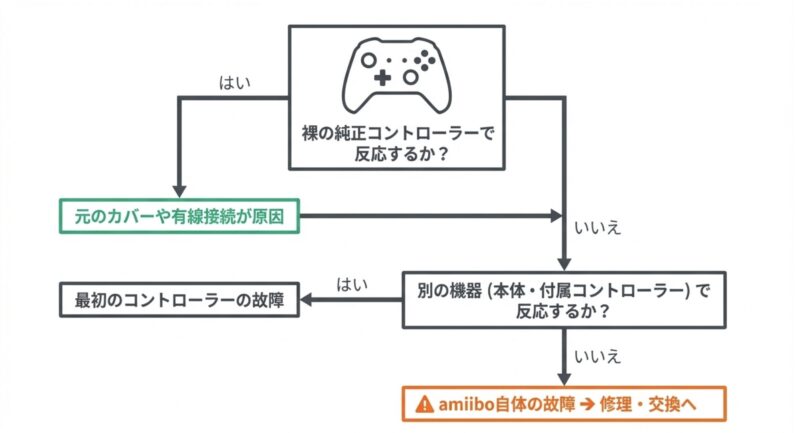
なお、かなり重い症状では、別の対応機器で一度だけ読み込ませたあとに復活するケースもあります。
ただし、再現性に個体差があり、誰にでも確実とは言えません。
無理に分解や改造へ進むより、まずは純正機器での再確認を優先するのが安全です。
分解やはんだ作業は失敗時のリスクが大きいので、一般ユーザー向けの対処としてはおすすめしにくいです。
| 段階 | やること | 目的 |
|---|---|---|
| 初期化前 | 再起動・別コントローラー・別amiiboで比較 | データ不良か物理不良かを見分ける |
| 初期化中 | 読み取り位置に固定して離さない | 書き込み失敗を避ける |
| 初期化後 | 対応ソフトで再登録と再読込を試す | 改善したかを確認する |
ここまでやってもダメなら、買い替えか修理相談を現実的に考えるタイミングです。
特にコントローラー側のNFCだけがおかしいケースは、自分で直そうとすると難易度が高いかなと思います。
amiiboが反応しない時のまとめ

amiiboが反応しない時は、いきなり壊れたと決めず、読み取り位置、ケースや金属の干渉、別コントローラーでの再確認、ソフト側の対応状況を順番に見ていくのが近道です。
特にプロコンは読取位置の勘違いが多く、ここを直すだけで解決することもあります。
ここ、地味ですがかなり効きます。
そのうえで、特定のamiiboだけダメならamiibo本体、どのamiiboも読めないならコントローラー側、特定ゲームだけダメならソフト側という形で切り分けると、かなり迷いにくくなります。
あなたが今困っているのが全く読めないのか、一部だけ使えないのか、読めるけど欲しい結果にならないのかを整理するだけでも、次の一手はかなり見えやすくなります。
修理を考える場合、任天堂公式の修理価格はあくまで参考価格で、症状や交換部位によって変わることがあります。
保証期間や配送の手間も含めて、総額と待ち時間を比べて決めるのが現実的です。
街の修理店は即日対応の例もありますが、料金や対象症状は店舗ごとの差が大きいので、事前確認は必須です。
私は、まず公式の案内や保証状況を確認して、そのうえで時間を優先するか、安心感を優先するかで選ぶのがいいと思っています。
最後に覚えておきたい考え方
amiiboの不調は、見た目以上に原因の場所が分かれます。
だから、1回の失敗だけで故障認定しないこと、複数の条件で比較すること、保存データを消す前に必要性を考えること、この3つを意識するだけで失敗しにくくなります。
特に子どもが使う家庭や、複数タイトルで兼用している人は、どのソフトで何が起きたかをメモしておくと判断が早くなります。
| 判断ポイント | 見てほしいこと | 次の行動 |
|---|---|---|
| 1回目の確認 | 再起動、読取位置、ケースの有無 | 標準状態で再テストする |
| 切り分け | 別のamiibo、別のコントローラーで試す | 原因が本体側か周辺機器側かを判断する |
| 改善策 | ソフト更新、コントローラー更新、初期化 | データ不整合や設定要因を除外する |
| 最終判断 | 純正機器でも反応しないなら修理相談 | 公式または専門店に相談する |
数値や費用、修理期間はあくまで一般的な目安です。
正確な情報は公式サイトをご確認ください。分解やはんだ修理のような作業はリスクが高いため、最終的な判断は専門家にご相談ください。
ここまで試しても改善しない場合は、無理に自己判断で分解せず、純正コントローラーや別本体での最終確認をしたうえで、修理相談や買い替えを検討するのが安全です。
順番に見ていけば、あなたのamiiboトラブルもかなり整理しやすくなるはずですよ。

コメント