PS5の右スティックが勝手に動くと、視点がズレてイライラしますよね。
あなたが悪いわけじゃなくて、PS5のコントローラーが勝手に動く原因はけっこう定番パターンがあります。
この現象はドリフト現象とも呼ばれていて、ちょっとしたゴミや摩耗、設定の噛み合わせで起きがちです。
中にはPS5の右スティックドリフトが急に出たり、コントローラーリセットで直ったり、デッドゾーン設定で落ち着いたりと、当たり外れもあります。
検索しているあなたが気にしているのって、たぶん原因だけじゃなくて、直し方、リセットの手順、保証で無料になるか、修理料金の目安、分解のリスク、エアダスターや接点復活剤はアリなのか…このへん全部ですよね。
この記事では、直し方を「今すぐできる順」に整理します。
保証期間の判断、修理料金の目安、分解や掃除のリスク、エアダスターや接点復活剤の扱いまで、ピコたん目線で現実的な落としどころをまとめます。
PS5の右スティックが勝手に動く原因と症状
まずは「何が起きてるか」を冷静に切り分けましょう。
原因を外すと、延々と直らない沼にハマります。
ここは遠回りに見えて、いちばんの近道です。
- 右スティックが勝手に動く原因
- 勝手に動く左も確認しよう
- まず試すリセット手順
- デッドゾーン調整の直し方
- PCで入力値を診断する
右スティックが勝手に動く原因
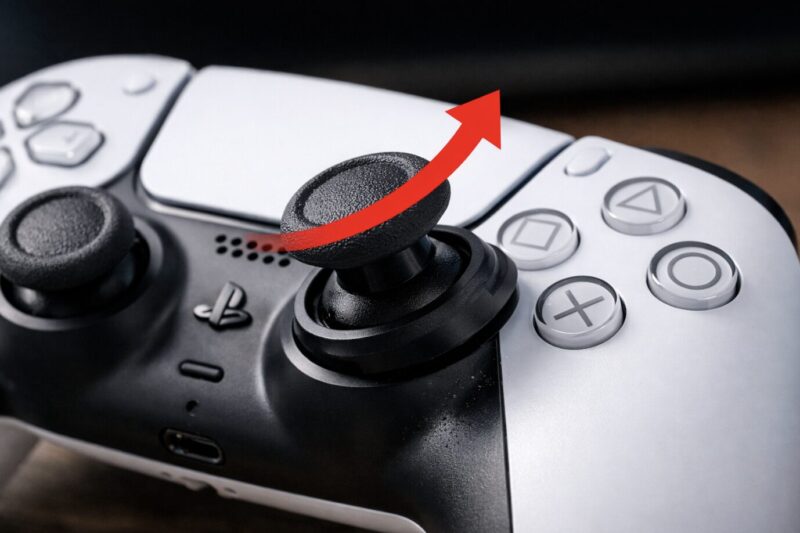
右スティックのドリフトは、ざっくり言うと「スティックは止まってるのに、入力信号だけが出てしまう」状態です。
これ、体感だと“勝手に視点が動く”だけなんですけど、内部では中心の基準点がズレるか、中心付近の信号が不安定になるか、どっちか(もしくは両方)が起きています。
DualSenseの一般的なアナログスティックは、スティックの傾きを電気信号に変える部品(いわゆるポテンショメータ方式)が中心です。
ここは構造上、動かすほど擦れていくので、極端に言うとスティックは消耗品なんですよね。
特に右スティックは、視点操作やエイムで常に微調整するから、左より負荷が偏りがちなのもポイントです。
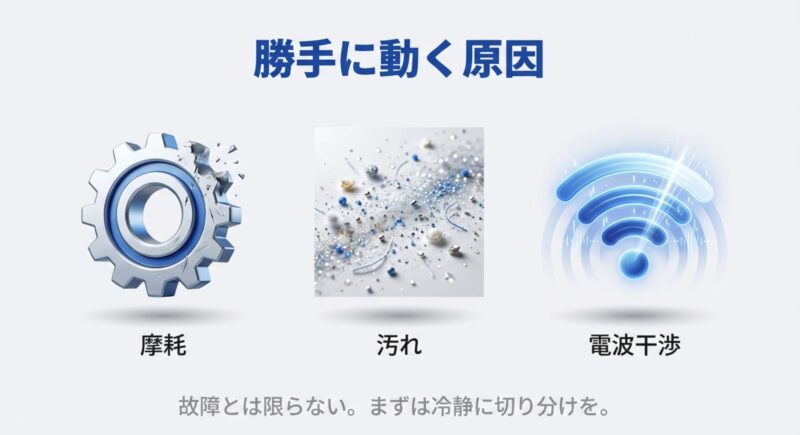
よくある原因の3分類
- 摩耗:内部の可変抵抗(ポテンショメータ)が擦れて中心がズレる
- 汚れ:粉・皮脂・ホコリが溜まり、電気的に不安定になる
- 環境/設定:通信干渉・デッドゾーン極小・入力補正の噛み合わせ
ここ、気になりますよね。
「自分の操作が荒いから?」って不安になる人も多いんですが、操作が丁寧でも起きるときは起きます。
むしろ、FPSで繊細にスティックを動かす人ほど“微小なズレ”に気づいて辛い、みたいなケースもあります。
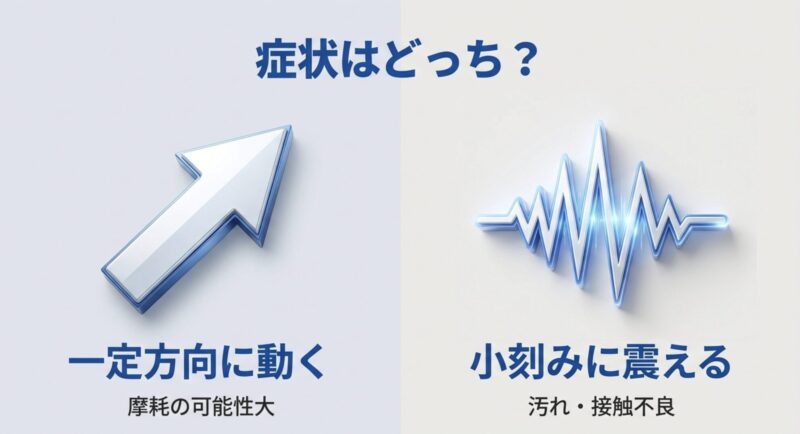
私が切り分けでよく使うのは、症状を2タイプに分ける考え方です。
毎回同じ方向にゆっくり動くのか、それともランダムにピクつくのか。
前者はセンターのズレ(摩耗/スプリング弱り)寄り、後者は汚れや接触の不安定寄りのことが多いです。
もちろん例外はありますが、この分け方だけで対策の順番がかなりスッキリします。
症状→原因→最初の一手(目安)
| 症状の出方 | 起きやすい原因 | まず試す |
|---|---|---|
| 一定方向にゆっくり動く | 摩耗、センタリング不良 | デッドゾーンを少し上げる |
| 中心付近で小刻みに震える | 汚れ、接触の不安定 | 軽い清掃+デッドゾーン |
| 特定のゲームだけで出る | ゲーム側設定、感度カーブ | そのゲームの設定見直し |
| USBだと安定、無線だと不安定 | 電波干渉、接続環境 | USB通信に切り替えて検証 |
この時点で「自分はどの列っぽいか」を掴めると、次にやることがかなり明確になります。
逆に、ここを飛ばしていきなり分解や買い替えに行くと、時間もお金もムダになりやすいので注意です。
勝手に動く左も確認しよう
右だけと思いがちですが、左も同時にズレているケースは普通にあります。
特に左は移動なので、「なんか勝手に歩くな…」くらいで気づきにくいんですよね。
しかもゲームによってはオートランや慣性があるから、余計に判断が難しいです。
ここで大事なのは、右の症状を直したい気持ちをいったん抑えて、“両スティックを同じ条件で見る”こと。
右だけに集中すると、左の微妙な入力が混ざってるのに気づけなくて、対策がズレちゃうことがあります。
チェックは「ゲームを跨ぐ」「画面を跨ぐ」
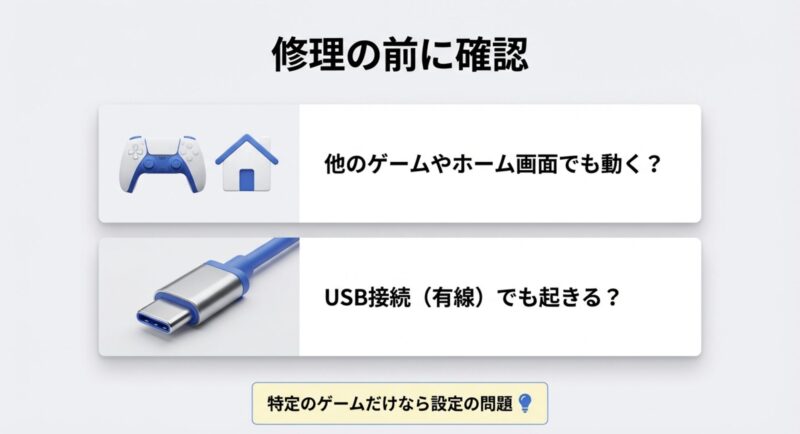
やってほしいのは、次の2段階です。
まずPS5のホーム画面や設定画面で、カーソルが勝手に動くか。
次にゲーム内で同じ症状が出るか。
ホーム画面で動くなら、かなり高確率でコントローラー側の問題です。
ゲーム内だけなら、そのゲームの入力設定(デッドゾーンや感度カーブ)が刺さってる可能性が上がります。
- 特定のゲームだけで出る → そのゲーム側のデッドゾーンや入力設定が原因の可能性
- ホーム画面でもカーソルが動く → コントローラー側の問題の可能性が高い
左右で“出方が違う”のは普通にあります
右は視点で常に動かすので摩耗が進みやすい、左は移動で倒しっぱなしが多くて戻りが弱くなりやすい…みたいに、負荷のかかり方が違います。
だから、右が一定方向にズレてて、左は細かく震える、みたいな“混在”もよくあります。
ここは「片側だけの病気」じゃないって覚えておくと気が楽です。
ピコたんメモ
右だけが暴れると思ってたら、左が微妙に入ってて「右のカメラ補正」が破綻してた、みたいな相談もあります。
片側だけ決め打ちせず、両方チェックが早いです。
あと、L3/R3(押し込み)が誤爆してると、意図しないダッシュやしゃがみが混ざって“勝手に動く感”が増えることもあるので、押し込みが硬くなってないかも見ておくと安心です。
このセクションのゴールは、右スティックだけが原因なのか、左も絡んでいるのか、もしくはゲーム側設定が濃厚なのか、ざっくり方向性を決めることです。
方向性が決まると、次の「リセット」や「デッドゾーン」が効きやすくなりますよ。
まず試すリセット手順
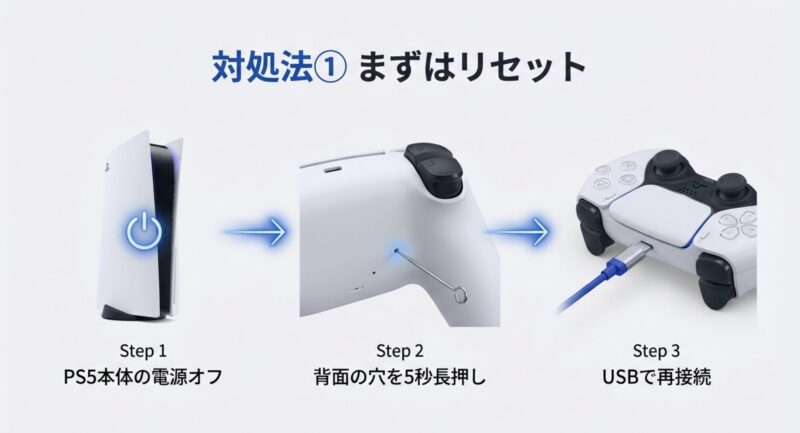
分解や買い替えの前に、まずは安全で無料なところから。
私のおすすめは「本体側の電源オフ → コントローラーのハードウェアリセット → USB再ペアリング」です。
ここ、地味なんですけど“直るときはマジで直る”ので、最初にやる価値があります。
最短でやるならこの流れ
- PS5を完全に電源オフ(レストモードじゃなく、電源ランプが消えるまで)
- コントローラー背面のリセット穴を5秒以上押す
- USBで接続してPSボタンで再接続
- 可能ならPS5側の登録(周辺機器)も整理して再ペアリング
- 無線が怪しいならUSB通信に切り替えて検証
1) DualSenseをハードウェアリセット
PS5の電源を切ってから、コントローラー背面の小さな穴(リセットボタン)を、ピンなど先が細いもので5秒以上長押しします。
その後、USBでPS5に接続してPSボタンで再接続します。
ここで大事なのは、“電源を切ってからやる”こと。
レストモードのままだと挙動が微妙に残ることがあるので、私は基本オフ推奨です。
2) ペアリング情報の整理もセットで
リセットと「本体側のBluetooth登録削除」は別物です。
接続が不安定なときは、両方やると改善することがあります。
手順の考え方は、バフマガ内でも整理してます:PS5のペアリング解除とコントローラーリセットの違い
3) “無線だけ不安定”はわりとある
右スティックのドリフトって、基本はハード側の話なんですが、まれに「無線環境のノイズっぽい挙動」が混ざることがあります。
例えば、USBドングル(ワイヤレスイヤホンなど)を前面に挿していたり、ルーターや電子レンジが近かったり。
こういうときは一回USB接続に変えて、症状が消えるかを見てください。
消えたなら、少なくとも“完全な物理故障だけ”ではない可能性が出ます。
注意
リセットで直るのは「一時的な不調」や「接続/設定の噛み合わせ」寄りです。
物理摩耗が進んでいる場合は、改善しても再発しやすいので、その前提で次の対策に進みましょう。
あと、USBケーブルが不良だと再ペアリングが安定しないこともあるので、できれば純正相当のケーブルで試すのが安全です。
ここまでやっても症状が残るなら、次に進む合図です。
逆に、ここで一度でも落ち着くなら、デッドゾーン調整と組み合わせると“しばらく平和”になるケースも多いですよ。
デッドゾーン調整の直し方
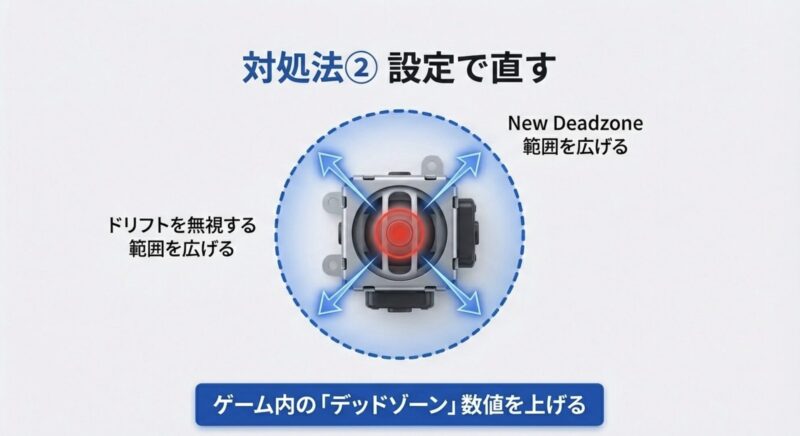
ドリフトの対症療法で一番効くのがデッドゾーン(不感帯)です。
簡単に言うと、スティック中心のちょいズレを「無視する範囲」を広げて、勝手入力を消します。
ここ、あなたが思ってるより効果がデカいです。
特に「一定方向にゆっくり動くタイプ」には刺さりやすい。
まず前提:PS5本体側に“万能デッドゾーン設定”は基本ない
よく誤解されるんですが、通常のDualSenseだと、PS5本体側でアナログスティックのデッドゾーンを細かくいじれる場面は多くありません(ゲーム内で調整するのが基本です)。
だから、ドリフト対策はゲーム内設定がメインになります。
逆に言うと、ゲーム側の設定が豊富なほど対策しやすいです。
まずはゲーム内設定を確認
FPSだと反応を良くしたくてデッドゾーンを小さくしている人が多いです。
そこでドリフトが出ると、もう地獄。
いきなり大きく上げず、少しずつ上げて「勝手に動かなくなる最小値」を探すのがコツです。
私はだいたい、1~2段階ずつ上げて、毎回同じ場所(射撃場や訓練場、設定画面のスティックテスト)で確認します。
- 軽いドリフトなら、デッドゾーンを少し広げるだけで体感がかなり楽になります
- 広げすぎると初動が鈍くなるので、感度カーブ(反応曲線)とセットで調整が無難です
“初動が重い”をカバーする考え方
デッドゾーンを広げると、中心からの最初の入力がカットされるので「動き出しが遅い」感じになります。
これが嫌でデッドゾーンを下げるとドリフトが出る…というループにハマりがち。
そういうときは、感度カーブ(反応曲線)を“最初だけ鋭くする”方向に寄せたり、ADS(照準時)だけ別調整したりして、ドリフトを消しつつ操作感を戻すのが現実的です。
ジャンル別:調整の考え方(目安)
| ジャンル | 優先すること | 調整のコツ |
|---|---|---|
| FPS/TPS | 勝手にエイムが動かない | 最小のデッドゾーンで止める+曲線で補う |
| オープンワールド | 視点が勝手に回らない | 少し広めでもOK、酔い対策を優先 |
| アクション | カメラが暴れない | カメラ速度も一緒に見直すと安定 |
| レース/スポーツ | 微調整のしやすさ | デッドゾーンを上げすぎない、入力の直線性重視 |
PCで使うならSteam入力も便利
PC利用の場合はSteamのコントローラー設定でデッドゾーンを調整できることがあります。
ゲーム側に設定項目がないときの逃げ道として覚えておくと便利です。
ただし、Steam側でいじるとゲーム内設定と二重になる場合もあるので、迷ったら一回“どっちか片方だけ”で試して、混乱を避けるのがコツです。
デッドゾーンは「根本修理」ではないけど、現実的にいちばん効きやすい“痛み止め”です。
軽症ならこれで快適に戻ることも多いので、じっくり詰める価値ありますよ。
PCで入力値を診断する
「気のせいかも…」を卒業するには、数値で見るのが早いです。
体感ってどうしてもブレるので、ここで一回“客観視”しておくと、修理に出すか買い替えるかの判断がめちゃ楽になります。
特に、保証期間ギリギリの人は、早めに確認しておくと後悔が減ります。
診断の準備:まずは有線でつなぐ
無線は環境の影響を受けるので、診断はUSB接続が基本です。
PCにつないで、ゲームパッド入力のテスター(ブラウザで動くものもあります)で、左右スティックの値を見ます。
ここで大事なのは、スティックに触れていない状態で数値がどれくらい動くか。
触れてないのに偏り続けるなら“中心がズレている”、触れてないのにバタつくなら“ノイズが乗ってる”可能性が上がります。
見るべきポイント
- 触ってないのに中心が偏っている(一定方向に寄る)
- 中心付近で値が暴れる(ジッターが大きい)
- 左右(X軸)と上下(Y軸)どっちが怪しいか
私がよくやるのは、数値を見ながら「スティックをゆっくり一周」→「手を離して戻り」を観察、のセットです。
戻りが遅かったり、戻ったはずなのに数値が残ったりすると、センタリングの弱さが疑えます。
逆に、戻りは普通なのに数値がピクピクするなら、汚れや接触の不安定っぽいです。
PCで問題が少ないのにPS5で出るとき
このパターン、ゼロではありません。
PS5側の接続環境(無線干渉)や、ゲーム内設定(デッドゾーンが極小)によって“PS5でだけ気になる”ことがあります。
だから、診断はUSB接続で「物理ズレがあるか」を見つつ、PS5では「USB通信に切り替えたらどうか」「別ゲームでも出るか」をセットで確認すると切り分けが速いです。
ちなみに、テスター上で偏りが見えても、デッドゾーンで消せる程度なら“当面は運用でカバー”も可能です。
逆に、偏りが大きい・暴れが激しいなら、清掃や修理の話に進んだほうがストレスが減ります。
次の章で、そこを現実的に整理しますね。
PS5の右スティックが勝手に動く修理判断
設定で吸収できないなら、次は「保証・修理・買い替え」の現実的な判断です。
ここはお財布に直結するので、なるべく損しない順でいきましょう。
あなたの状況別に、迷いが減るように整理します。
- 保証内は公式修理が無料
- 分解せず掃除で改善する
- PS5コントローラーのドリフト直し方
- 民間修理と買い替え比較
- PS5の右スティックが勝手に動く対策まとめ
保証内は公式修理が無料
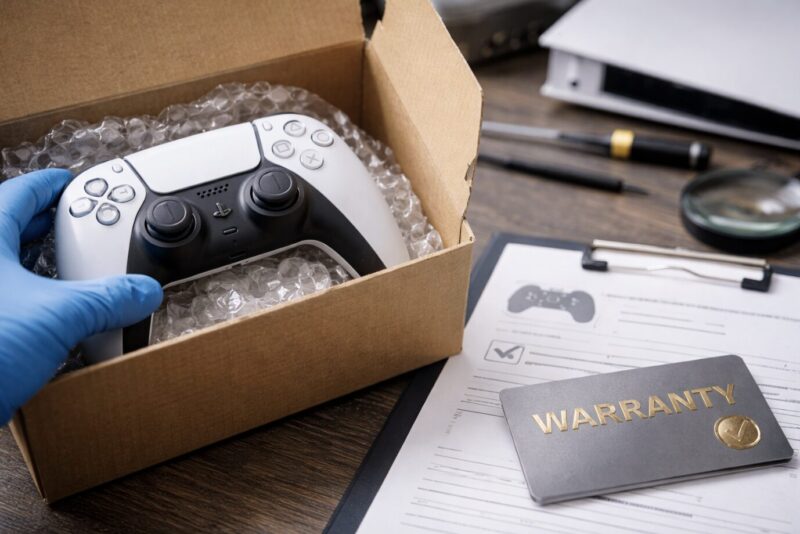
購入から1年以内なら、まずは保証を疑ってください。
自然故障扱いなら無償対応になる可能性があります(最終判断はメーカー側です)。
ここ、気まずく感じる人もいるんですけど、普通に正当な権利なので遠慮しなくて大丈夫です。
保証で見られがちなポイント
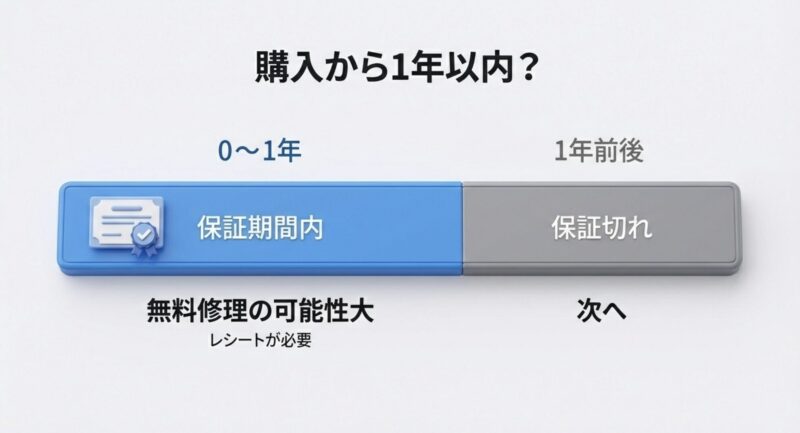
保証の話になると「落としたかどうか」「分解した跡があるか」「水没反応が出ていないか」が見られやすいです。
つまり、分解や薬剤を試す前に、保証が残っているかを先に確認するのが安全。
保証が残ってるのに先に分解してしまうと、それだけで選択肢が狭まることがあります。
保証申請をスムーズにするコツ
- 購入日が分かるもの(レシート、注文履歴、納品書)を用意
- 症状は短く具体的に(例:右スティックが触ってないのに右上に入力される)
- 試したことも一言(リセット・USB接続・別ゲームでも発生など)
- 分解やスプレー使用は、保証を使うなら基本避ける
保証外の料金は“目安”として把握しておく
保証外で有償になる場合、公式のオンライン修理受付サービスでは、DualSenseワイヤレスコントローラーの修理/交換が7,480円(税込)と案内されています。
これは時期や受付条件で変わる可能性があるので、正確な情報は必ず公式で確認してください。(出典:PlayStationサポート「オンライン修理受付サービス」)
大事な前置き
料金や対応内容は変更されることがあります。
この記事内の金額はあくまで一般的な目安として扱い、正確な情報は必ず公式サイトをご確認ください。
判断に迷う場合は、最終的にメーカーや修理店など専門家へ相談するのが安全です。
私のおすすめとしては、保証が残っているなら迷わず公式ルート。
保証外なら「修理料金+手間+待ち時間」と「新品購入の即復帰」を天秤にかけて決めるのが、結局いちばん後悔が少ないかなと思います。
分解せず掃除で改善する
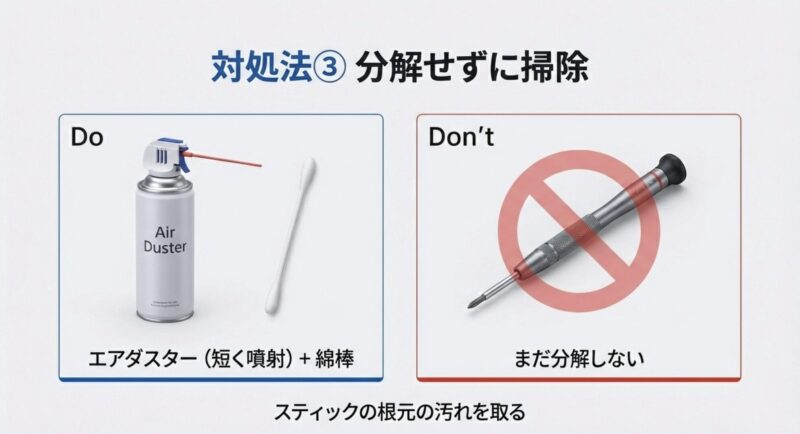
軽症なら「掃除」で改善することがあります。
ここでの狙いは、スティック根元や内部に溜まった粉・ホコリを減らして、接触の不安定さを抑えることです。
特に、中心付近で小刻みに震えるタイプは、清掃で落ち着くことがあります(もちろん確実ではないです)。
やるならこの順番が安全
- スティックをゆっくり回しながら、根元の隙間を観察する
- エアダスターを短く数回(長噴射しない)
- 乾いた綿棒で外周の汚れを軽く拭く
エアダスターは“短く・角度を変えて”がコツ
エアダスターって便利なんですが、長く噴射すると冷えて液化ガスが出たり、汚れを奥に押し込んだりする可能性があります。
だから私は「短くプシュッ」を数回、角度を変えながらやる派です。
スティックを軽く倒して隙間を作り、時計回りに少しずつ角度を変えて吹くと、出し入れがしやすいですよ。
外側の“皮脂の膜”も意外と侮れない
根元って、手汗や皮脂が溜まりやすい場所です。
ここがベタつくとホコリが張り付いて、じわじわ内部へ入っていくことがあります。
外周を乾いた綿棒で拭くだけでも、再発ペースが落ちることがあるので、地味におすすめです。
接点復活剤は慎重に
ネットだと「接点復活剤を吹けば直る」系が出ますが、溶剤が樹脂やゴムに悪さをする可能性があります。
やるなら自己責任で、プラスチック対応の表記があるものをごく少量に留めてください。
不安なら無理にやらず、修理に回すのが安全です。
特に保証が残っているなら、先に保証確認が無難です。
清掃は“治療”というより“応急処置”です。
だから、改善しても再発することはあります。
ただ、デッドゾーンと組み合わせると快適に戻るケースもあるので、リスクが低い範囲で試す価値はありますよ。
PS5コントローラーのドリフト直し方
ここまでの内容を「実行順」にまとめると、直し方はこうなります。
ドリフトって、いきなり分解に行くほどでもないことが多いので、順番がめちゃ大事です。
あなたがいま困ってるのは“原因の学習”より“今日ゲームが遊べるか”だと思うので、実務に寄せてまとめます。
おすすめロードマップ
- リセット:ハードウェアリセット+USB再ペアリング
- 設定:ゲーム内デッドゾーンを少し上げて様子見
- 診断:PCで入力値を見てズレの量を把握
- 清掃:分解せずエアダスター・外周拭き
- 保証/修理:保証内なら公式、保証外は費用対効果で判断
症状別に“最短ルート”を選ぶ
たとえば「一定方向にゆっくり動く」なら、デッドゾーンが最優先です。
逆に「中心で震える」なら、清掃を挟むと落ち着くことがあります。
「特定のゲームだけ」なら、ゲーム側設定に寄せたほうが早いです。
ここを意識すると、ムダな作業が減ります。
“直ったっぽい”のあとが重要
ドリフトって、対処して一時的に落ち着いても、数日~数週間で再発することがあります。
だから私は、直ったと思ったら次の2つをやります。
- 同じゲームだけじゃなく、別ゲームやホーム画面でも再確認する
- 設定をメモしておく(デッドゾーンや感度カーブ)
これで、再発しても「前回の設定に戻す」「前回より少しだけ上げる」ができるので、対応が速くなります。
正直、こういう“生活防衛”が一番効きます。
ここから先は“根本”の話
それでもダメなら、内部摩耗が進んでいる可能性が高いです。
ここから先は、直すというより「どう損を減らすか」の話になります。
保証が残っていないか、修理と買い替えの差額、待ち時間、手元にコントローラーがない期間…このへんを現実的に比較して決めるのが、いちばんストレスが少ないです。
次のセクションで、民間修理と買い替えを含めて、判断軸をもう一段具体化しますね。
民間修理と買い替え比較
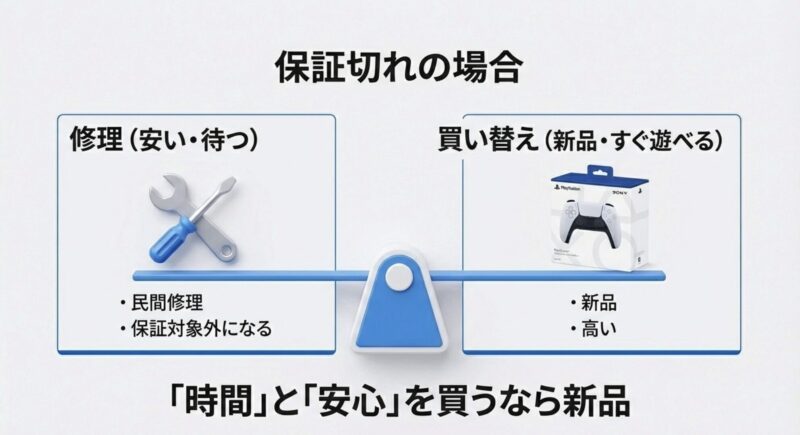
保証外の悩みどころは、公式に出すか、民間で直すか、新品に行くか。
結論、私の感覚では時間と安心を買うなら新品、費用を抑えて最短復帰なら民間修理、限定カラーなど手放したくない個体なら公式になりがちです。
民間修理の良さは“スピード”と“柔軟さ”
民間修理は、店によっては即日対応だったり、片側だけ交換してコストを抑えられたりします。
逆にデメリットは、店舗によって品質差が出やすいことと、分解修理になるのでメーカー保証が無効になりうること。
だから、依頼前に「見積り」「作業内容」「保証(修理後の保証期間)」は聞いておくのが安心です。
買い替えの良さは“即復帰”と“副産物”
買い替えは、今日すぐに遊べるのが最大のメリットです。
あと地味に大きいのが、バッテリーも新品になること。
長期使用だとバッテリーの持ちが落ちていることも多いので、買い替えでトータルの快適さが戻ることがあります。
古いコントローラーは予備パーツ取りやジャンク扱いで手放す、という選択も取れます(ただし売買は自己責任で、状態の申告は正直に)。
ざっくり比較(目安)
| 選択肢 | 費用感 | 戻るまで | 向いてる人 |
|---|---|---|---|
| デッドゾーンで吸収 | 0円 | 今すぐ | 軽症でまず遊べればOK |
| 公式修理/交換 | 7,480円前後 | 数日〜 | 確実性重視、保証内なら最優先 |
| 民間修理(スティック交換) | 数千円〜 | 即日〜 | 早く戻したい、費用も抑えたい |
| 新品買い替え | 本体価格次第 | 今すぐ | 待てない、バッテリーも新品がいい |
ただし民間修理は店舗により品質差があります。
分解修理になる以上、メーカー保証が無効になることもあるので、最終判断は店舗の説明を聞いた上でが安全です。
心配なら専門家(修理店)に相談してください。
あと、最近はドリフトしにくい仕組みのスティック換装など“アップグレード修理”を扱う店もあります。
ただしこれは公式仕様ではないことが多いので、対応機種や保証、将来のメンテ性まで含めて納得してから選ぶのが大事です(ここも、迷うなら専門家に相談がいちばん安全)。
PS5の右スティックが勝手に動く対策まとめ
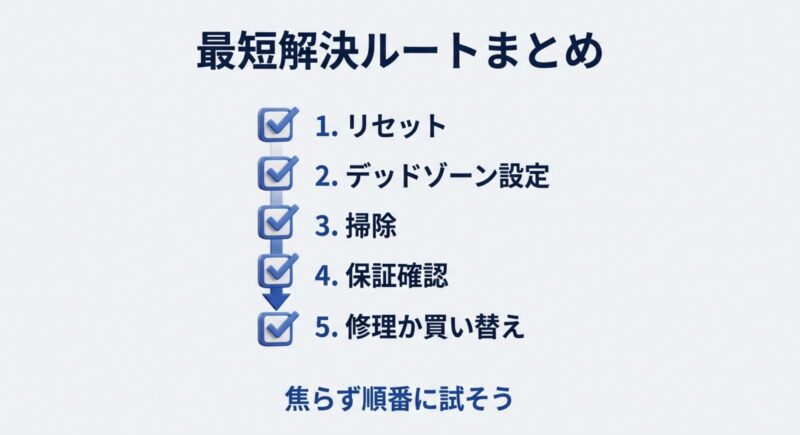
最後に、ps5右スティックが勝手に動くときの「最短で損しにくい動き」をまとめます。
あなたの状況に合わせて、ここだけ見て動いても大丈夫なようにしておきます。
結局、ドリフト対策って“知識で殴る”より“順番を間違えない”ほうが勝ちやすいんですよね。
あなた向けの結論
- まず無料:リセット → デッドゾーン調整
- 切り分け:PCで入力値を確認して重症度を把握
- 軽症:分解せず清掃で様子見
- 保証内:公式に相談(購入証明を用意)
- 保証外:待てないなら新品、費用優先なら民間修理も検討
迷ったときの一言アドバイス
「今すぐ遊びたい」なら、デッドゾーン+USB接続で一旦落ち着かせるのが現実的です。
「ストレスなく根本解決したい」なら、保証の有無を確認して、保証内なら公式、保証外なら修理と買い替えの差額で決めるのが後悔しにくいです。
最後に大事なこと
費用や対応内容は時期によって変わるので、正確な情報は必ず公式サイトをご確認ください。
また、分解や薬剤の使用はリスクが伴います。
自信がない場合は無理せず、メーカーや修理店など専門家への相談をおすすめします。
あなたのコントローラーが、なるべく早く快適に戻ることを祈ってます。
もし「ここまでやったけどダメだった」「この症状はどれに当てはまる?」みたいに迷ったら、状況を整理してから次の一手を選ぶのがいちばんラクですよ。
コメント