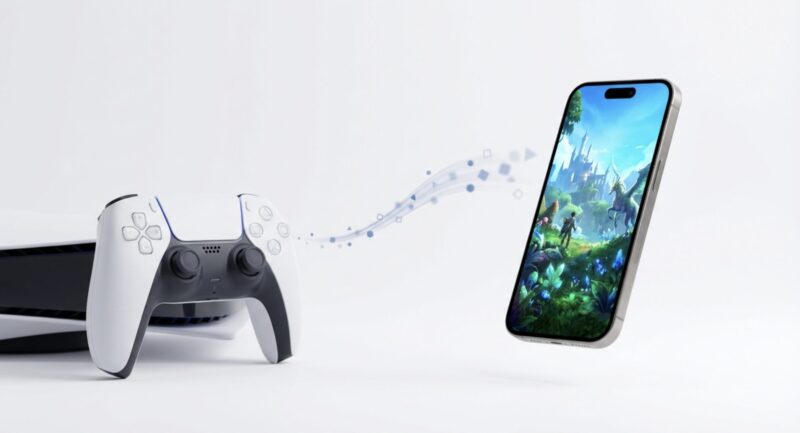
こんにちは、バフマガ運営のピコたんです。
PS5動画をスマホに送るって、やろうとすると意外と詰まりがちなんですよね。
PS5動画保存はできてるのに、PS5スマホ転送がうまくいかない、PS Appで動画を保存しようとしたらダウンロードできない、そもそもPS5キャプチャをスマホに送る手順が分からない…このへん、気になりますよね。
この記事では、iPhoneでもAndroidでも迷わないように、PS5スクショをスマホに送るやり方から、USBで転送する方法、3分以上の動画の扱い、アップロードできない時の切り分け、4Kの動画がうまく出ないケースまで、現実的に“できるところ”を整理していきます。
PS5の動画をスマホに送る前に確認
いきなり手順に入る前に、まずは「どの方法があなたに向いてるか」をサクッと決めるのが近道です。
PS Appは手軽だけど制限があり、USBは確実だけど準備が必要、という感じで向き不向きがあります。
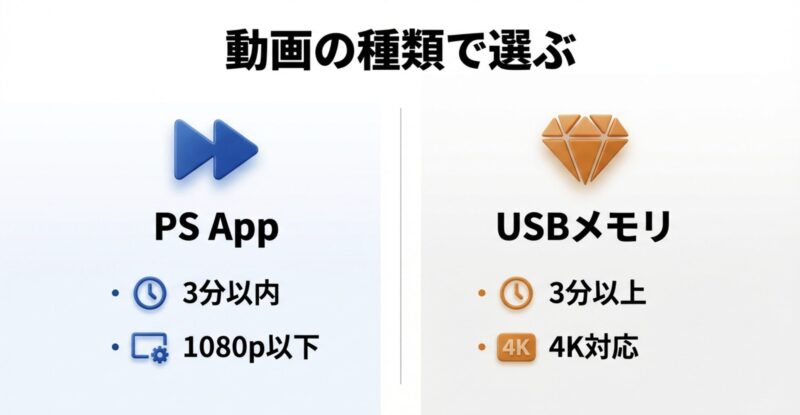
先に結論:短いクリップはPS App、長い動画や4KはUSBが安定です。
| 方法 | 向いてる動画 | メリット | 注意点 |
|---|---|---|---|
| PS App | 短いゲームクリップ | ケーブル不要でラク | 対象外の長さ/画質がある |
| USB | 3分以上・高画質 | ほぼ確実に移せる | アダプタや接続が必要 |
| SNS/クラウド | 共有したい動画 | 外出先でも見られる | 再圧縮や規約・制限に注意 |
注意:仕様はアップデートで変わることがあります。
手順や制限は環境差も出るので、正確な情報は公式サポートをご確認ください。
また、著作権保護された映画・配信映像などは取り出しや録画が制限されることが多いので、無理なコピーは避けてください。
最終的な判断はあなたの環境に合わせて行い、迷う場合は公式案内や専門家への相談も検討してください。
事前準備と設定チェック
私が最初にやるのは、いきなり転送ボタンを押すことじゃなくて、「転送できる状態になってるか」を先に固めることです。
ここがズレてると、いくら手順を頑張っても「送れない」に直行しがちなんですよ。
まずは“詰まりポイント”を先回りで潰す
- PS5とスマホのPSNアカウントが同じか(別アカだとPS App側にキャプチャが出ません)
- PS5がネットに安定接続できているか(自動アップロードや同期はここが命)
- 本体ストレージに空きがあるか(キャプチャ保存・処理が詰まりやすい)
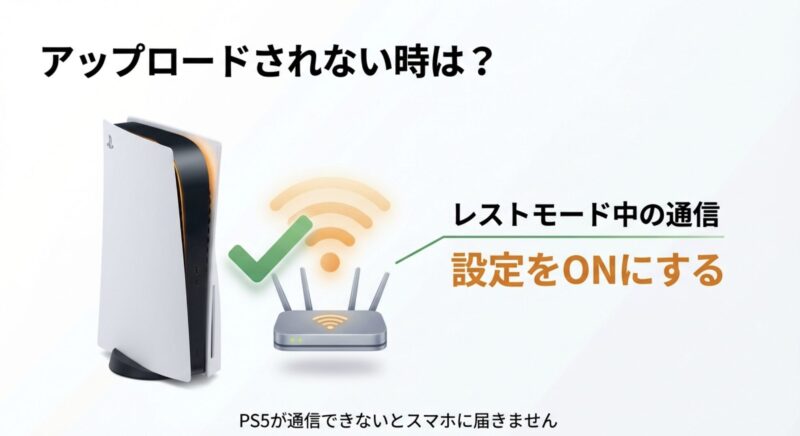
特にありがちなのが、PS5本体はオンラインっぽく見えても、レストモード中の設定がオフでアップロードが止まってるパターン。
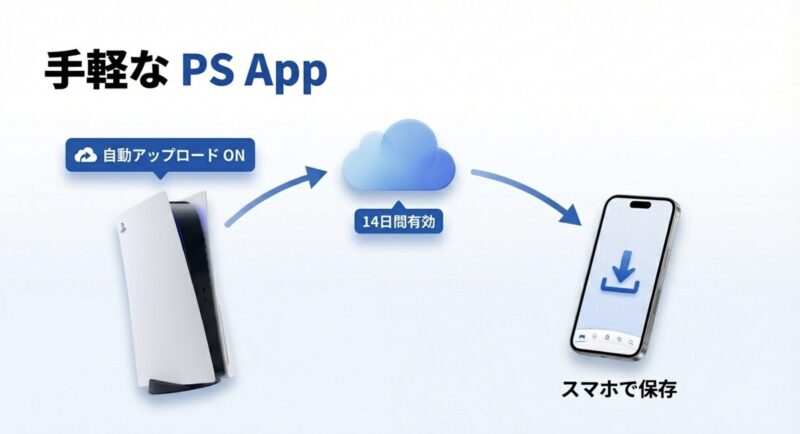
PS Appの仕組みは「撮ったら勝手にスマホへ」みたいに見えるけど、実際はPS5が通信できる状態でクラウドへ上げて、そこからスマホが引っ張ってくる感じです。
だからPS5の省電力設定でネットが切れてると、いつまで待ってもスマホに来ません。
ピコたんチェック:PS5のレストモード中もインターネット接続できる設定にしておくと、アップロードの失敗が減りやすいです。
動画形式も“地味に大事”
もう1つ、意外と見落としがちなのが動画形式。
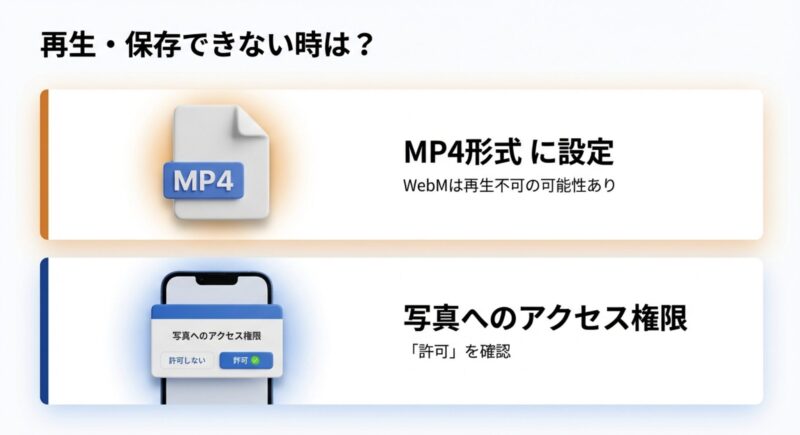
PS5のキャプチャは設定によってMP4だけじゃなく別形式になることがあって、iPhoneだと標準の「写真」アプリで再生できないケースが出ます。
Androidは再生アプリで吸収できることも多いけど、iPhoneはハマりやすいです。
おすすめ:後でスマホに移して編集・共有する前提なら、PS5側のキャプチャ設定はMP4寄りにしておくとラクですよ(項目名はアップデートで変わることがあるので、迷ったら公式案内も確認してください)。
ストレージがキツい人は、キャプチャ動画が原因で圧迫していることも多いです。
整理の考え方は、バフマガ内の「PS5で容量が重い時の対策」も参考になります。
PS5の動画をスマホに送る方法 iPhone
iPhoneで一番ラクなのは、やっぱりPlayStation App経由です。
条件に合うキャプチャなら、スマホ側でダウンロードしてカメラロールに入れられます。
逆に言うと、条件に合わないと「あれ?どこ?」となりがち。ここ、気になりますよね。
iPhoneでPS App経由の基本手順
- iPhoneにPlayStation Appを入れて、PSNでログイン
- アプリの「ライブラリー」からキャプチャの機能を有効化
- PS5側で「自動アップロード」をオン(レストモード中のネット接続もオン推奨)
- PS Appの「キャプチャ」から動画を開き、「ダウンロード」
ここで大事なのが、PS Appで扱えるキャプチャには制限があること。
iPhone側の操作が正しくても、そもそもPS Appの対象外なら表示されません。
だから私は、まず「PS Appで送れる条件」を先に把握してから動くようにしてます。
条件の目安:3分以下・4Kではないゲームプレイ動画が中心です。
保存期限(アプリ上で見られる期間)もあるので、必要なら早めにダウンロードしちゃうのが安心です。(出典:PlayStation サポート『PS AppでPS5ゲームのキャプチャーにアクセスする方法』)
iPhone側のコツ:PS Appから保存した動画が見当たらない時は、写真アプリの「最近の項目」だけじゃなく、「アルバム」内も見てみてください。
保存先の分類で「見えないだけ」ってこと、あります。
iPhoneで詰まりがちなポイントと対策
iPhoneで多いのは、アプリ権限とファイル再生の2つ。
PS Appが写真へのアクセス許可を持ってないと、ダウンロードが途中で止まったり、保存が失敗したりします。
あと、USB経由で入れた動画が写真アプリで再生できない場合は、形式の相性が原因のこともあります。
注意:iPhoneで外部USBを使う場合、アダプタによっては電力不足で認識が不安定になることがあります。
うまく読めない時は、電源供給できるアダプタや別のUSBメモリを試すのも手です。
最終的な判断はあなたの機器構成に合わせて、無理がある場合は公式やメーカーサポートを確認してください。
ただし、PS Appは万能ではありません。
長い動画や高画質の動画はUSBが現実的です(次の見出しでやります)。
PS5の動画をスマホに送る方法 Android
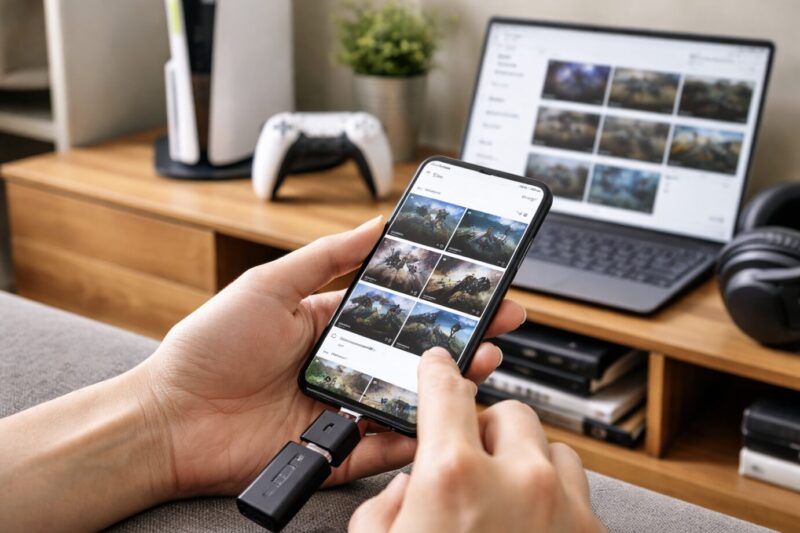
Androidも基本はiPhoneと同じで、PS Appを使うのが手軽です。
ただ、Androidは機種ごとにクセがあるので「手順は同じなのに挙動が違う」って起きがちなんですよね。
ここは落ち着いて、PS App経由とUSB経由を使い分けるのが正解かなと思います。
AndroidでPS App経由の基本手順
- AndroidにPlayStation Appを入れてPSNでログイン
- アプリでキャプチャ機能を有効化
- PS5側で自動アップロードをオン
- PS Appのキャプチャから動画を開いてダウンロード
Android側で気にしたいのは、保存先が端末やOSでバラける点です。
ダウンロード後、ギャラリー内のアルバムに「PS App」っぽいフォルダができてたり、ファイル管理アプリ側の「Pictures」や「Download」あたりに入ってたりします。
見つからない時は、まずファイル管理アプリで「最近追加されたファイル」を見るのが早いです。
Androidの強み:USB経由の取り回しがラクな機種が多いです。
Type-CのOTGアダプタを1個持っておくと、PS5→USB→スマホの流れが安定します。
Androidの“OTG”は先に確認しておくと勝ち
USBで転送するつもりなら、Android端末がUSB OTGに対応しているかは早めに確認しちゃいましょう。
最近の端末だと対応していることが多いけど、機種によっては設定でONにするタイプもあります。
あと、ケーブルやアダプタが粗悪だと転送速度が落ちたり、途中で切れたりするので、そこも地味に大事です。
再生の話:Androidは動画形式の許容が広いけど、標準ギャラリーが苦手な形式もあります。
再生できない時は、まず別の再生アプリで確認してみると原因が切り分けやすいですよ。
「PS Appで送れる範囲を超えそう」って感じたら、最初からUSBへ。
遠回りに見えて、結果いちばん早いです。
PS5 スクショ スマホに送る手順
スクショは動画より安定して送れます。
私のおすすめはPS Appで保存するルート。
画像は軽いので、ネット環境が多少弱くても通りやすいです。
逆に、動画が上がらない人でも、スクショは普通に見えることが多いので、ここで「連携が生きてるか」を確認するのにも使えます。
スクショをスマホに入れる流れ
- PS5でスクショを撮る(クリエイトボタン)
- PS Appのキャプチャで表示 → ダウンロード
- スマホの写真/ギャラリーに保存されるのを確認
スクショ運用で大事なのは「撮る→選ぶ→送る」のテンポ。PS5側のメディアギャラリーは、溜め込みすぎると探すだけで疲れます。
なので私は、スクショをよく撮る人ほど、定期的にフォルダを整理するのをおすすめしてます。
特に、同じゲームで大量に撮るタイプの人は、メディアギャラリーの絞り込み(ゲーム別)を使うとだいぶ楽になります。
ピコたん流のコツ:スクショで“連携の動作確認”→OKなら動画へ、という順番にするとムダが減ります。
ちなみに、PS5側からフレンドやパーティーへ送る「シェア」もあります。
スクショは一度に複数まとめて送れるので、整理にも使えます。
ただし、やり取りの相手がいる方法なので、純粋に自分の端末へ保存したいならPS Appが無難です。
注意:共有先(メッセージやSNS)を経由すると、サービス側で圧縮が入ることがあります。
画質を落としたくないなら、できるだけPS AppのダウンロードやUSB転送を優先するのが安心です。
USBで動画をスマホへ転送
3分以上の動画、4Kの動画、編集したい長尺…このへんはUSBがいちばん確実です。
私も「絶対にスマホに入れたい」時は迷わずUSBルートにします。
というか、トラブルが起きにくいのはUSBなんですよ。ネット環境に左右されにくいのが強いです。
PS5→USBに書き出す手順
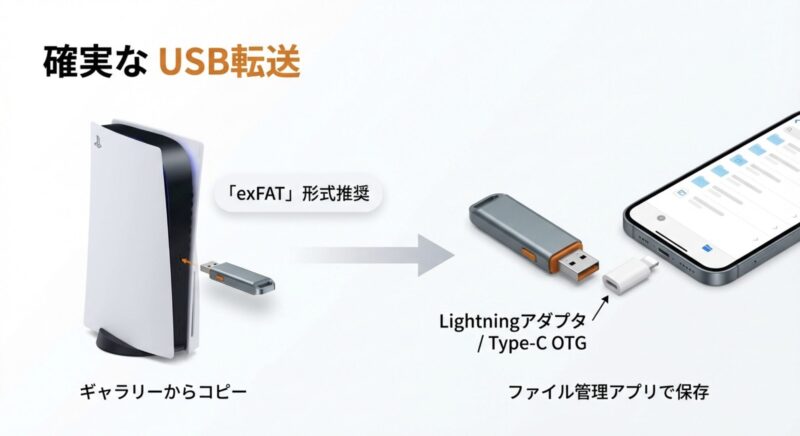
- USBメモリを用意(できればexFATでフォーマット)
- PS5のメディアギャラリーで動画を選択
- オプションから「USBドライブにコピー」
- コピー完了後、USBを取り外す
ここでのポイントは、USBが「ゲーム用の拡張ストレージ」として設定されているドライブだと、用途が違って使いにくい場合があること。
キャプチャ移動専用に、普通のUSBメモリを用意しておくと話が早いです。
USB→スマホに入れる手順
- Android:OTGアダプタ(またはType-C直挿しUSB)で接続
- iPhone:Lightning-USBアダプタ、またはLightning対応USBメモリで接続
- ファイル管理アプリでUSB内の動画を開き、端末内にコピー/保存
USB内の保存場所を知っておくと探すのが爆速
USBにコピーしたキャプチャは、フォルダ階層が決まっていることが多いです。
だいたい「PS5」→「CREATE」→「Video Clips」→ゲームタイトル、みたいな流れ。
スマホのファイル管理アプリでこの階層を辿れるようになると、「動画どこ行った?」が一気に減ります。
iPhone/Android別:USB転送の実用セット
| 端末 | おすすめ接続 | 詰まりやすい所 | 対策 |
|---|---|---|---|
| iPhone | Lightning対応USB / 純正アダプタ | 電力不足で認識しない | 電源供給できるアダプタ検討 |
| Android | Type-C OTG / デュアルUSB | アダプタ品質で不安定 | 信頼できるケーブルを使う |
注意:FAT32だと単一ファイルが大きい動画で詰まることがあります。
長尺や高画質を扱うなら、可能ならexFATを優先するのがラクです(環境によって制限はあるので、手順は公式や機器メーカーの案内も確認してください)。
あと大事なことを1つ。
PS5で再生できる映画や有料配信の映像など、著作権保護がかかったコンテンツは、システム的に録画や取り出しが制限されます。
これは「できない」じゃなくて「やっちゃダメ」に近い領域もあるので、スマホで見たいなら公式アプリで視聴が正解です。
最終的な判断は、利用しているサービスの規約・公式案内に従ってください。
USBメモリ選びで迷うなら、容量の考え方はこのあたりが参考になります。
PS5から動画をスマホに送るトラブル対策
ここからは「できない系」を潰していきます。
PS Appの仕様に引っかかってるだけのことも多いので、順番に切り分けるのがコツです。
- 3分以上の動画をスマホへ送るための対処
- PS5の動画をアップロード出来ない原因
- 動画をスマホに送れない時の確認
- PS5の動画をスマホに送る時間目安
- PS5の動画をスマホに送るまとめ
3分以上の動画をスマホへ送るための対処
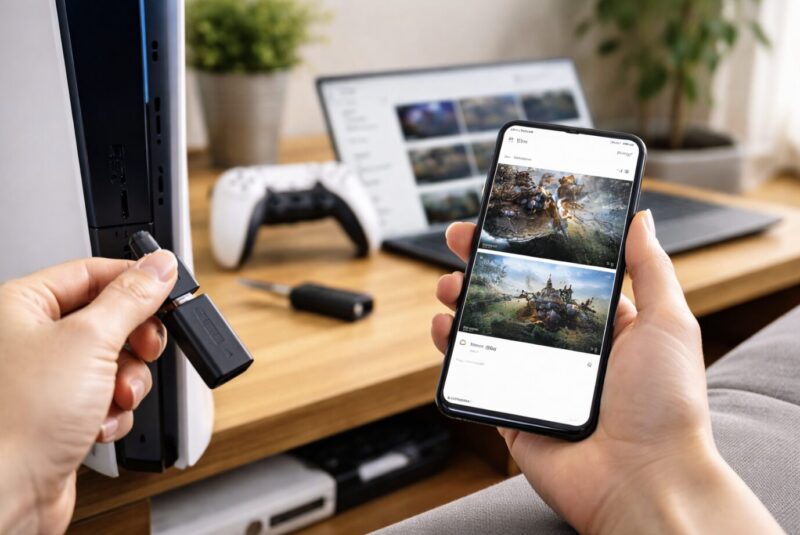
結論から言うと、3分以上はUSBに逃がすのが最短です。
PS Appで扱える動画に条件があるので、そこにハマると延々と沼ります。
ここ、いちばん相談が多いところなんですよね。
まず前提として、「3分以上でも絶対にPS Appで送りたい!」って気持ちは分かります。
ケーブル無しで完結するの、ラクですもん。
でも、仕様上むずかしい場面があるので、私はいつも“目的”で分けるようにしてます。
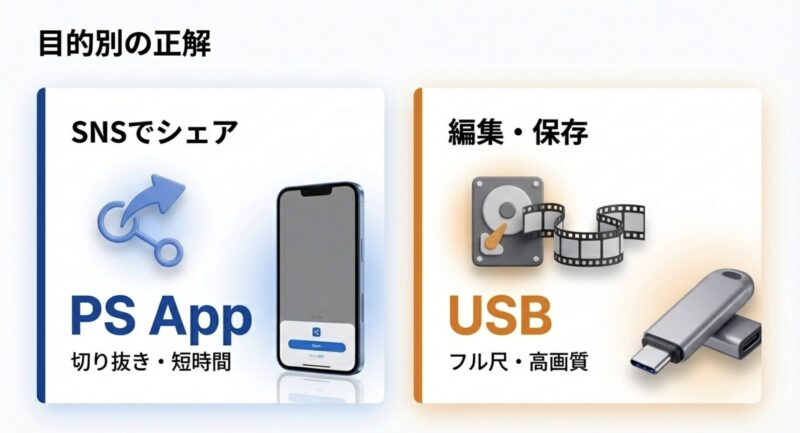
あなたの目的はどっち?で選び方が変わる
- SNSに軽く投稿したい:短い見どころだけ切り出してPS Appへ
- 思い出として保存したい/編集したい:USBでフル尺を確保
私のおすすめ手順:
- まずPS Appで送れるか試す(短いクリップなら一瞬)
- 3分以上なら、PS5で動画を分割・トリミングできるか確認
- 長尺で残したいならUSBで丸ごと転送
PS5の編集(トリミング)って、ガチ編集ソフトほどではないけど、「SNS用に短くする」には十分なことが多いです。
たとえば、ボス戦の最後だけ、神プレイの数十秒だけ、みたいな切り出しならPS5だけでもいけます。
こうやって短い版を作ってPS Appに乗せると、スマホ側でそのまま投稿しやすいです。
ピコたんメモ:USBでフル尺確保 → スマホで編集の流れにすると、元データを失いにくいです。
先にフル尺を守っておくと安心感が違います。
どうしてもスマホで短くして共有したい時は、PS5側でトリミングして“短い版”を作り、PS Appに乗る形にしてから保存するのがラクです。
PS5の動画をアップロード出来ない原因
アップロードできない時って、「アプリが悪いのかな?」「PS5壊れた?」って不安になりますよね。でも実際は、原因がいくつかに絞れます。
私は次の順番で潰していくのが一番早いと思ってます。
- 対象外の動画(長さ・解像度・形式など)
- PS5がネット不安定(レストモード中の接続設定含む)
- PS App側の許可(写真/ストレージ権限、バックグラウンド制限)
- PSN側の一時的な不調(時間を置くと直ることも)
まず“対象外”を疑うのが最短
スクショは上がるのに動画だけ失敗する、ってパターンは多いです。
これはアプリ不具合というより、動画の条件が合ってないことが原因になりがち。
長尺、4K、あるいは特殊な形式など、引っかかるところがあるとアップロードできません。
切り分けのコツ:スクショは上がるのに動画だけダメ、という時は「動画が条件外」の可能性がグッと上がります。
逆にスクショすらダメなら、ネット・連携・設定側の線が濃いです。
ネットが怪しい時は“PS5側の状態”を見る
PS5のWi-Fiが不安定だったり、ルーターとの相性でパケット落ちしていたりすると、アップロードが途中でコケます。
特に、レストモード中の設定が噛み合ってないと「夜のうちに上がってるはず」が全滅することもあります。
ここは精神衛生上も、最初に見ておくのがいいです。
注意:ネットワーク機器や回線状況は家庭ごとに違うので、「これをやれば必ず直る」と断定はできません。
症状が続く場合は、PS5やルーターの公式サポート情報も確認して、最終的な判断はあなたの環境に合わせて行ってください。
ネット周りが怪しい場合は、家の回線なのかPS5だけなのかで対策が変わります。
PS5側のネットトラブルの切り分けは、バフマガ内のまとめも役に立つはず。
動画をスマホに送れない時の確認
「送れない」って一口に言っても、詰まるポイントは色々あります。
私がよく見る順番はこんな感じです。
ここを上から潰していけば、原因がかなり高確率で見えてきますよ。
送れない時のチェックリスト
- PS Appでキャプチャが有効化されているか(オフだと表示されません)
- PS5側の自動アップロードがオンか(オフだと上がりません)
- 対象の動画か(長尺・4Kは弾かれやすい)
- スマホの空き容量(保存の瞬間に失敗します)
- アプリ権限(写真/ストレージ許可がないと保存できません)
“見えてない”のか“保存できない”のかを分ける
ここ、めちゃ大事です。
送れないって言っても、状況は2種類あります。
- PS Appに動画が表示されない:連携・アップロード・対象外の問題が濃厚
- PS Appに表示されるのに保存できない:権限・容量・端末側の制限が濃厚
PS Appに表示すらされないなら、まずPS5側の設定と動画の条件を疑う。
表示されるのに保存できないなら、スマホ側の権限と空き容量を疑う。
この切り分けをするだけで、ムダに設定画面を彷徨う時間が減ります。
注意:アプリやOSの省電力設定で、バックグラウンド通信が止められていると、アップロードや同期が不安定になることがあります。
設定画面の項目名は端末メーカーで違うので、分からない時は公式ヘルプや端末サポートも確認してください。
“最終手段”としてUSBに逃げるのは全然アリ
どうしても安定しない時は、無理にPS AppにこだわらずUSBへ。
これ、逃げじゃなくて確実に成果を出すための手段です。
特に締め切りがある投稿や、どうしても保存しておきたい神シーンは、USBで守っておくほうが安心ですよ。
PS5の動画をスマホに送る時間目安
転送にかかる時間は、動画のサイズと回線/端末性能でかなり変わります。
なので、ここはあくまで一般的な目安として見てくださいね。
数字を断言しないのは、あなたの環境(Wi-Fiの強さ、USBの速度、スマホの空き容量)で平気で2倍3倍ズレるからです。
- PS App経由:短いクリップなら数十秒〜数分、回線が弱いともっと伸びます
- USB経由:コピー速度次第。長尺でも「待てば確実」に進みます
- SNS/クラウド:アップロードがいちばん時間を食いがち(再圧縮や制限もあり)
時間が伸びる“典型パターン”
私の経験上、時間が伸びるのはだいたい次のどれかです。
- Wi-Fiが不安定(アップロードが途中で止まって再開を繰り返す)
- 動画が大きすぎる(高画質・長尺・高ビットレート)
- USBメモリが遅い(安いUSB2.0系で巨大ファイルだと体感が重い)
- スマホの空き容量がギリギリ(保存処理に時間がかかったり失敗したり)
時間を短くするコツ:PS Appで急ぐなら“短く切って送る”、長尺はUSBで一気に持っていく、これがストレス少ないです。
“急ぎ”の時の現実的な選択
もしあなたが「今すぐSNSに上げたい!」なら、PS5側で短くトリミングしてPS Appへ、が一番速いことが多いです。
逆に「編集してYouTubeに上げたい」「後で見返したい」なら、USBでフル尺確保が結局早いです。
目的に合わせて、最短ルートを選びましょう。
注意:動画をSNSへアップロードする場合、サービス側の再圧縮や投稿制限が絡みます。
画質や公開範囲の扱いはサービスごとに違うので、最終的には各サービスの公式説明も確認してください。
PS5の動画をスマホに送るまとめ
ps5動画をスマホに送るなら、まずはPS Appでいける短いクリップかを確認して、無理そうならUSBに切り替えるのがいちばんラクです。
ここまで読んだあなたなら、もう「どの方法が向いてるか」は判断できるはず。
私のおすすめを改めて言うと、こんな感じです。
- 短いクリップをサクッと共有:PS Appでダウンロード
- 3分以上や高画質を確実に保存:USB転送で端末へコピー
- 送れない・アップロードできない:対象外/設定/権限の順で切り分け
- 急ぎ:短く切ってPS App、編集や保存重視ならUSB
特に、3分以上の動画や高画質ファイルで詰まっている人は、PS Appにこだわりすぎるより、USBでサクッと移すほうが早いことが多いです。
あと、動画形式の相性(特にiPhone)も意外と罠なので、PS5側のキャプチャ設定を整えておくのもおすすめ。
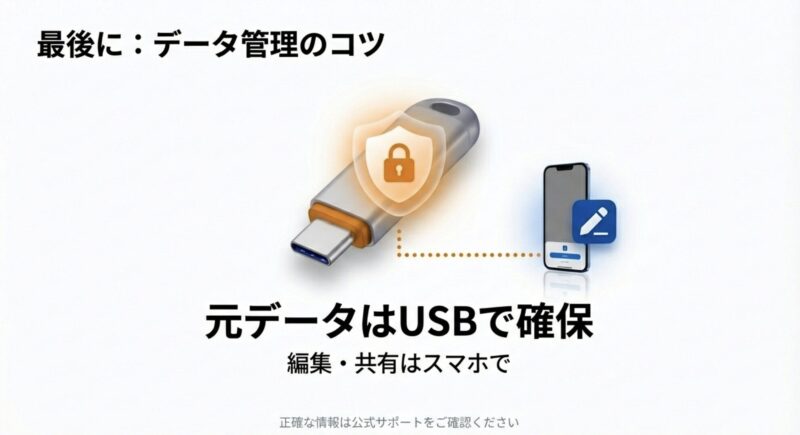
最後にひとこと:大事な動画ほど“元データを守る”のが最優先です。
フル尺をUSBで確保してから、スマホ用に短く編集する、これが安心ルートかなと思います。
最後にもう一度だけ。
仕様や制限は変わることがあるので、迷ったら正確な情報は公式サイトをご確認ください。
あなたの環境に合わせて、いちばんストレスの少ないルートでいきましょう。
コメント