
PS5のビット数って聞くと、昔のゲーム機みたいに「何ビット機?」で終わる話だと思いがちなんですが、今のPS5はそこがちょっとややこしいです。
検索しているあなたが気にしているのは、たぶんHDMI2.1の帯域幅や32Gbps制限、4K120HzでのYUV 4:2:2、HDRの10bitや12bit、Deep Color設定、4K映像の転送速度、VRRの相性あたりですよね。ここ、気になりますよね。
さらに音も、LPCMの24bit/48kHzやeARCの7.1chは強いのに、USB DACはUAC1の壁で16bitになりがち……みたいな「え、そこ制限あるの?」が混ざってきます。
この記事では、PS5の映像と音のビット数まわりを、設定でつまずかない形にまとめますよ。
私はバフマガ運営のピコたんとして、できるだけ「いま目の前の症状」から逆算して、何をどう触ればいいかを具体的に書きます。
数値や仕様は目安として押さえつつ、あなたの環境で再現できるチェック方法も入れていきますね。
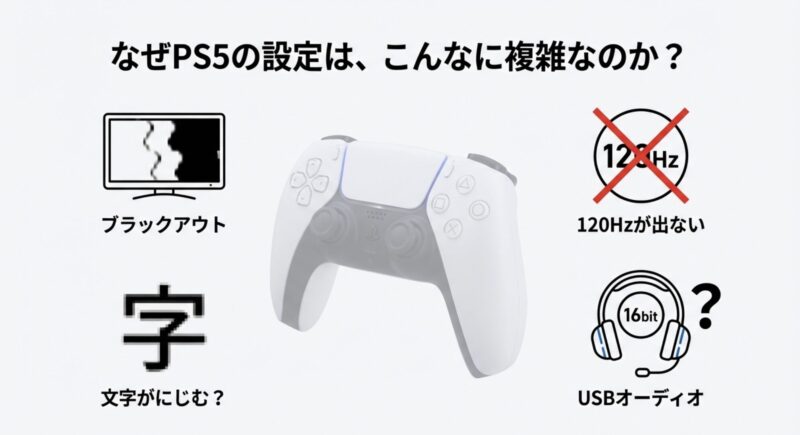
PS5のビット数と映像設定
まずは映像から。
PS5は「内部で描ける映像」と「HDMIで送れる信号」が別物になりやすいです。
ここを押さえると、設定の意味が一気にわかりやすくなります。
- HDMI2.1と32Gbps制限
- 4K120pでYUV 4:2:2
- HDRの色深度10bitと12bit
- Deep Color設定の確認
- 4K映像の転送速度-1/-2
- VRR対応テレビの注意点
HDMI2.1と32Gbps制限
PS5の映像でハマりやすいのが、HDMI2.1という言葉の扱いです。
HDMI2.1は「対応している/していない」で語られがちなんですが、実際には“どの機能を、どの帯域で実装しているか”まで見ないと、体感が一致しません。
PS5はHDMI2.1世代の機能(4K120HzやVRRなど)を扱える一方で、映像信号を流す帯域が最大32Gbpsあたりに収まりやすい、という前提があります。
ここがわかると、4K120Hzで画が出ない/設定が選べない/突然ブラックアウトする、みたいな現象が「ケーブルのせい?テレビのせい?」で迷子になりにくいです。
ここで言う「ビット数」は、CPUが64bitだとかの話じゃなくて、映像信号として1秒間にどれだけのデータ(色の情報)をケーブルで流せるかの話です。
解像度(4K)とリフレッシュレート(120Hz)が上がるほど、必要なデータ量は爆増します。
さらにHDRをオンにすると、色深度(10bitなど)が増えて、またデータ量が増えます。
つまり、帯域が足りないときは「どこかを削る」必要が出てくるんですね。
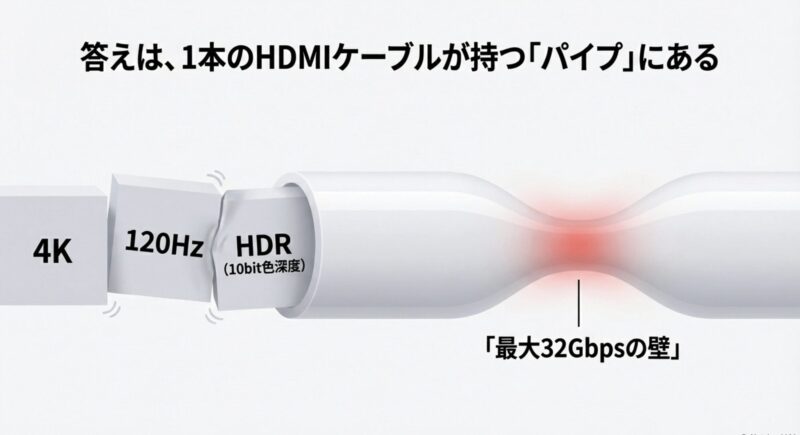
ピコたんメモ:映像は「帯域幅(Gbps)」「色深度(8bit/10bit/12bit)」「クロマ形式(4:4:4/4:2:2/4:2:0)」が三つ巴で動きます。
どれか1つだけ見ても答えが出ないのが、PS5のややこしさです。
まず押さえたい:帯域が足りないと何が起きる?
帯域が足りないと、いきなり「画質が悪くなる」というより、順番があります。
たとえば、テレビ側が4K120Hz入力を受け付けてない端子に挿していると、そもそも4K120Hzが選べない。
ケーブルが弱い/長い/相性が悪いと、最初は映るけど負荷が上がる場面でブラックアウトや点滅が出る。
AVアンプやスイッチャーを挟むと、そこが4K120HzやVRRを通せず“どこかで詰まる”。
この“どこで詰まってるか”を切り分けるのが、最短ルートです。
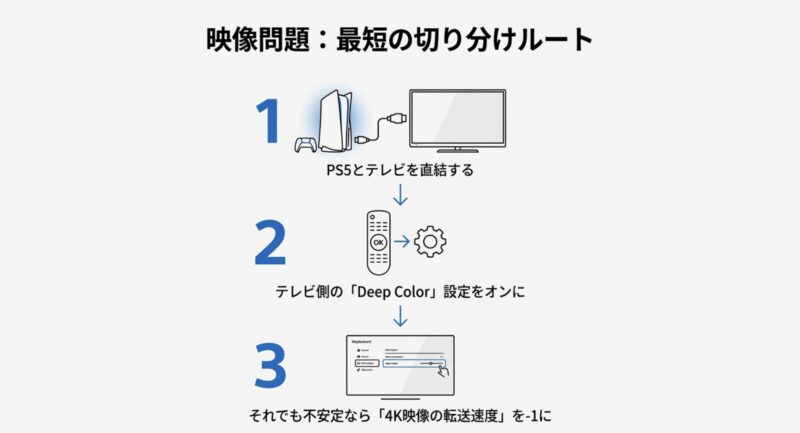
最短の切り分け:まずPS5→テレビへ直結(途中機器なし)にして、4K120Hzが安定するか確認。安定したら途中機器(AVアンプ等)がボトルネックの可能性が高いです。
| 要素 | 増えるほど負荷が上がる | 帯域不足時に起きやすいこと |
|---|---|---|
| 解像度 | 1080p → 4K | 4Kが選べない/1080pへ落ちる |
| リフレッシュレート | 60Hz → 120Hz | 120Hzが出ない/点滅/ブラックアウト |
| HDR(色深度) | SDR 8bit → HDR 10bit | HDRが入らない/色が薄い/信号不安定 |
| クロマ形式 | 4:4:4が最も重い | 4:2:2や4:2:0へ自動で切替 |
「PS5はHDMI2.1に対応しているの?」という疑問に対しては、一次情報としてPlayStation公式サポートにも記載があります。
4K120Hz周りで迷っているなら、一度ここを読んでおくと安心です(出典の性質が公式なので、トラブルシューティングの入口として強いです)。(出典:ソニー・インタラクティブエンタテインメント「PS5の解像度を変更する方法」)
ちなみに、120Hz周りの「出ない」「選べない」系のトラブルは、PS5側だけじゃなくテレビ側の入力設定で詰まることも多いです。
手順チェックが必要なら、バフマガ内のこちらもどうぞ:PS5で120fpsが出ない時の設定と注意点
注意:帯域や対応可否はテレビ・モニター・AVアンプの組み合わせでも変わります。ここで扱う数値はあくまで一般的な目安として見てくださいね。最終的な仕様は各メーカーの公式情報をご確認ください。
4K120pでYUV 4:2:2
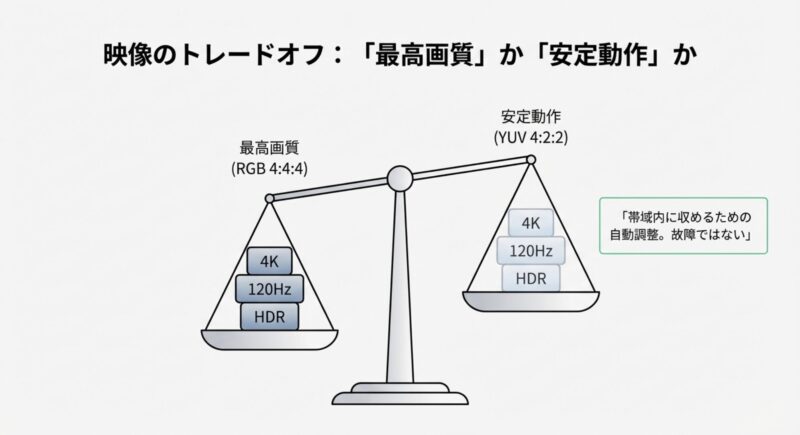
PS5で「4K120Hz+HDR」を狙うと、帯域が足りなくなりやすいので、信号がYUV 4:2:2に切り替わることがあります。
これは故障でも劣化でもなく、帯域内に収めるための自動調整です。
ここを知らないと、「なんか4K120にしたら色が変?」「文字がにじむ?」みたいな不安につながりがちなんですよね。
クロマサブサンプリングって何?
ざっくり言うと、人間の目は「明るさの変化」には敏感だけど「色の細かい解像度」には鈍感です。
だから映像信号は、明るさ(輝度)は細かく、色(色差)は少し間引いても意外とバレません。
映画や動画配信でも、色差を間引く方式が普通に使われています。
その間引きがクロマサブサンプリングで、RGB 4:4:4(全部フル)から、YUV 4:2:2(色を横方向に共有)へ落とすことで、データ量を減らします。
ゲーム映像は動きが速いので、プレイ中は気づきにくいことが多いです。
ただし、PS5のホーム画面やゲーム内UIの小さい文字、細いライン、Webブラウザ的な表示をすると、違いが出ることがあります。
あなたが「違和感」を感じたなら、そこは正常な感覚です。
| 形式 | 色の情報 | 見え方の傾向 | 向いてる場面 |
|---|---|---|---|
| RGB 4:4:4 | 色も明るさもフル | 文字が最もシャープ | PC用途/文字表示多め |
| YUV 4:2:2 | 色差を横方向で共有 | 文字がわずかに甘くなることも | 4K120Hz HDRの現実解 |
| YUV 4:2:0 | 色差を縦横で共有 | 文字や細線はさらに影響 | 安定性優先の救済策 |
「どのモードで出てるか」を体感で確かめるコツ
プレイ中はわかりにくいので、チェックするなら「静止しているUI」が向いてます。
PS5の設定画面、文字の細いサブメニュー、ゲーム内の細かいHUD(ミニマップの地名や小文字)を見て、120Hzのオン/オフでシャープさが変わるかを確認してみてください。
変わったとしても、それは“PS5が頑張って4K120Hzを成立させている証拠”なので、必ずしも悪ではないです。
結論:4K120pでYUV 4:2:2になるのは、PS5が無理なく4K120Hzを成立させるための仕様として考えてOKです。
もし文字のにじみが気になるなら、次の「4K映像の転送速度」やテレビ側の設定で“安定と画質の落としどころ”を探すのが現実的ですよ。
注意:キャプチャーボードや分配器を挟む環境だと、4:2:2や120Hzが通らず、勝手に60Hzへ落ちることがあります。映像機器を追加した直後に症状が出たなら、まず直結で切り分けするのがおすすめです。
HDRの色深度10bitと12bit
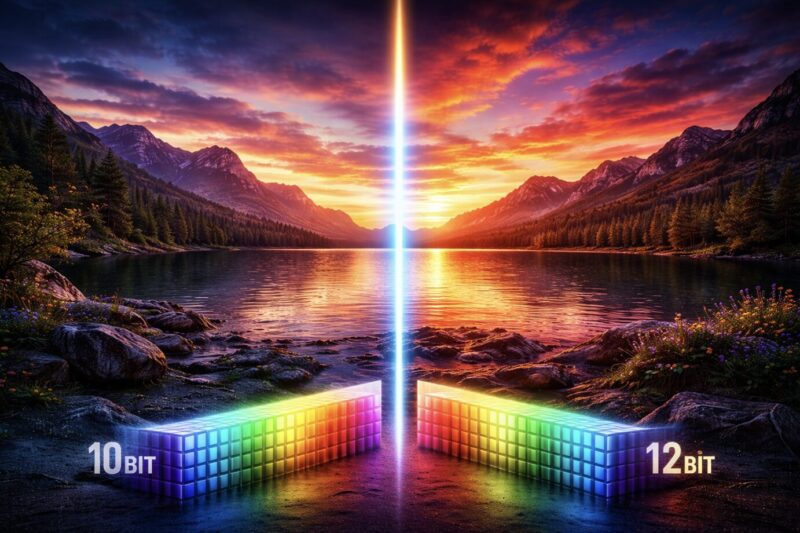
HDRの「色のビット数」は、体感に直結します。
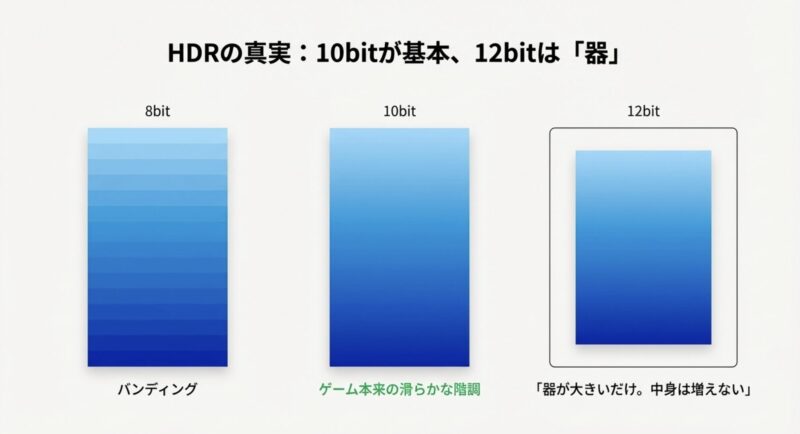
8bitは各色256階調、10bitは1024階調で、グラデーションの滑らかさがかなり変わるんですよ。
たとえば空の青、夕焼けの赤、暗部の霧っぽい表現みたいに、じわっと色が変わるところで差が出やすいです。
だからHDRを使うなら基本は10bitが軸、というのが一番わかりやすい結論です。
8bitで起きがちな「バンディング」って?
バンディングは、グラデーションが“段々”に見える現象です。
HDRが効いていて明暗差が広いほど、実はバンディングも目立ちやすい傾向があります。
逆に10bitだと階調が増えるので、同じ映像でも段々が出にくい。
これが「HDRは10bitが基本」と言われる理由のひとつです。
12bit表示って本当に得?
テレビの情報画面で「12bit」と出ることがあって、テンション上がるんですが、ゲーム自体が10bitベースなら、12bitで送っても元の情報量が増えるわけじゃないです。
ここはちょっと誤解ポイント。
12bitは“器が大きい”だけで、中身が10bitなら中身は増えない、みたいなイメージが近いです。
それでも12bit表示が出るのは、出力段階で12bitのコンテナ(詰め物)を使って帯域を使い切る挙動が起きる場合があるから、と考えると腑に落ちます。
ただし受け側のテレビパネルが10bit(もしくは8bit+ディザリング)だと、内部で変換処理が入ります。
結果として「12bitだから画質が上がる」とは限らず、むしろあなたの環境では見え方が変わらない、というケースが多いです。
豆知識:テレビの“信号表示”は入力信号のコンテナを示していることが多いです。パネルのネイティブbitや、内部処理のbitとは別物なので、表示だけで一喜一憂しすぎないのがコツですよ。
HDRが微妙に見えるときのチェックポイント
- PS5のHDR設定が自動になっているか(手動でオフになってないか)
- テレビ側のHDR/HDMI拡張がオンになっているか(Deep Color系)
- ゲーム側にHDR調整(最大輝度/黒レベル)があるか
- AVアンプ経由の場合、アンプがHDR10や4K120のパススルーに対応しているか
注意:HDRの挙動はテレビ側の仕様や設定にも左右されます。
最終的な対応状況はメーカーの仕様表や公式サポートで確認してください。
目に見える違和感が続く場合は、無理にHDRを使わず、いったんSDRで安定させてから段階的に戻すのが安全です。
Deep Color設定の確認
PS5側の設定を頑張っても、テレビ側のHDMI入力が“省エネ互換モード”のままだと、8bitに落ちたりHDRが使えなかったりします。
ここが一番多い詰まりポイントかも。
特に「テレビの端子は全部同じ」だと思っていると落とし穴で、機種によっては4K120Hz対応がHDMIの一部端子だけ、というパターンも普通にあります。
メーカーごとに呼び方が違うので、「Deep Colorっぽい設定」を探してオンにします。
設定名は機種で変わることがあるので、わからなければ型番で公式マニュアルを見るのが確実です。
ここを面倒がって飛ばすと、PS5側でどれだけ頑張っても“テレビが受け取ってくれない”状態になります。
あなたが悪いわけじゃなく、仕様がそういう設計なんですよね。
| メーカー | 設定名の例 | だいたいの場所 | オンにすると起きる変化 |
|---|---|---|---|
| Sony | HDMI信号フォーマット(拡張) | 外部入力設定 | HDR/高帯域入力を受け入れやすい |
| LG | HDMI Ultra HD Deep Color | 追加設定 | 10bit入力や4K高帯域が有効化 |
| Samsung | 入力信号プラス | 外部デバイス管理 | HDR/ゲーム向け高帯域が有効化 |
| Panasonic | 4K120Hzモード等 | HDMI設定 | 120Hz入力や高帯域が有効化 |
Deep Colorをオンにしたのに不安定なとき
Deep Color系をオンにすると、帯域が上がって“ギリギリだった配線”が露呈することがあります。
症状としては、画面が一瞬消える、砂嵐っぽいノイズ、音が途切れる、HDRが勝手にオフになる、など。
こういう時は、あなたがまず疑うべき順番があります。
- PS5付属のHDMIケーブル(またはUltra High Speed認証ケーブル)に変える
- テレビの別端子(4K120対応端子)に挿し替える
- AVアンプや分配器を外して直結で試す
- それでもダメなら「4K映像の転送速度」を-1へ
ピコたん的コツ:Deep Colorをオンにして不安定=“設定ミス”より“物理(経路)の限界”が多いです。直結→安定→途中機器を戻す、の順でやると迷子になりにくいですよ。
あと地味に重要なのがHDMIケーブル。
4K120HzやVRRまで安定させたいなら、基本はPS5付属ケーブルか、Ultra High Speed認証のものを選ぶのが安全です。
ケーブルの長さが長いほど不利になりやすいので、必要以上に長いケーブルは避けるのが無難かなと思います。
4K映像の転送速度-1/-2
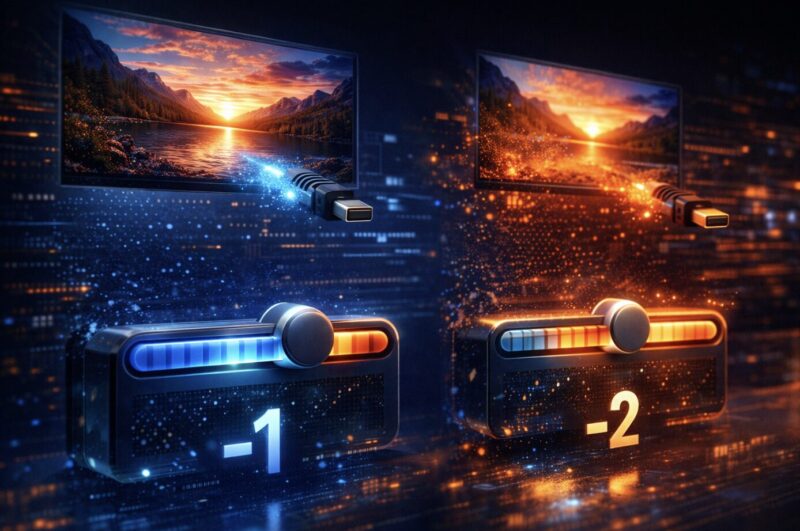
PS5の「4K映像の転送速度」は、映像がブラックアウトしたり、ノイズが走ったりする時の切り札です。
要するに、帯域を少し抑えて信号を安定させるスイッチですね。
ここ、名前だけ見ると「転送速度を上げる/下げる?」って誤解しやすいんですが、実際は“信号の重さ(主に色の持ち方)”を調整して、通信エラーを減らす方向に働くことが多いです。
どう使い分ける?
基本は自動でOK。問題が出たときだけ段階的に下げます。
-1や-2にすると画質(色の情報)が落ちる可能性はあるんですが、通信が安定して「プレイできる」が優先になる場面もあります。
特に4K120Hzを狙っていて、テレビ側がギリギリの受信能力だったり、AVアンプ経由で不安定だったりすると、-1で急に安定することがあるんですよね。
手順のおすすめ
- まずは自動で試す(基本これ)
- ブラックアウトや点滅が出たら-1にする
- それでもダメなら-2にして安定性を優先
- 安定したら、ケーブルや経路を見直して自動へ戻す
| 設定値 | 狙い | 起きやすい変化 | おすすめの使い所 |
|---|---|---|---|
| 自動 | 最適化を任せる | 環境に合わせて切替 | まずはここ |
| -1 | 帯域を少し軽く | 色の持ち方が変わることがある | ブラックアウト対策 |
| -2 | 安定性を最大化 | UIの文字で影響が出やすい | どうしても安定しない時 |
注意:この設定を触る前に、テレビ側の拡張設定、HDMI端子(120Hz対応端子か)、AVアンプの対応状況も合わせて確認してください。組み合わせ次第で結果が変わります。
対応や推奨設定は機器ごとに違います。
正確な情報は公式サイトをご確認ください。
もし「自動でも安定するはずなのに…」という状況なら、販売店やメーカーサポートに症状を具体的に伝えると、かなり早く解決することもあります。
最終的な判断は専門家にご相談ください。
VRR対応テレビの注意点
VRR(可変リフレッシュレート)は、ゲームのフレームレートが揺れた時に画面のカクつきやティアリングを減らす仕組みです。
対応していると快適なんですが、ここも相性が出やすい領域です。
というのもVRRは、テレビ側が「どの範囲で可変できるか(VRRレンジ)」を持っていて、その範囲外では効きにくかったり、映像処理の都合でちらつきが出たりする場合があるからです。
VRRで起きやすい“誤解”
VRRをオンにしたら常にヌルヌルになる、と思うとズレます。
VRRはフレームレートの揺れを“目立ちにくくする”方向の技術で、元のフレームレートが低いと、当然ながら低いままです。
それでも、フレームのズレ(ティアリング)やガクつきが減るので、体感は良くなりやすい。
逆に、テレビによってはVRRオンで画面が少し暗く見えたり、暗部の表情が変わったりすることもあります。
これは不具合というより、内部処理(ガンマやローカルディミングの挙動)が変わるケースがある、というイメージです。
VRRが効かない・不安定な時のチェック
- テレビ側のVRRやゲームモードがオンになっているか
- HDMI入力が拡張フォーマットになっているか
- AVアンプやスイッチャーを挟んでいないか
- ケーブルが規格的に足りているか
体感でのチェック法:同じゲーム・同じ場所で、VRRオン/オフを切り替えて「カメラをゆっくり動かしたときの引っかかり」や「線が割れる感じ」が減るか見てみてください。
派手な差じゃなくても、長時間プレイで疲れにくくなることが多いです。
注意:VRRは「対応しているはずなのに挙動が変」になりがちです。困ったらメーカーサポートや販売店など、専門家に相談するのも全然アリです。最終的な判断は専門家にご相談ください。
PS5のビット数と音声設定
次は音。
PS5は音の作り込みがかなり強いんですが、出力ルートによって「出せるビット数」がガラッと変わります。
ここを知らないと、機材にお金をかけたのに伸びない…が起きます。
- LPCM出力と24bit/48kHz
- eARCと7.1chサラウンド
- USB DACはUAC1で16bit
- HDMI音声分離器の選択
- まとめPS5のビット数と4K120p
LPCM出力と24bit/48kHz
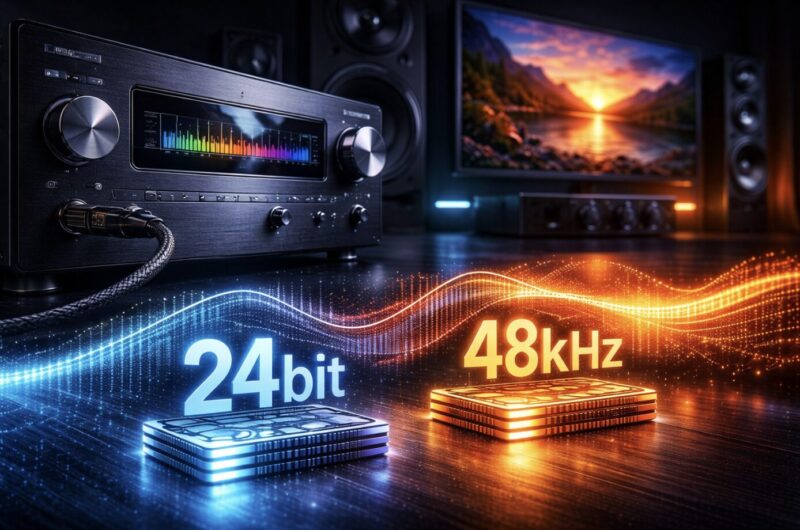
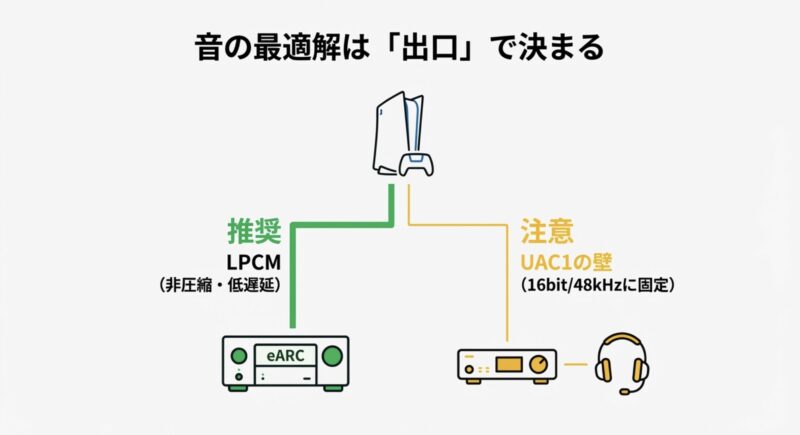
音質を優先するなら、基本はLPCM(リニアPCM)が強いです。
圧縮を挟まずにそのまま出せるので、遅延も少なくて、ゲーム向きなんですよ。
ここでの「24bit/48kHz」は、ざっくり言うと“ゲーム音が作られる土俵”のことが多いです。
PS5内部では、爆発音や環境音、ボイス、BGMなどが混ざって最終的な出力になりますが、その最終段をきれいに外へ出せるのがLPCMの良さです。
「Dolbyのほうがすごそう」と思うのも自然なんですが、PS5の設定でDolbyやDTSを選ぶと、PS5側で一度エンコード(圧縮・変換)してから出す流れになりやすいです。
受け側でデコードするので、環境によっては遅延が増えたり、音の輪郭がわずかに変わったりすることがあります。
ゲームは操作に対して音が遅れると気持ち悪いので、まずはLPCMを基準にするのが無難かなと思います。
どの環境でLPCMがベスト?
基本的には「AVアンプに直結」や「eARCでLPCM多チャンネルを通せる環境」なら、LPCMが気持ちよくハマりやすいです。
逆に、テレビの普通のARC(eARCじゃない)経由だったり、サウンドバー側がLPCMの多チャンネルをうまく扱えなかったりすると、Dolbyのほうが“結果的に”扱いやすいケースもあります。
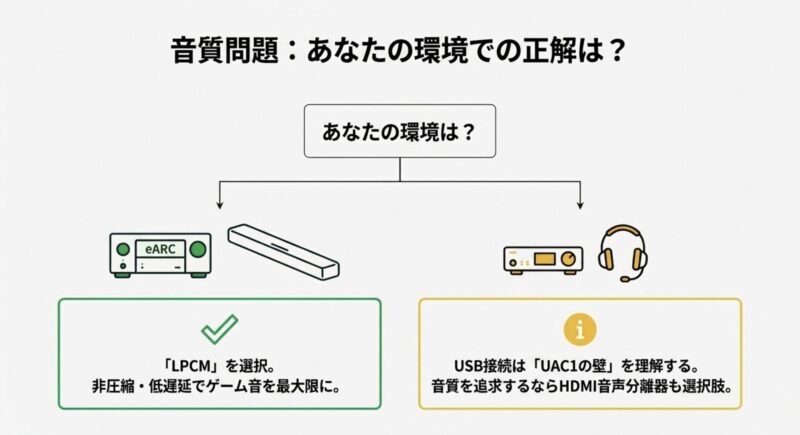
つまり、理屈としてはLPCMが理想でも、あなたの環境で実際に気持ちよく鳴る設定が正解です。
おすすめ:AVアンプやサウンドバーがLPCM対応なら、まずはLPCMを選ぶのが無難です。
違和感があるならDolbyへ切り替えて「遅延」「音の定位」「セリフの聞き取りやすさ」を比べると判断しやすいですよ。
| 接続 | 優先したい設定 | 狙い | 注意点 |
|---|---|---|---|
| PS5→AVアンプ直結 | LPCM | 非圧縮で遅延少なめ | スピーカー設定も要確認 |
| PS5→TV→eARC→音響 | LPCM(通るなら) | 多チャンネルを維持 | TV側のパススルー設定が重要 |
| PS5→TV→ARC→音響 | 環境次第 | 安定運用優先 | 多チャンネルが制限されることも |
Discord通話とゲーム音が混ざるときの「出力先ズレ」も地味にハマります。
通話系の音声トラブル寄りですが、気になる人はこのあたりも参考になります:PS5のDiscordで声が聞こえない原因と対策
注意:音の感じ方は好みも大きいです。数値としてのビット数だけで判断せず、実際にあなたが「聞きやすい」「疲れない」設定を優先するのがいちばんです。最終的な判断は専門家にご相談ください。
eARCと7.1chサラウンド
テレビ経由でサウンドバーやAVアンプに音を戻すなら、eARC(拡張オーディオリターンチャンネル)が鍵になります。
eARCは帯域に余裕があるので、LPCMの多チャンネルも扱いやすいです。
ここ、地味に重要で、普通のARCだと“戻りの音声”が制限されやすく、結果としてステレオになったり、圧縮音声になったりするケースがあります。
ARCとeARCの違いをざっくり言うと
ARCは「テレビの音を外部に返せる」便利機能だけど、戻せる音の種類や帯域に限界があることが多い。
eARCはその制限を大きく緩めて、より高品位・多チャンネルな音を戻しやすい、という方向性です。
PS5でLPCM 5.1chや7.1chを狙うなら、eARC環境はかなり強い味方になります。
7.1chの考え方
7.1chが必ずしも「正義」ってわけじゃなくて、部屋のサイズやスピーカー配置が合ってないと逆にまとまりが悪くなることもあります。
だから、まずは正しく鳴る2.1chや5.1chを作ってから拡張するのが個人的にはおすすめ。
ここ、音が好きな人ほど“増やしたくなる”んですが、配置が崩れてると音像がぼやけて、せっかくのPS5の空間表現が弱く感じることもあります。
豆知識:音の印象は、ビット数よりもスピーカー位置と部屋の反射のほうが変化が大きいことが多いです。まず「センターが聞き取りやすい」「左右のつながりが自然」を作るのが近道ですよ。
eARC運用でよくある詰まりポイント
- テレビ側のeARC設定がオフ(ARCのまま)
- テレビ側のデジタル音声出力が「PCM固定」や「自動」で意図と違う
- 音声を「パススルー」できず、テレビが変換してしまう
- HDMI端子がeARC対応端子に刺さっていない
注意:eARCは便利な反面、テレビ・サウンドバー・AVアンプの組み合わせで挙動が変わります。説明書や公式サポートで「対応端子」「推奨設定」を必ず確認してください。最終的な判断は専門家にご相談ください。
USB DACはUAC1で16bit
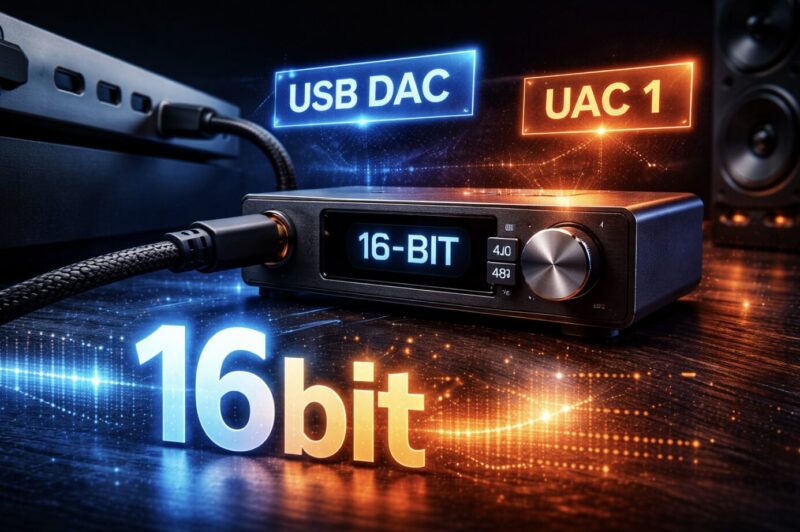
ここが落とし穴。PS5はUSBオーディオで、UAC1(USB Audio Class 1.0)寄りの互換性になりやすく、USB DACをつないでも16bit/48kHzに固定っぽい挙動になることがあります。
あなたが「せっかくDAC買ったのに、音が思ったほど変わらない…」って感じたら、この壁に当たってる可能性はあります。
もちろんDACの性能が悪いわけじゃなく、PS5側が“そのモードでしか喋ってくれない”と、出力の天井がそこで決まっちゃうんですよね。
16bitになると何が困る?
正直、ゲーム用途で「16bitだから絶対ダメ」という話ではないです。
多くのゲーム音は十分楽しめます。ただ、ハイエンドDACの強み(ノイズフロアの低さ、余裕のあるダイナミックレンジ、微細な質感の出方)を期待していると、伸びが鈍く感じやすい。
さらに、USB機器は相性問題もあるので、音が途切れる、マイクが認識しない、など別のストレスが出ることもあります。
あなたのDACが何bitで動いてるか確認する方法
DAC本体に表示があるモデルなら、PS5につないだときに「48kHz」や「16bit」相当の表示に固定されることがあります。
表示がない場合でも、メーカーのサポートや製品ページに「PS5対応」「UAC1対応」「ゲーム機対応」などの記載があるかを見てください。
ここ、買う前にチェックできると事故が減ります。
注意:対応状況はメーカーやモデル、アップデートで変わる可能性があります。購入判断は各メーカーの公式情報を確認したうえで行ってください。高額機材ほど返品や相性が痛いので、最終的な判断は専門家にご相談ください。
じゃあPS5で“音を伸ばす”現実解は?
私のおすすめは、まず「HDMI経由のLPCM」を安定させること。
次に、どうしてもヘッドホン運用で音質を詰めたいなら、後述のHDMI音声分離器で光デジタルや同軸に落としてDACへ入れる、など“PS5が得意な出口”から回り道することです。
USB一本で理想のルートが組めると楽なんですが、PS5はそこが得意分野じゃない、という割り切りが必要かもです。
HDMI音声分離器の選択
USB DACで伸びないなら、現実的な回避策が「HDMIから音を分離する」ルートです。
HDMI音声分離器(オーディオエクストラクター)で、映像はテレビへ、音はDACやアンプへ、という形ですね。
これがハマると、PS5の映像(4K120HzやHDR)を維持しながら、音の出口を自分の機材へ持っていけます。
選ぶときのチェックポイント
- 4K120HzやHDRのパススルー対応か
- HDCPの扱いが明記されているか
- 遅延や相性のレビューが安定しているか
- 必要な出力(光デジタル等)があるか
「パススルー対応」って書いてあっても油断しないで
分離器は本当にピンキリで、「4K対応」と書いてあっても実は4K60まで、みたいなことが起きがちです。
4K120HzやVRRまで通したいなら、その記載が明確にある製品を選ぶのが安全です。
ここで曖昧だと、つないだ瞬間にPS5側の設定が落ちたり、120Hzが消えたりします。
つまり“映像側のビット数(帯域)”の問題が、そのまま分離器選びに飛んでくる感じですね。
ピコたん的おすすめの考え方:分離器は「映像の上限」を決める機器です。
音のために入れたのに映像が犠牲になるのは本末転倒なので、映像要件(4K120Hz/HDR/VRR)を先に満たしてから、音の端子(光など)で選ぶのが失敗しにくいです。
| やりたいこと | 分離器に欲しい要件 | 音の出口 | 注意点 |
|---|---|---|---|
| 4K120Hz HDRを維持したい | 4K120/HDRパススルー明記 | 光/同軸/アナログ | VRRも使うならVRR対応明記 |
| 安定優先で音を取りたい | 4K60でもOK | 光が便利 | 将来120Hzを使うなら注意 |
| AVアンプの相性回避 | 直結前提で安定 | DACへ直 | 経路が増えるのでケーブル品質重要 |
注意:分離器は製品差が大きいです。安価すぎるものは不安定になりやすいので、用途に合った規格対応が明記されている製品を選ぶのが安全かなと思います。購入前はメーカーの公式仕様を確認してください。最終的な判断は専門家にご相談ください。
まとめPS5のビット数と4K120p
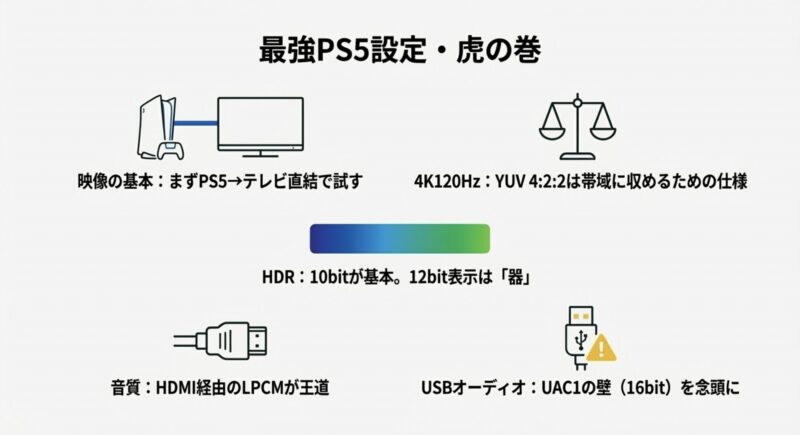
ps5のビット数は「一発で何ビット!」じゃなくて、映像ならHDMI2.1の帯域幅と色深度、音なら出力ルートで決まる、というのが本質です。
ここを押さえるだけで、設定で迷う時間がかなり減ります。
特に4K120pは、解像度とリフレッシュレートで必要帯域が跳ね上がるので、YUV 4:2:2への切り替えや、転送速度-1/-2の救済策が“仕様として起きる”のがポイントです。
あなたのPS5が変なわけじゃなく、今の家庭用環境で成立させるための現実解なんですよね。
今日のまとめ
- 4K120pは帯域の都合でYUV 4:2:2になりやすい
- HDRは基本10bit、12bit表示は“得”とは限らない
- Deep Colorと4K映像の転送速度は安定化の鍵
- 音質重視ならLPCM、USB DACはUAC1の壁に注意
ピコたん式:迷ったらこの順番
- PS5→テレビ直結で4K120Hzが安定するか確認
- テレビ側のDeep Color/拡張フォーマットをオン
- 不安定なら4K映像の転送速度を-1へ
- 音はまずLPCMで、eARCやAVアンプ直結を優先
- USB DACに期待しすぎず、必要なら分離器も検討
最後に大事なこと。
映像や音の挙動は、テレビ・モニター・AVアンプ・ケーブルの組み合わせで変わります。
この記事の数値や傾向はあくまで一般的な目安なので、最終的には機器の公式仕様と公式サポートをご確認ください。
不安がある場合は、販売店やメーカーなど専門家に相談して判断するのがおすすめです。

コメント