懐かしのニンテンドーDS、皆さんはまだ手元に残っていますか?
久しぶりに遊ぼうと思ったら接触不良で読み込まない、なんて経験がある方も多いはずです。
そんな大切なゲーム資産を守るために注目されているのが吸い出しという手法ですが、同時に違法性ややり方について不安を感じている方もいるのではないでしょうか。
パソコンやAndroidなどのスマホ、あるいは3DSを使って吸い出しを行う方法はいくつか存在しますが、専用のアダプタが必要なのか、手持ちの機材でできるのか、気になるところですよね。
この記事では、私が実際に調べて実践した経験をもとに、初心者の方でも分かりやすくソフトのバックアップ方法や活用術を紹介していきます。
先に揃えておくと失敗しにくいおすすめ周辺機材
DSソフトのバックアップや保存をするなら、最初に用意しておくと作業がスムーズな定番アイテムをまとめました。
- 大容量microSDカード
- USBカードリーダー
- 外付けSSD
- 接点クリーナー
ニンテンドーDS吸い出しの基礎知識と法的リスク
まずは、DSの吸い出しを行う前に絶対に知っておかなければならない「法律の話」と「技術的な選択肢」について整理していきましょう。
ここを曖昧にしたまま進めると、知らず知らずのうちに法を犯してしまうリスクがあります。
私たちが安全に楽しむためのルールと、自分に合ったやり方を見つけるための基礎知識を解説しますね。
- DS吸い出しやり方の種類と手法の比較
- コピーガード回避と私的複製の境界線
- DSのROM吸出しとダウンロード版の違法性
- 3DSとGodMode9を用いる吸い出し手順
- Windows10でDS吸い出しを行う環境構築
DS吸い出しやり方の種類と手法の比較
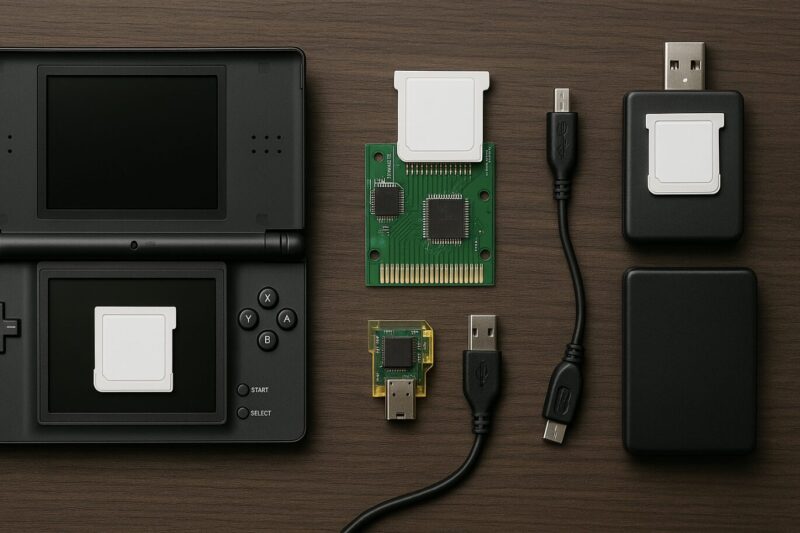
ニンテンドーDSのソフトを吸い出す方法は、大きく分けて2つのパターンがあります。
それぞれにメリットとデメリットがあるので、自分の環境やスキルに合わせて選ぶのがポイントかなと思います。
ここでは、現在主流となっている「3DS本体を使う方法」と「PC専用機器を使う方法」を徹底的に比較してみましょう。
1. ニンテンドー3DS本体を使用する方法(推奨)
これは「GodMode9」というツールを使うのが一般的で、実は現在最も推奨されている手法だったりします。
最大の理由は、「純正のハードウェア(DS用スロット)を利用するため、読み取り精度が圧倒的に高い」という点です。
PC用のUSB吸い出し機は、端子の接触や電圧の微妙な違いでエラー(Bad Dump)を起こしやすいのですが、3DSなどの実機を使えばその心配が大幅に減ります。
また、専用の機材を追加購入する必要がなく、すでに改造済みの3DSがあればコストゼロで始められるのも魅力ですね。
3DS方式で揃えておきたい定番アイテム
3DSでバックアップするなら、空き容量のあるmicroSDカードとPC転送用カードリーダーは早めに用意しておくと安心です。
2. PCと専用の「吸い出し機(ダンパー)」をUSB接続する方法
AmazonやAliExpressなどで売られている専用のアダプタ(DSダンパーなど)をPCにUSB接続して使う方法です。
こちらはPCのデスクトップ上でファイルをドラッグ&ドロップ感覚で管理できるため、大量のソフトを整理したい人には便利です。
しかし、Windows 10や11の環境ではドライバの署名問題で認識させるのに苦労したり、製品の品質にばらつきがあったりと、実は「玄人向け」の側面があります。
| 比較項目 | 3DS (GodMode9) | 専用ダンパー (USB) |
|---|---|---|
| コスト | 低(本体とSDカードのみ) | 中〜高(数千円〜) |
| 難易度 | 中(CFW導入が必要) | 高(ドライバ設定が複雑) |
| 精度 | 非常に高い | 接触不良に弱い |
| 対応OS | 不要(単体動作) | Windows PC必須 |
ここがポイント
コストを抑えて確実に吸い出したいなら「3DS活用」、PCだけで完結させたいなら「専用ダンパー」という選び方がおすすめです。
個人的には、エラーの少なさから3DSをおすすめします。
コピーガード回避と私的複製の境界線
ここが一番デリケートで重要な部分ですね。
日本の著作権法では、「私的使用のための複製(バックアップ)」は原則として認められていますが、それには「技術的保護手段(コピーガード)を回避してはいけない」という重要な例外規定があります。
DSのソフトに関しては、実は発売された時期や種類によって扱いが微妙に異なると言われています。
専門的な話になりますが、初期のDSソフト(品番がNTRで始まるもの)には、法的に「技術的保護手段」とみなされる強固な暗号化(アクセスコントロール)がかかっていないという見解が一般的であり、その場合は私的複製の範囲内とされることが多いようです。
法改正による規制の強化
平成24年(2012年)の著作権法改正により、DVDのリッピング規制と同様に、暗号化などの技術的保護手段を回避して複製する行為が、たとえ私的利用目的であっても明確に違法(民事上の責任を負う可能性あり)となりました。
特に注意が必要なのは、DSi専用ソフト(TWL品番)や3DSソフト(CTR品番)です。
これらには明確な暗号化技術や電子署名による認証が導入されており、吸い出しツールはこれらの暗号を解除・回避してデータを抽出します。
したがって、これらの新しい世代のソフトを吸い出す行為は、技術的保護手段の回避に該当し、違法となる可能性が極めて高いため、絶対に手を出さないようにしましょう。
公的機関の情報も確認を
このあたりの法解釈は非常に重要ですので、文化庁が公開している改正法の概要にも目を通しておくことを強くおすすめします。(出典:文化庁『平成24年通常国会 著作権法改正について』)
注意が必要です
技術的保護手段の有無にかかわらず、吸い出したデータを他人に渡したり、ネットにアップロードしたりする行為は完全な犯罪(著作権法違反)です。
絶対にやめましょう。
DSのROM吸出しとダウンロード版の違法性
「吸い出し機を買うのは面倒だし、ネットから落とせばいいや」なんて考えていませんか?
それは絶対にNGです!
インターネット上の「ROMサイト」などからゲームデータをダウンロードする行為は、たとえそのソフトの実物(カセット)を持っていたとしても違法になります。
これは2021年の著作権法改正でより厳格化された「侵害コンテンツのダウンロード違法化」によるものです。
正規版が有料で提供されている著作物(ゲームソフトを含む)であることを知りながらダウンロードすると、刑事罰(2年以下の懲役または200万円以下の罰金)の対象になる可能性があります。
「自炊代行」もNGです
また、本の電子化で問題になった「自炊代行」と同様に、ゲームソフトの吸い出しを業者や友人に頼むのも違法性が高いです。
私的複製はあくまで「使用する者(本人)」が行わなければならず、他人が主体となって複製を行う場合は権利者の許諾が必要になるからです。
私たちが目指すのはあくまで「自分の手持ちの資産を保存すること」です。
「自分のソフトを、自分の機材で、自分自身の手で吸い出す」ことだけが、現行法下で許容される唯一の道だと認識しておいてくださいね。
手間はかかりますが、その過程も含めて楽しむのが「吸い出し」の醍醐味とも言えます。
3DSとGodMode9を用いる吸い出し手順
では、現在最も信頼性が高く主流となっている「3DS」と「GodMode9」を使った吸い出し手順について、詳しく解説していきます。
この方法はPC用の高価な機材が不要で、手持ちの改造済み3DSがあればすぐに始められます。
必要なものは、CFW(カスタムファームウェア)導入済みの3DS本体(Old/New/2DS問わず)と、十分な空き容量のあるSDカードです。
SDカードは32GB以上が推奨ですが、64GB以上の場合はFAT32形式でのフォーマットが必須になるので注意してください。
容量不足を避けるならこの2つは用意しておきたい
バックアップ作業を安定して進めるなら、容量に余裕のあるmicroSDカードと転送しやすいカードリーダーがあると安心です。
具体的な手順ステップ
- 準備: 3DSの電源を完全に切り、吸い出したいDSソフトをスロットに確実に挿入します。
- 起動: 「Startボタン」を押しながら電源を入れることで、GodMode9のメニュー画面を起動させます。
- ドライブ選択: 下画面のメニューから、十字キーで[C:] GAMECARTというドライブを選択し、Aボタンを押します。ここが挿入されたソフトのデータ領域です。
- ファイル選択: 画面内に「TitleID.nds」のようなファイルが表示されます。これがゲームのROMデータです。「.trim.nds」というファイルも表示されることがありますが、これは容量を節約するために空きデータを削除したものです。アーカイブ目的であれば、互換性を重視してトリムされていない通常の「.nds」ファイルを選ぶのが無難です。
- コピー実行: 対象のファイルを選んでAボタンを押し、表示されるメニューから「Copy to 0:/gm9/out」を選択します。これでSDカードへの書き出しが始まります。
この処理には数分かかることがありますが、電源を切らずに待ちましょう。
完了すると、SDカード内の「gm9/out」フォルダに吸い出されたデータが保存されています。
この方法の素晴らしいところは、ROMデータだけでなくセーブデータも同時にバックアップできる点です。
エラーが出にくく、初心者の方でも成功率が高いのが最大の特徴です。
Windows10でDS吸い出しを行う環境構築
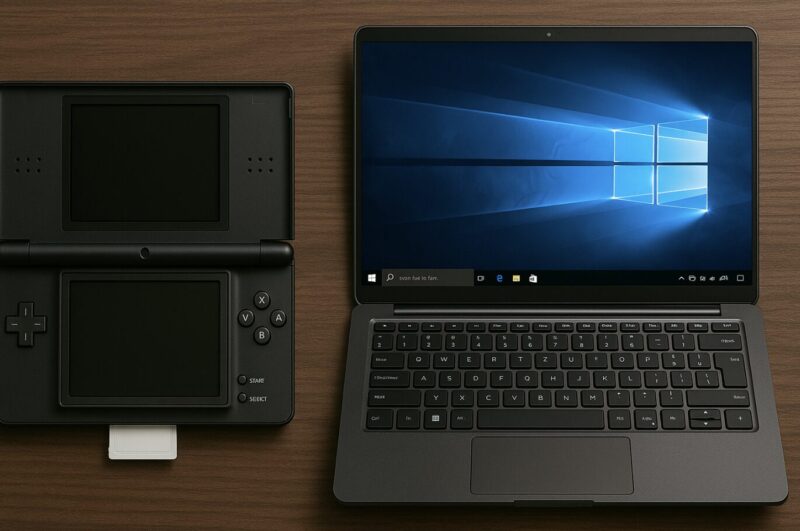
PC派の方のために、Windows10や11で専用ダンパー(吸い出し機)を使う場合のポイントもお話しします。
よく使われるのは「DSダンパー」などのUSB接続機器ですが、最近はArduinoを使った「Open Source Cartridge Reader(OSCR)」という自作キットも人気があります。
最大の壁:ドライバ署名問題
Windows環境で一番のハードルになるのが「ドライバのインストール」です。
多くの吸い出し機で使用されるドライバは、Windowsの厳しいセキュリティ基準(デジタル署名)を満たしていないことが多く、そのままではインストールできません。
これを解決するには、PCを「テストモード」にするか、再起動時のオプションから「ドライバー署名の強制を無効にする」を選択して起動する必要があります。
少し専門的な操作になりますが、これをクリアしないと「デバイスマネージャー」で機器が認識されず、不明なデバイスとして扱われてしまいます。
接触不良との戦い
また、PC用の吸い出し機は、3DS実機に比べて端子の接触判定が非常にシビアです。
「何度差し直しても認識しない」「吸い出したデータが破損している」というトラブルの9割は、端子の汚れが原因です。
うまくいかない時は
作業前には必ず、綿棒に「無水エタノール」や「接点復活剤」を少量つけて、カートリッジの金色の端子部分を丁寧に清掃しましょう。
息を吹きかけるのは湿気で錆びる原因になるので厳禁です!地味ですが、これが成功への一番の近道です。
ニンテンドーDSの吸い出しデータの活用と保存
無事に吸い出しが完了したら、次はそれをどう活用するかですね!
PCの大画面で遊んだり、セーブデータを編集したりと、夢が広がります。
ここでは、吸い出したデータを最大限に楽しむための活用術と、スマホなどでの動作についても掘り下げていきます。
- エミュレータに必要なBIOSの吸い出し
- セーブデータ形式の変換と管理テクニック
- 吸い出したデータをスマホで遊ぶ方法
- iPhoneでの動作可否と技術的な課題
- 安全なニンテンドーDS吸い出しのまとめ
エミュレータに必要なBIOSの吸い出し

PC上のエミュレータ(MelonDSやDeSmuMEなど)でDSのゲームを完璧に動作させるためには、ゲームソフト(ROM)だけでなく、DS本体に内蔵されている「BIOS」や「ファームウェア」といったシステムデータが必要になることがあります。
特に、再現性が高く人気のあるエミュレータ「MelonDS」を使用する場合、DSi専用機能やWi-Fi接続機能などを正しく動作させるためには、以下の3つのファイルが必須となります。
- bios7.bin (ARM7 BIOS)
- bios9.bin (ARM9 BIOS)
- firmware.bin (Firmware)
これらもネットで拾うのは著作権法違反になりますので、必ず自分の所有しているDS/3DS実機から吸い出す必要があります。
先ほど紹介した3DSの「GodMode9」を使えば、実はこれらのシステムデータも簡単に吸い出すことができます。
HOMEボタンを押して「Scripts」メニューなどから「DSi / DS bios dump」といった項目を実行するだけで、SDカードに保存されます。
これからエミュレータ環境を整える予定の方は、ソフトのバックアップと一緒に、本体のBIOS類も一度だけ吸い出しておくことを強くおすすめします。
これにより、エミュレータでの動作互換性がグッと上がり、不具合が減りますよ。
セーブデータ形式の変換と管理テクニック
「昔やり込んだポケモンのデータをPCで続きから遊びたい!」という方も多いはず。
でも、吸い出したセーブデータがそのままエミュレータで使えるとは限らないんです。
ここが少しややこしいポイントです。
実はセーブデータには「.sav」や「.dsv」といった複数の形式が存在します。
一般的に、実機から吸い出した生データは「.sav(Raw形式)」になりますが、人気のエミュレータ「DeSmuME」では、独自の管理情報を付加した「.dsv」という形式が標準で使われています。
| 拡張子 | 主な生成元 | 特徴・互換性 |
|---|---|---|
| .sav | 実機吸い出し、MelonDS | 最も一般的な「Raw(生)」形式。他のエミュレータや実機書き戻しに使いやすい。 |
| .dsv | DeSmuME | エミュレータ独自のフッター情報が含まれる。そのままでは実機で使えないことが多い。 |
| .duc / .dss | Action Replayなど | 古い改造ツール独自の形式。専用ソフトでの変換が必須。 |
相互変換のテクニック
もしDeSmuMEで遊んだデータを実機に戻したい場合は、DeSmuMEのメニューにある「File > Export Backup Memory」機能を使って、明示的に「Raw Save Format」を選んで書き出す必要があります。
単にファイル名の拡張子を「.dsv」から「.sav」に書き換えるだけでは、ファイルサイズが微妙に異なり、実機で読み込めないエラーの原因になります。
また、ポケモンのデータ編集ツールとして有名な「PKHeX」などは、基本的に「.sav」形式を扱います。
データの移行や編集を行う際は、常に「今はどの形式なのか?」を意識して、必要に応じてインポート・エクスポートを行うのがコツです。
吸い出したデータをスマホで遊ぶ方法
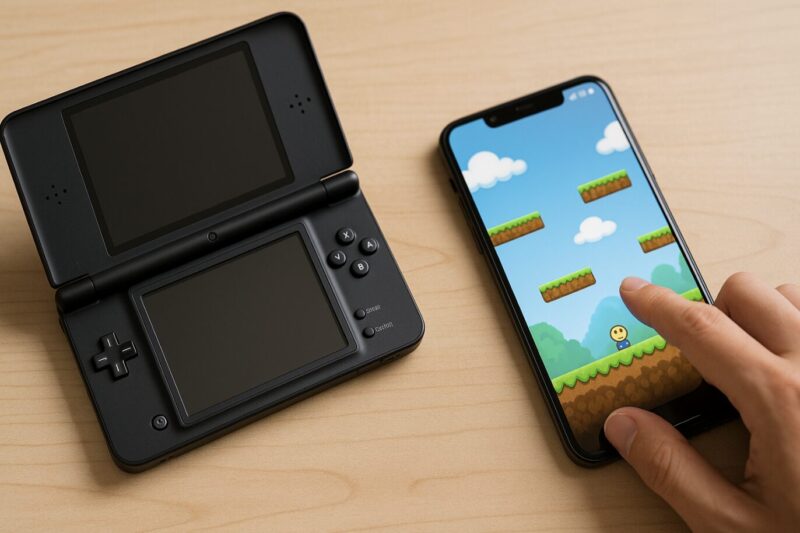
最近のスマホは非常に性能が良いので、ニンテンドーDSくらいのゲームならサクサク動いてしまいます。
吸い出した「.nds」ファイルをAndroidスマホなどの内部ストレージに移動すれば、通勤電車やカフェなど、外出先でもお気に入りのゲームが楽しめます。
Androidでのプレイ環境
Androidの場合、エミュレータアプリの選択肢が豊富です。
最も有名で動作が安定しているのは有料アプリの「DraStic DS Emulator」です。
数百円かかりますが、動作の軽快さ、設定の細かさ、Googleドライブとの同期機能など、価格以上の価値があります。
無料が良い場合は、PC版でも評価の高い「MelonDS (Android版)」がおすすめです。
こちらはオープンソースで開発されており、広告も入らず、再現性も非常に高いです。
ファイルをスマホの「Download」フォルダなどに置き、アプリからその場所を指定するだけで簡単に起動できます。
タブレットでの「縦持ち」が最強
個人的に特におすすめしたいのが、8インチ〜10インチクラスのタブレットでのプレイです。
タブレットを縦持ちにして画面分割設定を行うと、「上がメイン画面、下がタッチ画面」という、まさに巨大なDSのようなレイアウトで遊ぶことができます。
タッチ操作主体のゲームでも違和感がなく、没入感が段違いです。これはぜひ一度体験してみてほしいですね。
スマホ・タブレットで遊ぶなら快適化アイテムが便利
長時間プレイするなら、タブレットスタンドやモバイルゲームパッドがあると操作性と見やすさがかなり変わります。
iPhoneでの動作可否と技術的な課題
「iPhone(iOS)では遊べないの?」という疑問もよく耳にします。
結論から言うと、可能ではありますが、Androidに比べて導入と維持のハードルはかなり高いと言わざるを得ません。
iPhoneはAppleのApp Storeの規約が非常に厳しく、エミュレータアプリの配信が長らく制限されてきました。
2024年頃から規制が緩和され、「Delta」などの優れたエミュレータアプリが公式ストアに登場して話題になりましたが、それでもAndroidほどの自由度はありません。
iOS特有の「JIT」の壁
技術的な最大の課題は「JIT(Just-In-Time)コンパイル」の制限です。
JITはゲームを高速に動作させるための技術ですが、iOSはセキュリティ上の理由で、通常のアプリに対してこのJITの使用をブロックしています。
そのため、高負荷なゲームを動かすと動作がカクついたり、バッテリーの消耗が激しくなったりすることがあります。
「AltStore」や「SideStore」といった非公式のアプリストアを使えばJITを有効化できる場合もありますが、パソコンと毎週同期して署名を更新する「7日問題」の解消が必要だったり、開発者モードの設定が必要だったりと、初心者には敷居が高いのが現実です。
iOSユーザーの方へ
手軽に遊びたいなら、正直なところサブ機として安い中古のAndroid端末を用意する方が、設定の手間や動作の快適さを考えると幸せになれるかもしれません。
iPhoneでのプレイは「できなくはないが、愛と根気が必要」と考えておきましょう。
安全なニンテンドーDS吸い出しのまとめ
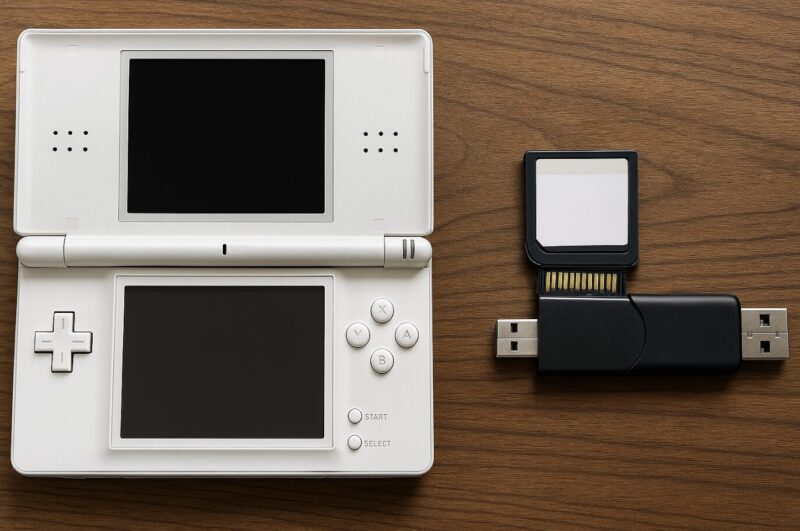
今回はニンテンドーDSの吸い出しについて、そのやり方から活用法までを一通り解説してきました。
技術的な話も多くて大変だったかもしれませんが、最後に改めて大切なポイントを整理しておきましょう。
- 自力救済の原則: 吸い出しは「自分のソフト」を「自分の手」で行うのが絶対条件です。
- 機材選び: 3DSとGodMode9を使う方法が、コスト、精度、手軽さのバランスが最も良いです。
- 違法DL禁止: ネットからのROMダウンロードは犯罪です。絶対に手を出さないでください。
- データ管理: 吸い出したデータはPCだけでなく、クラウドや外付けSSDなどに分散してバックアップしましょう(3-2-1ルール)。
ニンテンドーDSのソフトは物理的な寿命を迎えているものも多く、今のうちにデータをデジタル化して保全しておくことは、皆さん自身の思い出を守るという意味でも非常に有意義です。
ただし、そこには必ず著作権法というルールが存在します。
正しい知識とモラルを持って、安全にレトロゲームライフを楽しんでくださいね!
用途別に選ぶおすすめアイテム

コメント