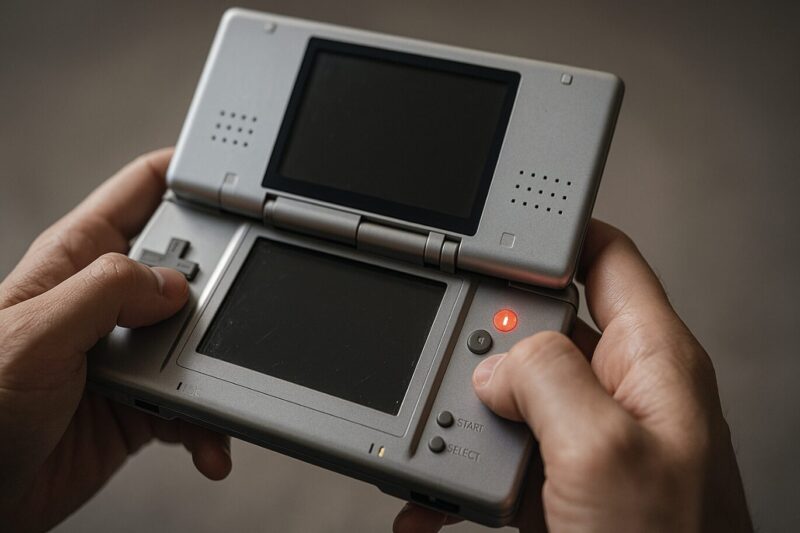
久しぶりに遊ぼうと押し入れからニンテンドーDSやDS Liteを出したのに、電源ボタンを押しても何も起きない。
しかも充電器を挿してもオレンジ色のランプがつかなかったり、一瞬だけ光ってすぐ消えたりすると、さすがにもう寿命かなと思ってしまいますよね。
ですが、ニンテンドーDSの電源が入らない原因は一つではありません。
長期間使っていなかったことによるバッテリー劣化、ACアダプターや充電端子の不具合、電源スイッチの故障、液晶フレキシブルケーブルの接触不良、そしてメイン基板上にあるF1・F2ヒューズなど、いくつもの候補があります。
ここで大切なのは、最初からヒューズ切れだと決めつけないことです。
ヒューズ交換には分解と細かなハンダ付けが必要になるため、バッテリーや充電器を交換するだけで直る症状まで基板修理へ進んでしまうと、かえって故障箇所を増やす可能性があります。
反対に、正常なバッテリーとACアダプターでも反応せず、テスターでF1やF2の導通が確認できないなら、そこで初めてヒューズ故障をかなり具体的に疑えます。
この記事では、電子工作に興味がある私が公開されている情報を確認しながら、ニンテンドーDSのヒューズ故障をどう切り分ければよいのかを、分解前の確認から順番に整理します。
ニンテンドーDSのヒューズはどこにある?、F1とF2は何が違う?、充電ランプが一瞬だけつくのはヒューズ?、電源ランプがついてすぐ落ちるのは何?と迷っているあなたが、次に確認する場所を判断できる内容にしています。
分解する前に交換しやすい部品から切り分けてみてください
長期間眠っていたDSなら、いきなりヒューズへ進むより、まずバッテリーとACアダプターを確認する方が失敗しにくいです。初代DSとDS Liteではバッテリーも充電端子も異なるため、本体型番に合うものを選びましょう。
初代DSにはNTR-003互換の3.7V/850mAhバッテリー、DS LiteにはUSG-003互換のロワジャパン製3.7V/1200mAhバッテリーという選択肢があります。後者は互換品であり純正品ではありません。
DSヒューズ故障の診断方法
ニンテンドーDSの電源が入らないときに最初に知っておきたいのは、症状だけでヒューズ切れを断定することはできないという点です。
DSはバッテリー、充電回路、電源スイッチ、液晶、各種コネクタなどがつながって動いているため、一つの部品に不具合があるだけでも似たような症状になります。
そのため、難しい修理から始めるのではなく、外から確認できるところから順番に潰していくのが基本です。
- まず確認したい最短の診断順
- 基本的なDS電源の付け方とスイッチ
- ニンテンドーDSが起動しない主な原因
- 初代DSの電源が入らない時のチェック点
- 「青ランプがつく」で検索した人への注意
- 画面が一瞬光って電源が落ちる原因
- 初代DSが充電できないときの診断
まず確認したい最短の診断順
ヒューズを調べる前に、私は次のような順番で原因を切り分けるのが分かりやすいかなと思います。
| 確認順 | 確認する場所 | 見るポイント |
|---|---|---|
| 1 | 本体型番 | NTR-001、USG-001などを確認し、バッテリーや充電器を取り違えない |
| 2 | バッテリー | 膨張、液漏れ、端子の腐食、長期放置による劣化がないか |
| 3 | ACアダプター | 本体に対応した正常な充電器で反応するか |
| 4 | 充電端子 | ピン曲がり、異物、ぐらつき、腐食がないか |
| 5 | LED | 充電ランプと電源ランプが点灯するか、すぐ消えるか |
| 6 | 画面 | 電源投入時に上画面・下画面のどちらかが一瞬光るか |
| 7 | F1・F2 | 電源を完全に外した状態でテスターによる導通を確認 |
| 8 | EM10など | ヒューズ正常でも充電できない場合に回路側を確認 |
この順番なら、単なるバッテリー劣化なのに基板まで分解してしまったという遠回りをかなり減らせます。
逆に、正常なバッテリーとACアダプターを用意しても症状がまったく変わらないなら、基板側を疑う根拠が一つ増えます。
修理では、一つずつ条件を変えるのも大事です。
バッテリーと充電器と液晶を全部一度に交換してしまうと、直ったとしても原因がどこだったのか分からなくなります。
一つ交換する→症状を見る→次へ進むという順番の方が、結果的には早く原因へたどり着きやすいですよ。
基本的なDS電源の付け方とスイッチ
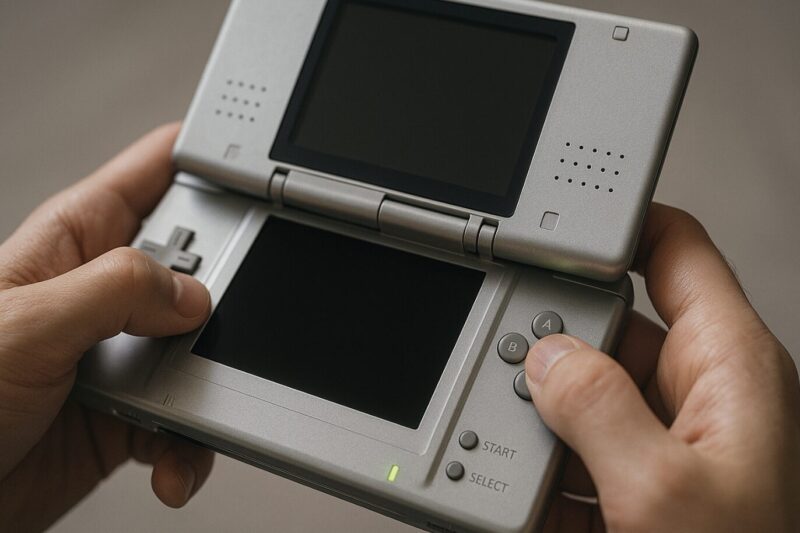
かなり基本的なところですが、最初に電源スイッチそのものを確認しましょう。
ニンテンドーDSシリーズはモデルによって操作方法が違います。
初代ニンテンドーDS(NTR-001)は本体正面側に押しボタン式のPOWERボタンがあります。
一方、DS Lite(USG-001)は本体側面にスライド式のPOWERスイッチがあり、操作すると元の位置へ戻る構造です。
DSi以降は再び押しボタン式になっているため、久しぶりに触ると「電源ってどこだったっけ?」となるのも無理はありません。
まず見ておきたいポイント
- 本体背面の型番がNTR-001なのかUSG-001なのか確認する
- バッテリーが正しい向きで装着されているか確認する
- バッテリー端子に緑青や白い腐食物が付着していないか見る
- 電源スイッチに異常なぐらつきや引っ掛かりがないか確認する
- DS Liteではスライド後にスイッチが戻る感触があるか確認する
ただし、何度も激しくスイッチを動かせば接点が削れて直ると考えて、必要以上にガチャガチャ操作するのはおすすめしません。
軽い接触不良なら数回操作することで変化が出る可能性はありますが、内部の樹脂部品やスイッチそのものが傷んでいる場合は悪化させることもあります。
数回操作して反応が変わらないなら、そこでいったん止めて次の診断へ進んだ方がいいでしょう。
初代DSのPOWERボタンについても、導電ゴムだけが原因と決めつけない方が安全です。
ボタン周辺の部品、スイッチ接点、基板側の腐食など複数の原因が考えられるため、充電は正常なのにPOWER操作だけ受け付けないときの候補として扱うのが分かりやすいです。
ニンテンドーDSが起動しない主な原因
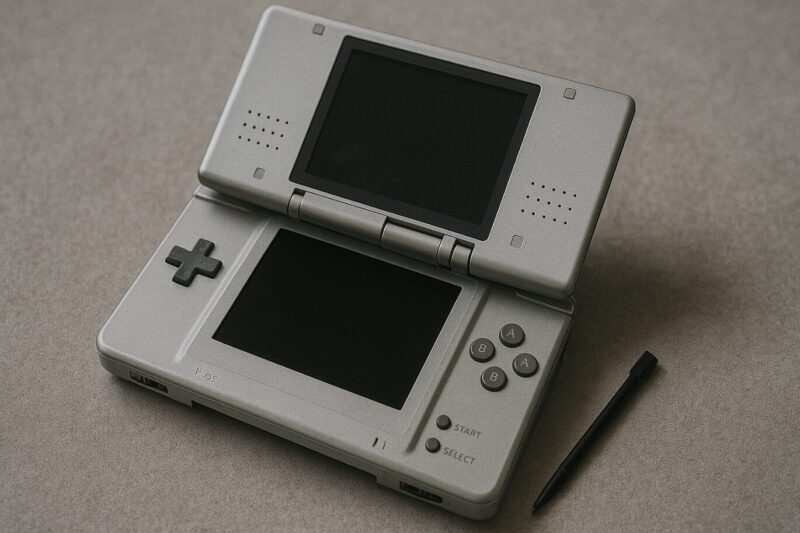
電源が入らない原因として、まず疑いたいのがバッテリーです。
ニンテンドーDSは発売からかなり長い年月が経過しているため、購入時から一度も交換されていないバッテリーなら、容量低下や劣化が起きていても不思議ではありません。
長期間充電しないまま保管していた個体では、バッテリー電圧が大きく低下していることもあります。
とくにバッテリーが膨らんでいる場合は、動作確認を優先せず使用を止めてください。
膨張したリチウムイオンバッテリーを押し込んだり、穴を開けたり、曲げたりするのは危険です。
バッテリー膨張については、サイト内のニンテンドーDSのバッテリーが膨らむ!危険性と正しい交換・廃棄法でも詳しく整理しています。
長期間使っていなかったDSはバッテリー交換から試しやすいです
初代DSならNTR-003互換3.7V/850mAh、DS LiteならUSG-003互換バッテリーが候補です。ロワジャパンのUSG-003互換品は3.7V/1200mAhですが、純正品ではない点も理解したうえで選びましょう。
バッテリーだけなら基板を取り外さず交換できるため、いきなりF1・F2へ進むよりリスクを抑えて原因を切り分けられます。
次に考えたいのがACアダプターや充電端子です。
ケーブル内部の断線や端子の接触不良が起きている場合、本体側が正常でも充電ランプは点灯しません。
さらに、初代DSとDS Liteでは充電端子が異なります。
見た目が似たケーブルを無理に押し込むのは端子を傷める原因になるので、対応機種を必ず確認してください。
三つ目は液晶画面やフレキシブルケーブルです。
DS Liteは折りたたみ構造のため、上画面へ向かうフレキシブルケーブルがヒンジ付近を通っています。
このケーブルが断線していたり、基板側コネクタへの差し込みが不完全だったりすると、電源ランプが点灯して画面が一瞬光ったあと、そのまま電源が落ちる症状につながることがあります。
そして四つ目がF1・F2など電源保護回路の問題です。
ヒューズは異常な電流から回路を保護するための部品なので、切れている場合は単に交換するだけではなく、なぜ切れたのかまで考える必要があります。
充電端子の変形、分解時のショート、液体侵入、基板上の別部品の異常などが残っていれば、交換したヒューズが再び切れる可能性があります。
初代DSの電源が入らない時のチェック点
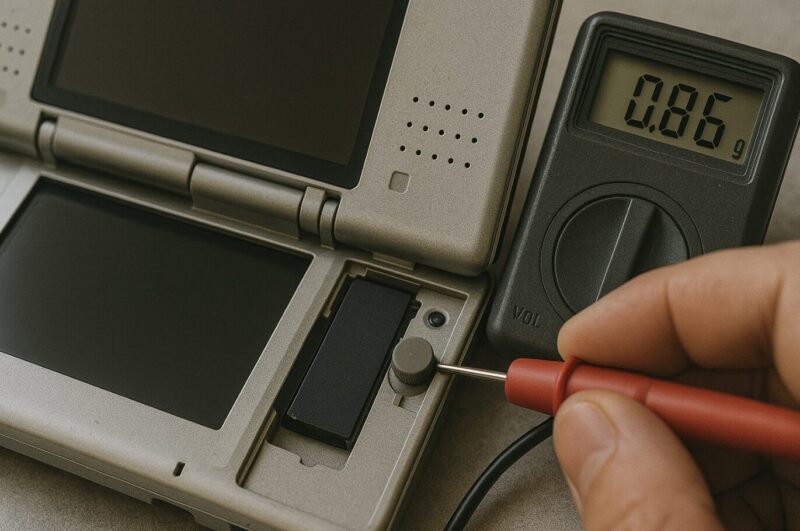
初代DSの電源が入らない場合も、LEDの反応はかなり大事な手掛かりになります。
ただし、ランプだけで「F1確定」「F2確定」とまでは判断できません。
同じような症状でも、バッテリー、充電器、充電端子、ヒューズ、スイッチ、基板上の別部品など複数の候補があるためです。
| 症状 | 最初に確認する場所 | 次に疑う場所 |
|---|---|---|
| 完全に無反応 | バッテリーの装着・劣化・端子 | 電源スイッチ、F2など電源経路、基板 |
| 充電ランプもつかない | ACアダプター、充電端子 | F1、EM10など充電入力側 |
| オレンジが一瞬ついて消える | バッテリー、端子、ACアダプター | F1・F2・EM10などをテスターで確認 |
| 充電はできるが起動しない | 電源スイッチ、バッテリー | F2や電源経路、液晶・基板 |
| 電源ランプがついてすぐ落ちる | 液晶の点灯状態 | 液晶フレキ、コネクタ、基板 |
ポイントは、「一瞬オレンジに光るからF1が切れている」と即断しないことです。
一瞬の点灯は充電回路が何らかの異常を検出している手掛かりにはなりますが、それだけで故障部品を一つに絞ることはできません。
正常なバッテリーと対応ACアダプターに交換し、それでも変わらなければ基板側へ進む。
この順番なら、無駄な分解をかなり減らせます。
充電できないときはACアダプターも一度切り分けておきたいです
アローンのALG-DSGACKは初代DS/GBA SP対応、ALG-DSLACKはDS Lite対応です。初代DSとDS Liteでは充電端子が異なるため、本体型番に合うものを選んでください。
正常な対応充電器へ交換して症状が変わるなら、基板を分解せず原因を絞れる可能性があります。
「青ランプがつく」で検索した人への注意
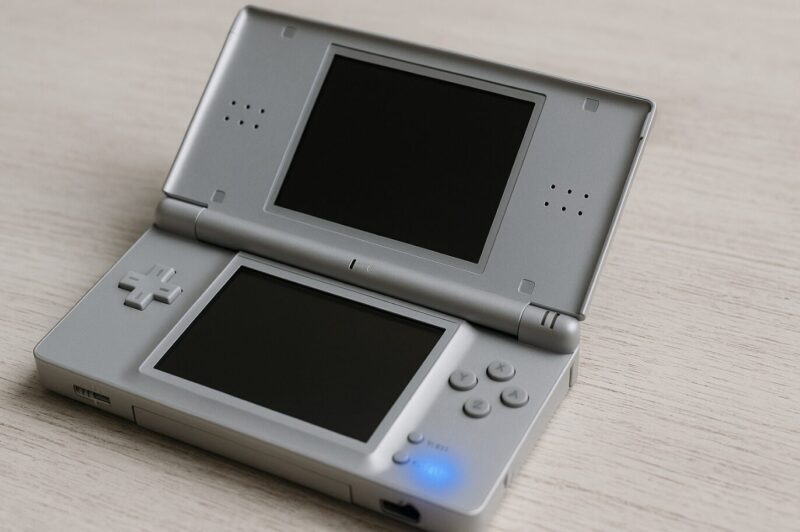
「DS 電源入らない 青ランプはつく」と検索してこの記事へ来た人もいるかもしれません。
ここは機種を分けて考えた方がいいポイントです。
初代ニンテンドーDSとDS Liteの電源ランプは、通常時が緑色で、バッテリー残量が少なくなると赤色へ変わります。
充電中に点灯するのはオレンジ色の充電ランプです。
一方、ニンテンドー3DSシリーズでは電源ランプに青色が使われています。
そのため、青ランプがつくという症状を調べている場合は、まず手元の本体がDS・DS Liteなのか、それとも3DS系なのかを確認してください。
DS Liteの緑色LEDがカメラ越しに青っぽく見えることもありますが、修理情報を探すときは機種名と型番を基準にした方が混乱しません。
NTR-001なら初代DS、USG-001ならDS Liteです。
検索結果で3DSの故障事例をそのままDS Liteへ当てはめてしまうと、ヒューズの位置や電源回路まで違うため注意してください。
画面が一瞬光って電源が落ちる原因
DS Liteでかなり紛らわしいのが、電源を入れると緑ランプがつき、片方の画面が白く一瞬光って、そのまま電源が落ちるという症状です。
この症状では、ヒューズよりも先に液晶画面のフレキシブルケーブルとコネクタを確認する価値があります。
とくに分解や外装交換、液晶交換をした直後に発生したなら、ケーブルが奥まで入っていない、ロックが正しく閉じていない、フレキに微細な裂け目ができた、といった可能性があります。
DS Liteでは、片方の液晶系統を正常に認識できない状態で起動すると、もう片方の画面だけが一瞬点灯して電源が落ちることがあります。
そのため、光った方が壊れているとは限りません。
むしろ、片方だけ光る場合は、光らなかった側の液晶やケーブルを重点的に確認するという切り分け方が使われます。
ただし、両方の画面が光るケースや基板側に別の故障があるケースもあるため、片方が光った=もう片方の液晶交換で確定とまでは言い切れません。
まずケーブルを目視し、斜めに挿さっていないか、端子部分に汚れがないか、ロック部品を壊していないかを確認してください。
ヒンジを通る上画面フレキは特に細く、外装交換時に巻き込みや折れが起きやすい部分です。
分解前は起動していたのに組み立て後から一瞬点灯になったなら、ヒューズ交換より再組み立て箇所を見直す方が先ですよ。
初代DSが充電できないときの診断
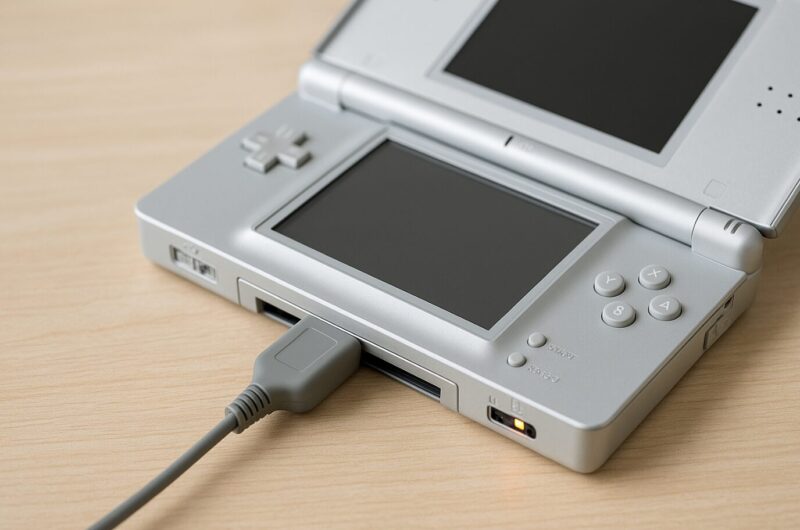
初代DSやDS Liteで充電できない場合は、充電ポートを明るい場所で確認してみてください。
金属端子が曲がっていないか、ホコリや異物が詰まっていないか、差込口そのものが基板から浮いていないかを見るだけでも情報が得られます。
充電端子が明らかに変形している状態で、何度も充電器を抜き差しするのは避けましょう。
ピン同士が接触している状態で通電すると、ヒューズなどの保護部品に負担がかかる可能性があります。
また、コネクタの向きが合わないのに力任せに差し込むのもNGです。
初代DSとDS Liteは充電端子が違います。
入りそうだから大丈夫と押し込むのではなく、対応機種が明記されたACアダプターを使ってください。
充電ランプがつかない場合も、本体故障と決めつける前に別の正常な充電器で比較できるとかなり判断しやすくなります。
それでも反応しなければ、そこでF1やEM10などの充電入力側を確認する流れです。
充電器が見つからない人にも対応品は選択肢になります
アローンのALG-DSGACKは初代DS/GBA SP用、ALG-DSLACKはDS Lite用として販売されているAC充電器です。古い純正充電器しか手元にない場合や、ケーブル断線が疑わしい場合の切り分けにも使いやすいでしょう。
DSヒューズの場所と導通確認
バッテリー、ACアダプター、充電端子、スイッチなどを確認しても改善しないなら、ここからF1・F2ヒューズを調べます。
この先は本体の分解が必要です。
任天堂公式では、ニンテンドーDS、DS Lite、DSi、DSi LLはいずれも修理受付が終了した商品として案内されています。
ただし、公式修理が終了していることと自分で分解しても安全ということは別問題です。
リチウムイオンバッテリーを装着したまま工具を入れたり、基板へ通電した状態で金属工具を当てたりするとショートの危険があります。
導通確認をする場合は、ACアダプターを抜き、電源を切り、基本的にはバッテリーも外してから作業してください。
修理受付状況については任天堂公式の案内も確認できます。(出典:任天堂株式会社「修理の受付が終了した商品」)
分解と導通確認に使いやすい工具
DS本体には通常のプラスネジだけでなくY字ネジが使われているため、対応ドライバーを準備しておくとネジ頭をつぶしにくくなります。
ヒューズは見た目だけで切れているか判断しにくいため、導通試験のできるテスターがあると便利です。オーム電機TDR-201はブザーによる導通試験に対応しています。
- 初代DSのF1・F2を探すポイント
- DS LiteのF1・F2とEM10
- テスターでヒューズを確認する方法
- DSi・DSi LLは基板構成が異なる
- EM10が故障している可能性
- 交換ヒューズの選び方と注意
- ブリッジ修理を避ける理由
初代DSのF1・F2を探すポイント
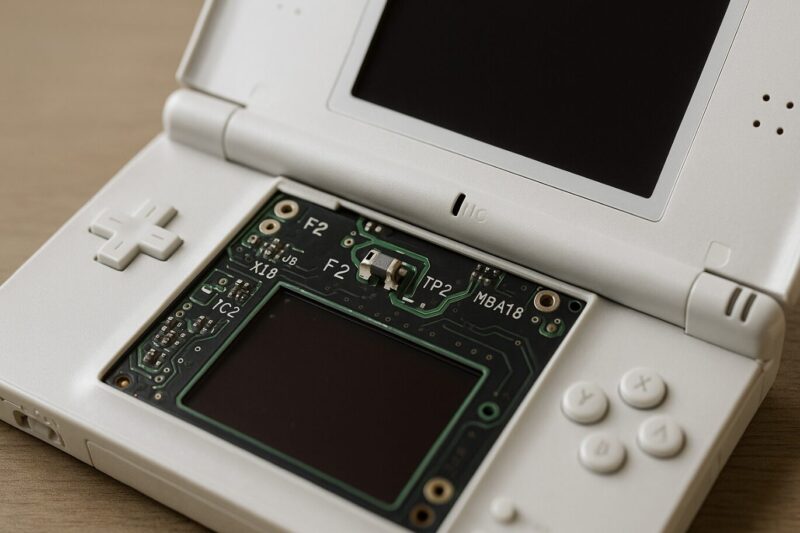
初代DS(NTR-001)を分解してヒューズを探すときは、部品の見た目だけではなく、基板上のシルク印刷を確認してください。
「F1」「F2」のような表記が目印になります。
チップヒューズは非常に小さく、抵抗やコンデンサーと見分けにくいため、「この色の部品がヒューズ」と見た目だけで判断すると間違えやすいです。
また、インターネット上の基板写真を参考にするときは、自分の基板と同じリビジョンかどうかも確認しておきたいところです。
ゲーム機は生産期間中に基板の細かな設計変更が行われることがあり、写真と部品位置が完全には一致しない場合があります。
写真ではこの位置だからと決めつけず、F1・F2という基板表記と配線を確認する方が確実です。
そして、ヒューズらしき部品を見つけても、すぐに取り外さないでください。
まずはテスターで導通を確認します。
導通しているなら、そのヒューズは少なくとも完全に断線している状態ではありません。
その場合は、電源スイッチ、コネクタ、充電回路、液晶など別の原因へ目を向けた方がよいでしょう。
DS LiteのF1・F2とEM10
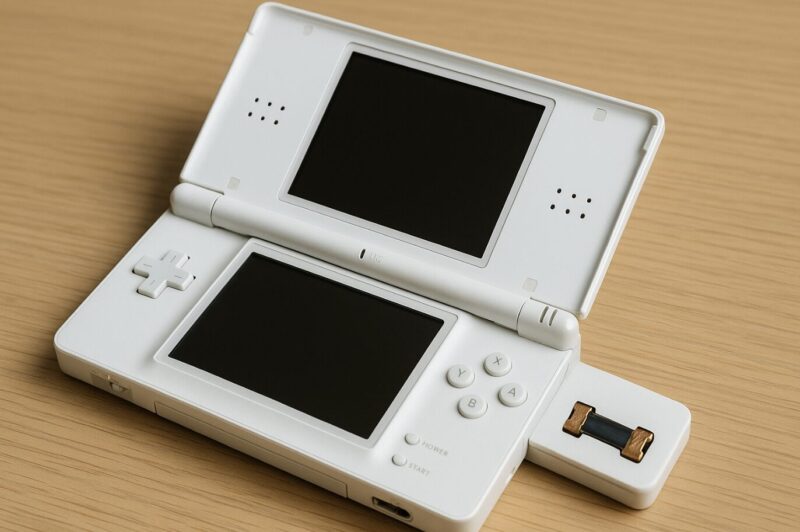
DS Lite(USG-001)にもF1・F2と呼ばれるヒューズがあります。
F1は充電端子周辺の電源入力側を確認するときに重要になる部品です。
充電だけができない場合、F1やその近くにあるEM10、充電端子などが確認候補になります。
F2は本体の電源系統を調べる際に確認されるヒューズです。
ただし、充電できないから必ずF1、起動しないから必ずF2と症状だけで決めつけず、実際に導通を測ることが重要です。
DS Liteの基板では充電端子付近にEM10と呼ばれる4端子の小さなフィルター部品もあります。
F1が正常なのに充電できない場合、このEM10や充電コネクタ側に問題がないか確認する余地があります。
小さな部品が密集しているので、プローブの先端を隣の部品へ滑らせないようにしてください。
特にバッテリーや充電器をつないだ状態で金属プローブを滑らせると、意図しないショートにつながります。
テスターでヒューズを確認する方法
F1・F2の確認で一番分かりやすいのは、デジタルマルチテスターの導通試験です。
目視では正常に見えるチップヒューズでも、内部だけ切れていることがあります。
そのため「見た目が焦げていないから正常」とは判断できません。
基本的な確認手順
- DSの電源を完全に切る
- ACアダプターを本体から抜く
- バッテリーを取り外す
- テスターを導通試験モードにする
- まずプローブ同士を触れさせてブザーが鳴ることを確認する
- ヒューズの両端にそれぞれプローブを当てる
- 導通の有無を確認する
正常なヒューズなら非常に低い抵抗値を示し、導通ブザーが鳴るのが一般的です。
反対に、ヒューズの両端でまったく導通しなければ、溶断している可能性が高くなります。
ただし、テスターの仕様によってブザーが鳴る抵抗値の条件は異なります。
音だけで判断せず、表示値と取扱説明書も確認してください。
オーム電機TDR-201は導通試験とブザーに対応しているので、ヒューズだけでなく充電端子や配線の断線確認にも使えます。
目視よりテスターで確認する方が判断しやすいです
F1やF2は小さく、切れていても外観がほとんど変わらない場合があります。基板修理へ進むなら、交換部品を買う前に導通確認ができる環境を整えておく方が無駄を減らせます。
DSi・DSi LLは基板構成が異なる
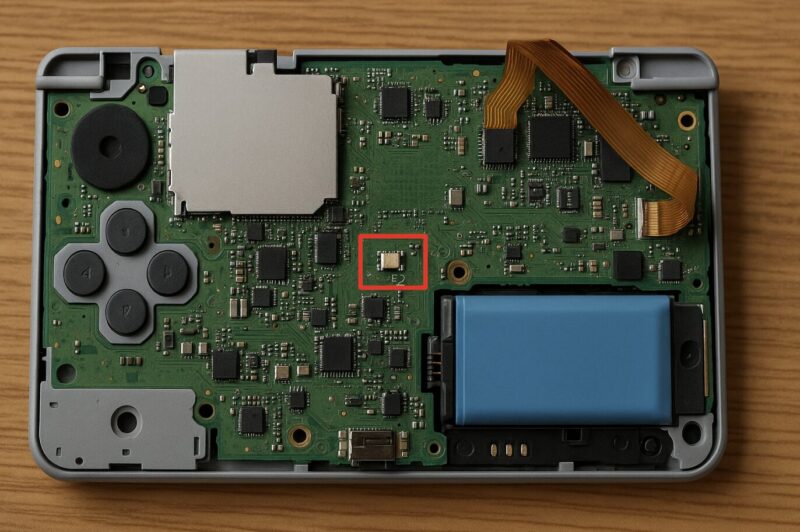
DSi(TWL-001)やDSi LL(UTL-001)まで含めて調べている場合は、初代DSやDS Liteの基板写真をそのまま参考にしないでください。
DSi世代では内部構成が変わっており、電源関連の基板やコネクタ配置もDS Liteとは異なります。
そのため、DS LiteではF1がここだからDSiも同じあたりと探しても見つからないことがあります。
まず本体型番を確認し、そのモデルに対応した分解資料や基板写真を使ってください。
DSi系では基板同士をつなぐフレキシブルケーブルやコネクタも増えているため、ヒューズ以外の接続不良も確認対象になります。
落下後や分解後から電源が入らなくなった場合は、とくにコネクタの浮きやフレキの差し込み不足を確認しておきたいところです。
DSシリーズという名前は同じでも、内部修理では別機種として考えた方が安全ですよ。
EM10が故障している可能性
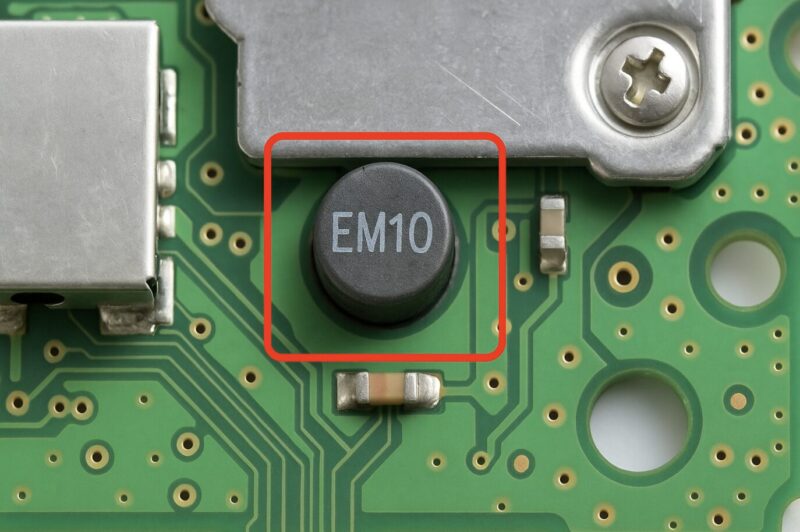
F1を測ったけれど導通している。
それでもDS Liteが充電できないという場合に、次の候補として出てくるのがEM10です。
EM10は充電入力付近にある小さなフィルター部品で、充電系統のノイズを抑える役割を持っています。
部品そのものやハンダ接合部が壊れていると、F1が正常でも充電経路が成立しないことがあります。
ここでも大切なのは、見た目だけで判断しないことです。
部品が基板から浮いていないか、端子が剥がれていないかを目視したうえで、必要に応じて導通を確認します。
ただし、EM10の端子配置を理解しないまま適当にプローブを当てても正しい診断にはなりません。
基板図や修理資料でどの端子同士が同じラインなのかを確認してから測定してください。
また、EM10を取り外してワイヤーで直結すれば充電できるという情報を見かけることがありますが、恒久修理としてはおすすめしません。
フィルターを外して直結すると、本来その部品が担当していた保護・ノイズ抑制機能を失うためです。
EM10が故障していると判断できたなら、同等部品への交換を前提に考えた方が安心です。
交換ヒューズの選び方と注意
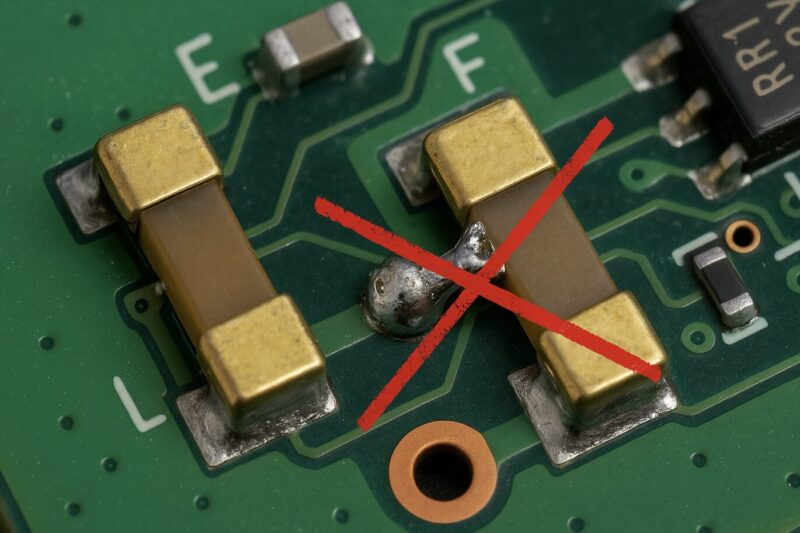
ヒューズが切れていると分かったら、次に悩むのが「何Aのヒューズを買えばいいの?」という部分ですよね。
ここは原文よりも慎重に考えたいポイントです。
ネット上ではDS Lite用として「0.5A・0603・速断型」という情報がかなり広く出回っています。
一方、公開されているDS Liteの回路図では、F1とF2に「1A」という表記を確認できます。
つまり、DS Liteは絶対に0.5A、DSシリーズは全部同じ定格と断定して交換部品を注文するのは避けた方がいいということです。
交換前に確認したいポイント
- 本体がNTR-001、USG-001、TWL-001などのどれなのか
- 基板に記載された基板型番やリビジョン
- 交換する場所がF1なのかF2なのか
- 信頼できる回路図や部品情報に記載された定格電流
- 元の部品と実装できるパッケージサイズか
- ヒューズの動作特性が適切か
ヒューズはとりあえず大きな電流値にして切れにくくすればいいという部品ではありません。
定格を大きくすれば、異常が起きたときにヒューズが切れるまで流せる電流も変わります。
そのため、故障原因を直さずに大きな定格へ変更するのは本末転倒です。
0.5Aだとまた切れそうだから1A、1Aでも心配だからもっと大きくという選び方はしない方がいいでしょう。
基板ごとの仕様を確認し、元の設計に合った保護部品へ戻すことが基本です。
ブリッジ修理を避ける理由
DSのヒューズ修理を調べていると、F1やF2の両端をハンダやワイヤーでつないでしまう「ブリッジ」という方法を見かけることがあります。
たしかに、切れたヒューズを直結すれば電気そのものは通る可能性があります。
ですが、ヒューズは邪魔だから付いているわけではありません。
異常電流が発生したときに回路を切り離すための部品です。
そこを恒久的に直結すると、次にショートや過電流が発生した際にヒューズによる保護を期待できなくなります。
原因が充電端子の変形や基板上のショートだった場合、ヒューズだけ交換しても再び切れる可能性があります。
そこでまた切れるのが面倒だから直結しようとするのではなく、なぜ切れるのかを探すのが本来の修理です。
また、通電確認のためだけに金属工具でヒューズ端子を短絡させる方法もおすすめしません。
プローブが滑ったり、別の場所がショートしたりすれば、新しい故障を作る可能性があります。
ヒューズが切れていることを確認できたら、適合するヒューズへ交換する。
これが一番遠回りに見えて、結果的には安全な方法です。
症状別に次の行動を整理
ここまで読むと確認項目がかなり増えたので、結局、自分のDSは何をすればいいの?と感じるかもしれません。
最後に症状別で整理しておきます。
完全に無反応なら
電源ランプも充電ランプも一切つかないなら、まずバッテリーを確認してください。
膨張している場合は使用を止めます。
見た目に異常がなくても長期間使っていなかったなら、正常な互換バッテリーで変化を見る価値があります。
それでも完全に無反応なら、次にACアダプター、充電端子、電源スイッチ、F1・F2などへ進みます。
充電ランプがつかないなら
本体を開ける前に、対応する正常なACアダプターを試してください。
充電端子が曲がっていたり、グラグラしていたりする場合は無理に通電しません。
充電器と端子に問題が見当たらなければ、F1やEM10など充電入力側をテスターで確認する流れになります。
オレンジが一瞬で消えるなら
「一瞬オレンジがつく=F1」と決めつけず、バッテリーとACアダプターを先に切り分けます。
正常な部品へ交換しても同じなら、F1・F2・EM10などを実測していきます。
分解直後から症状が出た場合は、作業中に部品や基板へダメージを与えていないかも振り返ってください。
緑ランプ後すぐ落ちるなら
DS Liteで緑ランプが一瞬つき、画面が白く光って落ちる場合は液晶フレキの確認を優先します。
とくに片方しか光らないなら、光らなかった側の液晶やケーブル、コネクタを確認してください。
外装交換や液晶交換をした直後なら、ヒューズより組み立て状態の見直しが先です。
充電できるのに起動しないなら
充電ランプが正常に点灯し、バッテリーにも充電できているのにPOWER操作だけ受け付けないなら、電源スイッチやその周辺も確認対象になります。
この症状だけでF2切れと断定する必要はありません。
スイッチの物理的な故障、接点不良、電源経路の断線などを一つずつ確認します。
DSヒューズ修理のまとめ
ニンテンドーDSの電源が入らないと、古いゲーム機だから基板が死んだのかなと思ってしまいがちです。
でも実際には、バッテリーやACアダプターといった交換しやすい部品から、液晶フレキ、電源スイッチ、F1・F2ヒューズ、EM10まで原因候補はかなり幅があります。
だからこそ、修理で一番大事なのはハンダ付けの腕より先に「切り分け」です。
記事のまとめ
- ニンテンドーDSのヒューズを疑う前に、バッテリー、ACアダプター、充電端子、スイッチを確認する。
- 初代DSとDS Liteの電源ランプは基本的に緑・赤で、充電ランプはオレンジ。「青ランプ」という検索では3DS系との混同に注意する。
- オレンジランプが一瞬ついて消える症状だけでF1切れと断定せず、正常なバッテリーとACアダプターでも同じか確認する。
- DS Liteで緑ランプ点灯後に片方の画面だけが一瞬光って電源が落ちる場合は、液晶フレキやコネクタも重要な確認対象になる。
- F1・F2は目視ではなく、電源を外した状態でテスターによる導通確認を行う。
- DS Liteのヒューズ定格については公開情報に食い違いがあるため、「全機種0.5A」などと決めつけず基板型番と回路図を確認する。
- ヒューズ切れが分かったら、交換前に充電端子のショートや基板損傷など「なぜ切れたのか」を調べる。
- ヒューズやEM10をハンダやワイヤーで恒久的に直結し、本来の保護機能を無効化する修理は避ける。
もしあなたのDSが何年も使っていなかった個体なら、最初から基板を開ける必要はありません。
まずバッテリーの膨張を確認し、問題がなければ対応するACアダプターで充電を試す。
それでも直らなければLEDの反応を見る。
そして最後にテスターでF1・F2を確認する。
この順番なら、とりあえずヒューズ交換よりずっと原因へ近づきやすいです。
逆に、基板を開けてみて部品が小さすぎる、パッドを剥がしそう、ハンダ付けに自信がないと感じたら、そこで作業を止める判断も大切です。
DS LiteのF1・F2のような表面実装部品はかなり小さいため、家庭用の太いハンダごてで無理に外そうとすると、ヒューズより先に基板パッドを傷める可能性があります。
思い出の入った本体なら、直すことだけでなくこれ以上壊さないことも修理の一部かなと思います。
迷ったら「交換しやすい部品→測定→基板修理」の順がおすすめです
完全に無反応ならバッテリー、充電できないならACアダプターも含めて最初に切り分けてみてください。
内部を確認する段階になったら、DS対応Y字ドライバーと導通試験のできるテスターを準備してから作業すると、勘だけで部品を交換せずに済みます。
ロワジャパン DS Lite USG-003互換バッテリーを確認する
※本記事は技術情報の提供を目的としたもので、分解や基板修理を推奨するものではありません。
作業時は必ずACアダプターを外し、通電が必要ない測定ではバッテリーも取り外してください。
リチウムイオンバッテリーを曲げる、穴を開ける、強い力を加えるといった行為は避けてください。
膨張、変形、液漏れ、異臭などがあるバッテリーは使用を中止しましょう。
廃棄方法は地域によって異なります。環境省も、家庭から出るリチウムイオン電池や使用製品について、住んでいる市区町村のルールに従うよう案内しています。(出典:環境省「リチウムイオン電池関係」)
コメント