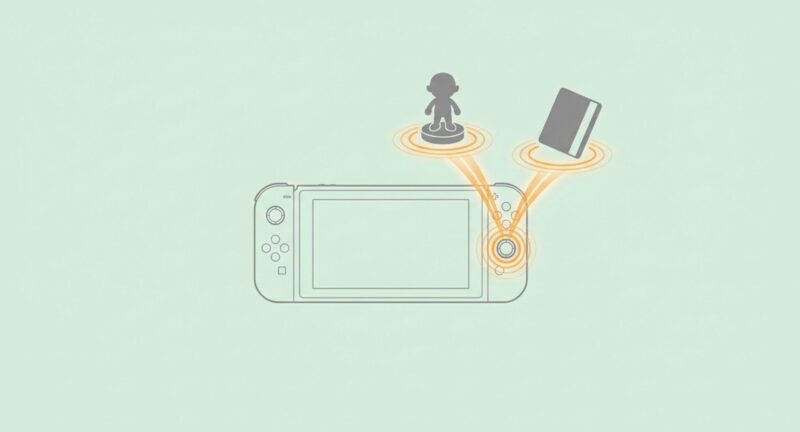
こんにちは、バフマガ運営者のピコたんです。
アミーボをスイッチライトで使いたいけれど、使い方がよく分からない、読み込み位置が見つからない、カードが反応しない、読み込まない時に何を確認すればいいのか不安、というあなたに向けてまとめました。
スイッチライトは携帯専用モデルなので、通常のSwitchみたいにJoy-Conを外して確認できません。
だからこそ、NFCエリアはどこなのか、プロコンなら読み込めるのか、あつ森やスプラトゥーン3ではどう使うのか、対応ソフトごとの違いはあるのかが気になりますよね。
この記事では、アミーボとスイッチライトの基本的な読み込み方法から、Rスティックでうまく認識させるコツ、反応しない時の切り分け、プロコン利用時の注意点、あつ森やハピパラ、スプラトゥーン3でつまずきやすいポイントまで、できるだけ分かりやすく整理していきます。
アミーボはスイッチライトで使える
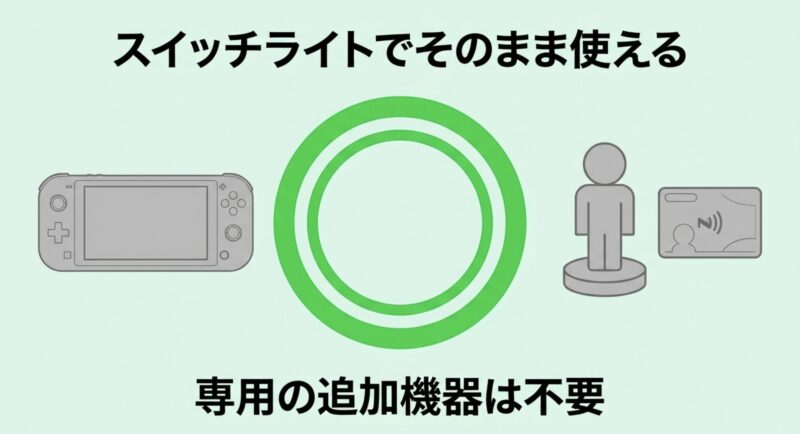
まず結論からいくと、スイッチライトでもアミーボは使えます。
別売りの専用リーダーを買わないとダメ、という話ではありません。
ここでは、最初に押さえておきたい使い方、読み込み位置、反応しない時の見方をまとめていきます。
- 使い方の基本手順
- 読み込み位置はRスティック
- カードが反応しない原因
- 読み込まない時の対処法
- NFCエリアの確認ポイント
使い方の基本手順
スイッチライトでアミーボを使う流れは、かなりシンプルです。
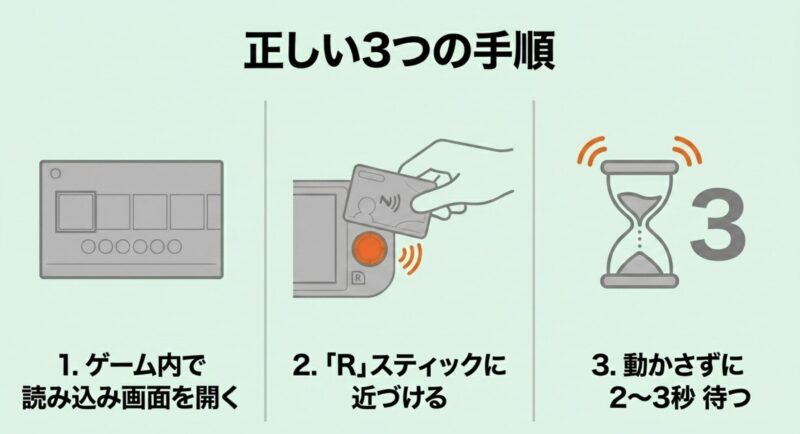
対応ソフトを起動して、ゲーム内でアミーボを読み込む画面を開き、本体右側のRスティックにアミーボをタッチします。
ここで大事なのは、ホーム画面でいきなりアミーボを当てても、基本的には何も起きないという点です。
アミーボはSwitch本体が常に自動で読み取ってくれるものではなく、ゲーム側がアミーボの読み込みを受け付けているタイミングで使う機能なんですよ。
たとえば、あつ森ならタヌポートやパニーの島、スプラトゥーン3なら広場のアミーボ読み込み場所、スマブラならamiibo登録や育成メニューのように、ソフトごとに読み込み画面が用意されています。
つまり、本体の操作だけで完結するのではなく、ゲーム内の専用メニューを開くことがスタート地点です。
ここを飛ばしてしまうと、どれだけ正しい位置にタッチしても反応しません。
ここ、初めてだとけっこう引っかかりやすいです。
基本の流れは、次のように考えると分かりやすいです。
- アミーボ対応ソフトを起動する
- ゲーム内のアミーボ読み込み画面を開く
- スイッチライト本体右側のRスティックにタッチする
- 認識音や画面表示が出るまで数秒待つ
- 画面の案内に従って登録や受け取りを進める
フィギュア型のアミーボなら、台座の底面をRスティックに近づけます。
カード型のアミーボなら、カード内のNFCチップがうまく重なるように、Rスティックの上で少しだけ位置を調整してみてください。
カードは平たいので簡単そうに見えますが、実はフィギュアより当てる位置が分かりづらいことがあります。
読み取りに失敗すると、つい何度も素早くタッチしたくなりますが、実は逆効果になることもあります。
一瞬だけ当ててすぐ離すより、2〜3秒ほど静止させるほうが安定しやすいです。
特にスイッチライトは本体とスティックが一体なので、手で持ったままだと微妙にブレます。
机の上に置いてからタッチすると、かなり落ち着いて操作できますよ。
また、アミーボには読み取りだけで済むものと、データを書き込むものがあります。
スプラトゥーン3の公認サポーター登録やスマブラのFP育成のように、アミーボ側へデータを保存するタイプでは、途中で離すと処理がうまく終わらない可能性があります。
画面に完了表示が出るまでは、慌てず待つのが安全です。
最初に確認したいこと
最初に見るべきなのは、ソフトがアミーボ対応かどうか、そして今開いている画面がアミーボ読み込みに対応しているかどうかです。
アミーボ対応ソフトでも、どの場面でも使えるわけではありません。
ここを押さえるだけで、無駄に本体やアミーボの故障を疑わずに済みます。
アミーボはゲーム内の専用メニューで使うもの、と覚えておくと迷いにくいです。
ホーム画面やソフト選択画面でタッチしても反応しないのは、基本的に正常な挙動です。
読み込み位置はRスティック
スイッチライトのアミーボ読み込み位置は、本体右側にあるRスティックボタンです。
通常のSwitchでは右Joy-Conのスティック付近、Proコントローラーでは中央のNFCエリアを使いますが、スイッチライトは本体一体型なので、右スティックそのものが読み取り位置になります。
公式の案内でも、Nintendo Switch Liteでは本体のRスティックボタンにamiiboをタッチするよう説明されています(出典:任天堂公式サポート「amiiboを使うときは、どこにタッチすればよいですか?」)。
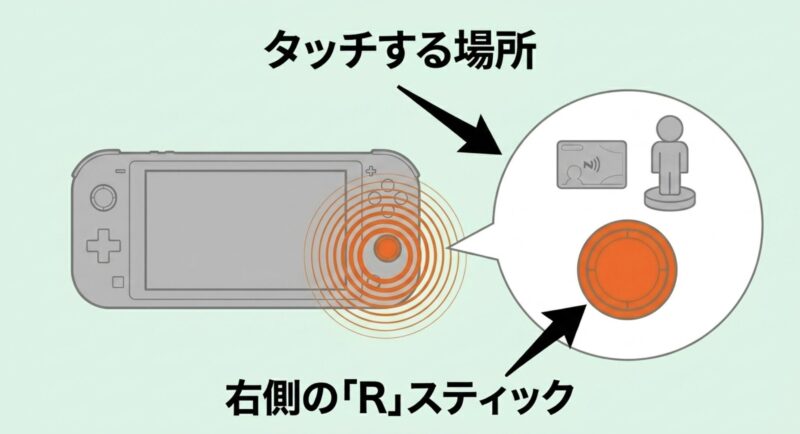
ここが少しややこしいところで、スイッチライトのRスティックは平らな読み取り台ではありません。
丸くて少し盛り上がった可動パーツなので、カードやフィギュアを置くには安定しづらいんですよね。
スマホで交通系ICカードを読み取る感覚で、平らな面にピタッと当てるイメージを持っていると、スイッチライトのRスティックはちょっと違和感があると思います。
私なら、まずスイッチライトを机の上に置いて、本体が動かない状態にします。
そのうえで、アミーボの底面やカードをRスティックの真上に近づけます。
手に持ったまま読み込ませるより、机に置いたほうがブレにくいです。
片手で本体、片手でカードを持っていると、どちらも微妙に動いてしまうので、認識の瞬間にズレることがあります。
Rスティックに当てる時のコツ
フィギュア型は台座があるので、Rスティックの上に台座の中心を近づける感覚でOKです。
ただし、大きめのフィギュアは重さがあるため、スティックに強く押し付けないようにしてください。
Rスティックは操作部品なので、強く押し込んだり、斜めに力をかけたりする必要はありません。
あくまでタッチする、近づけるくらいの力加減で十分です。
カード型アミーボの場合は、Rスティックにカード全体をベタッと当てるより、カードの中心付近やロゴ周辺を少しずつずらしながら反応する場所を探すほうがうまくいくことがあります。
スイッチライトのNFCエリアは見た目で境界線が分からないので、最初だけ少し探る感じになります。
カード型アミーボは、Rスティックに対して完全にベタッと水平に押し当てるより、少し角度をつけて近づけたほうが反応しやすいことがあります。
ロゴの向きを自分側に向けて試すのも、読み取り位置を探す時のひとつのコツです。
また、スイッチライト本体に保護ケースやグリップケースを付けている場合は、Rスティック周りの高さや角度が変わることがあります。
特に厚めのケースだと、カードを近づけているつもりでも、NFCエリアとの距離が少し離れてしまうことがあります。
読み込みに失敗しやすい時は、一度ケースを外して試してみると原因を切り分けやすいです。
読み込み位置を間違えやすい人は、左スティックに当ててしまっているケースもあります。
スイッチライトは左右にスティックがあるので、パッと見だとどちらでも良さそうに見えますが、アミーボを読み込むのは右側です。
右手側のRスティックにタッチ、これをまず覚えておけば大丈夫です。
カードが反応しない原因
アミーボカードが反応しない時は、スイッチライトが壊れていると決めつける前に、まず読み取り位置と角度を見直してみてください。
フィギュア型と違って、カード型は中のNFCチップの位置が目で見えません。
だから、Rスティックに当てているつもりでも、実は少しズレていることがあります。
ここ、かなり気になりますよね。
カードが反応しにくい原因として多いのは、次のようなパターンです。
- カードをRスティックからすぐ離している
- 読み込み画面を開いていない
- カードのチップ位置とNFCエリアがズレている
- ケースやカバーが通信を邪魔している
- そのソフトや場面がアミーボ読み込みに対応していない
- アミーボ側に保存済みデータがあり、ソフト側で扱えない状態になっている

特にカード型は、読み込みに少しラグが出ることがあります。
スッと当てて反応しないから失敗、ではなく、認識されるまで数秒待つくらいの感覚で試すのがおすすめです。
スイッチライトはRスティックが小さな読み取りポイントになるので、カードを動かしながら探すより、少し位置を変えて止める、また少し変えて止める、という動きのほうが安定しやすいです。
また、スイッチライトに厚めの本体カバーを付けている場合、アミーボを当てる位置が微妙に遠くなることがあります。
普段はカバーを付けたままで問題なく遊べても、NFC通信だけは距離にシビアなことがあるので、反応が悪い時は一度カバーを外して試すと切り分けしやすいです。
カードをスリーブに入れている場合も、まずはスリーブから出して試してみると分かりやすいですよ。
カード型で起きやすいズレ
アミーボカードは見た目がただのカードなので、どこを当てても同じに見えます。
でも実際には、カード内部のNFCチップとスイッチライト側の読み取りエリアが近づいて初めて反応します。
カードの端だけをRスティックに当てていたり、カードを斜めにしすぎてチップ部分が離れていたりすると、読み込めないことがあります。
うまくいかない時は、カードをRスティックの上で上下左右に少しずつずらし、反応する位置を探してください。力を入れて押し付ける必要はありません。
むしろ、強く押すとRスティックに負担がかかる可能性があるので、軽く添えるくらいの感覚で十分です。
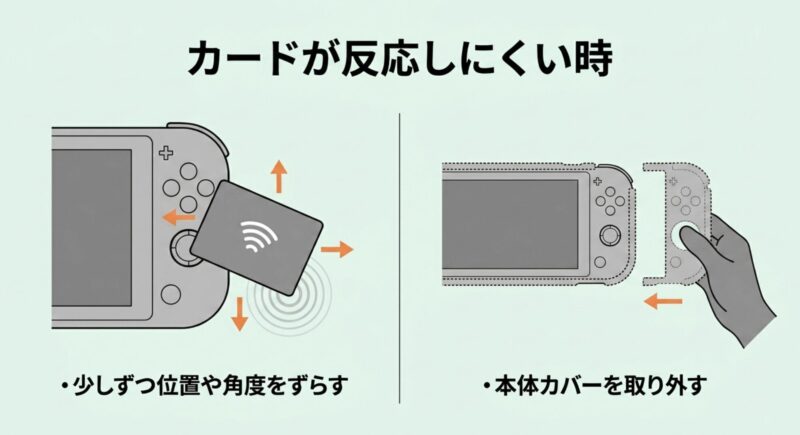
カード型アミーボは、読み込み位置のズレ、待ち時間の短さ、ケースの厚みが原因になりがちです。
まずは、ケースを外す、Rスティックの中心に近づける、2〜3秒止めるの3つを試してみてください。
それでも反応しない場合は、別の対応ソフトで試すのもアリです。
たとえば、あつ森で反応しないからといって、アミーボ自体が壊れているとは限りません。
呼び出せないキャラクターや、まだ機能が解放されていない場面では、正常なカードでも思ったように反応しないことがあります。
カード、本体、ソフト、ゲーム内条件のどこに原因があるのかを分けて考えるのがコツです。
読み込まない時の対処法
アミーボが読み込まない時は、原因を順番に切り分けるのが大事です。
あれこれ同時に試すと、何が効いたのか分からなくなります。
ここ、地味ですがかなり大切です。
スイッチライトでアミーボが読めない時は、本体故障、アミーボ故障、ソフト非対応、読み取り位置のズレ、進行条件不足など、いくつかの原因が混ざりやすいんですよ。
まずは、スイッチライト本体とゲームソフトを再起動します。
そのあと、同じアミーボをもう一度Rスティックに当ててください。
次に、別のアミーボを持っているなら、同じ手順で読み込めるか確認します。
もし1体だけ反応しないなら、アミーボ側の問題かもしれません。
逆に、どのアミーボも反応しないなら、本体側、ソフト側、読み取り位置の問題を優先して見ていきます。
- ゲーム内の読み込み画面を開いているか確認する
- Rスティックの真上で2〜3秒静止させる
- 本体とソフトを再起動する
- 別のアミーボでも試す
- 本体カバーやカードケースを外して試す
- 別の対応ソフトでも反応するか確認する
- ソフトや本体の更新が残っていないか確認する
切り分けは順番が大事
最初に見るべきなのは、読み込み画面を開いているかどうかです。
次に、読み込み位置がRスティックで合っているかを確認します。
それでもダメなら、ケースやカバーを外します。
さらに、別のアミーボや別のソフトで試すと、原因がかなり絞れます。
この順番で見ていくと、無駄に焦らず済みますよ。
たとえば、あつ森でアミーボカードが反応しない場合、タヌポートのメニューを開いていないだけかもしれません。
ハピパラなら、アミーボ機能がまだ解放されていない可能性もあります。
スプラトゥーン3なら、読み込めているけれどギアが一部しかもらえず、読み込み失敗だと勘違いしているケースもあります。
| 症状 | 考えられる原因 | 試したい対処法 |
|---|---|---|
| まったく反応しない | 読み込み画面を開いていない、位置が違う | ゲーム内メニューとRスティック位置を確認 |
| カードだけ反応しにくい | チップ位置のズレ、ケースの厚み | 角度を変える、ケースを外す |
| 特定ソフトだけ使えない | ソフト側の未対応、進行条件不足 | 対応ソフトやゲーム進行度を確認 |
| 一部の報酬しか出ない | 段階解放や勝利数などの条件 | ゲーム内条件を満たして再読み込み |
より詳しい切り分けをしたい場合は、バフマガ内のamiiboが反応しない時の原因と対処法でも、反応しない時の見方をまとめています。
読み取り位置だけではなく、ソフト側やアミーボ側の可能性も整理したい時に役立つかなと思います。
ただし、何度試してもまったく反応しない、他のソフトでも読めない、本体の操作にも不具合がある、という場合は自己判断で分解しないでください。
スティック周辺は繊細な部品なので、無理にこじ開けたり、接点復活剤のようなものを使ったりするのはおすすめしません。
安全のため、正確な情報は公式サイトをご確認ください。
最終的な判断は専門家にご相談ください。
NFCエリアの確認ポイント
NFCエリアとは、アミーボの情報を読み取るための通信部分です。
スイッチライトの場合は、Rスティックボタンがその役割を持っています。
見た目には普通のスティックなので、初見だと分かりづらいですよね。
しかも、スイッチライトはJoy-Conを外せないため、通常Switchより、どこに当てればいいのかが直感的に分かりにくいです。
確認する時は、Rスティックの上にアミーボを置くというより、Rスティックの中心にNFCチップを重ねるイメージを持つと成功しやすいです。
フィギュアなら底面中央、カードならロゴ周辺から少しずつ位置をずらして探してみてください。
NFC通信は近距離で行うものなので、読み取りエリアから少し離れるだけで反応が弱くなることがあります。
| 機器 | 読み込み位置 | 特徴 | 向いている使い方 |
|---|---|---|---|
| スイッチライト | 本体右側のRスティック | 本体一体型でやや狙いがシビア | 携帯モード中心でそのまま使いたい人 |
| Joy-Con | 右Joy-ConのRスティック | 通常Switchで使いやすい | テレビモードやテーブルモード利用 |
| 純正Proコントローラー | 中央のNFCエリア | 平らでカードを当てやすい | カード型アミーボを安定して読みたい人 |
スイッチライトで安定させる置き方
スイッチライトでNFCエリアを確認する時は、本体を机の上に置き、画面を見ながらアミーボをタッチするのがおすすめです。
手持ちだと、画面を見ながらカードを当てる動作が少し窮屈になります。
机に置けば、本体が動かず、カードやフィギュアの位置調整に集中できます。
カード型なら、Rスティックに対してカードを真正面から近づける方法と、少し斜めにして近づける方法の両方を試してみてください。
どちらが正解というより、あなたの持っているカードや本体カバーの状態によって、反応しやすい角度が変わることがあります。
NFCエリアの確認は、最初だけ少しコツがいります。
一度この角度なら読みやすいという感覚がつかめると、次回からはかなりスムーズになります。
スイッチライトでうまくいかない時でも、読み取り位置を理解すればかなり改善することがあります。
特にカード型アミーボは、少しズラす、少し傾ける、少し待つ。
この3つだけで体感が変わることも多いです。
逆に、強く押し付ける、何度も連打する、スティックをぐりぐり動かすような操作は不要です。
Rスティックを守る意味でも、やさしくタッチするくらいで使ってくださいね。
アミーボとスイッチライトの活用法
ここからは、スイッチライトでアミーボをより便利に使うための応用編です。
プロコンを使う場合の読み込み方法、あつ森やスプラトゥーン3での注意点、ハピパラで反応しない時の理由、対応ソフトの見方までまとめていきます。
- プロコンでの読み込み方法
- あつ森での使い方
- スプラトゥーン3のギア入手
- ハピパラで使えない理由
- 対応ソフトと注意点
- アミーボとスイッチライトまとめ
プロコンでの読み込み方法
スイッチライトに純正Proコントローラーを接続している場合、アミーボはプロコン側でも読み込めます。
読み込み位置は、コントローラー中央付近のNFCエリアです。
スイッチライト本体のRスティックより平らなので、カード型アミーボはプロコンのほうが当てやすいと感じる人も多いかなと思います。
ここ、カード派にはかなり大きいポイントです。
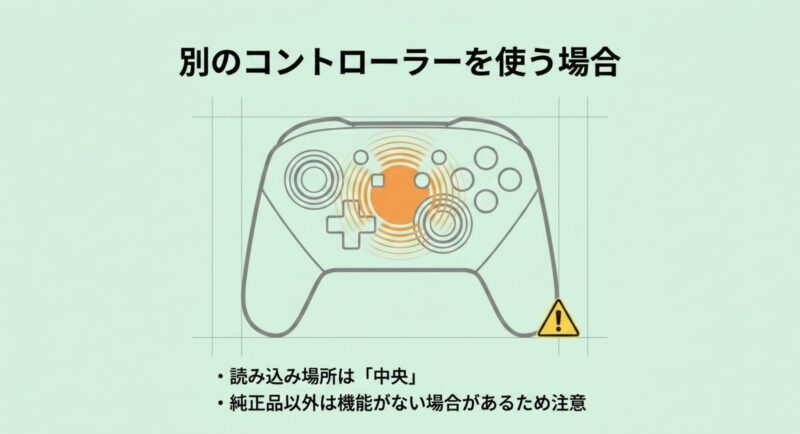
ただし、ここで注意したいのが接続方法です。
純正Proコントローラーでも、接続状態や使用環境によってはNFC機能の扱いに注意が必要です。
基本的には、ゲーム内でアミーボ読み込み画面を開いたうえで、プロコン中央のNFCエリアにアミーボをタッチしてください。
スイッチライト本体を机に置き、プロコンを手元に持ったまま読み込めるので、操作としてはかなりラクです。
プロコンを使うメリットは、読み込み面が平らで安定しやすいことです。
スイッチライトのRスティックは丸くて小さいので、カード型アミーボだと位置合わせに少し気を使います。
一方、純正Proコントローラーの中央部分は比較的当てやすく、カードをピタッと置く感覚で読み込めます。
アミーボカードをたくさん使う人なら、体感差はけっこうあるかもしれません。
サードパーティ製コントローラーは、見た目がProコン風でもNFC機能を搭載していないことがあります。
連射機能や背面ボタンがある代わりに、アミーボ対応が省かれているモデルもあるので、購入前にNFC対応やamiibo対応の記載を確認してください。
純正と非純正で見たいポイント
安いコントローラーが悪いという話ではありません。
連射や軽さ、背面ボタンなど、用途によって便利なモデルもあります。
ただ、アミーボを読み込みたいなら、NFC対応の有無は必ず確認したい項目です。
商品名に「Switch対応」と書かれていても、すべての機能に対応しているとは限りません。
| 確認項目 | 純正Proコントローラー | サードパーティ製 |
|---|---|---|
| NFC・amiibo対応 | 対応 | 製品により異なる |
| 連射機能 | 基本なし | 搭載モデルが多い |
| スリープ解除 | 比較的スムーズ | 非対応の場合あり |
| 価格 | 高めになりやすい | 幅広い |
また、ワイヤレスの非純正コントローラーでは、スリープ解除が純正品ほどスムーズにいかない場合があります。
本体を先に起動してからコントローラーを接続し直す必要があることもあるので、アミーボ目的だけでなく普段使いの快適さも含めて選ぶのが安心です。
費用に関わる情報は販売時期や店舗によって変わるため、価格はあくまで一般的な目安として見てください。
購入前には商品ページ、メーカー情報、公式サイトを確認し、最終的な判断は専門家にご相談ください。
あつ森での使い方
あつ森でアミーボを使う場合は、案内所にあるタヌポートが大事な入口になります。
タヌポートからアミーボを使うメニューを選び、スイッチライトのRスティックにアミーボカードやフィギュアをタッチする流れです。
あつ森はアミーボカードとの相性がかなり良いソフトなので、好きな住民を呼びたい人にとってはめちゃくちゃ便利ですよ。
あつ森では、アミーボを使ってキャンプサイトに住民を呼んだり、パニーの島で写真撮影をしたり、ポスターを入手したりできます。
ただし、すべてのアミーボが同じ挙動をするわけではありません。
住民として呼べるカードもあれば、ポスター入手だけに対応するものもあります。
ここを知らないと、読み込めたのに思ったことができないと感じやすいです。
キャンプサイトに呼ぶ流れ
住民をキャンプサイトに呼ぶ場合、タヌポートでアミーボを読み込み、呼びたいキャラクターを招待します。
呼んだ住民からDIY家具などのお願いをされることがあり、それに応えることで少しずつ移住の話に進んでいきます。
1回呼んだだけで即移住できるとは限らないので、焦らず何度か招待して交流する流れになります。
ここで覚えておきたいのは、島の状況によって会話や移住の進み方が変わることです。
キャンプサイトがまだ解放されていない、島の住民枠が関係している、対象キャラクターの種類が通常住民ではない、といった条件が絡むと、期待した結果にならないことがあります。
アミーボが反応しているのに移住できない場合は、読み取りエラーではなくゲーム側の条件を疑うのが自然です。
パニーの島やポスター利用
パニーの島では、対応するどうぶつを撮影スタジオに呼び出せる場合があります。
呼び出したキャラクターのポスターが注文できるようになるケースもあり、コレクション目的でも楽しいです。
ただし、アミーボの種類によっては、ポスターは手に入っても撮影スタジオに呼び出せないことがあります。
特に別シリーズ由来のアミーボや特殊キャラクターは、できることが限定される場合があります。
サンリオコラボのamiiboカードなど、特別なアイテムやポスターに関わるカードもあります。
対応内容はアップデートやソフトの仕様で変わる可能性があるため、正確な情報は公式サイトをご確認ください。
あつ森でアミーボを使う時は、読み込み位置だけでなく、どの場所で使うのかも大事です。
住民を呼びたいならタヌポート、写真を撮りたいならパニーの島、ハピパラで別荘を作りたいならリゾート地の事務所、というように、目的ごとに入口が違います。
スイッチライト本体の使い方は同じでも、ゲーム内の使い道はかなり分かれるので、あなたがやりたいことに合わせてメニューを選んでくださいね。
スプラトゥーン3のギア入手
スプラトゥーン3でアミーボを使う目的として多いのが、限定ギアの入手です。
広場などにあるアミーボ読み込み場所から読み込むと、キャラクターが登場し、公認サポーターとして登録できます。
スイッチライトでも手順は同じで、読み込み画面になったら本体右側のRスティックにアミーボをタッチします。
ここで一番つまずきやすいのが、ギアが一度に全部もらえないという点です。
アミーボを買って読み込ませたのに、靴だけ、または一部だけしかもらえないと、かなり不安になりますよね。
でも、それは故障ではなく、ゲーム側の進行条件によるものです。
スプラトゥーン3のアミーボ報酬は、単純に読み込めば全アイテムが即解放されるタイプではなく、プレイ状況に応じて段階的に受け取る仕組みになっています。
スプラトゥーン3では、初回登録時に一部のギアがもらえ、その後のプレイ状況に応じて追加のギアが解放される仕組みです。
一般的な目安として、オンライン対戦で一定数勝利したあとに再度アミーボを読み込むことで、残りのギアがもらえる流れになります。
数値や条件はアップデートや仕様変更で変わる可能性もあるため、あくまで一般的な目安として考えてください。
スプラトゥーン3でギアが全部もらえない時は、まず勝利数や再読み込みのタイミングを確認してみてください。
アミーボやスイッチライトが壊れているとは限りません。
公認サポーターでできること
スプラトゥーン3のアミーボは、ギアをもらうだけではありません。
公認サポーターとして登録すると、装備やカメラオプション、マイコーデのような設定を保存できる使い方もあります。
よく使う装備セットを切り替えたい人にとっては、かなり便利な機能です。
たとえば、ナワバリバトル用、ガチルール用、サーモンラン用のように、遊び方ごとに装備や操作感を変えている人もいますよね。
そういう時にアミーボへ設定を保存しておけば、読み込むだけでいつもの環境に戻しやすくなります。
スイッチライトをメインで使っていても、別のSwitch本体で遊ぶ機会があるなら、設定を持ち運べる感覚も便利です。
スプラトゥーンをスイッチライトで遊ぶ時の見え方や操作感も気になる場合は、バフマガのスプラトゥーンのリフレッシュレート完全ガイドもあわせて読むと、携帯モードや操作環境の考え方がつかみやすいかなと思います。
中古のアミーボや以前別の人が使っていたアミーボでは、保存データが残っていることがあります。
必要に応じてゲーム内の案内に従い、登録やデータ管理を確認してから使ってください。
スプラトゥーン3で読み込めないと感じた時は、実際には読み込めているのに、期待したギアがまだ出ていないだけのケースもあります。
画面上にキャラクターが出ているなら、NFC読み込み自体は成功している可能性が高いです。
その場合は、報酬の条件や再読み込みのタイミングを見直してみてください。
ハピパラで使えない理由
あつ森の追加コンテンツであるハッピーホームパラダイス、いわゆるハピパラでもアミーボを使えます。
ただし、ハピパラを始めた直後からすぐ使えるわけではありません。
ここ、かなり見落としやすいです。スイッチライトのRスティックに正しくタッチしているのに反応しないと、本体の読み込み位置が違うのかな?と不安になりますよね。
ハピパラでは、リゾート地の仕事を進めることで機能が少しずつ解放されます。
アミーボで特定のどうぶつを呼んで別荘を作る機能も、一定の進行度に達してから使えるようになります。
そのため、スイッチライトのRスティックにアミーボを当てても反応しない場合、読み込み位置の問題ではなく、ハピパラ側でアミーボ機能がまだ解放されていない可能性があります。
ハピパラでアミーボが使えない時は、まずストーリーの進行度を確認してください。
読み取り画面そのものが出ていない段階では、スイッチライトのNFC機能が正常でもアミーボは使えません。
本体ではなく進行度を疑う
ハピパラで大事なのは、アミーボを当てる前に、アミーボを使うための設備やメニューが出ているかを見ることです。
メニューが出ていない状態でカードをRスティックに当てても、ゲーム側が受け付けていないので反応しません。
これは本体の故障ではなく、機能がまだ解放されていないだけです。
一般的な目安として、複数件の別荘づくりを進めたあとにアミーボ機能が解放されます。
ただし、ゲームの進行条件や表記はアップデートで変わる可能性があるため、最新の正確な情報は公式サイトをご確認ください。
進行度が関係する要素は、プレイヤーごとの進め方によってタイミングがズレることもあります。
呼べるキャラクターにも違いがある
ハピパラでは、アミーボを使えば必ずすべてのキャラクターを自由に呼べる、というわけではありません。
キャラクターの種類やゲーム側の対応状況によって、依頼を受けられるか、別荘づくりができるかが変わる場合があります。
特殊NPCやイベント系キャラクターは、通常住民とは扱いが違うこともあるので、読み込み結果をよく確認してください。
ハピパラで反応しない時は、Rスティックの位置を何度も変える前に、まず今の進行度でアミーボ機能が解放されているか、使おうとしているアミーボが対象かを見てみるのがおすすめです。
ここを確認すると、無駄にカードや本体を疑わずに済みますよ。
ハピパラのアミーボ利用は、スイッチライトのNFC機能よりもゲーム内進行度の影響を受けやすいです。
読み込み位置が合っていても、機能未解放なら使えない点を覚えておきましょう。
対応ソフトと注意点
アミーボは、すべてのSwitchソフトで使えるわけではありません。
対応しているソフトの中でも、できることはタイトルごとにかなり違います。
アイテムがもらえるだけのソフトもあれば、キャラクターを呼び出せるソフト、設定を保存できるソフトもあります。
ここを知らないと、スイッチライト側の問題だと思い込んでしまうことがあります。
スイッチライトでアミーボが反応しない時、読み取り位置ばかり疑ってしまいがちですが、そもそもそのソフト、その場面、そのアミーボが対応していないこともあります。
ここは必ず確認したいところです。
特に、同じシリーズのアミーボでも、ソフトによって使い道が違うことがあります。
| ソフト | 主な使い道 | 注意点 |
|---|---|---|
| あつまれ どうぶつの森 | 住民招待、ポスター、撮影 | キャラやカード種別で機能差がある |
| ハッピーホームパラダイス | 別荘づくりの依頼呼び出し | 進行度で解放される |
| スプラトゥーン3 | ギア入手、設定保存 | ギアは段階的に解放される |
| スマブラSP | FP登録、育成 | 登録やデータ管理が必要 |
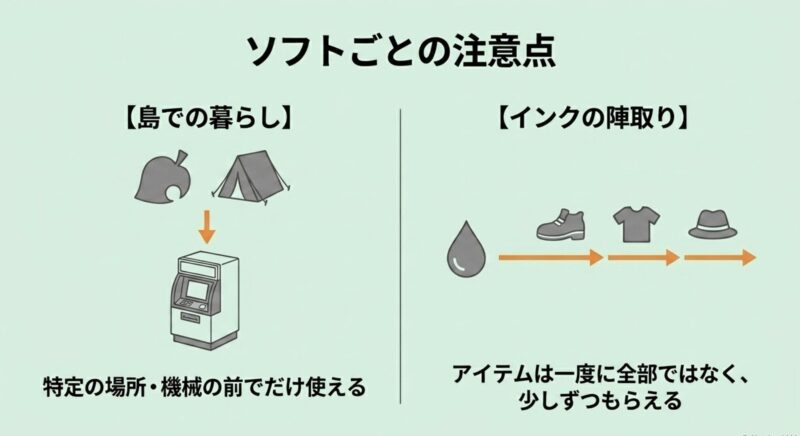
対応していても内容は同じではない
アミーボ対応と書かれていても、使える機能はソフトごとに別物です。
あつ森では住民を呼ぶ、スプラトゥーン3ではギアや設定保存、スマブラではFP育成というように、アミーボの役割が変わります。
だから、あるソフトで使えたアミーボが別のソフトでも同じことをしてくれるとは限りません。
また、ゲーム内の進行度によって使えるようになる機能もあります。
最初からすべてのアミーボ機能が解放されているソフトばかりではないので、読み込めない時はソフトの説明やゲーム内メニューを確認してください。
アミーボ対応ソフトなのに反応しない場合でも、対応していない場面で使っているだけというケースはわりとあります。
購入前に確認したいこと
これからアミーボやアミーボカードを買う場合は、欲しい機能に対応しているかを先に確認しましょう。
たとえば、あつ森で好きな住民を呼びたいなら、その住民のカードがあつ森でどのように使えるのかを見ておく必要があります。
スプラトゥーン3でギア目的なら、どのアミーボからどのギアが手に入るのかも確認しておきたいです。
スマブラでの登録や育成の流れも知りたい場合は、バフマガのアミーボの使い方をスマブラ向けに解説で、FP登録から育成まで整理しています。
また、アミーボの価格や購入先、互換品の扱いについては注意が必要です。
費用に関わる情報は時期や販売店によって変わるため、数値データはあくまで一般的な目安として見てください。
フリマアプリや中古ショップでは、状態や保存データの有無、正規品かどうかも確認したいポイントです。
購入前には販売ページ、メーカー情報、公式サイトを確認し、最終的な判断は専門家にご相談ください。
非公式品や互換品を使う場合、動作保証やデータ管理の面で不安が残ることがあります。
大切なセーブデータや本体を守るためにも、対応状況と販売元は慎重に確認してください。
アミーボとスイッチライトまとめ
アミーボはスイッチライトでも使えます。
読み込み位置は本体右側のRスティックで、対応ソフトの読み込み画面を開いてからタッチするのが基本です。
反応しない時は、まず場所、角度、待ち時間、ソフト側の対応状況を順番に確認していきましょう。
ここを押さえるだけでも、多くのトラブルはかなり整理できます。
カード型アミーボは、フィギュア型よりも読み取り位置がシビアに感じることがあります。
Rスティックの中心に近づける、少し傾ける、数秒待つ。
このあたりを意識するだけでも、成功しやすくなります。
スイッチライトは本体一体型なので、通常Switchよりも読み込み位置が分かりにくいですが、慣れればそこまで難しいものではありません。
プロコンを使うなら、純正Proコントローラーの中央NFCエリアが便利です。
ただし、サードパーティ製コントローラーはNFC非対応のものもあるので、アミーボ目的で買うなら対応表記を必ず確認してください。
連射機能や背面ボタンが魅力的でも、アミーボが使えないと目的に合わない場合があります。
あつ森ではタヌポートやキャンプサイト、ハピパラでは進行度、スプラトゥーン3ではギアの段階的な解放がつまずきやすいポイントです。
読み込めない原因は、スイッチライト本体ではなくゲーム側の条件にあることも多いので、焦らずひとつずつ見ていきましょう。
- スイッチライトの読み込み位置は本体右側のRスティック
- アミーボはゲーム内の読み込み画面で使う
- カード型は位置と角度を少しずつ調整する
- プロコン利用時はNFC対応モデルか確認する
- ソフトごとの進行条件や対応範囲も見る
アミーボとスイッチライトの組み合わせは、最初こそ読み込み位置で迷いやすいですが、コツをつかめばかなり普通に使えます。
あなたのゲーム環境でも、Rスティックの位置とソフトごとの条件を押さえて、アミーボの便利さをしっかり楽しんでください。
正確な情報は公式サイトをご確認ください。
費用や購入、修理に関わる判断は状況によって変わるため、最終的な判断は専門家にご相談ください。
コメント