こんにちは、バフマガ運営者のピコたんです。
スプラトゥーンのリフレッシュレートを調べているあなたは、144Hzは意味ないのか、240Hzは意味ないのか、応答速度1msと5msの違いはあるのか、ジャイロ遅延はモニターで改善できるのか、Switch2との違いはどこなのか、このあたりが気になっているかなと思います。
さらに、携帯モードの解像度やフレームレート、WQHD解像度対応、おすすめモニター、テレビのゲームモード設定まで絡んでくるので、調べれば調べるほどややこしいんですよね。
この記事では、スプラトゥーンを快適に遊ぶために必要なリフレッシュレート、応答速度、入力遅延、画面サイズ、解像度の考え方を、できるだけ噛み砕いて整理していきます。
スプラトゥーンのリフレッシュレート基礎
まずは、スプラトゥーンにおけるリフレッシュレートの基本から整理します。
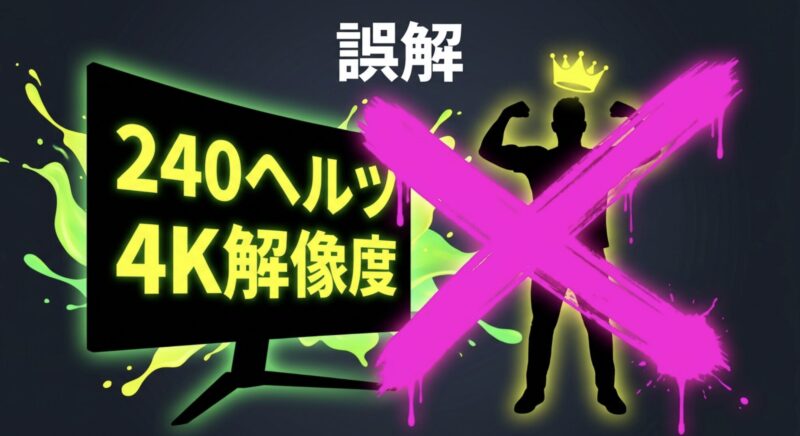
ここを押さえると、モニター選びでありがちな高いHzなら何でも強いという勘違いを避けやすくなりますよ。
- スプラトゥーン3は60fps上限
- 144Hzは意味ないのか
- 240Hzは意味ないのか
- 応答速度1msと5msの違い
- ジャイロ遅延とモニター対策
- テレビのゲームモード設定
スプラトゥーン3は60fps上限
スプラトゥーン3のリフレッシュレートを考えるとき、最初に分けておきたいのがリフレッシュレートとフレームレートは別物という点です。
リフレッシュレートはモニター側が1秒間に画面を何回更新できるかを示す数値で、単位はHzです。
一方、フレームレートはゲーム機やソフト側が1秒間に何枚の映像を作って出力できるかを示す数値で、単位はfpsです。
ここ、めちゃくちゃ混ざりやすいところなんですよね。
たとえば、あなたが144Hzや240Hzのゲーミングモニターを用意したとしても、ゲーム機側から60fpsの映像しか出ていないなら、スプラトゥーン3の対戦映像が144fpsや240fpsになるわけではありません。
モニターは高い更新性能を持っていても、受け取る映像の枚数が60fpsなら、基本的には60fps基準で表示されます。
つまり、モニターだけを高性能にしても、ゲーム側の上限を超えて映像が増えることはないということです。
Nintendo SwitchのTVモードにおける映像出力は、任天堂公式の本体仕様でも最大1920×1080ピクセル60fpsと案内されています。
仕様を確認したい場合は、任天堂公式「Nintendo Switch本体仕様」を見ておくと安心です。
ポイントは、モニターのHzだけでなく、ゲーム機本体とソフト側のfps上限もセットで見ることです。
スプラトゥーン3の対戦では、なめらかさも大事ですが、それ以上に安定して表示されることが重要です。
60fpsが出ていても、乱戦時にガクッと落ちると、敵の動きが追いづらくなったり、ジャイロで合わせた照準がズレたように感じたりします。
だから、Switch環境ではまず60fpsを安定して受け止められるモニターを選ぶのが基本です。
60Hzと60fpsの関係
60Hzのモニターは、1秒間に60回画面を更新できます。
60fpsのゲーム映像と相性がよく、Switch版スプラトゥーン3を遊ぶうえでは必要最低限をしっかり満たせるラインです。
もちろん、60Hzモニターにも品質差はあります。
安いテレビや古いモニターだと、表示遅延が大きかったり、残像が出やすかったりすることがあるので、単に60Hzなら何でも同じというわけではありません。
注意:フレームレートや出力仕様は、本体世代、ソフト更新、接続するモニター、ケーブル、設定によって変わる可能性があります。
数値はあくまで一般的な目安として捉え、正確な情報は公式サイトをご確認ください。
結論として、スプラトゥーン3は高いHzを買えば勝てるというゲームではありません。
むしろ、リフレッシュレート、応答速度、入力遅延、画面サイズ、パネルの見やすさを総合的に整えることで、あなたの操作感がかなり変わります。
ここを押さえておくと、モニター選びで無駄な出費を避けやすくなりますよ。
144Hzは意味ないのか
スプラトゥーンのモニター選びでよく出てくるのが、144Hzは意味ないのかという疑問です。
ここ、気になりますよね。
結論から言うと、Switch版スプラトゥーン3だけを遊ぶなら、144Hzのリフレッシュレートをフルに活かせる場面は限られます。
ゲーム側の出力が60fps上限であれば、144Hzモニターにつないでも対戦中の映像が144fpsになるわけではないからです。
ただし、144Hzモニターが完全に無意味かというと、そこは少し違います。
144Hz対応のゲーミングモニターは、そもそもゲーム向けに設計されていることが多く、入力遅延を抑える設計、応答速度の速いパネル、残像を減らすオーバードライブ機能、画面のチラつきを抑えるフリッカーレス機能などを備えているモデルが多いです。
つまり、144Hzという数字そのものをSwitchで使い切れなくても、ゲーミングモニターとしての基本性能で恩恵を感じられる可能性があるということです。
特に、いま家庭用テレビでスプラトゥーンを遊んでいて、ジャイロが遅れる、エイムがぬるっとする、敵を追うと画面がぼやけると感じているなら、144Hz対応モニターに変えることで体感が良くなるかもしれません。
ただし、その改善は144Hzだからというより、低遅延設計や応答速度の速さによる部分が大きいです。
Switch専用なら優先度は中くらい
Switchだけで使うなら、144Hzは必須ではありません。
予算を最優先するなら、フルHD、IPS、応答速度1ms前後、低遅延モード対応の60Hz〜100Hz程度のモニターでも十分満足できる可能性があります。
とくに、スプラトゥーン3だけを遊ぶ人にとっては、144Hzよりも画面が見やすいか、遅延が少ないか、机の上に置きやすいサイズかのほうが重要です。
一方で、PCゲームやPS5、今後の新しいゲーム機でも使いたいなら、144Hzモニターはかなり現実的な選択肢になります。
PCのFPSやアクションゲームでは144fpsを出せるタイトルも多く、PS5でも120Hz対応タイトルがあります。
そういう意味では、今後の使い回しまで考えるなら、144Hzは無駄ではなく長く使える余裕スペックとして見てもいいかなと思います。
スプラトゥーン専用なら144Hzは必須ではありません。
ただ、低遅延で応答速度の速い144Hzモニターなら、60fps環境でも操作感の改善を期待できます。
買うときは、144Hzという数字だけで決めないことが大切です。
安すぎる高Hzモニターの中には、応答速度の実測がいまいちだったり、オーバードライブを強くすると逆ににじみが出たりするものもあります。
スペック表だけでなく、レビューやメーカーの仕様、入力端子、スタンド調整、保証内容も見ておきましょう。
高額な買い物になる場合は、販売店や専門スタッフに相談するのもアリです。
240Hzは意味ないのか
240Hzモニターについても、考え方は144Hzとかなり近いです。
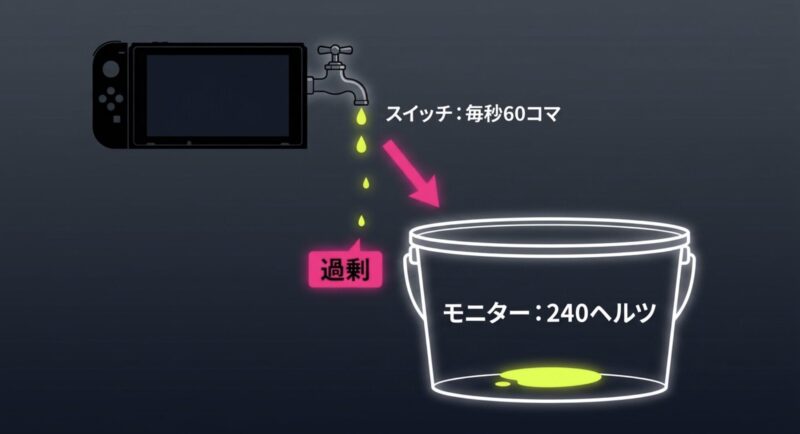
ただし、スプラトゥーン3をSwitchで遊ぶ目的だけなら、240Hzはさらにオーバースペックになりやすいです。
240Hzは1秒間に240回画面を更新できる性能ですが、ゲーム側が60fpsまでなら、描画される映像の枚数は基本的に60枚までです。
つまり、240Hzモニターを使っても、Switch版スプラトゥーン3の対戦が240fpsで動くわけではありません。
ここで大事なのは、240Hzの価値はSwitch単体では出し切りにくいということです。
PCでVALORANTやApex Legends、フォートナイトなどを高fpsで遊ぶ人なら、240Hzはかなり意味があります。
マウス操作で一瞬の視点移動をするゲームでは、144Hzと240Hzの差を感じる人もいます。
でも、Switchのスプラトゥーン3だけを目的にするなら、その差はほとんど活かせないと考えたほうが現実的です。
また、240Hzモニターは価格が高くなりやすいです。
もちろん最近は以前より安くなっていますが、それでも同じ予算なら、画質の良いIPSパネル、4K解像度、スタンド調整、スピーカーやUSBハブ、保証の手厚さなど、別の部分に回したほうが満足度が上がるケースもあります。
スプラトゥーンで本当に大事なのは、240Hzの数字そのものより、敵を見失わない画面の見やすさと、ジャイロ操作に対する遅延の少なさです。
注意点:240Hzという数字だけで買うと、Switchでは性能を持て余す可能性があります。
予算をかけるなら、応答速度、入力遅延、IPSパネル、画面サイズ、解像度、スタンドの高さ調整まで見て選びたいところです。
240Hzを選んでもいい人
240Hzを選んでもいいのは、スプラトゥーン以外の用途がはっきりしている人です。
たとえば、ゲーミングPCを持っている、これからPCゲームを本格的に始める、FPSやTPSを高フレームレートで遊びたい、将来的に1台のモニターを長く使いたい、こういう人なら240Hzは選択肢になります。
逆に、Switchしかつながない予定なら、240HzにこだわりすぎなくてOKです。
私なら、Switch専用で予算3万円以内なら、240HzよりもフルHDまたは4K、IPS、1ms前後、低遅延、24〜27インチを重視します。
PC兼用で予算に余裕があるなら、240Hzも検討します。
このように、あなたの使い方によって正解が変わるんですよね。
目安:Switch専用なら60Hz〜144Hz、PC兼用なら144Hz〜240Hz、競技PCゲームを本気でやるなら240Hz以上も候補、という分け方がわかりやすいです。
モニターは一度買うと数年使うことが多いので、今の環境だけでなく、1〜3年後にどんなゲームを遊んでいそうかも考えておくと失敗しにくいです。
ただし、予算を超えて無理に高額モデルを買う必要はありません。
費用に関わる判断なので、最終的にはあなたの予算、使用頻度、設置スペースに合わせて慎重に選んでください。
応答速度1msと5msの違い
スプラトゥーンでリフレッシュレートと同じくらい大事なのが、応答速度です。
応答速度は、画面のピクセルがある色から別の色へ切り替わるまでの速さを示す数値です。
一般的には1ms、5ms、0.5msなどの表記で出ています。
数字が小さいほど、色の切り替わりが速く、動きの速い映像で残像が出にくい傾向があります。
スプラトゥーンは、画面の動きがかなり激しいゲームです。
イカ状態で高速移動したり、ジャイロで視点を大きく振ったり、敵インクと味方インクが画面いっぱいに広がったりします。
こういうゲームでは、応答速度が遅いモニターだと敵の輪郭がぼやけたり、インクの境目がにじんだり、チャージャーの射線やボムの位置を見落としやすくなったりします。
ここ、地味だけど勝敗に響くんですよ。
60Hz表示では、1フレームの表示時間は一般的な目安として約16.7msです。
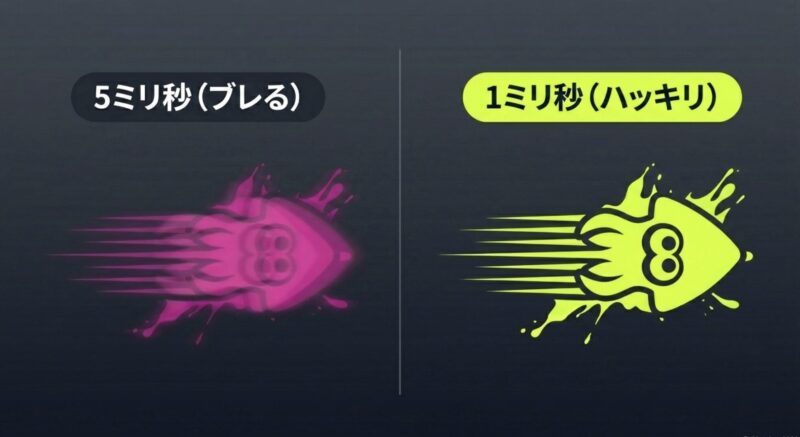
応答速度5msのモニターだと、そのフレーム表示時間の一部で色が切り替わっている途中になりやすく、速い動きでブレや残像を感じることがあります。
一方で、1msクラスのモニターなら色の切り替えが速いため、カメラを振った直後でも画面が比較的クリアに見えやすくなります。
スプラトゥーンでは、リフレッシュレートの高さだけでなく、応答速度1ms前後のモニターを選ぶことがかなり重要です。
GTGとMPRTの違いも見ておく
応答速度には、GTGとMPRTという表記があります。
GTGはGray to Grayの略で、中間色から中間色への切り替わりの速さを示します。
MPRTはMoving Picture Response Timeの略で、動く映像の残像感に関わる指標として使われます。
メーカーによって測定条件が異なるため、同じ1msでも体感が同じとは限りません。
さらに、モニターにはオーバードライブという機能があり、これを強くすると応答速度を速く見せられる場合があります。
ただし、設定を強くしすぎると、逆に白っぽいにじみや不自然な残像が出ることがあります。
スプラトゥーンでは敵の色、インクの色、ステージの輪郭を見分ける必要があるので、残像が少ないだけでなく、映像が破綻しにくい設定を選ぶことが大事です。
注意:メーカー表記の1msは、特定の測定条件での数値であることが多いです。
GTG、MPRT、オーバードライブ設定によって体感は変わるため、数値はあくまで一般的な目安として見てください。
1msと5msの差は、初心者だと最初はわかりづらいかもしれません。
でも、長く遊んでいると、視点移動後の見え方や、敵を追いかけるときの輪郭の残り方に差を感じることがあります。
特に、シューター、マニューバー、スピナー、チャージャーなど、エイム精度が求められるブキを使うなら、応答速度の速いモニターを選ぶ価値はかなりありますよ。
ジャイロ遅延とモニター対策
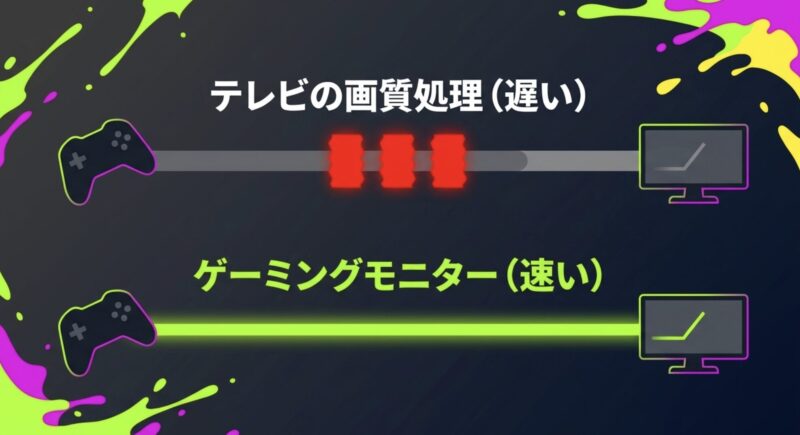
スプラトゥーンでジャイロが遅い、手を動かしたあとに画面がワンテンポ遅れて動くと感じるなら、まず疑うべきはリフレッシュレートよりも入力遅延です。
入力遅延とは、あなたがコントローラーを操作してから、その結果が画面に表示されるまでの遅れのことです。
ジャイロ操作は手の動きと画面の動きが直感的につながる操作なので、少しの遅延でも違和感が出やすいんですよね。
とくに家庭用テレビで遊んでいる場合、映像をきれいに見せるための画像処理が原因で遅延が増えることがあります。
テレビは映画や地デジ、動画配信をきれいに表示するために、ノイズリダクション、超解像処理、フレーム補間、コントラスト補正などを行う場合があります。
これらは映像視聴では便利ですが、ゲームでは表示が遅れるという弱点になることがあります。
スプラトゥーンでは、敵が横に動いた瞬間、イカ状態で飛び出した瞬間、チャージャーが射線を合わせた瞬間など、ほんの少しの反応差が大事になります。
ここで画面が遅れていると、あなたの手は合っているのに画面上ではズレて見えます。
結果として、エイムが滑る、敵を追えない、撃ち合いで負けやすい、といった感覚につながります。
ジャイロ遅延を減らしたいなら、まずテレビのゲームモードを有効にし、それでも改善しない場合は低遅延のゲーミングモニターを検討しましょう。
モニター側で見るべきポイント
ゲーミングモニターを選ぶときは、入力遅延の少なさを意識しましょう。
ただ、入力遅延はスペック表に大きく書かれていないことも多いです。
その場合は、低遅延モード、ゲームモード、コンソール向け対応、応答速度1ms前後、HDMI接続時の対応解像度とリフレッシュレートなどを確認しておくといいです。
また、ジャイロ遅延はモニターだけでなく、コントローラー、無線環境、ソフト側の設定、感度設定、テレビ側の処理、ケーブル品質なども影響します。
たとえば、画面設定を改善しても違和感が残る場合は、ジャイロ感度を少し調整したり、コントローラーの接続状態を見直したりするのもおすすめです。
見直し順:テレビのゲームモードをオン、映像補正機能をオフ、HDMI入力名をゲーム機向けに変更、モニター側の低遅延設定を確認、ジャイロ感度を再調整、という順で試すと整理しやすいです。
ジャイロの違和感は、慣れの問題で片付けられがちですが、実際には環境の問題であることもあります。
あなたが前より当たらない、友だちの家のモニターだと操作しやすいと感じるなら、表示環境を疑ってみる価値はあります。
高価な機材をいきなり買う必要はありませんが、まずは今のテレビやモニターの設定をチェックしてみてください。
テレビのゲームモード設定
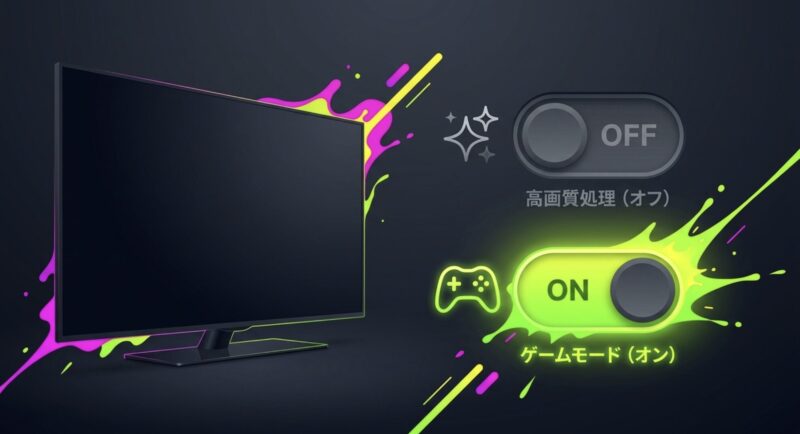
すでにテレビでスプラトゥーンを遊んでいるなら、最初に確認したいのがゲームモード設定です。
これはかなり大事です。
テレビはもともと、映画、ドラマ、スポーツ、地デジ、動画配信をきれいに見せるために作られていることが多いです。
そのため、映像をなめらかに見せたり、ノイズを減らしたり、暗い部分を見やすくしたりする処理が自動で入っている場合があります。
この高画質処理は、映像を見るだけならありがたい機能です。
でも、スプラトゥーンのように操作と表示のタイミングが大事なゲームでは、遅延の原因になることがあります。
たとえば、あなたがジャイロで右に視点を振ったのに、画面が少し遅れて右に動く。
こうなると、脳の予測と画面の動きがズレて、エイムが気持ち悪く感じます。
ゲームモードをオンにすると、テレビ側の余計な画像処理を抑えて、入力された映像をできるだけ早く表示する方向になります。
メーカーによって名前は違いますが、ゲーム、ゲームモード、低遅延モード、PCモード、ALLMなどの名称で用意されていることがあります。
設定の見直し手順:テレビの設定メニューを開き、画質モードまたは映像モードからゲーム、ゲームモード、低遅延モードなどを選びます。
名称はメーカーによって違うため、取扱説明書や公式サポートも確認してください。
オフにしたい映像処理
ゲームモードがないテレビや、ゲームモードにしても違和感が残る場合は、個別の映像処理を見直しましょう。
とくに、フレーム補間、倍速補間、モーションスムージング、ノイズリダクション、超解像、ダイナミックコントラスト、色補正などは、遅延や不自然な見え方の原因になることがあります。
| 設定項目 | ゲーム時の考え方 | 理由 |
|---|---|---|
| フレーム補間 | オフ推奨 | 映像を作り足す処理で遅延が増えやすい |
| ノイズリダクション | オフまたは弱め | 処理が入ることで表示が遅れる場合がある |
| 超解像処理 | 必要に応じてオフ | 輪郭補正で見やすくなる一方、遅延要因になることがある |
| ダイナミックコントラスト | 好みで調整 | インクの色や暗部の見え方が変わる場合がある |
| ゲームモード | オン推奨 | 低遅延表示を優先しやすい |
ゲームモードにしても遅延が気になる場合は、テレビの性能そのものがゲーム向きではない可能性があります。
その場合は、低遅延のゲーミングモニターへ移行すると、かなりスッキリすることがあります。
とはいえ、モニター購入は費用がかかるので、まずは無料でできる設定変更から試すのがおすすめです。
高額な買い替えをする場合は、販売店や専門家に相談して、返品条件や保証内容も確認してください。
スプラトゥーンのリフレッシュレート環境
ここからは、実際にどんなモニター環境を組むべきかを見ていきます。
Switch1で十分なのか、Switch2を見据えるのか、PCやPS5も使うのかで、選ぶべきモニターは変わってきます。
- Switch2との違い
- 携帯モードの解像度
- WQHD解像度対応の注意点
- おすすめモニターの選び方
- 画面サイズは24インチ前後
- スプラトゥーンのリフレッシュレートまとめ
Switch2との違い
Switch2との違いを考えるとき、リフレッシュレートだけに注目すると少しズレます。
もちろん、本体側の出力性能が上がることで120Hzや高解像度への期待は出ます。
ただ、スプラトゥーンで本当に大きいのは、高負荷な場面でも映像が安定しやすくなることです。
ここ、かなり重要です。
スプラトゥーン3では、複数人が一箇所で撃ち合い、スペシャルウェポンが重なり、インクやエフェクトが大量に表示される場面があります。
こういう場面では、本体にかかる負荷が一気に増えます。
Switch1では、状況によって処理落ちを感じることがあります。
処理落ちが起きると、敵の動きがカクついて見えたり、エイムを合わせるタイミングが狂ったりして、プレイ感に影響します。
Switch2環境では、こうした高負荷場面での安定性向上が期待できます。
単に画面がきれいになるだけでなく、乱戦時でも敵を追いやすくなる、サーモンランで大量のシャケが出ても視界が崩れにくい、という方向の恩恵が大きいです。
スプラトゥーンは見た目以上に反応速度と視認性が大事なゲームなので、処理の安定はかなり大きなアドバンテージになります。
注意:本体が120Hz出力に対応していても、ソフト側が120fpsで動作するとは限りません。
スプラトゥーン3の対戦がどのフレームレートで動作するかは、必ずソフトの公式情報やアップデート内容を確認してください。
Switch2でモニター選びは変わるのか
Switch1中心ならフルHDの24インチ前後でかなり満足しやすいですが、Switch2まで視野に入れるなら、4Kや120Hz対応も候補になります。
特に、スプラトゥーン以外にアクションゲーム、レースゲーム、RPG、PS5、PCゲームも遊ぶなら、4K対応モニターを選ぶ価値は出てきます。
映像の細かさが増えると、遠景のオブジェクトや輪郭が見やすくなり、ゲーム全体の満足度も上がりやすいです。
ただし、スプラトゥーンの勝ちやすさだけを考えるなら、4Kの美しさよりも、低遅延、応答速度、画面サイズ、視認性のほうが大事な場面もあります。
27インチ以上の4Kモニターは映像が美しい反面、机の奥行きが足りないと画面が大きく感じすぎることがあります。
設置距離が近すぎると、画面端の情報を追いづらくなることもあります。
Switch2を見据えるなら、4K対応や120Hz対応は魅力的です。
ただし、スプラトゥーン用としては低遅延と見やすいサイズを優先して選ぶのがおすすめです。
Switch2に合わせてモニターを買い替えるなら、今後どのゲームをどれだけ遊ぶのかを考えて選びましょう。
スプラトゥーン専用なら高額な4K高リフレッシュレートモニターは必須ではありません。
複数のゲーム機やPCで使うなら、少し良いモニターを選ぶ価値があります。
正確な対応解像度や出力仕様は、任天堂や各ソフトの公式情報を必ず確認してください。
携帯モードの解像度
携帯モードの解像度も、スプラトゥーンの遊びやすさに関わります。
携帯モードでは本体画面をそのまま使うので、テレビモードや外部モニターとは見え方が大きく違います。
画面が小さいぶん、手軽に遊べるのは大きなメリットです。
寝転びながら遊べる、外出先で遊べる、モニターやテレビがなくてもすぐ始められる。
この気軽さは携帯モードならではですよね。
ただし、対戦で勝ちやすいかという視点では、携帯モードには弱点もあります。
画面が小さいため、遠くの敵、インクの細かい塗り状況、画面端の情報、スペシャルの発動状況などが見づらくなることがあります。
特に、ガチエリア、ガチヤグラ、ガチホコ、ガチアサリ、Xマッチのような判断速度が求められるルールでは、画面情報を一瞬で拾えるかどうかが大事です。
また、携帯モードでは本体を手に持って遊ぶため、姿勢や持ち方によってジャイロ操作の感覚が変わります。
プロコンを使って外部モニターで遊ぶときとは、腕の角度、画面との距離、視線の位置が違います。
これによって、同じ感度設定でも、なんか違うと感じることがあります。
携帯モードは手軽さ重視、テレビモードやモニター環境は視認性と操作安定性重視、と考えるとわかりやすいです。
携帯モードが向いている人
携帯モードが向いているのは、カジュアルに遊びたい人、サーモンランやナワバリを気軽に回したい人、家族とテレビを共有していて自由に使えない人、デスク環境がない人です。
画面が近いので、慣れれば十分に遊べます。実際、携帯モードで上手い人もいます。
一方で、本気でウデマエを上げたい、エイムを安定させたい、敵の位置を見逃したくない、長時間プレイしたいという人は、外部モニターを使ったほうが快適になりやすいです。
画面が大きすぎない24インチ前後のモニターなら、全体の情報を拾いやすく、姿勢も安定しやすいです。
携帯モードやテレビモードの出力仕様は、本体世代やソフト更新で変わる可能性があります。
最終的な確認は任天堂の公式情報を確認してください。
また、長時間の携帯モードプレイで首や肩がつらい場合は、休憩を取り、無理をしないようにしてください。
携帯モードが悪いわけではありません。
大事なのは、あなたの目的に合っているかです。
気軽に楽しむなら携帯モード、対戦環境を整えるなら外部モニター。
この使い分けができると、スプラトゥーンがかなり快適になりますよ。
WQHD解像度対応の注意点
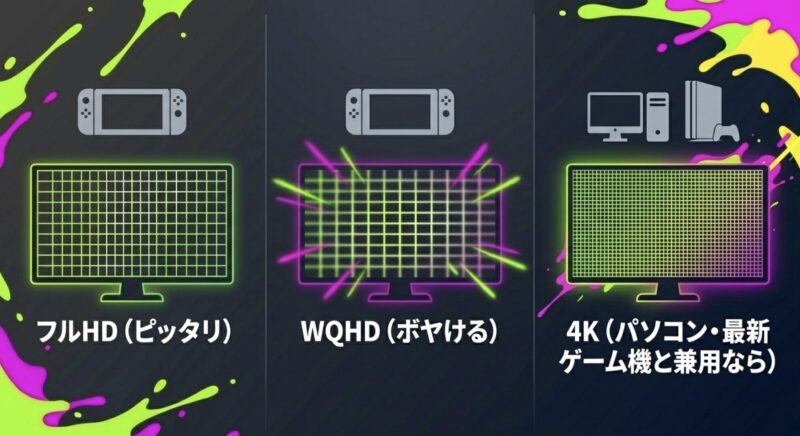
WQHDは2560×1440の解像度で、フルHDより細かく、4Kほど重くない中間の解像度です。
PCゲームではかなり人気があります。
画質と負荷のバランスが良く、27インチモニターとの相性もいいので、ゲーミングPCユーザーにとっては定番の選択肢です。
ただ、スプラトゥーン用、特にSwitch中心で考えると、少し注意が必要です。
Switch系の出力は、基本的にはフルHDや4Kを基準に考えるほうがわかりやすいです。
WQHDモニターにSwitchのフルHD映像を表示すると、モニター側で拡大表示されることがあります。
このとき、ドットがきれいに合わず、少しぼやけて見える場合があります。
もちろん、モニター側のスケーリング性能が良ければ気になりにくいこともありますが、すべてのWQHDモニターで理想的に表示されるとは限りません。
ここで迷いやすいのが、WQHDはフルHDより高解像度だから、Switchでもきれいになるはずという考え方です。
出力元の映像がフルHDなら、WQHDモニターが勝手に本来以上の細かい情報を作ってくれるわけではありません。
モニター側で引き伸ばして表示するため、場合によってはフルHDモニターに表示したほうがシャープに見えることもあります。
注意:WQHDモニターはPCゲームでは優秀ですが、Switch専用では相性を確認したほうが安心です。
対応解像度、スケーリング品質、HDMI接続時の表示仕様を必ず確認しましょう。
WQHDを選んでいいケース
WQHDを選んでいいのは、PCとの兼用が主目的の場合です。
たとえば、普段はPCでゲームや作業をして、たまにSwitchをつなぐという使い方なら、WQHDはかなり便利です。
フルHDより作業領域が広く、4Kほど文字が小さくなりすぎないので、ゲームにも普段使いにもバランスが良いです。
逆に、Switchのスプラトゥーン3だけを遊ぶためにモニターを買うなら、WQHDを積極的に選ぶ理由はやや薄めです。
Switch1中心ならフルHD、Switch2やPS5も重視するなら4Kを検討したほうが、対応関係がわかりやすく、失敗しにくいです。
PCと兼用するならWQHD、Switch1中心ならフルHD、Switch2やPS5も重視するなら4K。
この分け方がかなり現実的です。
WQHDモニターをすでに持っているなら、まずはつないで見え方を確認してみましょう。
文字や輪郭がぼやけないか、画面のアスペクト比がおかしくならないか、遅延を感じないかをチェックします。
これから買う場合は、Switchでの使用レビューやメーカー仕様を確認してから判断するのがおすすめです。
おすすめモニターの選び方
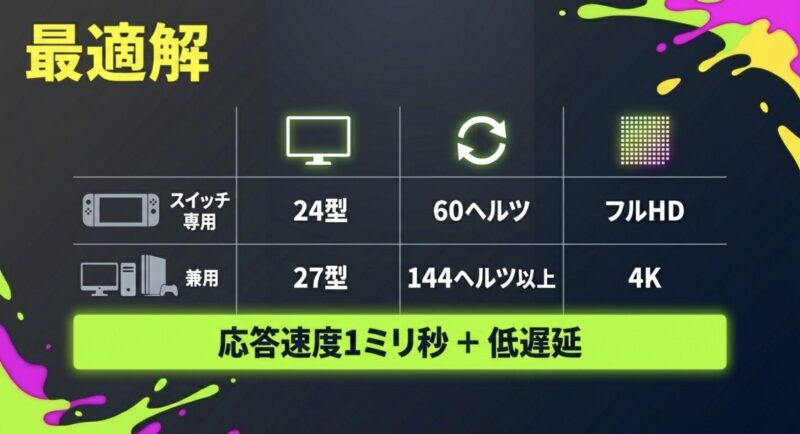
スプラトゥーン向けのおすすめモニターを選ぶなら、最初にリフレッシュレートだけを見るのは避けたいです。
もちろんHzは大事ですが、スプラトゥーンの場合は、応答速度、入力遅延、画面サイズ、パネル、解像度をセットで見るほうが失敗しにくいです。
ここを間違えると、144Hzや240Hzなのになんか見づらい、ジャイロが合わないとなることがあります。
まず、Switch1中心ならフルHDで十分です。
対戦中の上限を考えると、4Kや240Hzに大きなお金をかけるより、低遅延で見やすい24インチ前後のモニターを選ぶほうが体感が良くなりやすいです。
応答速度は1ms前後、パネルはIPS系が扱いやすいです。
IPSは色が自然で、インクの色やステージの見分けがしやすいため、スプラトゥーンとの相性がいいです。
Switch2やPS5、PCまで考えるなら、少し上のスペックを見てもいいです。
4K、120Hz以上、HDMI 2.1対応、低遅延モード、HDR対応などが候補になります。
ただし、すべてを満たすモニターは価格が上がりやすいので、何を優先するか決めておくことが大切です。
スプラトゥーン中心なら、私は低遅延と見やすいサイズを優先します。
| 重視する項目 | 目安 | 理由 |
|---|---|---|
| リフレッシュレート | 60Hz以上 | Switch中心なら60Hzでも成立しやすい |
| 応答速度 | 1ms前後 | 残像を減らして敵やインクを見やすくする |
| 入力遅延 | 低遅延モデル | ジャイロ操作の違和感を減らしやすい |
| パネル | IPS系 | 色が見やすくスプラトゥーンのインクと相性が良い |
| 画面サイズ | 23.8〜27インチ | 画面全体の情報を追いやすい |
| 解像度 | フルHDまたは4K | Switch環境と合わせやすい |
| スタンド | 高さ調整あり | 姿勢を整えやすく長時間プレイが楽になる |
予算別の考え方
予算を抑えるなら、フルHD、24インチ前後、IPS、1ms前後、75Hz〜144Hzあたりが狙いやすいです。
Switch1でスプラトゥーンを遊ぶなら、このあたりで十分な人は多いです。
1万円台から2万円台でも選択肢がありますが、スタンド調整や入力端子、保証内容は必ず確認してください。
中価格帯なら、フルHD高リフレッシュレートまたは4K60Hzが候補になります。
Switch2やPS5も視野に入れるなら、4Kの27インチ前後もかなり魅力的です。
ただし、4Kで高リフレッシュレートまで求めると価格が上がります。
スプラトゥーンだけで考えるなら、無理に最高スペックを狙わなくても大丈夫です。
私なら、Switch1中心ならフルHDの24インチIPS、Switch2やPS5兼用なら4Kの27インチ低遅延モデル、PC競技ゲームも遊ぶなら144Hz以上を選びます。
最後に、スピーカーの有無も確認しておきましょう。
モニター内蔵スピーカーは便利ですが、音の方向感はゲーミングヘッドセットやイヤホンのほうが取りやすいです。
スプラトゥーンでは敵の潜伏音、ボムの音、チャージ音なども重要なので、音環境まで整えるとさらに快適になります。
高額なモニター購入は費用に関わる判断なので、正確な仕様は公式サイトを確認し、迷う場合は販売店や専門家にご相談ください。
画面サイズは24インチ前後
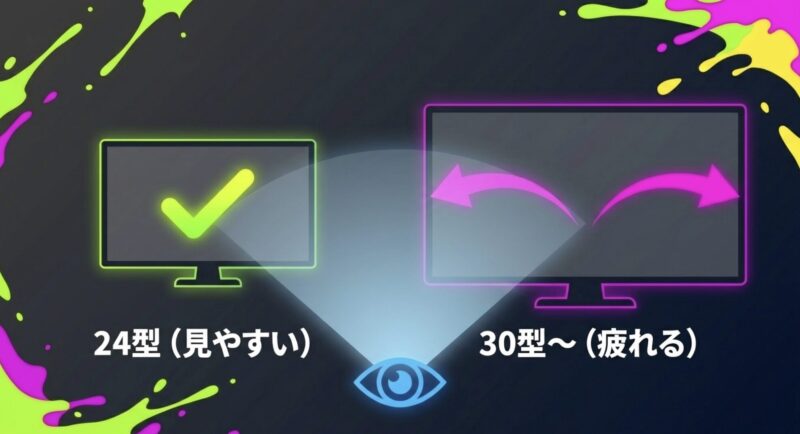
スプラトゥーンでは、画面サイズもかなり大事です。
大きい画面は迫力がありますが、対戦で強いかどうかは別問題です。
むしろ、画面が大きすぎると情報を拾うのが遅くなることがあります。
スプラトゥーンは、画面中央の敵だけを見ていればいいゲームではありません。
上のカウント、味方と敵の生存状況、スペシャルのたまり具合、画面端の敵影、インク状況など、見るべき情報がたくさんあります。
おすすめは、23.8〜24.5インチ前後です。
少し大きめが好きなら27インチまでが現実的かなと思います。
このサイズなら、画面中央の自キャラや照準を見ながら、周辺視野で画面端の情報も拾いやすいです。
プロゲーマーや競技志向のプレイヤーが24インチ前後を好むことが多いのも、視線移動が少なくて済むからです。
30インチを超えるような大画面になると、画面端を見るために目線を大きく動かす必要が出ます。
さらに、机の奥行きが足りないと画面が近すぎて、全体を見渡しにくくなります。
スプラトゥーンは視点移動が激しいので、大画面を近距離で見ると酔いやすい人もいます。
ここは見落としがちですが、かなり大事です。
勝ちやすさを重視するなら、迫力よりも情報を一目で拾えるサイズを優先するのがおすすめです。
24インチと27インチの選び分け
24インチ前後は、フルHDとの相性が良く、スプラトゥーン専用ならかなり扱いやすいです。
画面全体が視界に収まりやすく、敵の位置やUIを同時に見やすいです。
デスクの奥行きがあまりない人にも向いています。
27インチは、少しゆったり見たい人や、Switch2、PS5、PC作業も兼用したい人に向いています。
4K解像度なら27インチでも画面が細かく、映像がきれいに見えます。
ただし、フルHDの27インチは人によってはドット感が気になることがあります。
スプラトゥーンでは問題ない人も多いですが、近距離で文字や細かい輪郭を見ると粗さを感じる場合があります。
| サイズ | 向いている人 | 注意点 |
|---|---|---|
| 23.8〜24.5インチ | 対戦重視、Switch1中心、デスクが狭い人 | 迫力は控えめだが情報を拾いやすい |
| 27インチ | 映像美も重視、Switch2やPS5兼用、作業にも使う人 | 近すぎると画面端が見づらい場合がある |
| 30インチ以上 | 迫力重視、離れて遊ぶ人 | 対戦では視線移動が増えやすい |
また、画面サイズと同じくらい、設置距離も大事です。
近すぎると疲れやすく、遠すぎると敵が見づらくなります。
一般的には、24インチなら50cm前後、27インチなら60cm前後を目安にしつつ、自分が疲れにくい距離に調整するといいです。
目の疲れや3D酔いが出る場合は、無理をせず休憩を取り、症状が続く場合は専門家に相談してください。
スプラトゥーンのリフレッシュレートまとめ
スプラトゥーンのリフレッシュレートについてまとめると、Switch中心で遊ぶなら60Hzでも十分に成立します。
ここはまず安心して大丈夫です。
144Hzや240Hzのゲーミングモニターを使っても、スプラトゥーン3の対戦映像が自動的に144fpsや240fpsになるわけではありません。
ゲーム側のフレームレート上限がある以上、モニターのHzだけで映像枚数が増えることはないからです。
ただし、60Hzでいいから何でもいい、という話でもありません。
スプラトゥーンで大事なのは、60fpsを安定して表示できること、応答速度が速くて残像が少ないこと、入力遅延が少なくジャイロ操作が気持ちよく反応すること、画面全体の情報を拾いやすいサイズであることです。
つまり、リフレッシュレートは大事な要素の一つですが、モニター選びのすべてではありません。
144Hzや240Hzは、Switch専用ではオーバースペックになりやすいです。
一方で、ゲーミングモニターとしての作りが良く、低遅延で応答速度が速いモデルなら、60fps環境でも体感が良くなる可能性があります。
PCやPS5と兼用するなら、144Hz以上を選ぶ価値はかなりあります。
将来の使い回しまで考えるなら、少し余裕のあるスペックを選ぶのもアリです。
スプラトゥーンで優先したいのは、60fpsの安定、応答速度1ms前後、低入力遅延、23.8〜27インチ、IPSパネルです。
最終的な選び方
Switch1中心なら、フルHD、24インチ前後、IPS、1ms前後、低遅延のモニターがかなり扱いやすいです。
予算を抑えつつ、テレビよりもジャイロ操作の違和感を減らしたい人に向いています。
Switch2やPS5も使うなら、4K、27インチ、低遅延、120Hz以上対応のモデルも候補になります。
PCゲームまで本格的にやるなら、144Hzや240Hzも視野に入れてOKです。
テレビで遊んでいる人は、まずゲームモードをオンにしましょう。
これだけで遅延が改善する場合があります。
ゲームモードにしても違和感があるなら、映像補正機能をオフにする、HDMI入力設定を見直す、低遅延モニターを検討する、という順番で進めると無駄が少ないです。
最後に大事なこと:モニターのスペック表にある数値は、あくまで一般的な目安です。
製品ごとの表示遅延、応答速度、対応解像度、VRR対応状況、HDMI接続時の挙動は異なります。
正確な情報は公式サイトをご確認ください。
高額なモニター購入や設置環境の判断に迷う場合は、販売店や専門家にご相談ください。
スプラトゥーンのリフレッシュレートで悩んだときは、高いHzを買えば解決ではなく、自分のプレイ環境のボトルネックはどこかを見るのがコツです。
遅延なのか、残像なのか、画面サイズなのか、解像度なのか。
そこを一つずつ潰していけば、あなたに合った快適な環境にかなり近づけますよ。
コメント