こんにちは、バフマガ運営のピコたんです。
スプラトゥーンのモニターサイズで検索しているあなたは、24インチと27インチのどっちがいいのか、距離はどれくらいが楽なのか、解像度や応答速度、60Hzと144Hz、IPSとTNの違いまで一気に整理したいはずです。
結論からいうと、スプラトゥーンはただ大きい画面を選べば快適になるゲームではありません。
視線移動、残像、Switchの出力仕様、デスクの奥行きまで含めて考えたほうが失敗しにくいです。
この記事では、モニターサイズの考え方からおすすめの選び方まで、初めてでも迷わないようにまとめます。
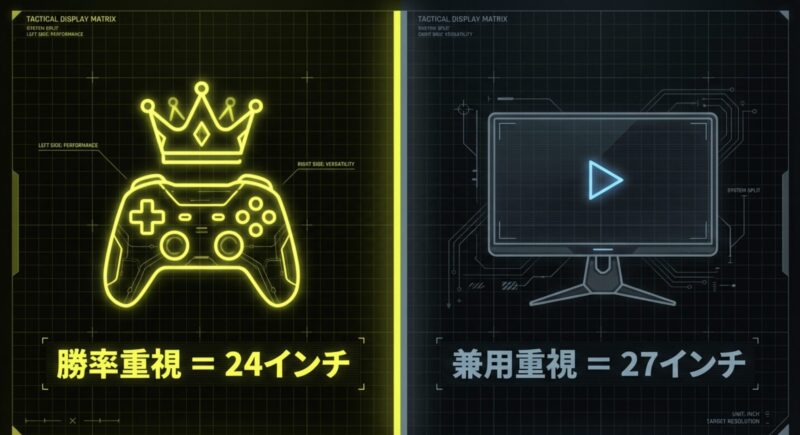
モニター選びは人によって正解が少し変わりますが、勝ちやすさ重視なのか、兼用しやすさ重視なのかを整理するとかなり選びやすくなります。
あなたのプレイ環境に合う答えを、ここで一緒に見つけていきましょう。
スプラトゥーンのモニターサイズ基準
このパートでは、まずスプラトゥーンでモニターサイズをどう考えるべきかを整理します。
結論だけ急いで知りたい人も多いと思いますが、サイズは単体で決めるより、視線移動・視聴距離・Switchの仕様とセットで考えたほうが失敗しにくいです。
なんとなく大きいほうが見やすそうに感じるかもしれませんが、実際は大きさによって見やすさの種類が変わります。
ここをしっかり押さえるだけで、買ってからの後悔をかなり減らせますよ。
- 24インチが有力な理由
- 27インチが向く人の条件
- モニターとの距離の目安
- Switch向け解像度の選び方
- 応答速度と残像の重要性
- 60Hzと144Hzの違い
24インチが有力な理由
私がまずおすすめしやすいのは、23.8〜24.5インチ前後のモニターです。
ここが有力な理由は、スプラトゥーンというゲームが、単純に敵を大きく映せば有利になるタイプではないからです。
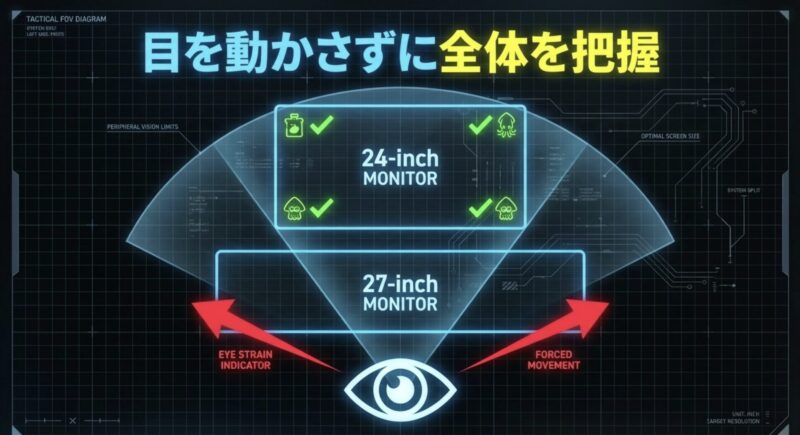
エイムを置く画面中央だけではなく、上部の人数表示、スペシャル状況、インク残量、周囲の塗り状況まで、視界のいろいろな場所から情報を拾う必要があります。
つまり、画面全体を素早く認識できるサイズが強いんですよ。
24インチだと、一般的なデスク環境でも視野に収まりやすく、中央を見ながら端の情報も拾いやすいです。これが思った以上に大きいです。
対面中にわざわざ視線を大きく動かさなくても、上の人数表示が減ったことや、インク残量が危ないことに気づきやすくなります。
スプラトゥーンは瞬間的な撃ち合いだけでなく、状況判断の速さも勝敗に直結するので、視線移動が少ないメリットはかなり大きいかなと思います。
さらに24インチは、SwitchのフルHD出力とのバランスがいいです。
画面が小さすぎると迫力が足りないと感じるかもしれませんが、逆に大きすぎるとフルHDの粗さが目立ちやすくなります。
その中間でちょうどよく、見やすさ・精細感・設置しやすさの3つが揃いやすいのが24インチなんです。
プロっぽい視点でいうと、競技性の高いプレイを目指すなら視認性を上げつつ視線移動を抑えるという発想がすごく大事で、24インチはその考え方にハマりやすいサイズです。
24インチが特に向いている人
たとえば、Xマッチやバンカラマッチで勝率を上げたい人、デスクの奥行きがそこまで深くない人、テレビからゲーミングモニターへ乗り換えたい人にはかなり合います。
初めての1台としても扱いやすいので、迷っているならここを基準にするのが堅いです。
勝率重視で迷ったら24インチが基本線です。
特にバンカラマッチやXマッチを快適に回したいなら、まずここから考えるのがおすすめです。
大画面の迫力より、情報を取りこぼしにくいサイズ感のほうが、スプラトゥーンでは結果につながりやすいです。
27インチが向く人の条件
27インチにもちゃんとメリットがあります。
ここは誤解されたくないところですが、27インチがダメという話ではありません。
むしろ、画面の大きさによる没入感、作業領域の広さ、映像の見ごたえはかなり魅力です。
なので、スプラ専用ではなく、普段使いやPC作業、動画視聴、別ジャンルのゲームもまとめて快適にしたい人には十分候補になります。
ただし、スプラトゥーンだけを見ると27インチは少し条件付きです。
理由は、画面の端までが遠くなり、視線移動や首の動きが増えやすいからです。
近い距離で27インチを見ると、敵は大きく見えやすい反面、画面全体を一度に把握しづらくなります。
これが積み重なると、対面中に上の人数表示を見落としたり、塗り状況の変化を拾うのが遅れたりすることがあります。ここ、意外と見落としやすいですよね。
27インチが向いているのは、奥行きのあるデスクを使える人、またはモニターアームでしっかり距離を取れる人です。
視聴距離を確保できれば、画面が大きいことの圧迫感が和らぎ、見やすさがだいぶ変わります。
逆に、奥行きが浅い机で27インチを近距離運用すると、大きくて見やすいはずなのに疲れるというズレが起きやすいです。
27インチを選ぶと満足しやすいケース
PC作業も毎日やる、動画を見る時間も長い、別のゲームでは没入感を重視したい、将来的にWQHD環境を活かしたい、という人には27インチがかなりハマります。
競技性を最優先にするなら24インチ優勢ですが、総合的な快適さで見ると27インチの魅力も強いです。
27インチは悪い選択ではありませんが、スプラトゥーンの競技性だけで選ぶなら万人向けとは言いにくいです。
特にデスク奥行きが足りない環境では慎重に考えたいところです。
サイズの良さは、距離を確保できて初めて活きやすいです。
モニターとの距離の目安
サイズと同じくらい大事なのが、モニターとの距離です。
ここはあくまで一般的な目安ですが、24インチなら50〜70cm前後、27インチなら70〜80cm前後を出発点にすると調整しやすいです。
大事なのは、数字を絶対視することではなく、あなたが実際にプレイして敵の見やすさと全体把握のしやすさの両方を感じられる位置を探すことです。
近すぎると敵は大きく見えますが、今度は画面端の情報が取りづらくなります。
逆に遠すぎると全体は見やすくなるものの、遠距離の敵や細かい動きが小さく見えて、エイムが遅れやすくなります。
スプラトゥーンは視点移動が速いので、単に敵が大きいだけでは足りません。
敵を追えることと、周辺情報を同時に拾えることの両立が必要なんです。
私としては、腕を自然に伸ばしたときに画面へギリギリ届かないくらいを基準にすると調整しやすいです。
そこから短射程ブキなら少し離して全体視認を重視、長射程やチャージャー寄りなら少し寄って遠距離の敵を見やすくする、といった微調整がしっくり来やすいかなと思います。
ここは使うブキや視力、姿勢のクセでもかなり変わるので、最初から完璧な距離を決め打ちしなくて大丈夫です。
距離調整で見直したいポイント
もしプレイ後に目が疲れやすい、敵の左右移動を追いにくい、画面上の人数表示を見落としやすいと感じるなら、距離が合っていない可能性があります。
ほんの5cm〜10cm動かすだけでも体感が変わることは普通にあります。
机の奥行きが足りない場合は、モニターアームを使って位置を調整すると改善しやすいです。
目線の高さは、座ったときにモニター上端が目線とほぼ同じか少し下くらいがラクです。
チルト機能で軽く上向きにすると、映り込みを減らしやすいこともあります。
距離だけでなく、高さと角度もセットで整えると疲れにくさがかなり変わりますよ。
Switch向け解像度の選び方
ここはかなり重要です。
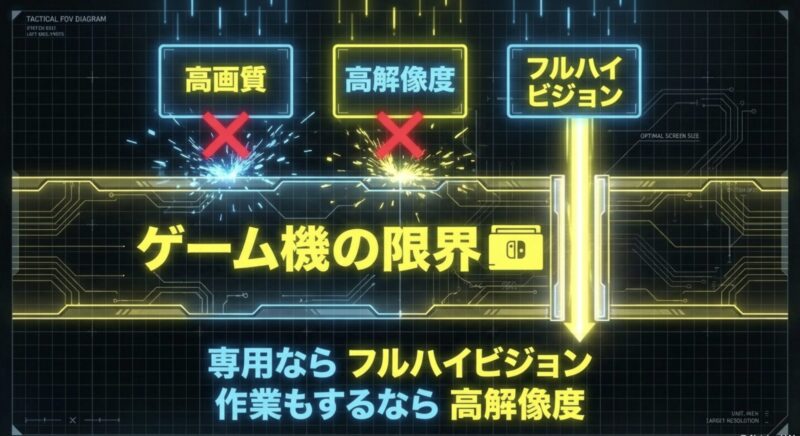
Nintendo SwitchのTVモードは、基本的に最大1920×1080のフルHD出力が前提です。
つまり、スプラトゥーンを遊ぶだけなら、4KやWQHDの高解像度モニターを買っても、ゲーム側の映像そのものが劇的に精細になるわけではありません。
Switch本体が出せる映像の上限があるので、そこを超えるモニターを使っても、元の信号以上の情報は増えないんです。
この点は、任天堂の公式サポートでもTV解像度が1080pまで選べること、Switch本体の仕様でもTVモードが最大1080p・60fpsであることが案内されています。
出力仕様の確認をしたい場合は、任天堂公式サポートのTV Settings案内を見ておくと安心です。
だからこそ、スプラ専用で考えるなら、フルHDのネイティブ表示がいちばん素直です。
スケーリングの余計な処理が少なく、価格も抑えやすく、選べる機種数も多いです。
24インチ前後でフルHDなら、表示の粗さもそこまで気になりにくく、見た目と性能のバランスがかなりいいです。
一方で、27インチでPC作業もするならWQHDはかなり快適です。
文字の見やすさや作業領域の広さが段違いなので、兼用前提ならWQHDが候補になります。
4Kは映像の美しさでは魅力がありますが、スプラトゥーンだけを目的にするならオーバースペック気味ですし、価格も上がりやすいです。
解像度を用途別に整理するとわかりやすい
| 用途 | おすすめ解像度 | 考え方 |
|---|---|---|
| スプラ専用 | フルHD | Switchとの相性がよく、価格も抑えやすい |
| スプラ+PC作業 | WQHD | 27インチで文字や作業領域が快適になりやすい |
| 映像美重視 | 4K | スプラ単体では持て余しやすいが映像用途には強い |
スプラ専用ならフルHD、兼用なら27インチWQHDもあり。
この整理だけでも候補がかなり絞れます。
高解像度ほど上位というより、用途に対してちょうどいいかで考えるのが失敗しにくいです。
応答速度と残像の重要性
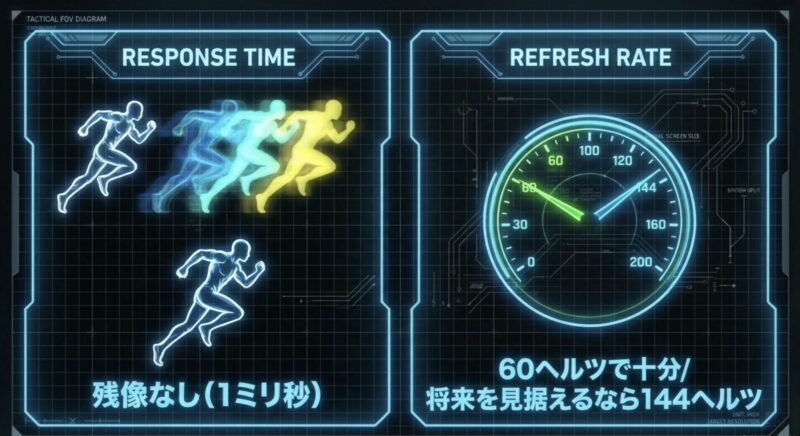
スプラトゥーンは視点移動が速く、インク色の切り替わりも激しいので、応答速度の遅いモニターはかなり不利です。
数字が大きいと残像が出やすく、敵の輪郭がにじんで追いづらくなります。
これはなんとなく見にくいで終わる話ではなく、対面時の初動や追いエイムにそのまま影響しやすい部分です。
特に横移動する相手や、近距離で小刻みに動く相手を追うとき、残像が強いとそこにいるのは見えるけど撃ちにくいという状態になりやすいです。
スプラトゥーンは背景のインク色も派手なので、残像があると敵の輪郭が背景に溶けやすくなります。
つまり、残像の少なさは見た目の気持ちよさではなく、実戦向きかどうかに直結する性能なんです。
目安としては、ゲーミングモニターなら1msクラスを意識したいです。
表記はGtGやMPRTなど複数ありますが、細かい測定方式まで神経質になりすぎるより、ゲーム向けモデルで残像低減にちゃんと配慮された製品かどうかを見るほうが実用的かなと思います。
メーカーによって数値の見せ方が違うので、公称値だけで完全比較するのは少し危ないです。
応答速度を見るときの実践ポイント
購入前は、1ms表記の有無だけでなく、オーバードライブ設定の存在、残像低減機能の有無、レビューで逆残像が強すぎないかが確認できるとより安心です。
低価格モデルだと、数値は立派でも実際は調整幅が狭いことがあります。
応答速度の公称値は測定条件で印象が変わることがあります。
数値だけで断定せず、メーカーの仕様やレビューも合わせて確認してください。
特にオーバードライブを強くしすぎると、残像は減っても逆残像が気になる場合があります。
60Hzと144Hzの違い
ここは誤解されやすいポイントです。
スプラトゥーン3はゲーム側が60fps前提なので、60Hzのモニターでも表示自体は成立します。
つまり、Switchだけを遊ぶなら60Hzでも理屈の上では問題ありません。
まずここを落ち着いて押さえておくと、スペック表に振り回されにくくなります。
ただ、今のゲーミングモニター市場では144Hz前後のモデルがかなり選びやすくなっていて、応答速度や付加機能の面で質が高いことが多いです。
なので、スプラだけの理屈では60Hzで足りても、製品全体の完成度で見ると144Hz機が有利なことは普通にあります。
特にスタンド調整、残像低減、パネル品質、端子構成など、周辺スペックの満足度が高い機種が集まりやすいです。
このあたりの整理は、バフマガのスプラトゥーンの120fpsは可能?結論と対策でも詳しく解説しています。
fpsとHzの違いで混乱しやすいなら、先に読んでおくとかなりスッキリしますよ。
Switchでは120fps化できないとしても、144Hzモニターを買う意味がゼロになるわけではありません。
60Hzで十分な人、144Hzが向く人
できるだけ予算を抑えたい、Switch以外で使う予定がない、最低限の快適さがあればOKという人なら60Hzでもありです。
一方で、少し予算を上げてでも長く使いたい、PCゲームへ広げる可能性がある、製品全体の完成度を重視したいなら144Hzクラスの価値はかなりあります。
Switchだけなら60Hzでも成立、でも買い替えまで含めるなら144Hzも有力です。
今から新しく買うなら、私は予算が許す範囲で144Hzクラスを選んでおくほうが後悔しにくいかなと思います。
スプラトゥーンのモニターサイズ選び
ここからは、サイズを決めたあとに迷いやすいポイントを一気に詰めます。
パネルの種類、画面形状、周辺機材、そしておすすめの選び方まで、実際に買う段階で詰まりやすい部分を現実的に整理していきます。
モニター選びはサイズだけ決めて終わりではなく、最後の一歩で満足度が大きく変わるので、ここも丁寧に見ていきましょう。
- IPSとTNの違いを比較
- おすすめは平面か湾曲か
- FPS向け設定は必要か
- モニターアームは必要か
- おすすめ機種の選び方
- スプラトゥーンのモニターサイズ総括
IPSとTNの違いを比較
スプラトゥーン向けでよく出てくるのが、IPSとTNのどっち問題です。
ざっくり言うと、IPSは色がきれいで視野角が広く、TNは応答が速くて価格を抑えやすい傾向があります。
どちらが絶対に正しいというより、何を優先するかで向き不向きが変わります。
昔はガチ勢ならTNと言われがちでしたが、今はFast IPS系の進化で事情がかなり変わりました。
色の見やすさと応答速度を両立したモデルが増えているので、現時点ではIPSの総合力が高いと私は見ています。
スプラトゥーンはインク色の差や輪郭の見やすさが大事なので、色再現の自然さは相性がいいです。
TNの魅力は、やはり価格と応答の強さです。
コスパ優先で、とにかく低遅延寄りの入門機がほしいならTNは今でも選択肢になります。
ただし、視野角の狭さや発色の淡さが気になる人もいるので、長時間使うなら画面の見え方まで含めて考えたいです。
ゲーム以外にも動画や作業で使うなら、IPSのほうが満足しやすいことは多いかなと思います。
スプラトゥーンで感じやすい差
スプラトゥーンでは、敵の輪郭、塗りの境界、暗い場所での視認性などが地味に重要です。
そういう意味では、単純な速度だけでなく、見やすさも大事です。
だから私は、予算が許すならIPS優先、少しでも安く抑えたいならTNもあり、という順番で考えています。
| 項目 | IPS | TN |
|---|---|---|
| 発色 | 鮮やかで見やすい | やや淡めになりやすい |
| 視野角 | 広い | 狭め |
| 応答速度 | 近年はかなり高速 | 伝統的に速い |
| ゲーム以外の使いやすさ | 高い | やや限定的 |
| おすすめ度 | 総合力重視向け | 価格重視向け |
おすすめは平面か湾曲か
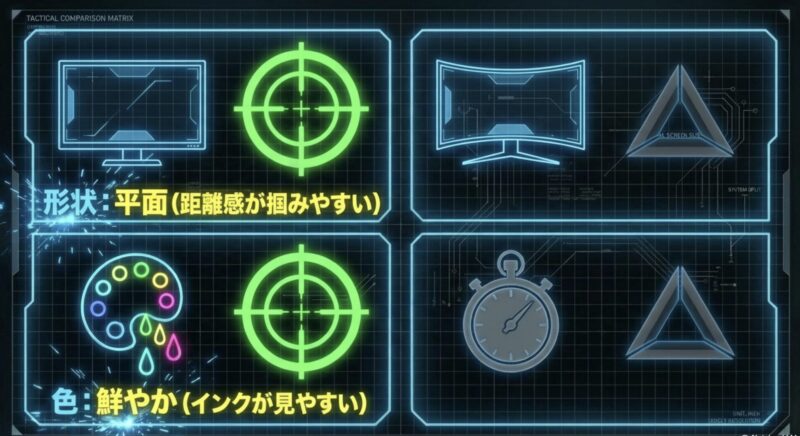
私のおすすめは、基本的に平面モニターです。
湾曲モニターは没入感があって面白いのですが、スプラトゥーンのように正確な視線移動と距離感が重要なゲームでは、フラットな画面のほうが扱いやすいです。
ここも派手な見た目に引っ張られやすいポイントですが、競技性を優先するなら素直な表示のほうが安心です。
特に24〜27インチ帯では、湾曲のメリットよりも違和感なく狙えることのほうが大事です。
真正面から固定姿勢で見る前提ならまだしも、実際は少し姿勢がズレることもありますよね。
そうなると、平面の素直さが効いてきます。
画面のどこを見ても認識が自然で、距離感をつかみやすいです。
湾曲がまったくダメというわけではありません。
映画、レースゲーム、ウルトラワイド環境ならかなり楽しいです。
ただ、スプラトゥーンを主目的にして、しかも24〜27インチクラスで選ぶなら、無理に湾曲へ行く必要はないかなと思います。
見た目のインパクトより、日々のプレイで違和感が少ないことのほうがずっと大事です。
平面が安心な理由
平面モニターは、サイズ選びや距離調整の基準が立てやすく、レビュー情報も集めやすいです。
結果として失敗しにくく、初めてのゲーミングモニターにも向いています。
湾曲は大画面やウルトラワイドでこそ良さが出やすいです。
24〜27インチのスプラトゥーン用途なら、まずは平面を基準に考えて問題ありません。
FPS向け設定は必要か
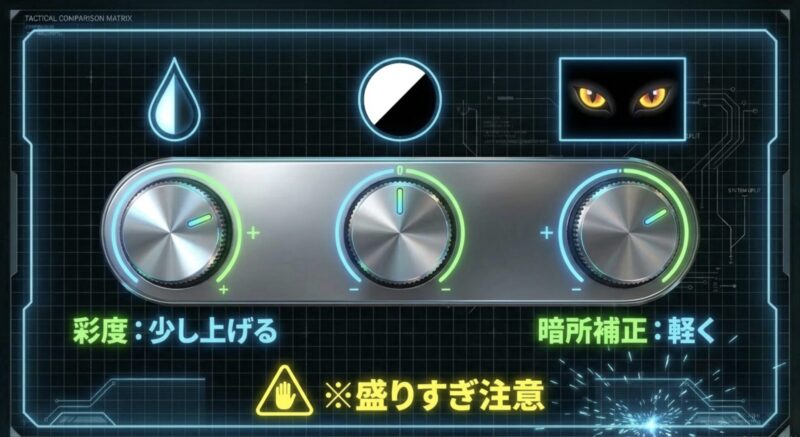
必要です。ここでいうFPS向け設定は、ジャンルをFPSに限定するというより、敵を見つけやすくするモニター側の調整のことです。
スプラトゥーンでもちゃんと効果があります。
むしろ、インク色や背景色の差が大きいゲームだからこそ、設定の詰め方で見やすさが変わりやすいです。
おすすめは、彩度を少し上げる、コントラストを上げすぎない範囲で調整する、暗所補正機能があるなら軽めに使う、の3つです。
これだけでも敵の輪郭やインク境界が見やすくなりやすいです。
特に彩度を少し上げると、塗りの色と敵のシルエットの差が見やすくなることがあります。
ただし盛りすぎは逆効果です。
明るすぎると白飛びしやすいですし、暗所補正を強くしすぎると全体が不自然になって疲れやすくなります。
少し見やすいと感じる手前で止めるのがコツですよ。
最初から派手な設定に振り切るより、標準設定から少しずつ調整していくほうが、最終的に疲れにくくて実戦向きになりやすいです。
おすすめの調整順
まずはゲームモードや低遅延モードをオンにして、次に輝度、コントラスト、彩度の順で少しずつ触るのがおすすめです。
暗所補正がある機種は最後に足すくらいが失敗しにくいです。
夜と昼で見え方が変わるので、プレイする時間帯に合わせて見直すのも大事です。
ゲームモードや低遅延モードがあるなら、まずはそこをオンにしてから色味を詰めると調整しやすいです。
モニター設定は一発で決めず、数試合やって違和感がないかを確かめながら詰めるのがおすすめです。
モニターアームは必要か
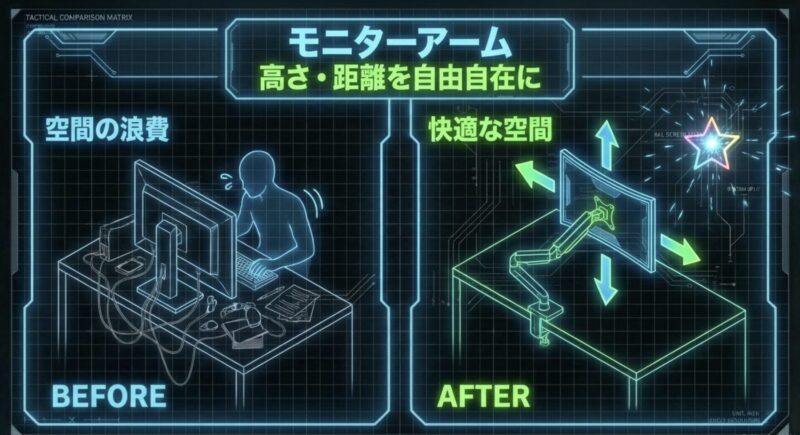
必須ではありませんが、かなりおすすめです。
理由は、スプラトゥーンの快適さが高さと距離の微調整に大きく左右されるからです。
モニター台だけだと、あと2cm下げたい、もう少し奥へ逃がしたい、角度をほんの少し変えたい、という細かい調整がやりにくいことがあります。
この差、長時間プレイだとかなり効きます。
モニターアームがあると、24インチなら視野に収めやすい位置へ、27インチなら距離を稼ぎやすい位置へ持っていけます。
特にデスクがそこまで広くない場合、アームで奥行きを作れるメリットは大きいです。
スタンドの脚が邪魔になりにくいので、デスク上もすっきりしやすく、キーボードやコントローラー置き場にも余裕が生まれます。
もし27インチを考えているなら、私はかなり前向きに検討していいと思っています。
サイズの不利を配置でカバーしやすくなるからです。
逆に言うと、27インチを選ぶならアーム込みで考えたほうが完成度が上がりやすいです。
24インチでももちろん便利ですが、27インチではさらに恩恵を感じやすいです。
アーム導入前に見たいポイント
VESA規格に対応しているか、デスクの天板厚にクランプが合うか、可動域が足りるかは事前に確認しておきたいです。
安価なアームでも十分使えることはありますが、重いモニターを支えるなら耐荷重はきちんと見たいですね。
サイズの正解は、配置でかなり変えられます。 モニターアームは見た目以上に実用的です。
高さ・距離・角度を追い込みやすくなるので、同じモニターでも使い心地が大きく変わることがあります。
おすすめ機種の選び方
最後は、実際にどんな機種を選ぶかです。
ここは製品名だけで決めるより、条件を順番に絞るのが失敗しにくいです。
私ならまず、24インチ前後・フルHD・平面・1ms級・IPS優先で探します。
これがスプラトゥーン向けの基本形です。
ここから予算や用途に合わせて、リフレッシュレートやスタンド機能を足していく感じですね。
予算重視なら60〜100Hz帯、長く使うなら144Hz帯、兼用重視なら27インチWQHDを候補に入れる、という流れがわかりやすいです。
さらに、HDMI端子の数、イヤホンジャックの有無、スタンドの高さ調整、スピーカーの有無まで見ておくと後で困りにくいです。
Switchだけでなく、PCや別の機器もつなぐ可能性があるなら、端子周りは意外と重要ですよ。
音まわりまで整えたいなら、モニターの音声出力や通話環境も見ておきたいところです。
ゲーム音とボイスチャットの聞こえ方を分けたい人は、考え方としてボイスチャットとゲーム音を分ける設定の考え方も参考になります。
機種は違っても、音をどう整理するかの発想はかなり共通しています。
機種選びで見る順番
| 優先順位 | 確認ポイント | 理由 |
|---|---|---|
| 1 | サイズ | 24インチ中心か27インチ兼用型かを決めるため |
| 2 | 解像度 | Switch専用かPC兼用かで最適が変わるため |
| 3 | 応答速度 | 残像の少なさが対面の快適さに直結するため |
| 4 | パネル | IPS優先かTNコスパ重視かを決めるため |
| 5 | 端子・スタンド | 実際の使い勝手を左右するため |
なお、価格や仕様、在庫は変動しやすいです。
正確な情報は公式サイトをご確認ください。
また、視力や姿勢、デスク環境、予算配分によって最適解は変わります。
不安がある場合や高額な買い物になる場合は、最終的な判断は専門家にご相談ください。
スプラトゥーンのモニターサイズ総括
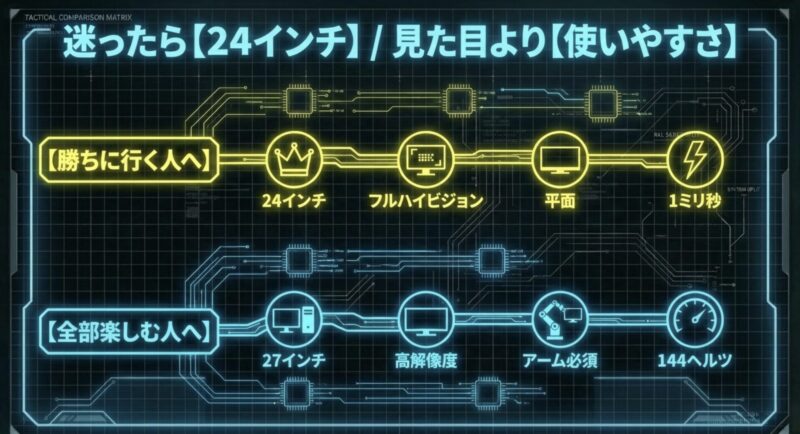
ここまでの結論を、ピコたん的にかなりシンプルにまとめます。
まず、勝ちやすさ重視なら24インチ前後のフルHD平面モニターが基本です。
視線移動が少なく、Switchとの相性もよく、初めてでも失敗しにくいです。
スプラトゥーンは大画面の迫力より、情報を見落としにくく、対面中に無理なく追えることのほうが大事です。
一方で、兼用重視なら27インチWQHDも十分ありです。
ただし、距離を取れる環境やモニターアームの活用が前提になりやすいです。
ここを整えれば、作業もゲームも快適になりやすいです。
普段のPC作業や映像視聴も大切なら、27インチの満足度はかなり高いと思います。
そして、サイズだけで決めないこと。
応答速度、解像度、距離、パネル、設定の詰め方まで含めて考えると、スプラトゥーンのモニターサイズ選びはかなり納得感のあるものになります。
どれか1つのスペックだけを見て選ぶと、数字は立派なのに使いにくいというズレが起きやすいです。
最後に迷ったときの考え方
あなたが今ほしいのが勝ちやすさなのか、兼用のしやすさなのかをまず決めてください。
勝率優先なら24インチ前後、兼用優先なら27インチも視野に入れる。
この判断軸があるだけで、選ぶべきモデルはかなり見えやすくなります。
モニターは毎回のプレイにずっと影響する土台です。
だからこそ、見た目の派手さよりも、あなたの環境でちゃんと使いやすいかを大事にして選んでみてください。
最終結論としては、迷ったら24インチ前後のフルHD平面・高速応答モデルが最有力です。
そこから、作業や映像も重視するなら27インチWQHDへ広げる、という考え方がいちばん失敗しにくいかなと思います。
コメント